Página de Registros de Aplicaciones en la Consola de Administración de Jitterbit
Descripción general
| Propósito | Administrar registros de aplicaciones |
| Ubicación | Menú del portal Harmony > Consola de Administración > Personalizaciones > Registros de Aplicaciones |
| Acceso a la página | Usuarios con permiso de rol Admin |
Introducción
En esta página se pueden registrar aplicaciones OAuth 2.0 de tres patas (3LO) de terceros para usarlas con ciertos conectores de Studio. Una vez que se registra la aplicación 3LO de terceros aquí, se puede autenticar una conexión usando OAuth 2.0 de tres patas.
Para obtener más información sobre la autenticación de una conexión con 3LO, consulta Autenticación 3LO.
Nota
Si utilizas una aplicación en la nube (proporcionada por Jitterbit), no es necesario un registro de aplicación para configurar una conexión.
Se pueden ver, crear, editar o eliminar registros, y ver y editar opciones avanzadas o ver uso de puntos finales para un registro. Un conector se puede registrar varias veces. Cada uno se considera una aplicación de conector única.
Ver
El cuerpo de la página contiene una barra de herramientas y una tabla que enumera los registros disponibles:
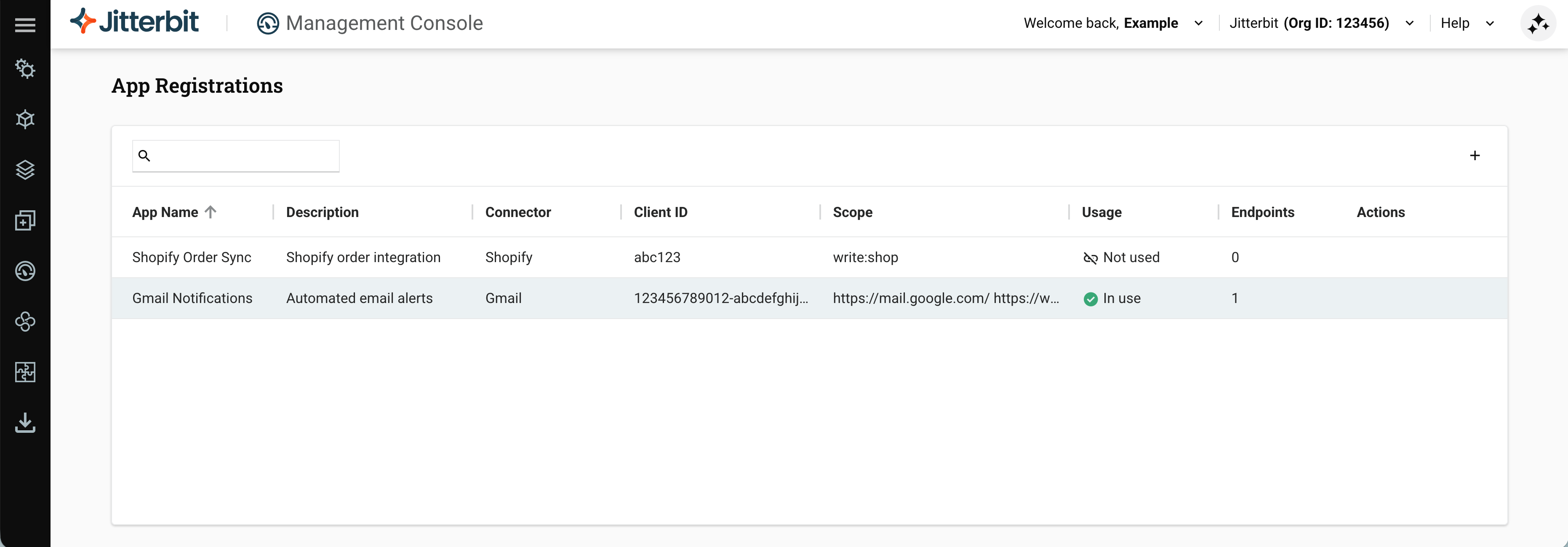
-
Buscar: Ingresa texto para encontrar entradas coincidentes.
-
Crear nuevo: Crea un nuevo registro.
-
Uso: Si el registro es referenciado por algún punto final:
-
En uso: Uno o más puntos finales hacen referencia al registro.
-
No utilizado: Ningún punto final hace referencia al registro.
-
-
Puntos finales: El número de puntos finales que hacen referencia al registro, según los proyectos y entornos a los que tengas acceso. Para obtener más detalles, consulta Uso de puntos finales.
-
Acciones: Pasa el cursor sobre una fila para revelar los iconos de acciones:
-
Ver detalles: Muestra opciones avanzadas y uso de puntos finales para el registro.
-
Editar: Edita el registro.
-
Eliminar: Elimina el registro.
-
Haz clic en cualquier encabezado de columna (excepto Acciones) para ordenar la tabla en orden ascendente por esa columna. Haz clic de nuevo para invertir el orden de clasificación.
Crear
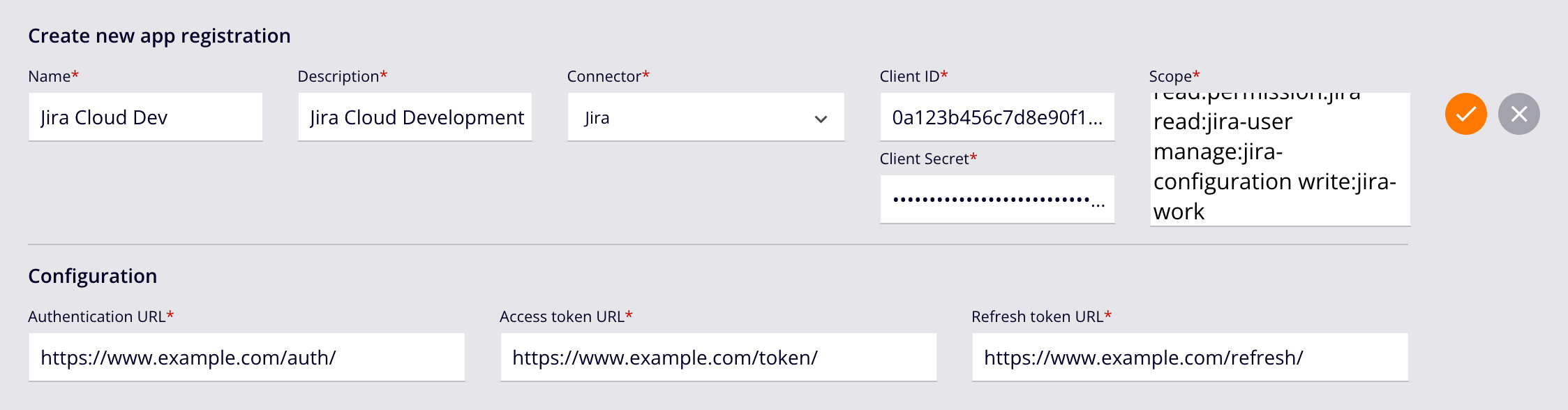
Para crear un nuevo registro de aplicación de conector, haz clic en Crear nuevo. Aparece una nueva fila en la tabla.
En la sección Crear nuevo registro de aplicación, establece valores para los siguientes campos:
-
Nombre: Un nombre para el registro que sea único para el conector.
-
Descripción: Una descripción para el registro.
-
Conector: Haz clic para abrir el menú y luego selecciona uno de los conectores compatibles. Actualmente, estos conectores admiten 3LO:
-
ID de cliente: El identificador de cliente asignado por el proveedor de OAuth.
-
Secreto de cliente: El secreto de cliente asignado por el proveedor de OAuth.
-
Alcance: Uno o más [alcances de OAuth 2.0] separados por espacios.
En la sección Configuración, establece valores para los siguientes campos:
-
URL de autenticación: La URL a la que enviar una solicitud de autorización.
-
URL de token de acceso: La URL a la que enviar una solicitud de token de acceso.
-
URL de token de actualización: La URL para solicitar un nuevo token de acceso.
Haz clic en para guardar los valores, o en para cancelar:
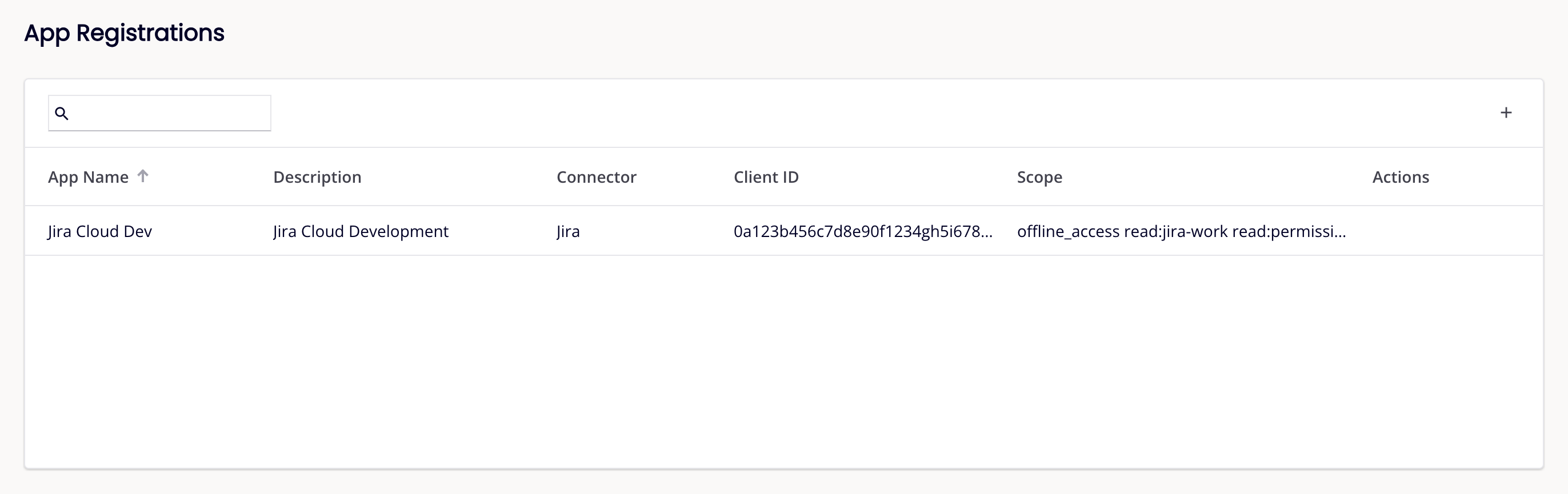
Cuando se guarda correctamente, el registro aparece como una nueva entrada en la tabla:
Editar
Pasa el cursor sobre un registro en la tabla para revelar los iconos de acciones y luego haz clic en Editar. Aparece el panel Editar registro de aplicación:
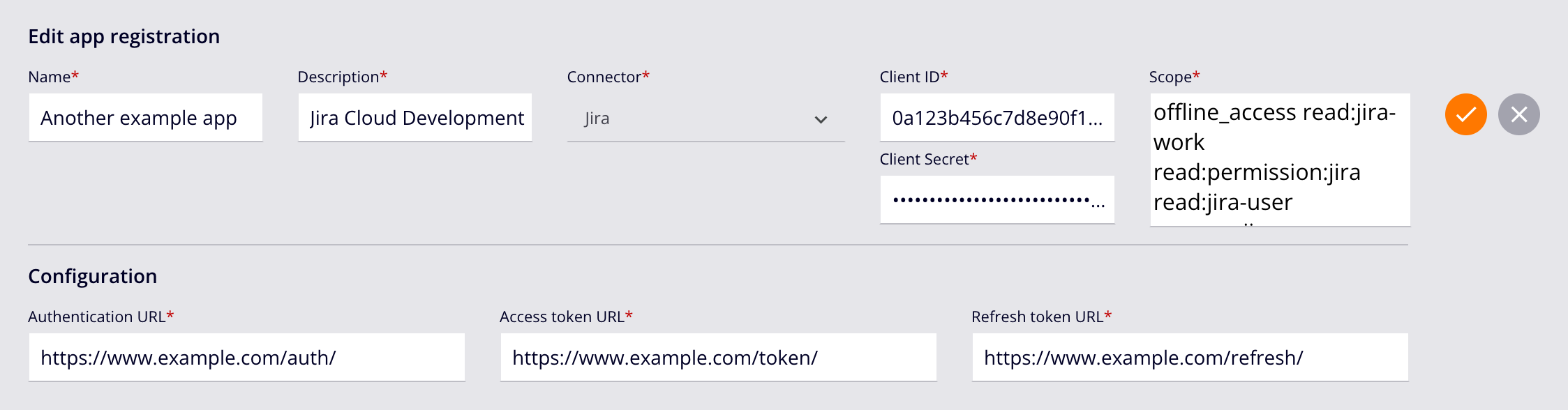
Edita los campos y luego haz clic en para guardar los cambios, o en para cancelar.
Nota
El Conector de un registro no se puede cambiar de su valor inicial.
Lee el mensaje de notificación que aparece en la parte superior derecha de la ventana. Para cerrar la notificación, haz clic en el icono Cerrar.
Eliminar
Pasa el cursor sobre un registro en la tabla para revelar los iconos de acciones y luego haz clic en Eliminar. Se abre el diálogo Eliminar registro de aplicación:
Texto del diálogo
Eliminar registro de aplicación
¿Estás seguro de que deseas eliminar el registro de aplicación appRegistrationName? Esta acción no se puede deshacer.
Por favor, escribe "DELETE" para confirmar.
Ingresa el texto DELETE y luego haz clic en Eliminar, o haz clic en Cancelar para cancelar la acción.
Opciones avanzadas
El cajón Opciones avanzadas contiene la configuración predeterminada proporcionada por el proveedor de OAuth para el token de cada registro, y para las solicitudes de autenticación, token y actualización, más el uso de puntos finales del registro.
Para abrirlo, pasa el cursor sobre un registro en la tabla y luego haz clic en Ver detalles. El cajón aparece en la parte inferior de la página, con estas pestañas:
Consejo
Si una pestaña tiene configuración inválida, el botón Guardar se vuelve inactivo y aparece un símbolo de error junto a la etiqueta de la pestaña.
Política de token
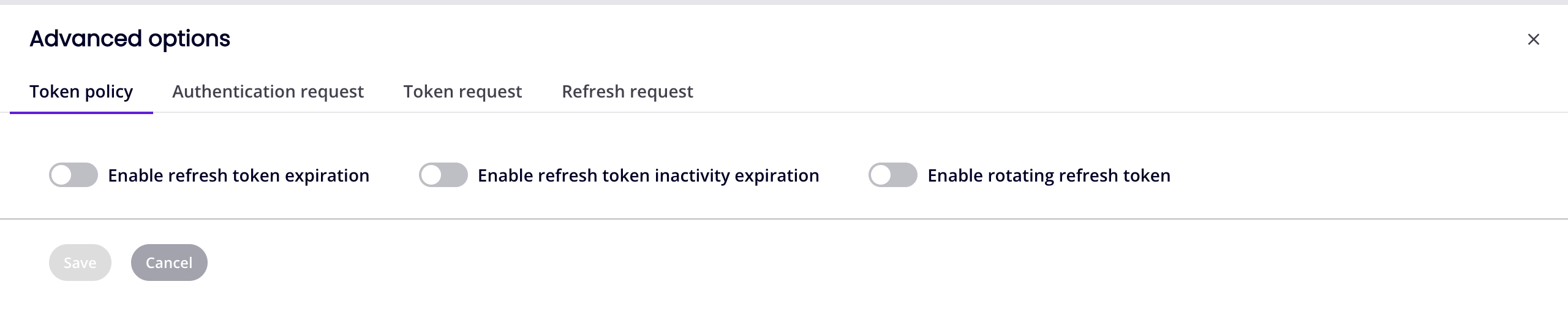
La pestaña Política de token contiene la configuración del token:
Importante
Habilita la configuración de la pestaña Política de token solo si también está habilitada en el proveedor de OAuth.
La siguiente configuración está disponible:
-
Habilitar expiración de token de actualización: Cuando se activa y se usa en combinación con la configuración Recibir notificación de expiración y Días para notificación de expiración de una conexión, recibirás notificaciones por correo electrónico y un banner de notificación en todo el portal de Harmony que te recordará obtener un nuevo token de actualización cuando el actual esté vencido o se acerque a su vencimiento. Cuando vence un token de actualización, todas las operaciones dependientes fallarán en tiempo de ejecución.
Cuando se habilita esta configuración, la notificación por correo electrónico se envía a los administradores de la organización de Harmony (miembros de un rol con el permiso Admin y el usuario que implementó el proyecto por última vez).
Para establecer el período de expiración, ingresa un número entero mayor que cero, luego haz clic en el menú y selecciona una de las opciones Segundos, Horas u Días.
Consejo
La configuración recomendada para este valor debe coincidir con la utilizada en el proveedor de OAuth mismo. Por ejemplo, si la expiración del token de actualización de un proveedor de OAuth es de 1 año, establece el valor Expirar después a 1 año.
-
Habilitar expiración por inactividad del token de actualización: Cuando se activa, los tokens de actualización que han estado inactivos durante el tiempo especificado se marcan como expirados en la plataforma Harmony. Usa el campo Expirar después de para especificar el intervalo después del cual un token de actualización inactivo se marca como expirado.
Importante
Usa esta configuración en alineación con la configuración de inactividad del proveedor OAuth. Habilitar esta configuración cuando el proveedor OAuth no tiene una configuración de inactividad definida hará que los tokens de actualización válidos se consideren incorrectamente como expirados en la plataforma Harmony. Por el contrario, si el proveedor OAuth sí tiene esta configuración definida, pero no está habilitada y especificada aquí en el portal Harmony, el endpoint podría usar un token de actualización obsoleto, lo que podría causar problemas según las reglas del token de actualización del proveedor OAuth.
-
Expirar después de: Para establecer el período de expiración, ingresa un número entero mayor que cero, luego haz clic en el menú y selecciona una de las opciones Segundos, Horas o Días.
Consejo
La configuración recomendada para este valor debe coincidir con la utilizada en el proveedor OAuth mismo. Por ejemplo, si la expiración por inactividad del token de actualización de un proveedor OAuth es de 90 días, establece el valor Expirar después de en 90 días.
-
-
Habilitar token de actualización rotativo: Haz clic para habilitar la rotación de tokens.
Haz clic en Guardar para guardar los cambios o en Cancelar para abandonarlos.
Solicitud de autenticación
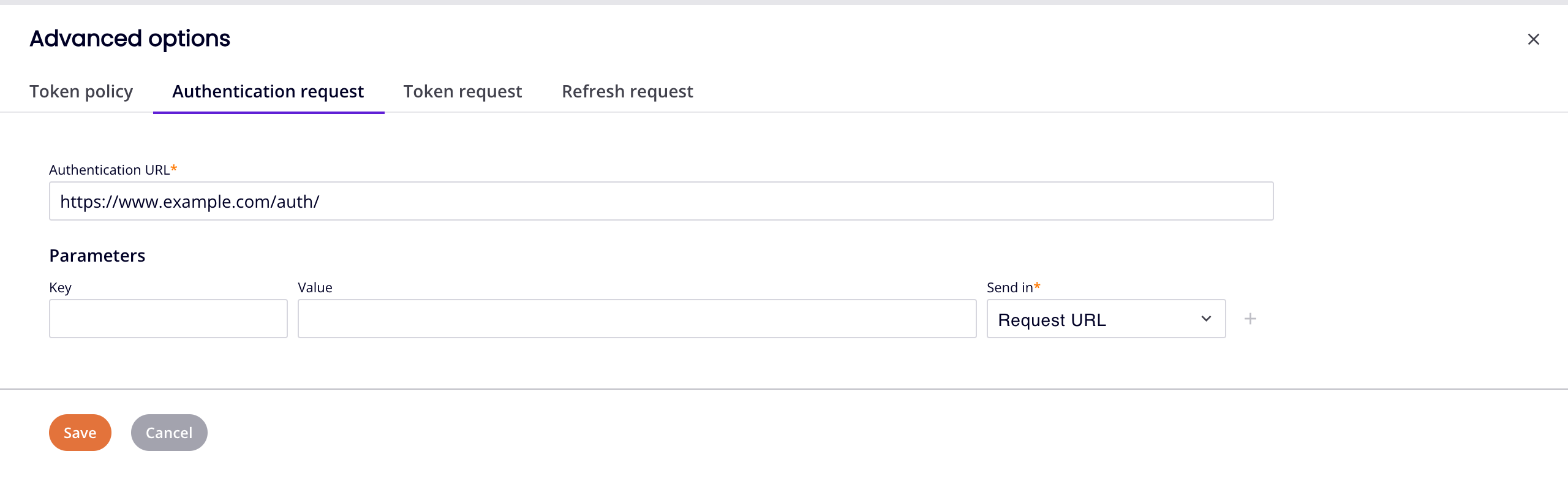
La pestaña Solicitud de autenticación contiene configuraciones para la solicitud de autenticación de tokens:
-
URL de autenticación: La URL a la que enviar una solicitud de autorización.
-
Parámetros: Para agregar un parámetro, ingresa valores para Clave y Valor, haz clic en el menú Enviar en para seleccionar URL de solicitud o Encabezado de solicitud, luego haz clic en Agregar. El parámetro aparece como una nueva fila en la tabla. Repite para cada parámetro que desees agregar.
Haz clic en Guardar para guardar los cambios o en Cancelar para abandonarlos.
Solicitud de token
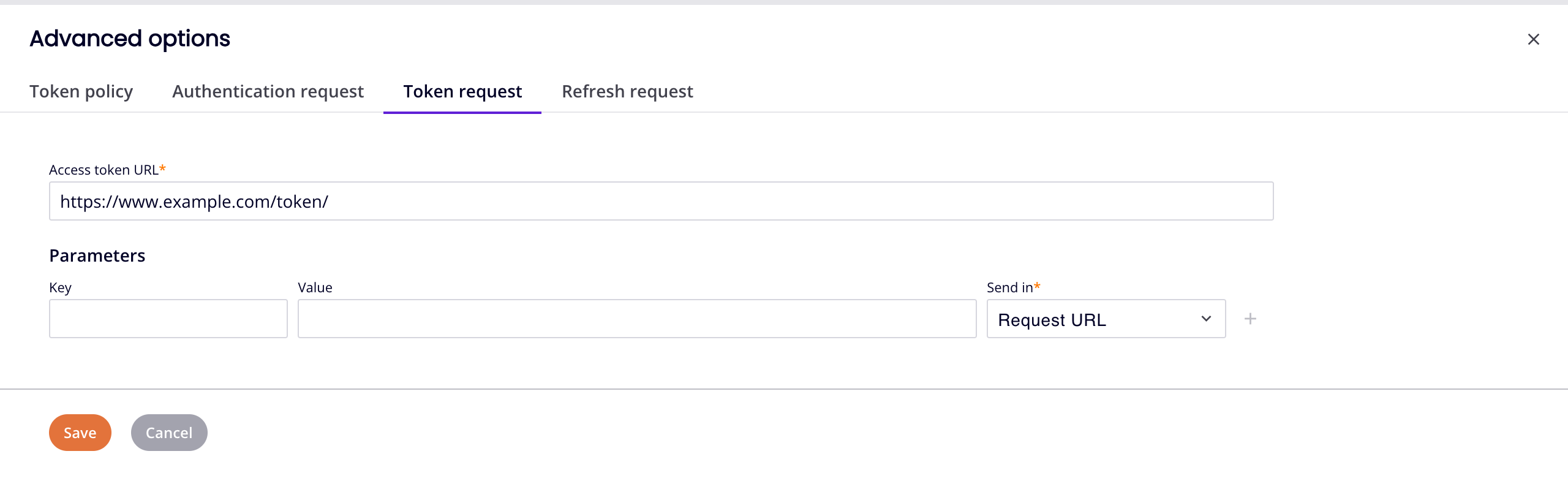
La pestaña Solicitud de token contiene configuraciones para la solicitud de token:
-
URL de token de acceso: La URL a la que enviar una solicitud de token de acceso.
-
Parámetros: Para agregar un parámetro, ingresa valores para Clave y Valor, haz clic en el menú Enviar en para seleccionar URL de solicitud, Encabezado de solicitud o Cuerpo de solicitud, luego haz clic en Agregar. El parámetro aparece como una nueva fila en la tabla. Repite para cada parámetro que desees agregar.
Haz clic en Guardar para guardar los cambios o en Cancelar para abandonarlos.
Solicitud de actualización
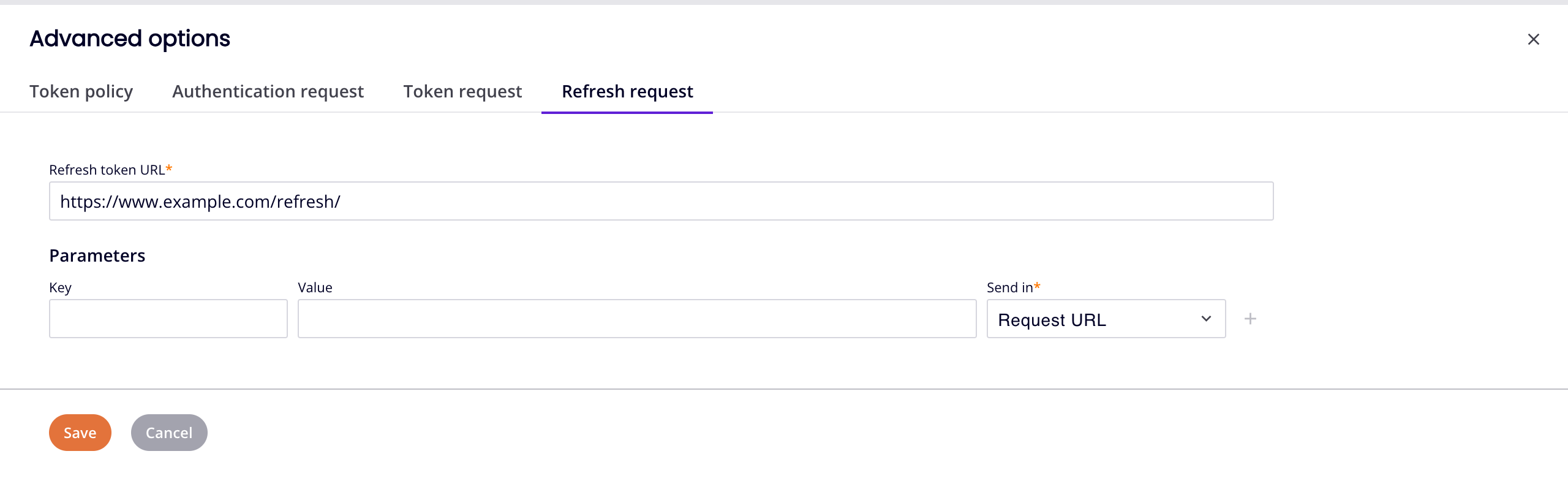
La pestaña Solicitud de actualización contiene configuraciones para la solicitud de actualización de tokens:
-
URL de token de actualización: La URL para solicitar un nuevo token de acceso.
-
Parámetros: Para agregar un parámetro, ingresa valores para Clave y Valor, haz clic en el menú Enviar en para seleccionar URL de solicitud, Encabezado de solicitud o Cuerpo de solicitud, luego haz clic en Agregar. El parámetro aparece como una nueva fila en la tabla. Repite para cada parámetro que desees agregar.
Haz clic en Guardar para guardar los cambios o en Cancelar para abandonarlos.
Uso de endpoints
La pestaña Uso de endpoints lista los endpoints que hacen referencia al registro:
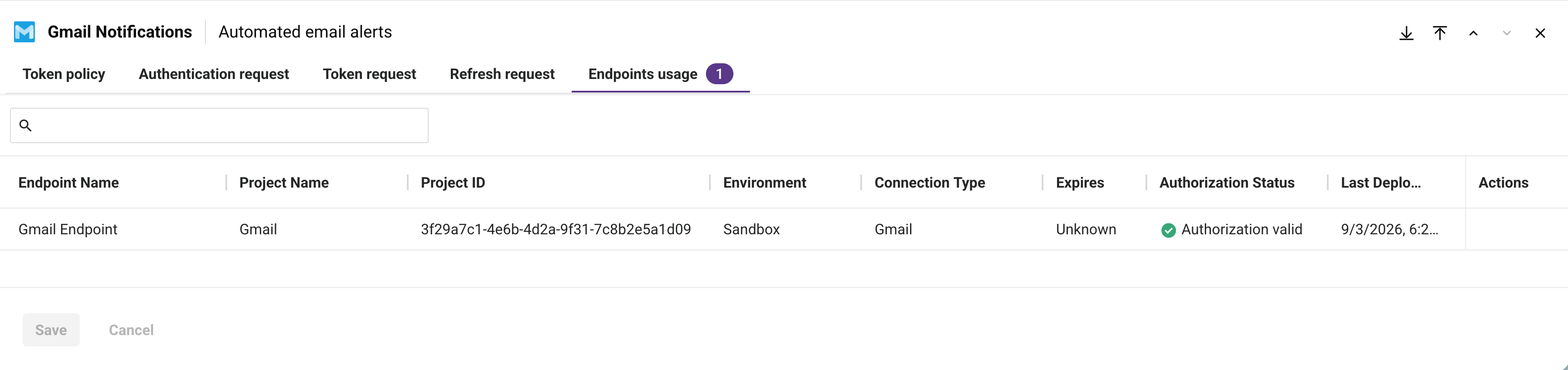
Esta pestaña muestra referencias de configuración, no actividad en tiempo de ejecución. Para la actividad de endpoints basada en ejecuciones de operaciones, consulta la página Uso de endpoints.
Las siguientes columnas aparecen en la tabla:
-
Nombre del endpoint: El nombre del endpoint que hace referencia al registro.
-
Nombre del proyecto: El nombre del proyecto que contiene el endpoint.
-
ID del Proyecto: El identificador único del proyecto.
-
Entorno: El entorno donde se utiliza el endpoint.
-
Tipo de Conexión: El conector utilizado por el endpoint.
-
Vence: El estado de vencimiento del token, si está disponible.
-
Estado de Autorización: El estado de autorización actual del endpoint, si está disponible.
-
Última Implementación: La fecha y hora en que se implementó el endpoint por última vez.
-
Acciones: Pasa el cursor sobre un endpoint para revelar esta acción:
- Ir al endpoint: Abre la configuración del endpoint en Studio.
Si el registro no es referenciado por ningún endpoint, la pestaña muestra:
Texto de estado vacío
Ningún endpoint referencia actualmente este registro de aplicación.
Solución de Problemas
Para la solución de problemas relacionada, consulta lo siguiente en la guía de solución de problemas de Harmony: