Página de Auditoría en la Consola de Administración de Jitterbit
Descripción general
| Propósito | Obtener registros de actividad del usuario de Harmony |
| Ubicación | Menú del portal Harmony > Consola de Administración > Auditoría |
| Acceso a la página | Usuarios con permiso de rol Admin |
Introducción
Se pueden recuperar los registros de actividad del usuario de Harmony que ocurren en la Consola de Administración, API Manager, Studio, y EDI, así como usuarios externos que acceden a la página del Portal de API:
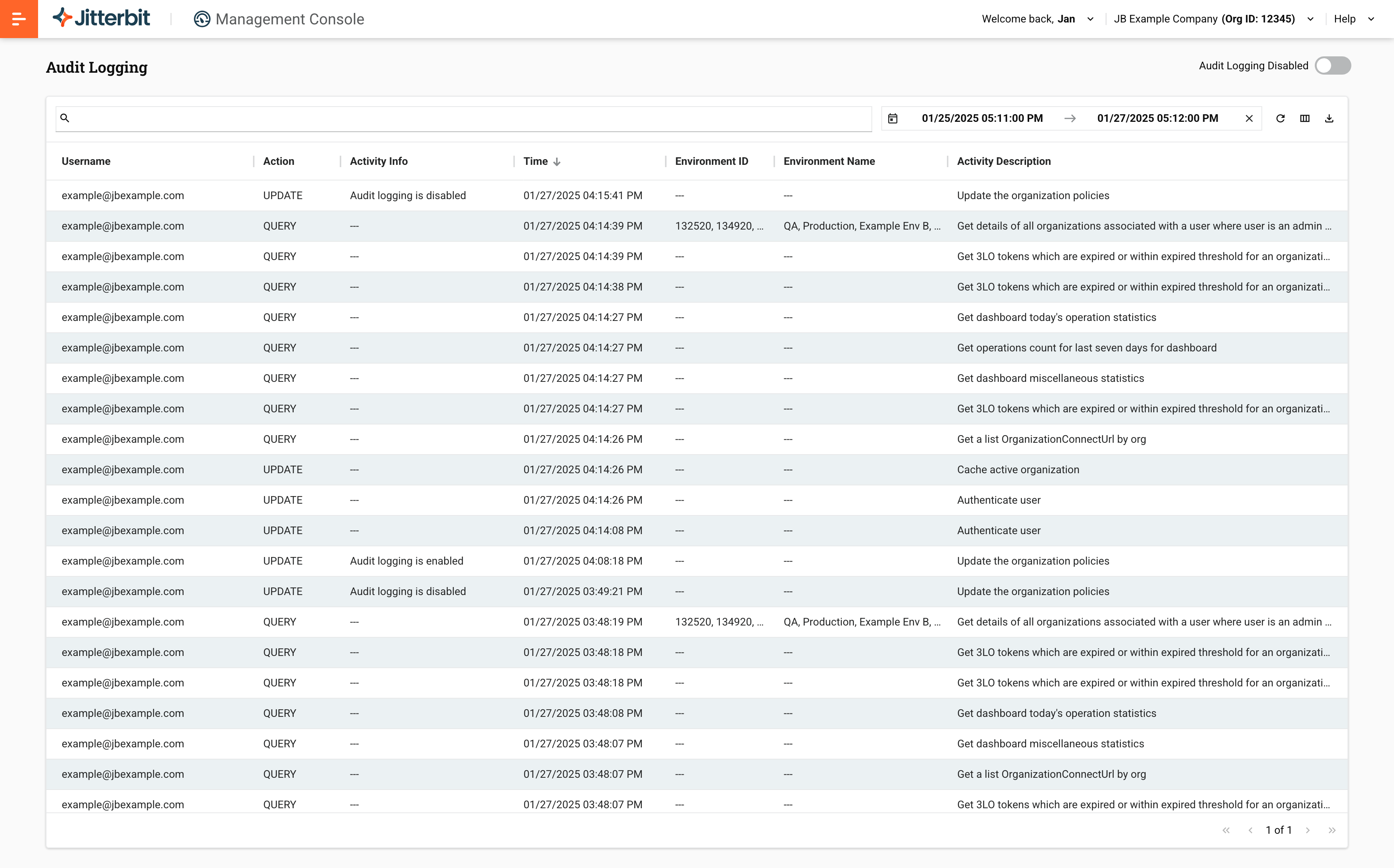
Como alternativa a ver registros de auditoría en esta página, se pueden recuperar registros de auditoría usando una API REST. La API del servicio de registro de auditoría se describe más adelante en esta página.
Nota
Los registros de auditoría se conservan durante 30 días después de que ocurra la actividad del usuario.
Requisitos previos
Para habilitar y ver registros de auditoría, se debe ser miembro de un rol con permiso Admin en la organización.
Habilitar auditoría
El control para habilitar o deshabilitar la auditoría se sincroniza en estas dos páginas de la Consola de Administración:
-
Esta página: Seleccionar Auditoría deshabilitada para activar o Auditoría habilitada para desactivar la auditoría para la [organización activa actualmente]:


-
Página [Organizaciones]: Seleccionar la organización apropiada en la tabla. En el panel Políticas de la organización, seleccionar la pestaña Gestión de API y luego seleccionar Habilitar auditoría para activar o desactivar la auditoría para la organización.
Encabezado de la página de Auditoría
El encabezado en la parte superior de la página incluye una barra de búsqueda e icono de filtro, filtros de fecha y hora, y opciones adicionales:

Barra de búsqueda
Para filtrar registros, usar la barra de búsqueda:

Hay varias formas de usar la barra de búsqueda:
-
Selección de filtro único: Hacer clic en la barra de búsqueda vacía para abrir una lista de los siguientes tipos de campo seleccionables y valores disponibles para cada uno:
- Nombre de usuario
- Acción
- Entorno
Hacer clic en un valor de campo para filtrar los registros por ese campo.
Hacer clic en la barra de búsqueda nuevamente para abrir el diálogo de selección de filtro múltiple.
-
Selección de filtro múltiple: Hacer clic en el icono Filtro para abrir el diálogo de selección de filtro múltiple:
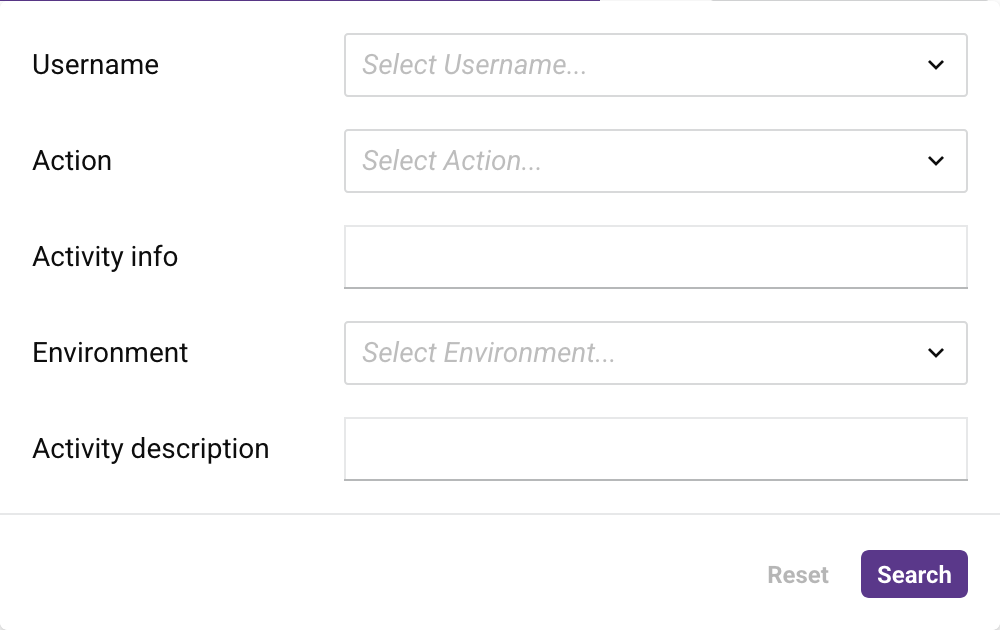
Se puede usar esto para filtrar registros por uno o más de los siguientes campos clave:
-
Nombre de usuario: Abrir el menú y luego seleccionar un nombre de usuario.
-
Acción: Abrir el menú y luego seleccionar una de las siguientes acciones:
-
Crear
-
Eliminar
-
Consultar
-
Actualizar
-
-
Información de actividad: Ingresar una cadena de búsqueda.
-
Entorno: Abrir el menú y luego seleccionar un entorno.
-
-
Descripción de la actividad: Ingresa una cadena de búsqueda.
Haz clic en el botón Search para aplicar el filtro, o en Reset para eliminarlo.
-
Entrada de sintaxis de filtro: Cuando la barra de búsqueda está vacía, puedes ingresar claves y valores de búsqueda directamente en la barra de búsqueda. Cuenta con una función de predicción que te sugiere términos y valores disponibles.
Cuando utilizas filtros simples y múltiples, el conjunto equivalente de claves y valores de búsqueda se ingresa en la barra de búsqueda. Puedes usar la consulta tal como está, o editarla antes de enviarla.
Debes terminar cada par clave/valor de búsqueda con un punto y coma, y solo puedes usar uno de cada tipo por consulta. Las claves y valores de búsqueda permitidos son los siguientes:
-
username=<USERNAME>, donde<USERNAME>es un nombre de inicio de sesión de Harmony. -
action=<ACTION>, donde<ACTION>es uno decreate,delete,query, oupdate. -
activityInfo=<ACTIVITY_INFO>, donde<ACTIVITY_INFO>es cualquier cadena que aparezca en la columna Activity Info. -
environmentName=<ENVIRONMENT_NAME>, donde<ENVIRONMENT_NAME>es un nombre de entorno válido. -
activity=<ACTIVITY>, donde<ACTIVITY>es cualquier cadena que aparezca en la columna Activity Description.
Ejemplos
Consulta de un solo término:usernameusername=example@jbexample.com;Consulta de un solo término:actionaction=query;Consulta de un solo término:environmentNameenvironmentName=production;Consulta de un solo término:activityactivity=two factor;Consulta de un solo término:activityInfoactivityInfo=test;Consulta de múltiples términosusername=example@jbexample.com;action=Create;environmentName=Example Env A;activity=organization; -
Filtros de fecha y hora
De forma predeterminada, se muestran los datos del registro de auditoría de los últimos dos días en la tabla de registro de auditoría.
Para cambiar el período, haz clic en el icono de calendario en la barra de rango de fechas:

Se abre un selector de fechas donde puedes establecer las fechas de inicio y fin del período de visualización, utilizando rangos de fechas relativos o absolutos:
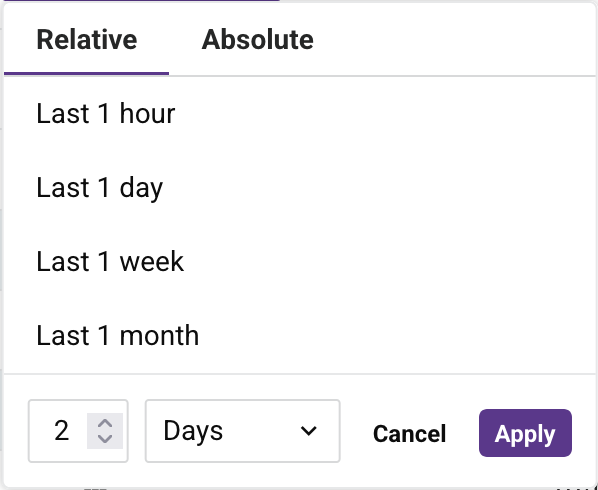
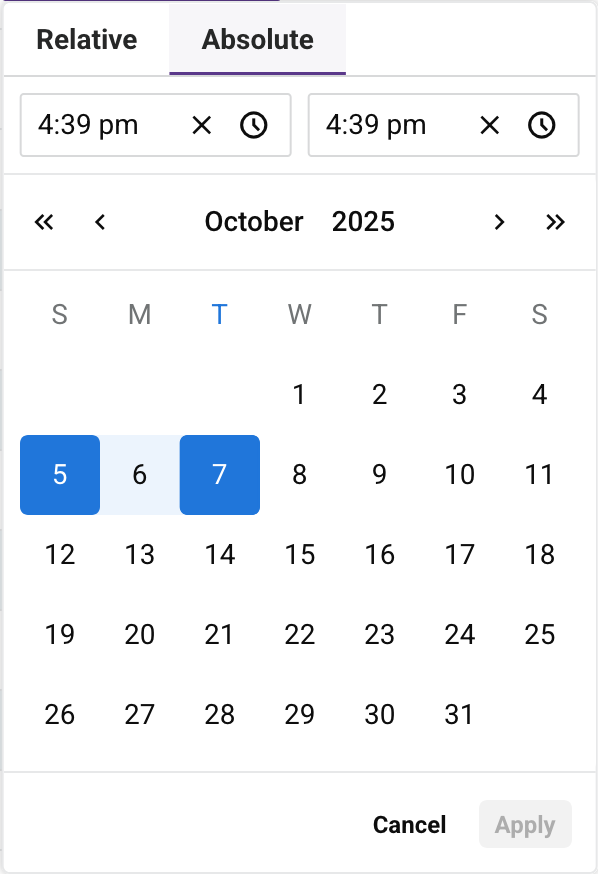
Para restablecer el período al valor predeterminado, haz clic en el icono de reinicio en la barra de rango de fechas.
La configuración regional de tu navegador determina cómo se muestran las fechas.
Consejo
Tus selecciones de filtro se recuerdan la próxima vez que visites la página.
Opciones adicionales
A la derecha de los filtros de fecha y hora se encuentran los siguientes controles:
-
Refresh: Actualiza los datos de la tabla.
-
Columns settings: Abre el panel de configuración de columnas:
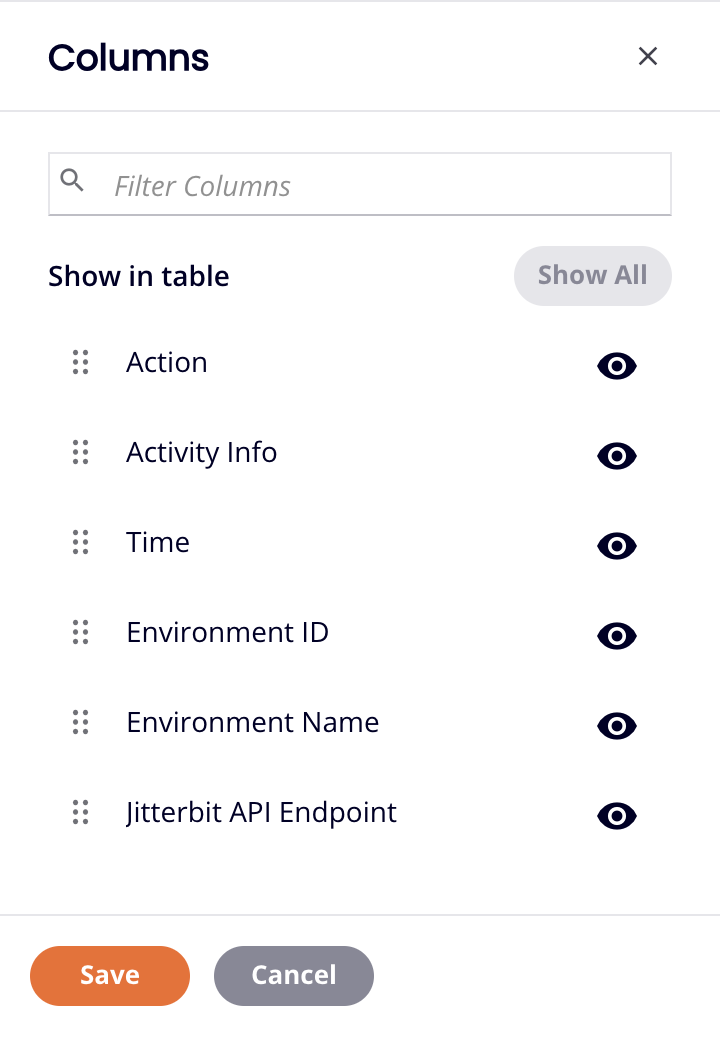
Utiliza esto para cambiar la disposición y visibilidad de las columnas. El panel tiene los siguientes controles:
- Show All: Hace visibles todas las columnas.
- Move: Arrastra y suelta para cambiar la posición de la columna respecto a las demás.
- Hide: La columna es visible. Haz clic para ocultarla.
- Show: La columna está oculta. Haz clic para mostrarla.
- Save: Guarda las columnas.
- Cancel: Cierra el panel de columnas sin guardar los cambios.
-
Download: Haz clic para descargar un archivo ZIP que contiene un archivo CSV con los datos actuales del registro de auditoría según los filtros y criterios de búsqueda aplicados.
Pie de página del registro de auditoría
Cuando hay más de 100 operaciones, se dividen en páginas de 100 cada una. Puedes navegar entre ellas utilizando estos botones de navegación en la parte inferior de la tabla:

-
Primera página: Ir a la primera página.
-
Página anterior: Ir a la página anterior.
-
Página siguiente: Ir a la página siguiente.
-
Última página: Ir a la última página.
Ver registros de auditoría
Cada fila en la tabla de registros de auditoría muestra datos de auditoría de actividades e inicios de sesión que ocurren en la Consola de Administración, API Manager, Studio y EDI:
-
Nombre de usuario: El nombre de usuario del usuario que realiza la actividad.
-
Acción: La acción realizada por el usuario o un asistente de Jitterbit AI actuando en nombre del usuario, una de Crear, Eliminar, Actualizar o Consultar:
-
Crear: Indica que el usuario creó datos nuevos en el contenido de una página en la Consola de Administración, una API en API Manager o un proyecto en Studio. Por ejemplo, crear un nuevo agente en la Consola de Administración o implementar un proyecto en Studio serían acciones de Crear.
-
Eliminar: Indica que el usuario eliminó datos del contenido de una página en la Consola de Administración, una API en API Manager o un proyecto en Studio. Por ejemplo, eliminar un agente en la Consola de Administración o eliminar un proyecto de Studio serían acciones de Eliminar.
-
Actualizar: Indica que el usuario actualizó el contenido de una página en la Consola de Administración, una API en API Manager o un proyecto en Studio. Por ejemplo, cambiar el nombre de un agente en la Consola de Administración o habilitar o deshabilitar Inicio de sesión único (SSO) para tu organización serían acciones de Actualizar.
-
Consultar: Indica que el usuario vio el contenido de una página en la Consola de Administración, una API en API Manager o un proyecto en Studio. Por ejemplo, ver la lista de proyectos en Studio sería una acción de Consultar.
Para EDI, las acciones de usuario registradas incluyen cambios de configuración general, acceso a datos de información de identificación personal (PII), operaciones de archivado, cambios en la configuración de reconocimiento (ACK), intentos de reprocesamiento y reenvío, actividad de inicio/cierre de sesión del sistema e interacciones con datos EDI sin procesar.
-
-
Información de actividad: Cuando ocurre una acción de implementación, esta columna muestra los nombres del proyecto de Studio y la operación afectados. Cuando se implementa un proyecto, se muestra el nombre del proyecto. Cuando se implementa una sola operación, se muestran el nombre del proyecto que contiene la operación y el nombre de la operación. Cuando se agrega o se elimina un perfil de seguridad de API Manager, se muestra el cambio. Cuando cambia un rol de usuario, se muestra el cambio.
-
Hora: La marca de tiempo de la actividad. Las horas se muestran en la zona horaria de tu navegador.
-
ID de entorno: El ID del entorno o entornos donde ocurre la actividad.
-
Nombre del entorno: El nombre del entorno donde ocurre la actividad.
-
Descripción de actividad: Una descripción de la actividad. Si no hay descripción disponible, se muestra la URL del punto de conexión.
API del servicio de registro de auditoría
Como alternativa a ver registros de auditoría en la página Auditoría de la Consola de Administración, puedes recuperar registros de auditoría usando una API REST. Esto requiere el uso de utilidades de línea de comandos como curl o aplicaciones como Postman.
Para usar la API del Servicio de Registro de Auditoría, después de habilitar la auditoría para la organización (descrito anteriormente en esta página), sigue estos pasos:
-
Recupera un token de autenticación usando la API del Controlador del Servicio de Usuario. Este token es necesario para usar la API del Servicio de Registro de Auditoría.
-
Si tu organización de Harmony no tiene habilitada la autenticación de dos factores (TFA), recupera tu token de autenticación con una solicitud de inicio de sesión estándar.
-
Si tu organización de Harmony tiene habilitada TFA, recuperar el token de autenticación requiere dos solicitudes:
-
-
Recuperar registros usando la API del Servicio de Registro de Auditoría.
Recuperar un token de autenticación
Recuperar un token de autenticación requiere el uso de la API del Controlador del Servicio de Usuario.
Importante
Si tu organización de Harmony tiene TFA habilitado, esta solicitud fallará. Recuperar el token de autenticación requiere dos solicitudes diferentes.
Una solicitud de ejemplo que muestra el inicio de sesión en la región NA y la recuperación del token de autorización:
curl --location --request PUT 'https://na-east.jitterbit.com/jitterbit-cloud-restful-service/user/login' \
--header 'Content-Type: application/json' \
--data-raw '{
    "email": "alice@jbexample.com",
    "password": "Jitterbit4Ever!"
}'
URL base
La URL base depende de la región en la que se encuentre la organización:
| Región | URL base |
|---|---|
| NA | https://na-east.jitterbit.com/jitterbit-cloud-restful-service/user/login |
| EMEA | https://emea-west.jitterbit.com/jitterbit-cloud-restful-service/user/login |
| APAC | https://apac.jitterbit.com/jitterbit-cloud-restful-service/user/login |
Encabezados
Se requieren estos encabezados:
| Encabezado | Requerido | Ejemplo | Descripción |
|---|---|---|---|
Content-Type |
Requerido | 'Content-Type: application/json' |
Indica el formato que se enviará en la solicitud. |
Parámetros del cuerpo
Estos parámetros requeridos se pasan en el cuerpo de la solicitud:
| Parámetro requerido | Requerido | Tipo | Ejemplo | Descripción |
|---|---|---|---|---|
email |
Requerido | String | alice@jbexample.com |
Nombre de usuario de Harmony (dirección de correo electrónico) con un rol con permiso de Admin en la organización |
password |
Requerido | String | Jitterbit4Ever! |
Contraseña del usuario de Harmony |
Cuerpo de la respuesta
El cuerpo de la respuesta devuelto contiene una lista de las organizaciones con las que el usuario está asociado además del token de autenticación ("authenticationToken"). Este token es requerido para la autorización posterior con la API de Registro de Auditoría. En este ejemplo, el token de autenticación es "1_70dfe7f7-1d47-4ad5-be5d-bc4a222dd2g4". El ID de la organización se muestra como "123456" para la primera organización a la que pertenece este usuario. Un ejemplo de la respuesta:
{
  "status": true,
  "operation": "User login",
  "authenticationToken": "1_70dfe7f7-1d47-4ad5-be5d-bc4a222dd2g4",
  "serverUrl": "https://na-east.jitterbit.com",
  "cloudAppsUrl": "https://na-east.jitterbit.com",
  "orgAttrs": [
    {
      "orgId": "123456",
      "orgName": "JB Example Company",
      "orgZoneUrl": "https://na-east.jitterbit.com"
    },
    {
      "orgId": "20970",
      "orgName": "example@jbexample.com",
      "orgZoneUrl": "https://na-east.jitterbit.com"
    }
  ],
  "defaultOrgId": "123456",
  "sessionTimeoutInSeconds": 14400
}
Recuperar un token de autenticación con TFA habilitado
Si la organización de Harmony de un usuario tiene autenticación de dos factores (TFA) habilitada, recuperar el token de autenticación requiere dos solicitudes usando la API del Controlador del Servicio de Usuario:
Recuperar un código TFA
Se requiere un código TFA válido para recuperar un token de autenticación cuando TFA está habilitado. Una solicitud de ejemplo que muestra el inicio de sesión en la región NA y la solicitud de un código TFA:
curl --location --request PUT 'https://na-east.jitterbit.com/jitterbit-cloud-restful-service/user/login' \
--header 'Content-Type: application/json' \
--data-raw '{
    "email": "alice@jbexample.com",
    "password": "Jitterbit4Ever!",
    "deviceId": "abcd"
}'
URL base
La URL base depende de la región en la que se encuentre la organización:
| Región | URL base |
|---|---|
| NA | https://na-east.jitterbit.com/jitterbit-cloud-restful-service/user/login |
| EMEA | https://emea-west.jitterbit.com/jitterbit-cloud-restful-service/user/login |
| APAC | https://apac.jitterbit.com/jitterbit-cloud-restful-service/user/login |
Encabezados
Estos encabezados son obligatorios:
| Encabezado | Obligatorio | Ejemplo | Descripción |
|---|---|---|---|
Content-Type |
Obligatorio | 'Content-Type: application/json' |
Indica el formato que se enviará en la solicitud. |
Parámetros del cuerpo
Estos parámetros obligatorios se pasan en el cuerpo de la solicitud:
| Parámetro obligatorio | Obligatorio | Tipo | Ejemplo | Descripción |
|---|---|---|---|---|
email |
Obligatorio | String | alice@jbexample.com |
Nombre de usuario de Harmony (dirección de correo electrónico) con un rol que tenga permiso de Admin en la organización |
password |
Obligatorio | String | Jitterbit4Ever! |
Contraseña del usuario de Harmony |
deviceId |
Obligatorio | String | abcd |
Identificador que se utilizará para confirmar el código TFA en la siguiente solicitud |
Cuerpo de la respuesta
El cuerpo de la respuesta devuelto contiene un mensaje de error que indica que se envió un código TFA a la dirección de correo electrónico del usuario.
{
  "status": false,
  "operation": "User login",
  "errorCode": "VALIDATE_TFA_LOGIN_EMAIL",
  "errorMessage": "Validate your login with authentication code. An email from Jitterbit with the code was sent to you.",
  "authenticationToken": null,
  "serverUrl": "https://na-east.jitterbit.com",
  "orgAttrs": [],
  "defaultOrgId": null
}
Usar el código TFA para obtener un token de autenticación
El código TFA enviado a la dirección de correo electrónico del usuario ahora se puede utilizar en la segunda solicitud para obtener el token de autenticación. Un ejemplo de solicitud que muestra cómo iniciar sesión en la región NA con un código TFA y obtener el token de autorización:
curl --location --request PUT 'https://na-east.jitterbit.com/jitterbit-cloud-restful-service/user/login/tfacode' \
--header 'Content-Type: application/json' \
--data-raw '{
    "email": "alice@jbexample.com",
    "password": "Jitterbit4Ever!",
    "code": "112233",
    "deviceId": "abcd"
}'
URL base
La URL base depende de la región en la que se encuentre la organización:
| Región | URL base |
|---|---|
| NA | https://na-east.jitterbit.com/jitterbit-cloud-restful-service/user/login/tfacode |
| EMEA | https://emea-west.jitterbit.com/jitterbit-cloud-restful-service/user/login/tfacode |
| APAC | https://apac.jitterbit.com/jitterbit-cloud-restful-service/user/login/tfacode |
Encabezados
Estos encabezados son obligatorios:
| Encabezado | Obligatorio | Ejemplo | Descripción |
|---|---|---|---|
Content-Type |
Obligatorio | 'Content-Type: application/json' |
Indica el formato que se enviará en la solicitud. |
Parámetros del cuerpo
Estos parámetros obligatorios se pasan en el cuerpo de la solicitud:
| Parámetro obligatorio | Obligatorio | Tipo | Ejemplo | Descripción |
|---|---|---|---|---|
email |
Obligatorio | String | alice@jbexample.com |
Nombre de usuario de Harmony (dirección de correo electrónico) con un rol que tenga permiso de Admin en la organización |
password |
Obligatorio | String | Jitterbit4Ever! |
Contraseña del usuario de Harmony |
code |
Obligatorio | String | 112233 |
Código TFA enviado al correo electrónico del usuario de Harmony |
deviceId |
Obligatorio | String | abcd |
Identificador enviado para generar el código TFA en la solicitud anterior |
Cuerpo de la respuesta
El cuerpo de la respuesta devuelto contiene una lista de las organizaciones con las que está asociado el usuario, además del token de autenticación ("authenticationToken"). Este token es necesario para la autorización posterior con la API de Audit Logging. En este ejemplo, el token de autenticación es "1_70dfe7f7-1d47-4ad5-be5d-bc4a222dd2g4". El ID de la organización se muestra como "123456" para la primera organización a la que pertenece este usuario. Un ejemplo de la respuesta:
{
  "status": true,
  "operation": "User login",
  "authenticationToken": "1_70dfe7f7-1d47-4ad5-be5d-bc4a222dd2g4",
  "serverUrl": "https://na-east.jitterbit.com",
  "cloudAppsUrl": "https://na-east.jitterbit.com",
  "orgAttrs": [
    {
      "orgId": "123456",
      "orgName": "JB Example Company",
      "orgZoneUrl": "https://na-east.jitterbit.com"
    },
    {
      "orgId": "654321",
      "orgName": "example@jbexample.com",
      "orgZoneUrl": "https://na-east.jitterbit.com"
    }
  ],
  "defaultOrgId": "123456",
  "sessionTimeoutInSeconds": 14400
}
Recuperar registros de auditoría
Una vez que tengas el token de autenticación, el ID de la organización y un período de tiempo que te interese, puedes recuperar registros de auditoría. Un ejemplo que muestra cómo recuperar todos los registros a partir del 1 de enero de 2021 e incluir la versión detallada de los registros:
curl --request POST 'https://api.na.jitterbit.com/v1/auditlog?detail=true' \
--header 'accept: application/json' \
--header 'authToken: 1_70dfe7f7-1d47-4ad5-be5d-bc4a222dd2g4' \
--header 'Content-Type: application/json' \
--data-raw '{
    "queryParams": {
        "organization_id": "123456"
    },
    "range": {
        "fromTimestamp": "2021-01-01T00:00:00.000Z",
        "toTimeStamp": "9999-01-01T00:00:00.000Z"
    }
}'
Nota
Si están presentes en la salida del registro, las contraseñas, frases de contraseña y tokens de autenticación se sobrescriben con asteriscos para enmascararlos.
URL base
La URL base depende de la región en la que se encuentre la organización:
| Región | URL base |
|---|---|
| NA | https://api.na.jitterbit.com/v1/auditlog |
| EMEA | https://api.emea.jitterbit.com/v1/auditlog |
| APAC | https://api.apac.jitterbit.com/v1/auditlog |
Puntos de conexión
El Servicio de Registro de Auditoría tiene estos puntos de conexión (APIs) disponibles:
| Punto de conexión | Encabezado accept opcional |
Descripción |
|---|---|---|
auditlog |
'accept: application/json' |
Devuelve registros de auditoría en formato JSON |
auditlog/download |
'accept: application/zip' |
Devuelve registros de auditoría en formato CSV comprimido (ZIP) con formato de nombre de archivo audit-log_YYYY_MM_DD_HH_MM_SS.zip |
Parámetros de URL
Estos parámetros se pueden pasar en la URL:
| Parámetro | Requerido | Tipo | Ejemplo | Descripción |
|---|---|---|---|---|
detail |
Opcional | Booleano | detail=true |
Indica si se debe devolver el user_id del usuario que realiza la acción en los datos. Por defecto, esto es false. |
Encabezados
Estos encabezados se pueden usar en la solicitud:
| Encabezado | Requerido | Ejemplo | Descripción |
|---|---|---|---|
accept |
Opcional | 'accept: application/json''accept: application/zip' |
Indica el formato que se aceptará en la respuesta: uno de json o zip. Si se usa, debe coincidir con el punto de conexión que se muestra arriba. |
authToken |
Requerido | 'authToken: 1_70dfe7f7-1d47-4ad5-be5d-bc4a222dd2g4' |
Pasa el token de autorización (authenticationToken) devuelto por la API del Controlador de Servicio de Usuario. |
Content-Type |
Requerido | 'Content-Type: application/json' |
Indica el formato que se enviará en la solicitud. |
Parámetros del cuerpo
Estos parámetros se pueden pasar en el cuerpo de la solicitud:
| Parámetro | Clave | Requerido | Tipo | Ejemplo | Descripción |
|---|---|---|---|---|---|
queryParams |
No aplica | Requerido | Map | "queryParams": {"organization_id": "123456"} |
Los parámetros de consulta utilizados al buscar en la base de datos del registro de auditoría; los términos de consulta se combinan con un operador AND. |
queryParams |
organization_id |
Requerido | String | 123456 |
ID de la organización de Harmony. La organización debe estar ubicada en la región que coincida con la URL base. |
queryParams |
organization_name |
Opcional | String | JB Example Company |
Nombre de la organización. |
queryParams |
operation_name |
Opcional | String | /jitterbit-cloud-restful-service/... |
El nombre (URL) de la operación (la llamada a la API de Harmony) que se registró. |
queryParams |
action |
Opcional | String | QUERY |
La acción realizada por la operación. |
queryParams |
action_timestamp |
Opcional | String | 2021-01-01T00:00:00.000Z |
Marca de tiempo de fecha inicial, en formato yyyy-MM-ddTHH:mm:ss.sssZ. |
queryParams |
environment_ids |
Opcional | Array | [132510, 132520, 132530] |
Lista separada por comas de IDs de entorno para usar en la consulta. |
queryParams |
environment_names |
Opcional | Array | ["Development", "QA"] |
Lista separada por comas de nombres de entorno para usar en la consulta. |
range |
No aplica | Requerido | Map | "range": {"fromTimestamp": "2021-01-01T00:00:00.000Z","toTimeStamp": "9999-01-01T00:00:00.000Z"} |
El rango de tiempo de los registros de auditoría que se deben devolver. Especifica una hora en el futuro para devolver todos los registros. Los registros se conservan durante treinta días. Aunque se puede especificar una fecha en el pasado y en el futuro, solo están disponibles los registros de los últimos treinta días de actividad. |
range |
fromTimestamp |
Requerido | String | 2021-01-01T00:00:00.000Z |
Marca de tiempo de fecha inicial, en formato yyyy-MM-ddTHH:mm:ss.sssZ. |
range |
toTimestamp |
Requerido | String | 2022-01-01T00:00:00.000Z |
Marca de tiempo de fecha final, en formato yyyy-MM-ddTHH:mm:ss.sssZ. |
Ejemplo
Este ejemplo utiliza el endpoint auditlog/download para recuperar todos los registros de la organización 123456, con una acción de QUERY, a partir del 1 de enero de 2023, incluyendo la versión detallada de los registros, y descargados como CSV en un formato de archivo comprimido (ZIP) a un archivo de salida:
curl --request POST 'https://api.na.jitterbit.com/v1/auditlog/download?detail=true' \
--output 'download.zip' \
--header 'accept: application/zip' \
--header 'authToken: 1_70dfe7f7-1d47-4ad5-be5d-bc4a222dd2g4' \
--header 'Content-Type: application/json' \
--data-raw '{
    "queryParams": {
        "organization_id": "123456",
        "action": "QUERY"
    },
    "range": {
        "fromTimestamp": "2023-01-01T00:00:00.000Z",
        "toTimeStamp": "9999-01-01T00:00:00.000Z"
    }
}'
Ejemplo de salida de registro
Este es un fragmento de ejemplo de la salida JSON devuelta por el endpoint auditlog:
{
  "records": [
    {
      "username": "alice@jbexample.com",
      "organization_id": "123456",
      "organization_name": "JB Example Company",
      "operation_name": "/jitterbit-cloud-restful-service/user/login",
      "action": "UPDATE",
      "action_timestamp": "2023-03-23T09:59:59.999Z",
      "environment_ids": null,
      "environment_names": null,
      "sort_values": [
        1680083968484
      ],
      "user_id": null,
      "acitivity_info": null,
      "request_body": "null",
      "response_body": "null"
    },
    {
      "username": "bob@jbexample.com",
      "organization_id": "123456",
      "organization_name": "JB Example Company",
      "operation_name": "/jitterbit-cloud-restful-service/subscription/list/647330",
      "action": "QUERY",
      "action_timestamp": "2023-03-23T08:59:59.999Z",
      "environment_ids": null,
      "environment_names": null,
      "sort_values": [
          1680081692921
      ],
      "user_id": null,
      "acitivity_info": null,
      "request_body": "null",
      "response_body": "{\"subscriptions\":[{\"organizationId\":\"123321\",\"lastUpdatedBy\":\"alice@jbexample.com\",\"offeringName\":\"Jitterbit Harmony Enterprise\",\"activatedOn\":1658343482577,\"createdBy\":\"alice@jbexample.com\",\"displayExpiresOn\":1660934256000,\"lastUpdatedOn\":1658343482660,\"expiresOn\":2607705456000,\"id\":\"125521\",\"createdOn\":1658343482577,\"offeringEnumId\":\"5\"}],\"operation\":\"List Subscription by Organization\",\"status\":true}"
    },
    {
      "username": "bob@jbexample.com",
      "organization_id": "123456",
      "organization_name": "JB Example Company",
      "operation_name": "/jitterbit-cloud-restful-service/project/env/detail/654321",
      "action": "CREATE",
      "action_timestamp": "2023-03-23T07:59:59.999Z",
      "environment_ids": [
          "654321"
      ],
      "environment_names": [
          "Default Environment"
      ],
      "sort_values": [
          1679393229672
      ],
      "user_id": null,
      "acitivity_info": "Project: Salesforce to NetSuite Operation: Get Customers",
      "request_body": "null",
      "response_body": "{\"projEnvDetails\":{\"noOfConnections\":0,\"lastUpdatedBy\":\"alice@jbexample.com\",\"agentClusterId\":1,\"noOfHostedEndPoints\":0,\"appRuntime\":\"sandbox\",\"agentGroupId\":\"99999\",\"urlPrefix\":\"defaultUrlPrefix\",\"permission\":7,\"envId\":\"654321\",\"agentGroupName\":\"Production Cloud Agent Group\",\"lowestAgentVersion\":\"11.0.0.0\",\"createdOn\":1515425638817,\"orgId\":\"123456\",\"noOfScripts\":0,\"noOfProjects\":0,\"createdBy\":\"bob@jbexample.com\",\"envName\":\"Default Environment\",\"envType\":2,\"noOfFileFormats\":0,\"envDesc\":\"Default environment created by Harmony\",\"lastUpdatedOn\":1661335689017,\"noOfOperations\":0},\"operation\":\"Get detail of a Project Env\",\"status\":true}"
    },
. . .
  ]
}
Nota
Para la salida devuelta de environment_ids y environment_names, una respuesta con un valor null indica que la operación no tiene impacto en el ambiente. Una respuesta con un valor único indica que la operación fue a nivel de ambiente e impacta solo ese ambiente. Una respuesta con múltiples valores indica que la operación fue a nivel de organización e impacta múltiples ambientes.
Solución de problemas
Para la solución de problemas relacionada, consulta lo siguiente en la guía de solución de problemas de Harmony: