Página de Alertas en Jitterbit Management Console
Descripción general
| Propósito | Gestionar alertas enviadas a usuarios de Harmony |
| Ubicación | Menú del portal Harmony > Management Console > Alertas |
| Acceso a la página | Usuarios con permiso de rol Admin role permission |
Introducción
Se pueden configurar alertas para enviarlas a usuarios registrados de Harmony y destinatarios externos cuando ocurren ciertos eventos:
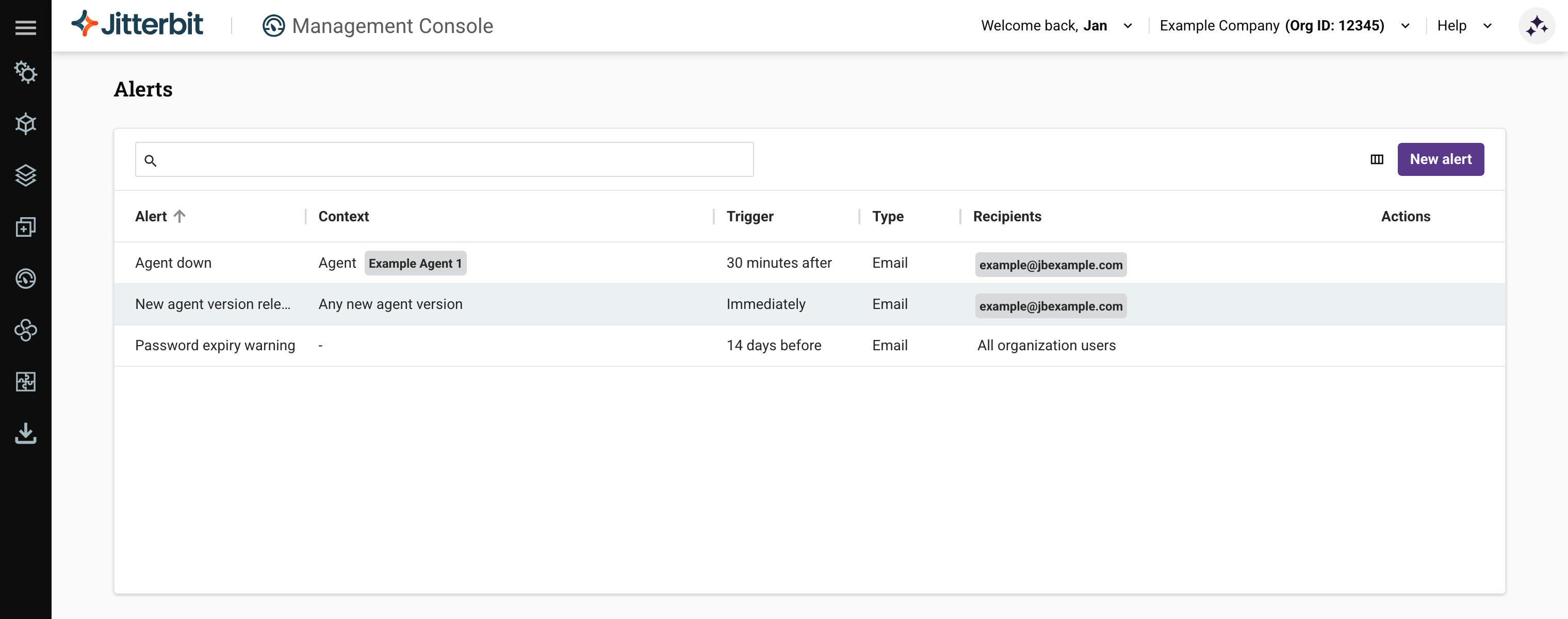
Los eventos disponibles son los siguientes:
-
Agente inactivo: Alertar a usuarios seleccionados cuando un agente privado está inactivo durante un tiempo especificado.
-
Estado de registro en la nube cambió: Alertar a usuarios seleccionados cuando el registro en la nube se habilita o deshabilita para un grupo de agentes privados.
-
Nueva versión del agente disponible: Alertar a usuarios seleccionados cuando una nueva versión del software del agente privado está disponible para descargar en la página de Descargas de Harmony. (La alerta se envía independientemente de qué versiones de agente privado se ejecuten en los sistemas). La verificación de una nueva versión disponible se realiza cada 24 horas.
-
Advertencia de vencimiento de contraseña: Alertar a cualquier usuario de la Organización actualmente seleccionada cuando su contraseña de Harmony está configurada para vencer dentro de un número de días definido. (Los usuarios no reciben alertas si ya están inactivos o tienen contraseñas vencidas en el momento en que se agrega la alerta).
-
Estado de SSO cambió: Alertar a usuarios con permiso de rol Admin cuando Inicio de sesión único (SSO) se habilita o deshabilita para la organización. Esta alerta está presente de forma predeterminada para cada organización, por lo que no se requiere configuración para comenzar a recibir estas notificaciones.
El campo Destinatarios de una alerta puede incluir tanto usuarios registrados de Harmony como destinatarios externos: direcciones de correo electrónico ingresadas manualmente que no están asociadas con una cuenta de usuario de Harmony. Los destinatarios externos reciben solo la notificación de correo electrónico de alerta. Agregar un destinatario externo no le otorga una cuenta de usuario de Harmony ni acceso a la plataforma, y no recibe un correo electrónico de activación de cuenta o restablecimiento de contraseña.
Para abrir la página Alertas, utiliza el menú Menú del portal Harmony para seleccionar Management Console > Alertas.
La página contiene lo siguiente:
-
Una barra de herramientas con estos controles:
-
Buscar: Buscar alertas por el valor de cualquier columna (excepto Acciones).
-
Filtrar columnas: Abre el cajón Columnas para reorganizar columnas o cambiar su visibilidad.
-
Agregar una alerta
Para agregar una alerta, sigue estos pasos:
-
Haz clic en el botón Nueva alerta. Se abre el cajón Nueva alerta.
-
En el cajón Nueva alerta, establece valores para los siguientes campos:
-
Evento: Abre el menú y selecciona uno de Agente inactivo, Estado de registro en la nube cambió, Nueva versión del agente disponible, Advertencia de vencimiento de contraseña o Estado de SSO cambió. Aparecen diferentes campos según tu selección:
-
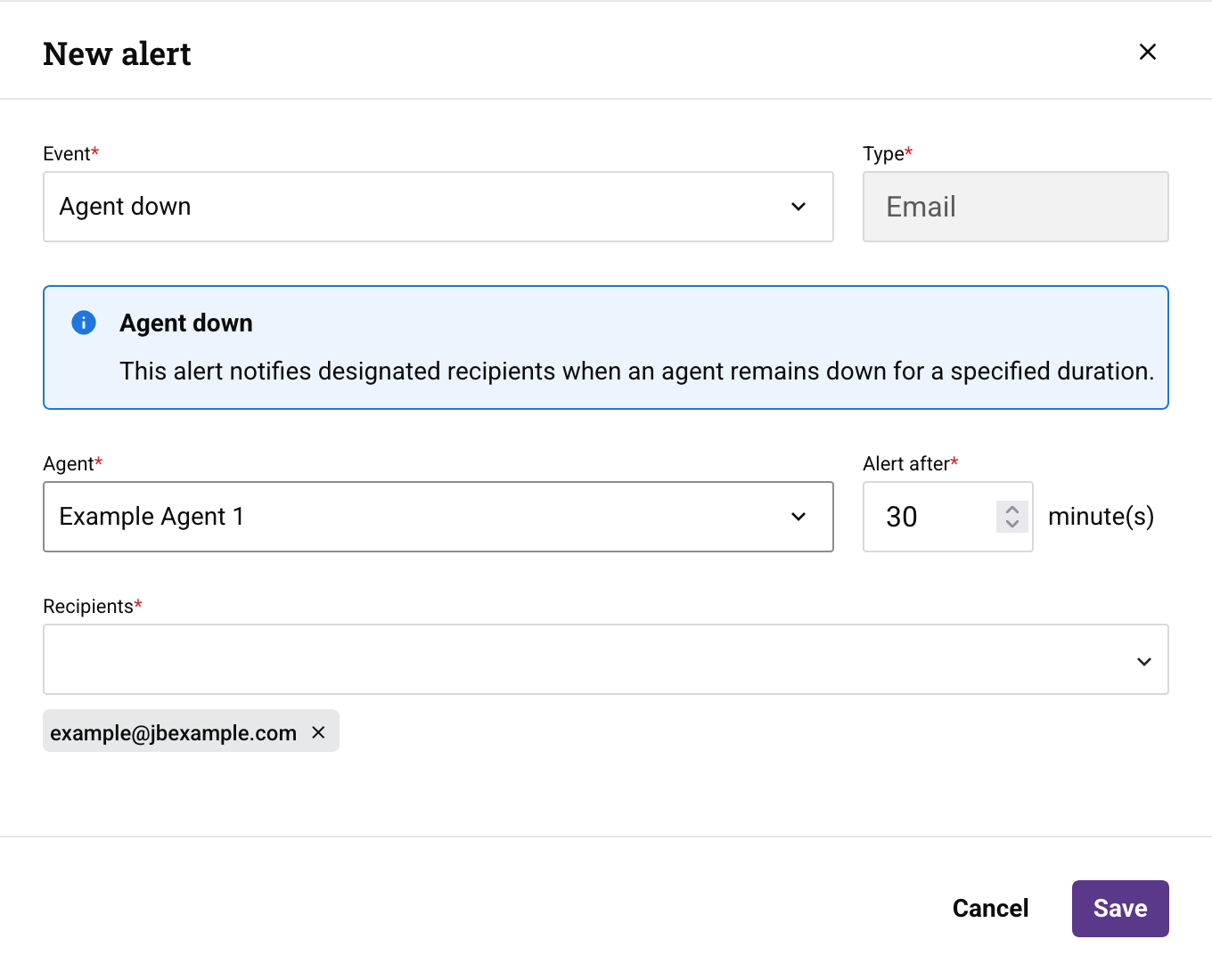
Para Agente inactivo:
-
Agente: Abre el menú y selecciona el agente privado a monitorear. (Para monitorear agentes adicionales, crea alertas individuales para ellos).
-
Alertar después de: Ingresa cuántos minutos (de 6 a 1440) el agente está inactivo antes de que se envíe una alerta. Si el agente permanece inactivo después de la primera alerta, se envían una o dos alertas adicionales en el mismo intervalo, para un máximo de tres alertas en secuencia.
-
-
-
-
Destinatarios: Abre el menú para seleccionar usuarios registrados de Harmony, o ingresa manualmente una dirección de correo electrónico para agregar un destinatario externo. Hasta 10 destinatarios en total, incluidos los destinatarios externos, pueden recibir la alerta.
- Para **Estado del registro en la nube cambió:** 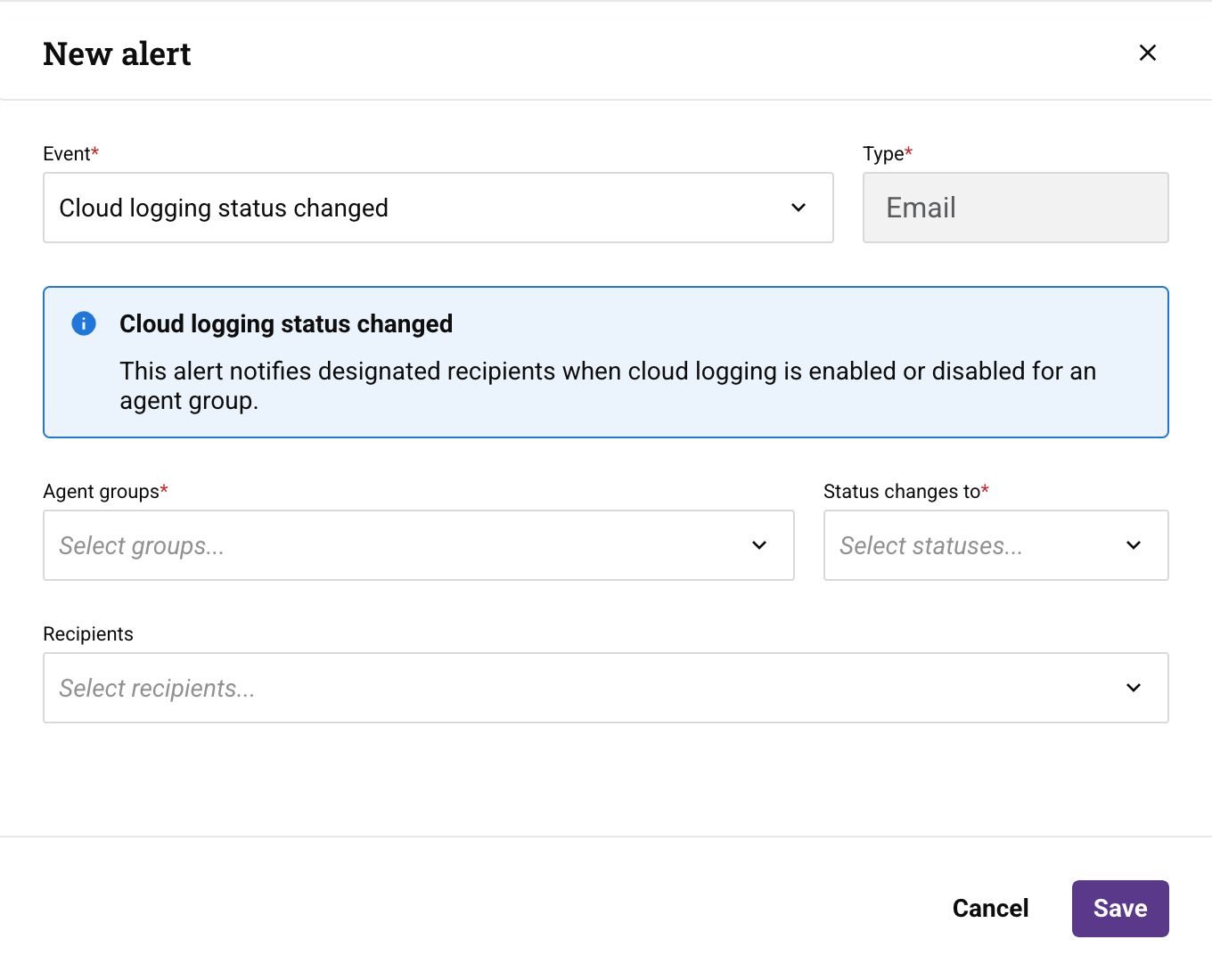{.z50} - **Grupos de agentes:** Abre el menú y selecciona cuáles [grupos de agentes privados](/es/management-console/agents/private/) deseas monitorear. - **El estado cambia a:** Selecciona cuáles cambios de estado de [registro en la nube](/es/management-console/agents/private/#cloud-logging-enabled) deseas monitorear para los grupos de agentes privados seleccionados: - **Habilitado:** Selecciona para enviar una alerta cuando el registro en la nube esté habilitado. - **Deshabilitado:** Selecciona para enviar una alerta cuando el registro en la nube esté deshabilitado. - **Destinatarios:** Abre el menú para seleccionar usuarios registrados de Harmony, o ingresa manualmente una dirección de correo electrónico para agregar un destinatario externo. Hasta 10 destinatarios en total, incluidos los destinatarios externos, pueden recibir la alerta. - Para **Nueva versión del agente lanzada:** 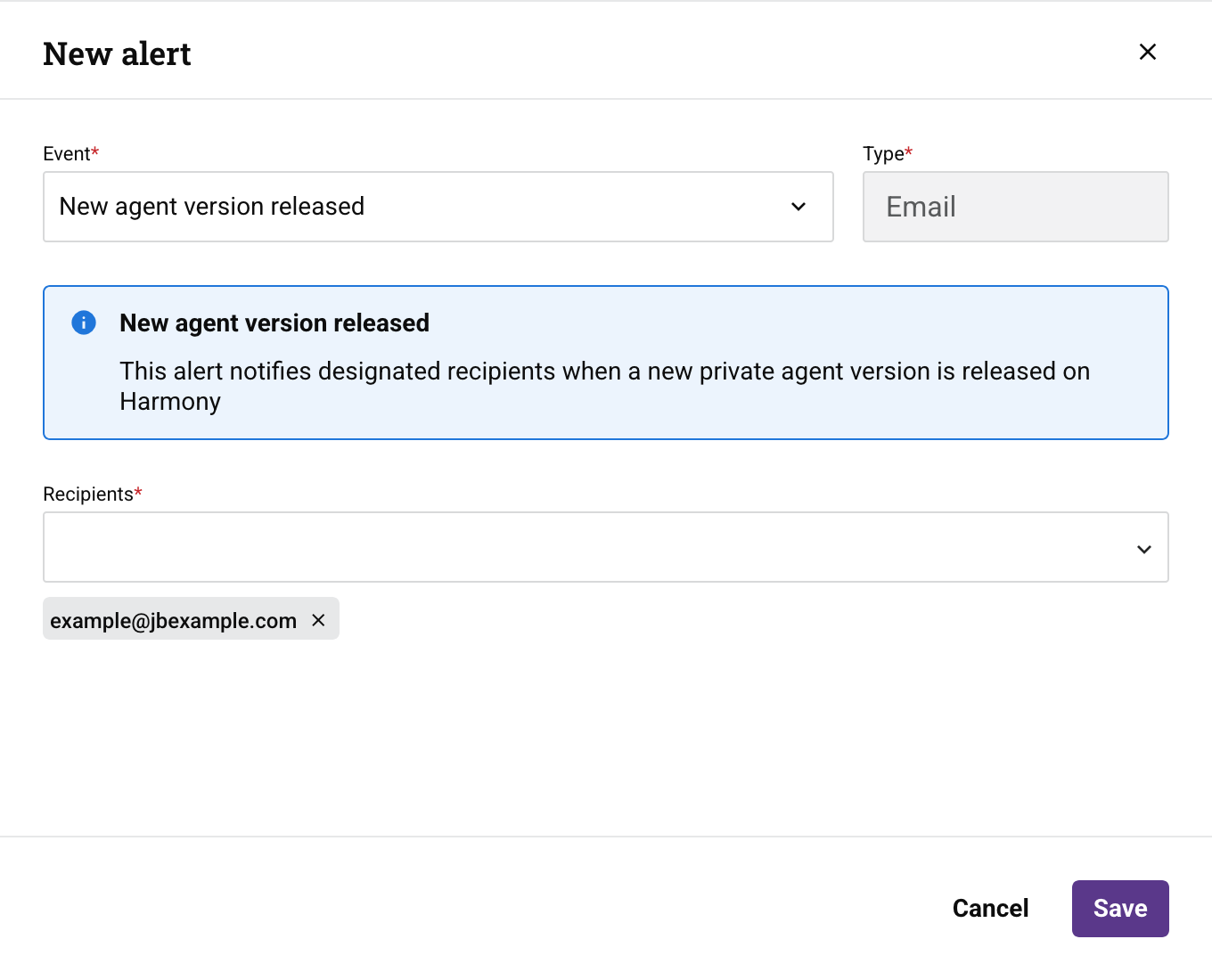{.z50} - **Destinatarios:** Abre el menú para seleccionar usuarios registrados de Harmony, o ingresa manualmente una dirección de correo electrónico para agregar un destinatario externo. Hasta 10 destinatarios en total, incluidos los destinatarios externos, pueden recibir la alerta. - Para **Advertencia de vencimiento de contraseña:** 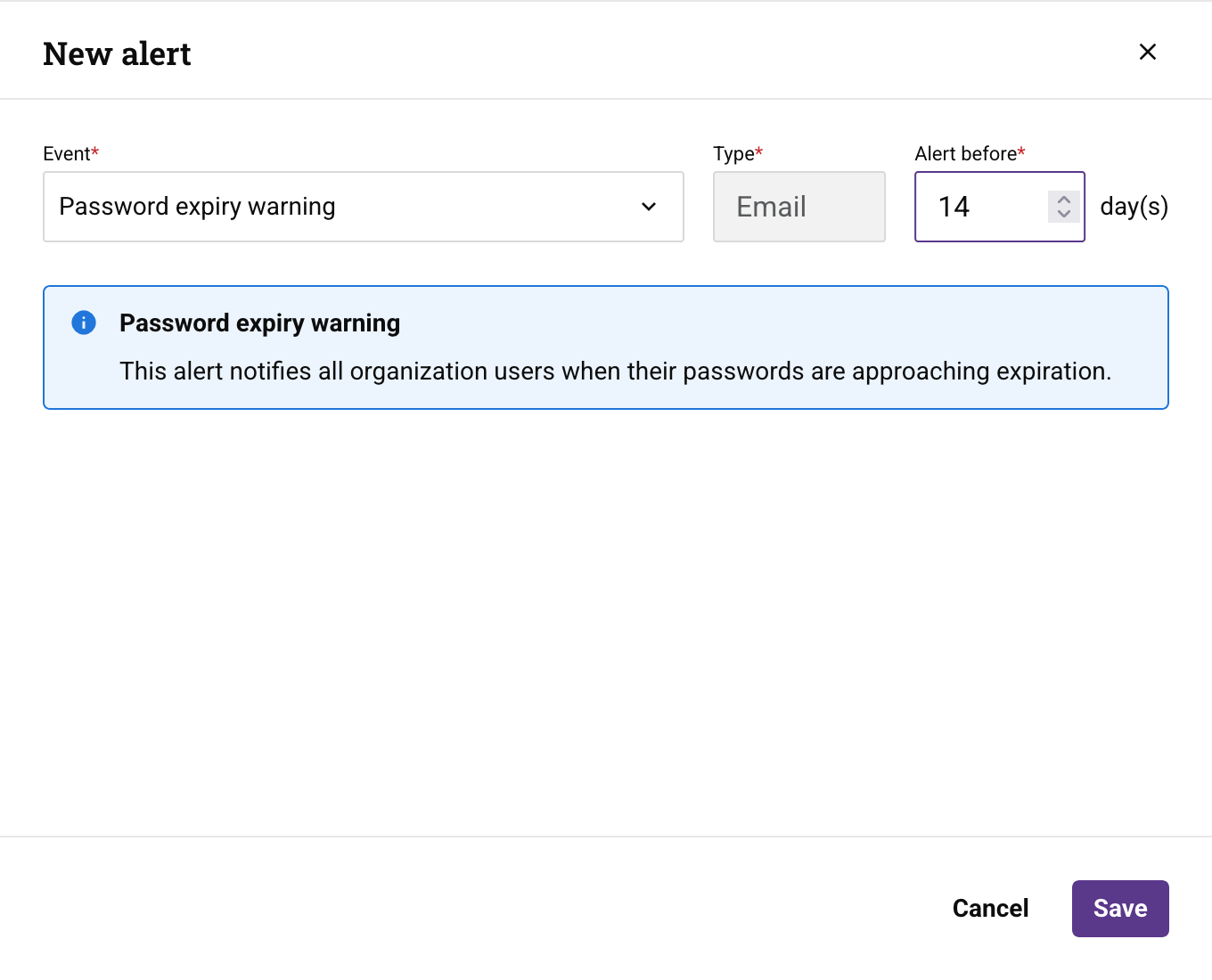{.z50} - **Alertar antes de:** Ingresa cuántos días antes del vencimiento de la contraseña se debe enviar la alerta. El número de días es un mínimo de 1 día y un máximo de 90 días o el valor de **Expirar contraseñas de usuario** en la pestaña [Gestión de usuarios](/es/management-console/organizations/#user-management) de la página [Organizaciones](/es/management-console/organizations/) de la Consola de administración, el que sea menor. - Para **Estado de SSO cambió:** 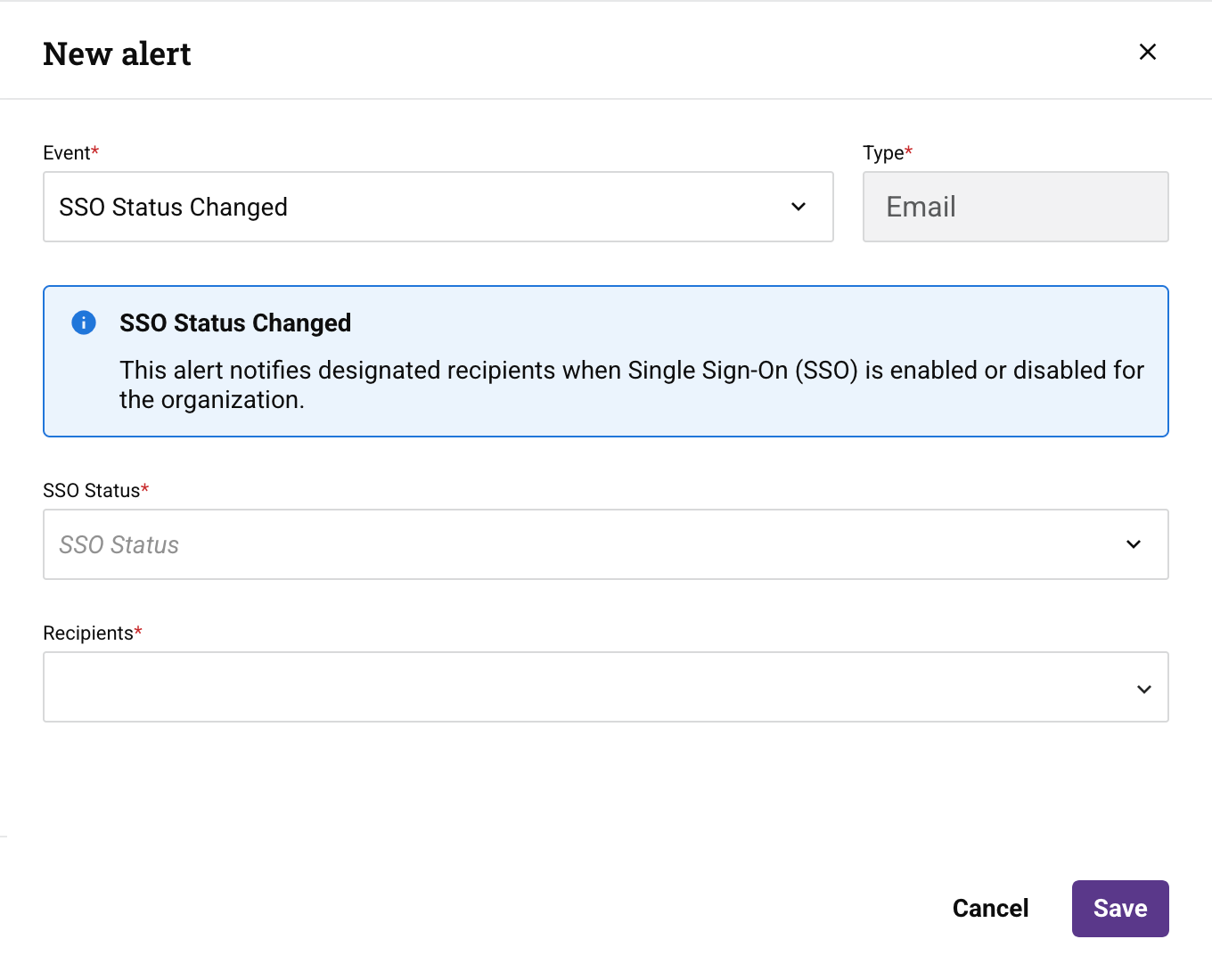{.z50} - **Estado de SSO:** Abre el menú y selecciona los cambios de estado de SSO que deseas monitorear: - **SSO deshabilitado:** Selecciona para enviar una alerta cuando SSO esté deshabilitado para la organización. - **SSO habilitado:** Selecciona para enviar una alerta cuando SSO esté habilitado para la organización. - **Destinatarios:** Abre el menú para seleccionar usuarios registrados de Harmony, o ingresa manualmente una dirección de correo electrónico para agregar un destinatario externo. Hasta 10 destinatarios en total, incluidos los destinatarios externos, pueden recibir la alerta. Si no se selecciona ningún destinatario, la alerta se envía a todos los usuarios con permiso de rol _Admin_ en la organización.Nota
El campo Tipo actualmente está fijo en Correo electrónico y no se puede cambiar.
Todas las organizaciones tienen una alerta predeterminada Estado de SSO cambió configurada para monitorear tanto la habilitación como la deshabilitación de SSO.
-
Haz clic en el botón Guardar.
Editar una alerta
Para editar una alerta, sigue estos pasos:
-
Pasa el cursor sobre una alerta y haz clic en el icono Editar en la columna Acciones. Se abre el panel Editar alerta.
-
En el panel Editar alerta, puedes cambiar valores según el tipo establecido para Evento:
-
Para Agente inactivo, puedes cambiar lo siguiente:
-
Agente
-
Alertar después de
-
Destinatarios
-
-
Para Nueva versión del agente lanzada, puedes cambiar lo siguiente:
- Destinatarios
-
Para Advertencia de vencimiento de contraseña, puedes cambiar lo siguiente:
- Alertar antes de
-
Para Estado de SSO cambió, puedes cambiar lo siguiente:
-
Estado de SSO
-
Destinatarios
-
-
Para Estado del registro en la nube cambió, puedes cambiar lo siguiente:
-
Grupos de agentes
-
El estado cambia a
-
Destinatarios
-
-
-
Haz clic en el botón Guardar. (A menos que hagas cambios, el botón Guardar permanece inactivo.)
Eliminar una alerta
Para eliminar una alerta, sigue estos pasos:
-
Coloca el cursor sobre una alerta y haz clic en el icono Eliminar en la columna Acciones. Se abre el diálogo Eliminar alerta:
Texto del diálogo
Eliminar alerta
¿Estás seguro de que deseas eliminar la alertaalertName?Por favor, escribe "DELETE" para confirmar.
-
Para continuar la acción, ingresa la palabra DELETE donde se indica en el diálogo y haz clic en el botón Eliminar.
Configuración de tabla
Puedes ordenar tablas, ajustar el ancho de las columnas y reorganizar columnas:
-
Para ordenar una tabla en orden ascendente, haz clic en el encabezado de una columna. Haz clic nuevamente para invertir el orden de clasificación.
-
Para ajustar el ancho de una columna, arrastra la barra Redimensionar de la columna.
-
Para reorganizar columnas, haz clic en el icono Filtrar columnas. Se abre el panel Columnas con los siguientes controles:
-
Buscar: Filtra la lista de columnas. La búsqueda no distingue entre mayúsculas y minúsculas.
-
Mostrar todo: Haz clic para mostrar todas las columnas. De forma predeterminada, se muestran todas las columnas.
-
Ocultar: La columna es visible. Haz clic para ocultarla.
-
Mostrar: La columna está oculta. Haz clic para mostrarla.
-
Mover: Haz clic y arrastra para ajustar el orden en que aparece la columna.
-
Guardar: Haz clic para guardar los cambios.
-
Cancelar: Haz clic para descartar los cambios.
-