Administrar agentes privados y grupos de agentes en la página Agentes de Jitterbit Management Console
Introducción
Para administrar agentes privados y grupos de agentes, usa la pestaña Private:
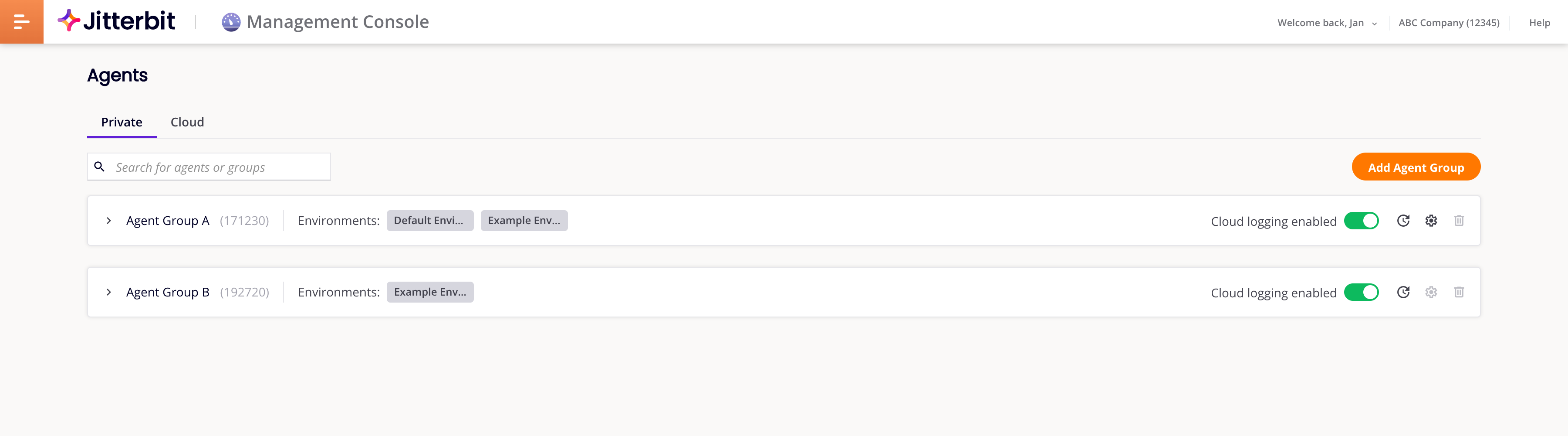
Contiene una barra de herramientas y una tabla de grupos de agentes privados. Haz clic en un grupo para administrar los agentes del grupo.
Barra de herramientas
La barra de herramientas tiene estos controles:
-
Buscar: Ingresa una cadena de búsqueda para realizar una búsqueda sin distinción de mayúsculas y minúsculas en cualquier columna (excepto Cloud logging y Actions). Solo se muestran los grupos cuyas columnas coinciden con la cadena de búsqueda, con la porción de texto coincidente resaltada.
-
Un conjunto de menús para filtrar la lista de grupos de agentes por lo siguiente:
-
Status: Selecciona All statuses para ver grupos de agentes con agentes de todos los estados, No status para ver grupos de agentes con agentes sin estado, o cualquiera de los nombres de estado listados para ver solo grupos de agentes con agentes que tengan los estados seleccionados. (Cuando se selecciona All statuses, también se seleccionan todas las demás opciones).
-
Agent group: Selecciona All groups para ver todos los grupos de agentes, o cualquiera de los nombres de grupos de agentes listados para ver solo esos grupos de agentes seleccionados.
-
Agent name: Selecciona All agents para ver grupos de agentes para todos los agentes, No agents associated para ver grupos de agentes sin agentes, o cualquiera de los nombres de agentes listados para ver solo los grupos de agentes de esos agentes.
-
Environment name: Selecciona All environments para ver grupos de agentes en todos los entornos, No environments associated para ver grupos de agentes sin un entorno asociado, o cualquiera de los nombres de entornos listados para ver solo esos grupos de agentes asociados con ellos.
Consejo
Tus selecciones de filtro se recuerdan la próxima vez que visites la página.
-
-
Refresh: Actualiza la tabla.
-
Filter Columns: Abre el panel Columns, para reorganizar columnas o cambiar su visibilidad.
-
Add agent group: Agrega un grupo de agentes privados.
Administrar grupos de agentes privados
Los grupos de agentes privados se muestran en una tabla con las siguientes columnas (algunas de las cuales pueden estar ocultas por la configuración de Filter Columns):
-
Agent group ID: El número de ID del grupo de agentes privados. Para copiar el ID al portapapeles, pasa el cursor sobre la columna y luego haz clic en el icono Copy.
-
Agent group name: El nombre del grupo de agentes privados. Para copiar el nombre al portapapeles, pasa el cursor sobre la columna y luego haz clic en el icono Copy.
-
Description: La descripción del grupo de agentes privados.
-
Environments: El entorno asociado con el grupo de agentes.
-
Cloud logging: Cuando está activado, puedes acceder a mensajes de registro detallados en la pestaña Messages de Runtime y descargar registros de agentes. Cuando está desactivado, la pestaña Messages proporciona un enlace a los detalles del registro de operaciones en el host del agente. Si tu firewall lo permite, el registro se abre en una pestaña del navegador separada.
Importante
Debes reiniciar todos los agentes privados del grupo cada vez que cambies esta configuración.
Nota
El interruptor Cloud logging no habilita ni deshabilita el registro de operaciones, ni afecta si los datos de entrada y salida de componentes (generados cuando se habilita el registro de depuración de operaciones) se almacenan en la nube de Harmony. El interruptor solo afecta si los registros de operaciones y los mensajes de registro detallados se almacenan en la nube de Harmony.
Habilitar o deshabilitar Cloud logging para un grupo de agentes puede enviar una notificación de alerta a los destinatarios designados. Configura o personaliza esta notificación con el evento Cloud logging status changed en la página Alerts de Management Console.
-
Clase de grupo de agentes: Usa el menú para seleccionar una de estas clasificaciones:
-
Estándar: Permite un máximo de un agente en el grupo.
-
Alta disponibilidad: Permite dos o más agentes en el grupo y requiere una licencia de Agrupación de agentes para HA (alta disponibilidad). Este tipo de clase permite que múltiples agentes dentro de un grupo compartan la carga operativa y proporciona redundancia para escenarios de alta disponibilidad.
Nota
La licencia de Agrupación de agentes para HA no se aplica a nivel del sistema. Si reclasificas un grupo Estándar a Alta disponibilidad sin una licencia o excediendo tu asignación de licencias, una advertencia informativa te aconseja contactar a tu representante de Jitterbit para ajustar tu asignación, y un icono de advertencia aparece junto al nombre del grupo de agentes. Cuando pasas el cursor sobre el icono, se muestra la misma advertencia informativa.
Puedes ver tu información de licencias y uso en la página Panel de la Consola de administración.
-
-
Cantidad de agentes: El número de agentes en el grupo de agentes. Un grupo con la clase de grupo de agentes Alta disponibilidad está limitado a 10 agentes por defecto. Si tu caso de uso requiere más agentes en un solo grupo, contacta a tu representante de Jitterbit para solicitar un límite mayor para ese grupo.
-
Acciones: Esta columna contiene los siguientes iconos:
-
Detalles: Abre el cajón de Detalles del grupo de agentes. Cuando está abierto, los siguientes controles aparecen en la esquina superior derecha del cajón:
-
Anterior: Selecciona el grupo de agentes privados anterior.
-
Siguiente: Selecciona el siguiente grupo de agentes privados.
-
Expandir: Expande el cajón de Detalles del grupo de agentes al tamaño de la página. Cuando está expandido, haz clic en el icono Minimizar para devolverlo a su tamaño original.
-
Cerrar: Cierra el cajón.
-
-
Actualizar conectores: Actualiza los conectores de Studio en todos los agentes del grupo. (Esto anula la configuración de la política de organización Deshabilitar actualización automática de conectores que inhibe las actualizaciones automáticas.)
-
Editar: Edita el grupo de agentes privados.
-
Eliminar: Elimina el grupo de agentes privados. No puedes eliminar un grupo hasta que se eliminen todas las asociaciones de entorno.
-
Agregar un grupo de agentes privados
Para agregar un grupo de agentes privados, sigue estos pasos:
-
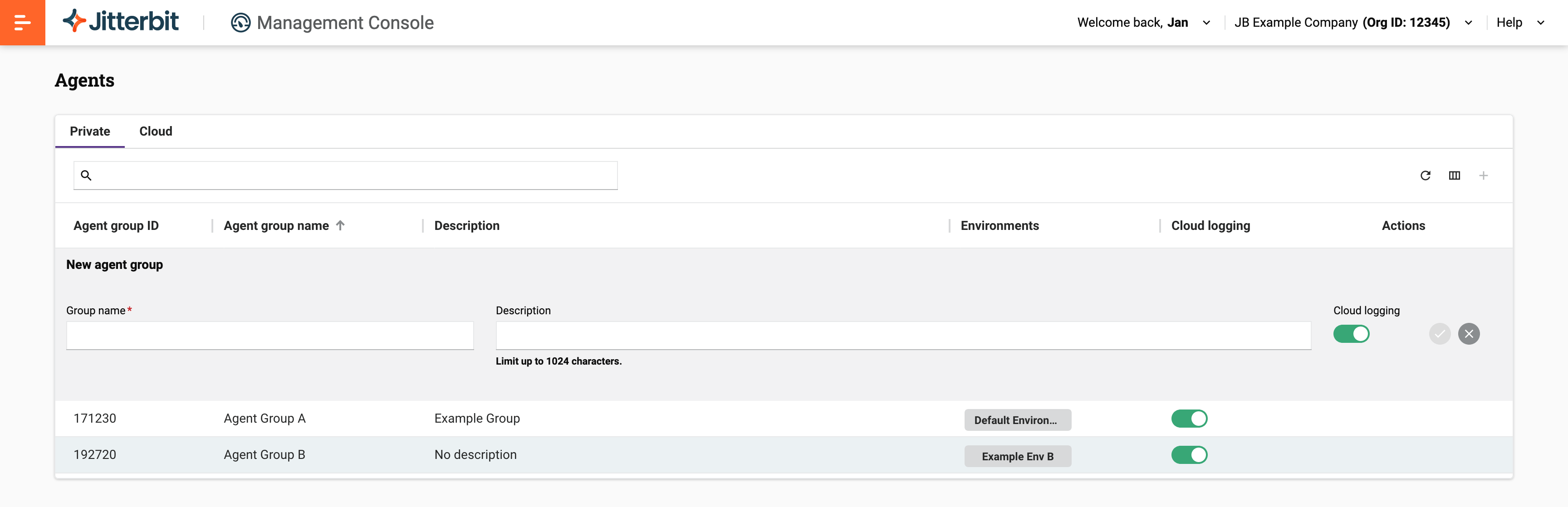
Haz clic en el botón Agregar grupo de agentes en la barra de herramientas de la pestaña Privado. Se abre el cajón Agregar grupo de agentes:
-
Ingresa un valor en el campo Nombre del grupo.
-
(Opcional) Ingresa un valor en el campo Descripción.
Consejo
El nombre del grupo y la descripción deben contener solo caracteres alfanuméricos, guiones bajos
_, paréntesis(), guiones-y espacios. -
Activa o desactiva el conmutador de Registro en la nube.
-
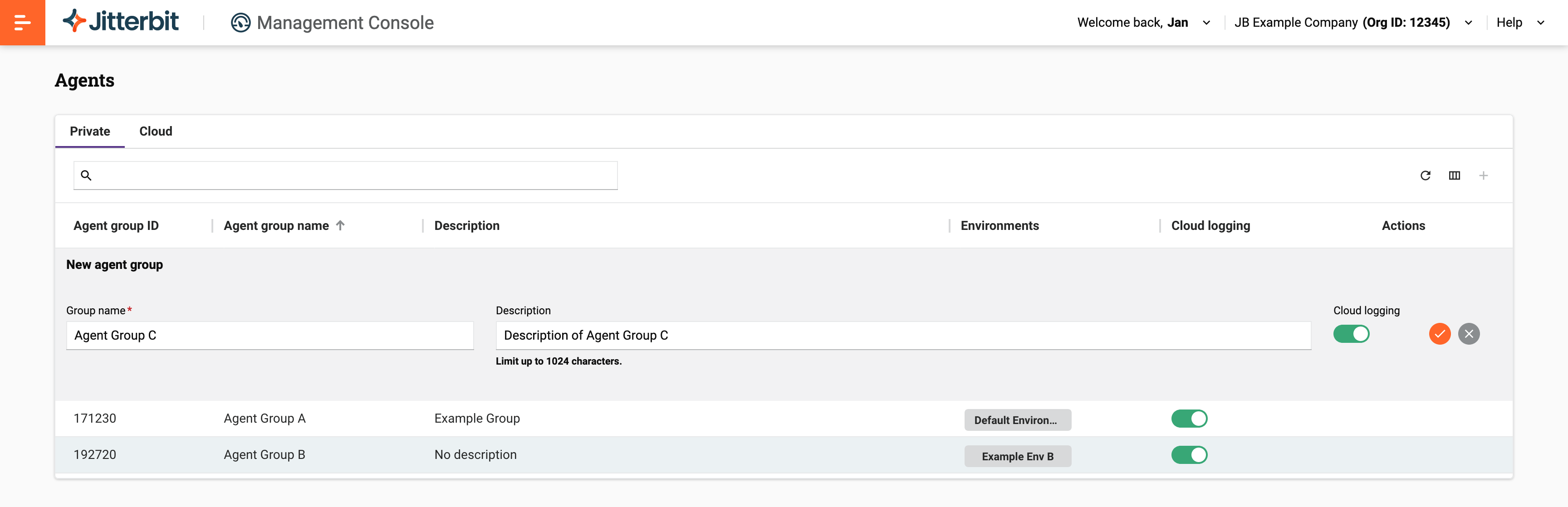
Abre el menú Clase de grupo de agentes, luego selecciona Estándar o Alta disponibilidad:
-
Haz clic en el botón Guardar.
-
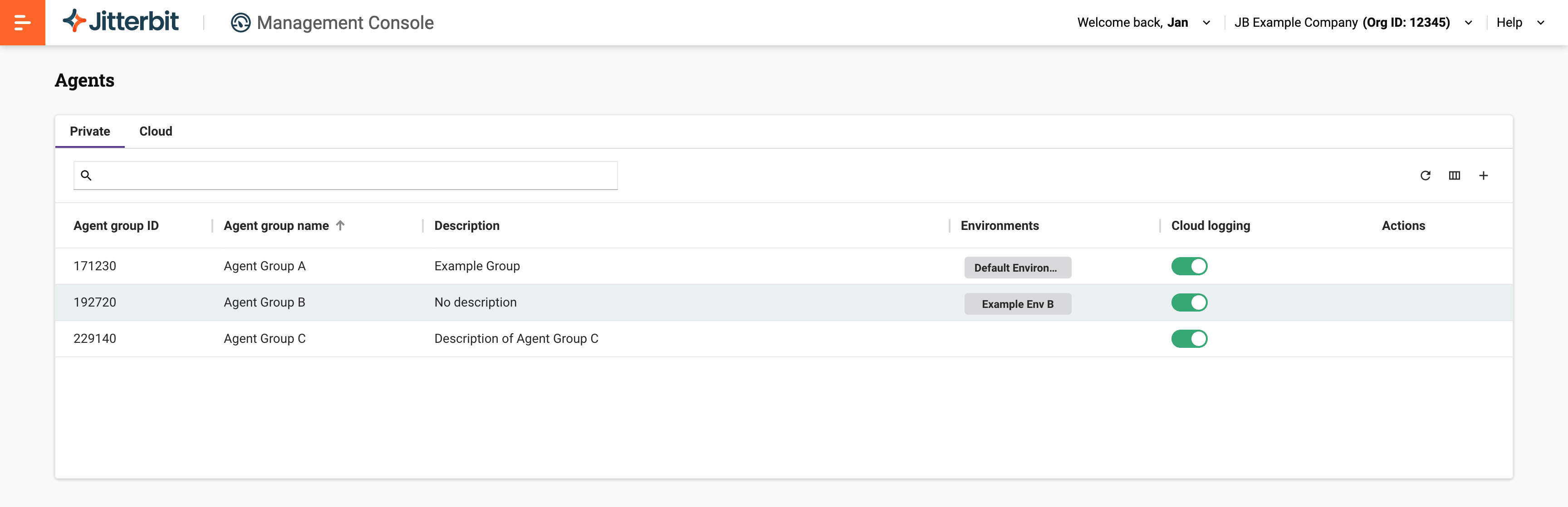
Cuando el nuevo grupo (Grupo de agentes C en este ejemplo) aparece en la tabla, puedes agregar agentes a él:
Nota
El plan de suscripción de tu organización incluye una asignación de agentes privados y grupos de agentes privados de alta disponibilidad (HA).
Editar un grupo de agentes privados
Para editar un grupo de agentes privados, sigue estos pasos:
-
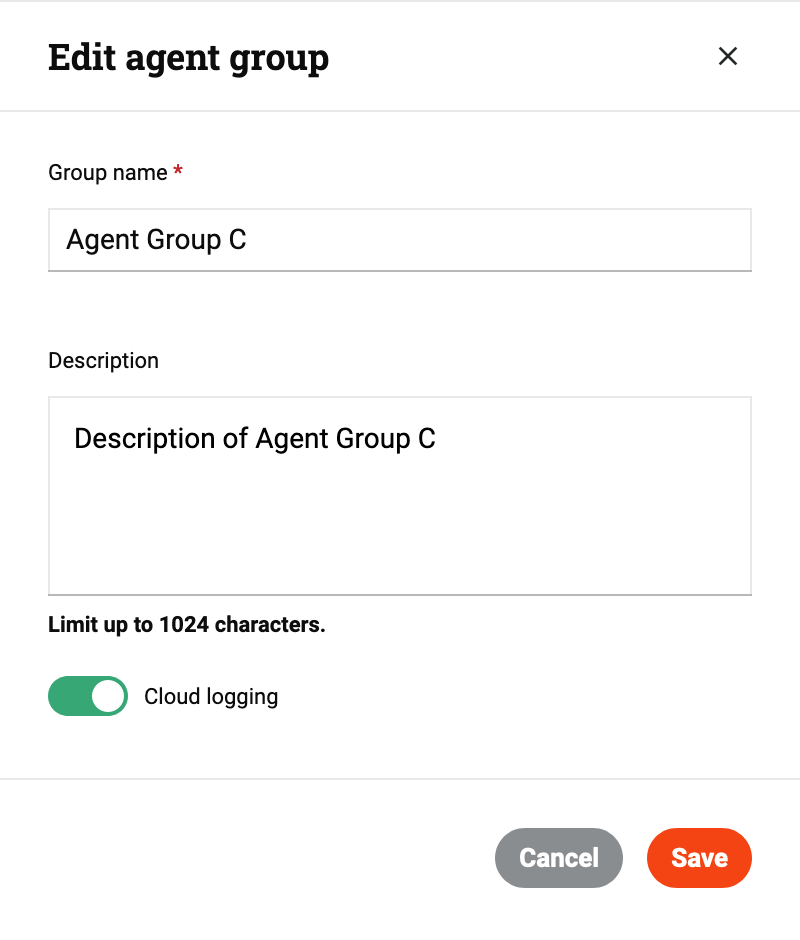
Pasa el cursor sobre un grupo de agentes privados y haz clic en el icono Editar en la columna Acciones. Se abre el panel Editar grupo de agentes:
-
Edita los campos Nombre del grupo o Descripción, o cambia la configuración de Registro en la nube o Clase de grupo de agentes. Los grupos de agentes con dos o más agentes no pueden cambiar la clase de Alta disponibilidad a Estándar hasta que el número de agentes en el grupo sea uno.
-
Haz clic en el botón Guardar.
Eliminar un grupo de agentes privados
Para eliminar un grupo de agentes privados, sigue estos pasos:
-
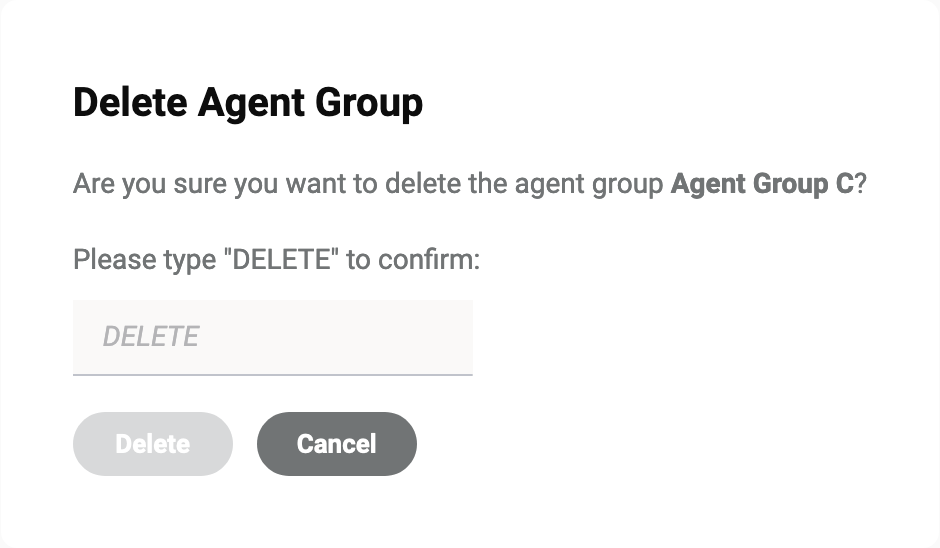
Pasa el cursor sobre un grupo de agentes privados y haz clic en el icono Eliminar en la columna Acciones. Se abre el diálogo Eliminar grupo de agentes:
-
Para continuar con la acción, escribe la palabra DELETE donde se indica y haz clic en el botón Eliminar.
Consejo
Solo puedes eliminar un grupo de agentes privados cuando no tiene entornos asociados.
Administrar agentes privados
Para ver los detalles de un grupo de agentes privados, puedes hacer clic en una fila de la tabla o pasar el cursor sobre una fila y hacer clic en el icono Detalles en la columna Acciones. Se abre el panel Detalles del grupo de agentes en la parte inferior de la página con las siguientes pestañas:
Si el grupo de agentes privados tiene al menos un agente en ejecución y la configuración remota de agentes está habilitada en la pestaña Administración de agentes de Organizaciones, también aparecen las siguientes pestañas:
Ver detalles del grupo
Para administrar los agentes en un grupo de agentes privados, sigue estos pasos:
-
Abre el panel Detalles del grupo de agentes para el grupo de agentes privados que deseas administrar.
-
En el panel Detalles del grupo de agentes, selecciona la pestaña Agentes:
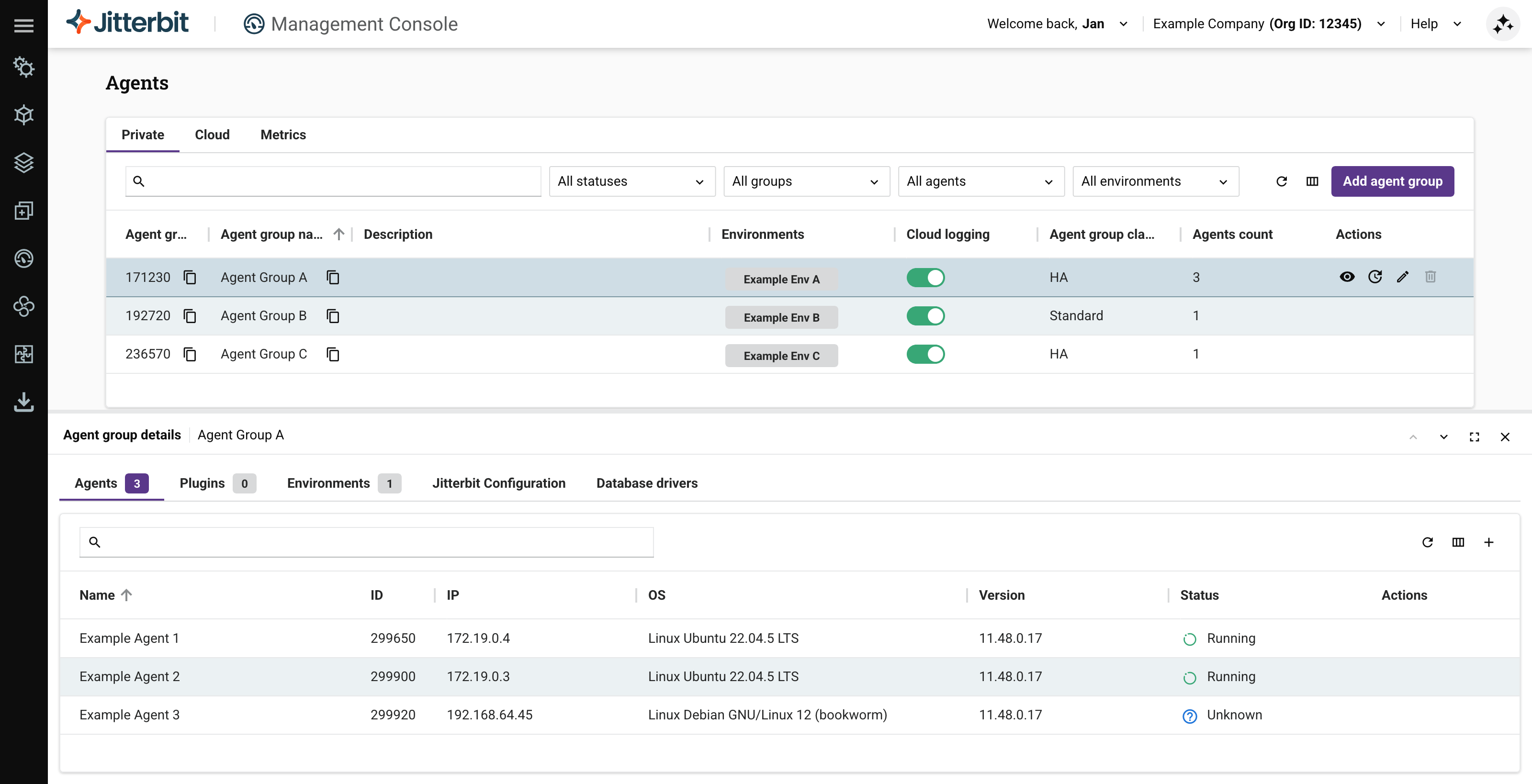
La pestaña Agentes de detalles del grupo contiene lo siguiente:
-
Una barra de herramientas con estos controles:
-
Buscar: Escribe una cadena de búsqueda para realizar una búsqueda sin distinción de mayúsculas y minúsculas en cualquier columna (excepto Acciones). Solo se muestran los agentes cuyas columnas coinciden con la cadena de búsqueda, con la porción de texto coincidente resaltada.
-
Actualizar: Actualiza la tabla.
-
Filtrar columnas: Abre el panel Columnas, para reorganizar columnas o cambiar su visibilidad.
-
Crear: Agrega un agente privado al grupo de agentes privados. Esta opción está deshabilitada si el grupo tiene una clase de grupo de agentes Estándar que ya tiene un máximo de un agente. Para un grupo de Alta disponibilidad, esta opción permanece habilitada después de que el grupo alcanza su número máximo de agentes, y el límite se aplica cuando guardas el nuevo agente.
-
-
Una tabla de agentes privados con las siguientes columnas:
-
Nombre: El nombre del agente privado.
-
ID: El número de ID del agente privado.
-
IP: La dirección IP del host del agente privado.
-
SO: El sistema operativo del host del agente privado.
-
Versión: El número de versión del software del agente privado.
-
Estado: El estado del agente privado.
-
Acciones:
- Descargar registros del agente: Para descargar archivos de registro del agente privado, abre el menú, selecciona qué registros del agente privado deseas descargar y haz clic en el botón Descargar. Puedes seleccionar cualquiera o todos los siguientes:
-
-
Registros de Jitterbit: Todos los archivos en el directorio
JITTERBIT_HOME/logdel host del agente privado.- **Registros de Apache:** Todos los archivos en el directorio `JITTERBIT_HOME/apache/log` del host del agente privado. - **Registros de transformación:** Todos los directorios y archivos en el directorio `JITTERBIT_HOME/DataInterchange/Temp/LOG` del host del agente privado. - **Registros de Tomcat:** Todos los archivos en el directorio `JITTERBIT_HOME/tomcat/logs` del host del agente privado. - **Registros de depuración:** Todos los directorios y archivos en el directorio `JITTERBIT_HOME/DataInterchange/Temp/Debug` del host del agente privado. Los registros individuales se comprimen, se combinan, se comprimen nuevamente y se descargan con el nombre de archivo `log.zip`. - **<span class="icon-download-agent"></span> Descargar agente Jitterbit:** Descarga el software del agente privado. Selecciona la versión y el sistema operativo, luego haz clic en el botón **Descargar**. - <span id="drain-stop"/> **<span class="icon-pan-tool"></span> Detención de drenaje:** Solo activo cuando el agente se está ejecutando. Se abre un diálogo para que confirmes la acción. - **<span class="icon-more"></span> Más acciones:** Haz clic para revelar las siguientes opciones: - **<span class="icon-pencil"></span> Editar agente:** Edita el nombre del agente privado. Solo activo cuando el agente se detiene o no se registra. - **<span class="icon-trash-detailed"></span> Eliminar agente:** Elimina el agente privado, quitándolo del grupo de agentes privados y de tu organización.
Estado del agente
El estado de un agente privado es uno de los siguientes:
-
No registrado: El agente se agregó pero no está listo para ejecutar operaciones.
-
Iniciando: El agente está registrado y se está preparando para ejecutar operaciones.
-
En ejecución: El agente está listo para ejecutar operaciones.
-
Deteniendo: El agente responde a una solicitud de detención de drenaje. Se permite que las operaciones en ejecución terminen hasta
agent.drainstop.api.waitsegundos (por defecto, 180) antes de que se marquen como canceladas. -
Detenido: El agente permanece registrado pero no ejecuta operaciones.
-
Desconocido: El agente está registrado pero no hubo latido del corazón en los últimos 5 minutos (el intervalo predeterminado).
El siguiente diagrama muestra cómo puede cambiar el estado de un agente privado:
%%{
init: {
    'state': { 'nodeSpacing': 50, 'rankSpacing': 25 }
    }
}%%
stateDiagram-v2
  direction LR
  state "     Unknown\n(Lost heartbeat)" as U
  Unregistered --> Starting
  state Registered {
    Stopped --> Starting
    Starting --> Running
    Running --> Stopping: \nDrain stop
    Stopping --> Stopped
  Starting --> U
    Running --> U
    Stopping --> U
    Stopped --> U
  }
Agregar agentes
Un grupo de agentes de clase Estándar contiene un agente, y un grupo de Alta disponibilidad contiene hasta 10 agentes por defecto.
Para agregar un agente privado a un grupo de agentes privados, sigue estos pasos:
-
Abre el cajón Detalles del grupo de agentes para el grupo de agentes privados donde debe ir el nuevo agente privado.
-
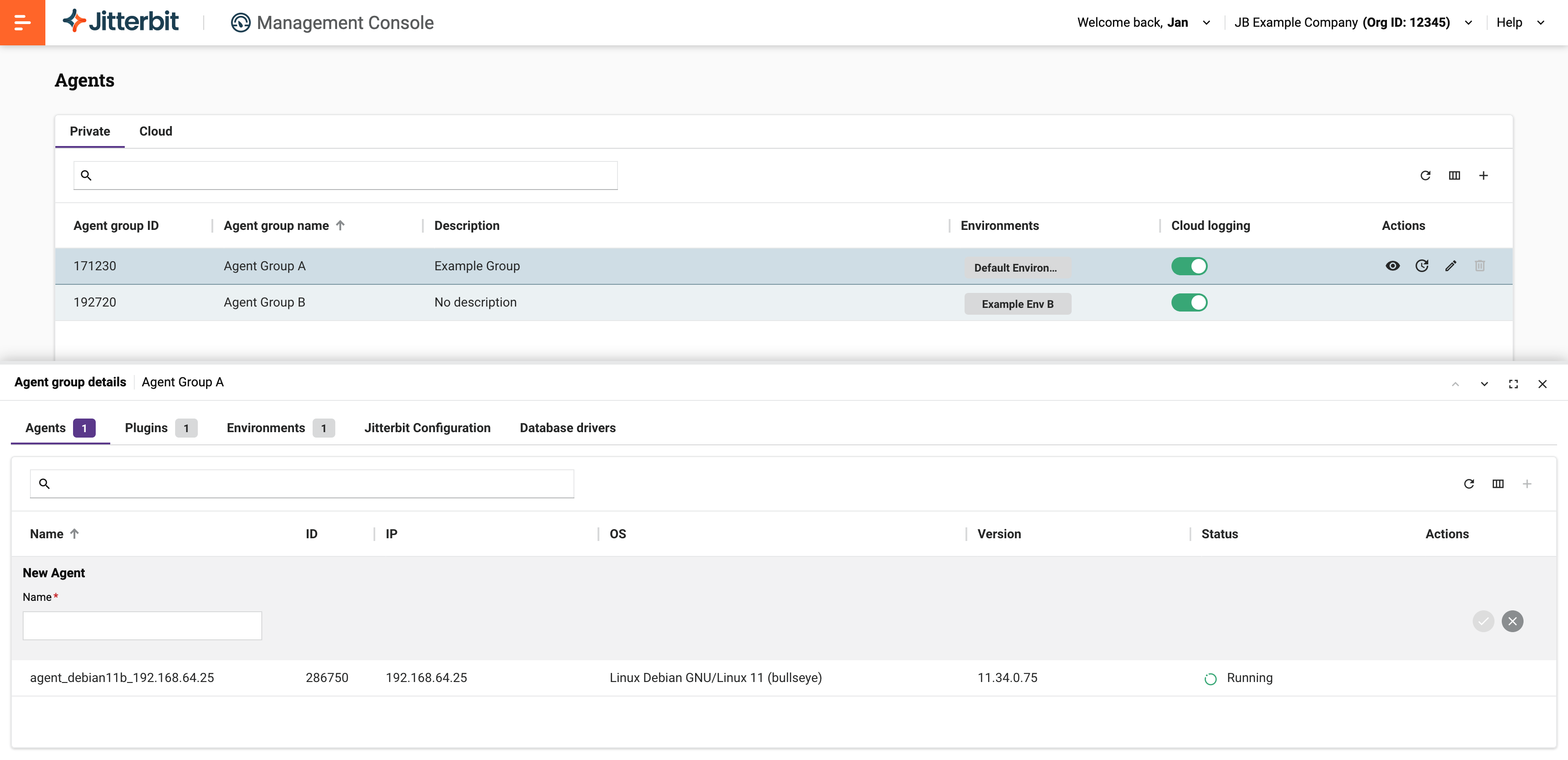
Haz clic en el icono Crear en la barra de herramientas de la pestaña Agente del cajón. Aparece una fila Nuevo agente en la tabla:
-
Ingresa un valor en el campo Nombre:
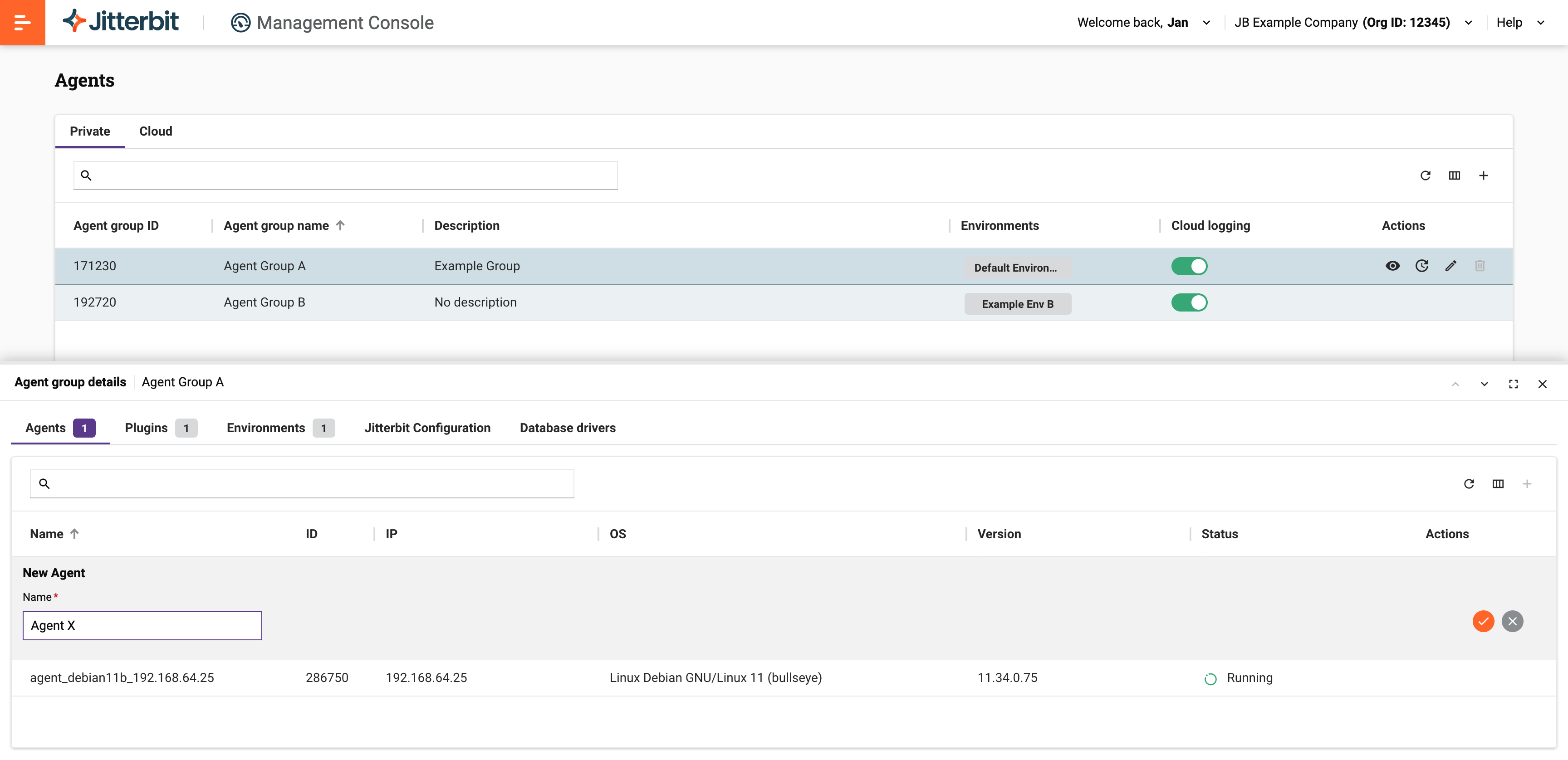
-
Haz clic en el icono Guardar:
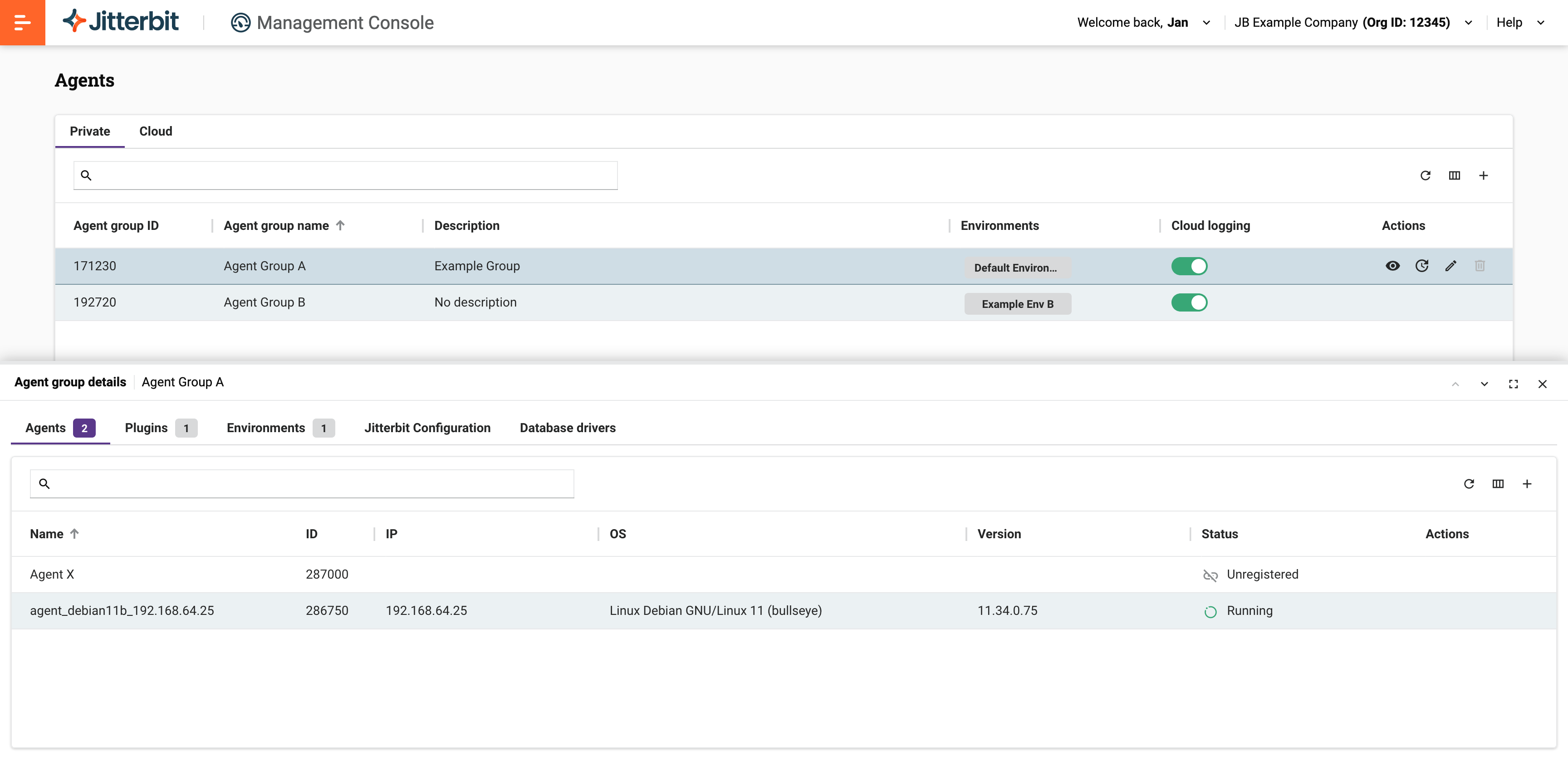
-
Ahora puedes registrar tu agente privado usando el nuevo nombre e ID del agente.
Eliminar agentes
Para eliminar un agente privado de un grupo de agentes privados, sigue estos pasos:
-
Abre el cajón Detalles del grupo de agentes para el grupo de agentes privados que contiene el agente privado que deseas eliminar.
-
En el cajón Detalles del grupo de agentes, pasa el cursor sobre un agente privado y luego haz clic en el icono Más acciones.
-
En el menú, selecciona Eliminar agente. Se abre el diálogo Eliminar agente:
Texto del diálogo
Eliminar agente
¿Estás seguro de que deseas eliminar el agenteagentName?
Por favor, escriba "DELETE" para confirmar.
- Para continuar la acción, ingrese la palabra DELETE donde se indica, luego haga clic en el botón Delete.
Consejo
No se puede eliminar un agente a menos que su estado sea uno de Starting, Stopped, Unregistered o Unknown.
Administrar plugins
Para administrar los plugins de un grupo de agentes privados, siga estos pasos:
-
Abra el cajón Agent group details para un grupo de agentes privados.
-
En el cajón Agent group details, seleccione la pestaña Plugins:
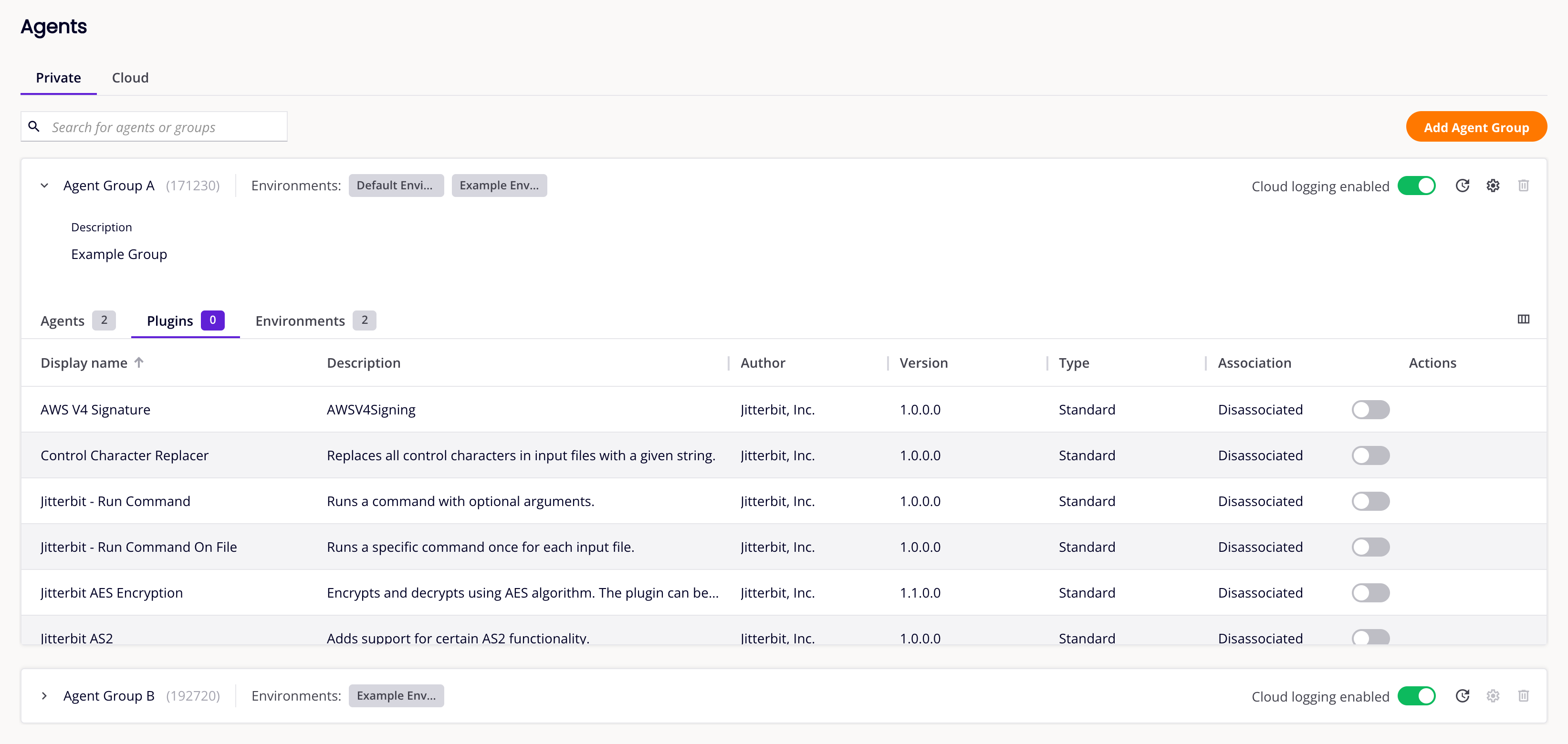
Para asociar o desasociar plugins con el grupo de agentes privados seleccionado, use el botón de alternancia en la columna Association.
Para ir a la entrada del plugin en la página Plugins de la Consola de administración, coloque el cursor sobre la columna Actions y luego haga clic en el icono Go to plugin.
Ver asociaciones de entornos
Para ver con qué entornos está asociado el agente privado, siga estos pasos:
-
Abra el cajón Agent group details para un grupo de agentes privados.
-
En el cajón Agent group details, seleccione la pestaña Environments:
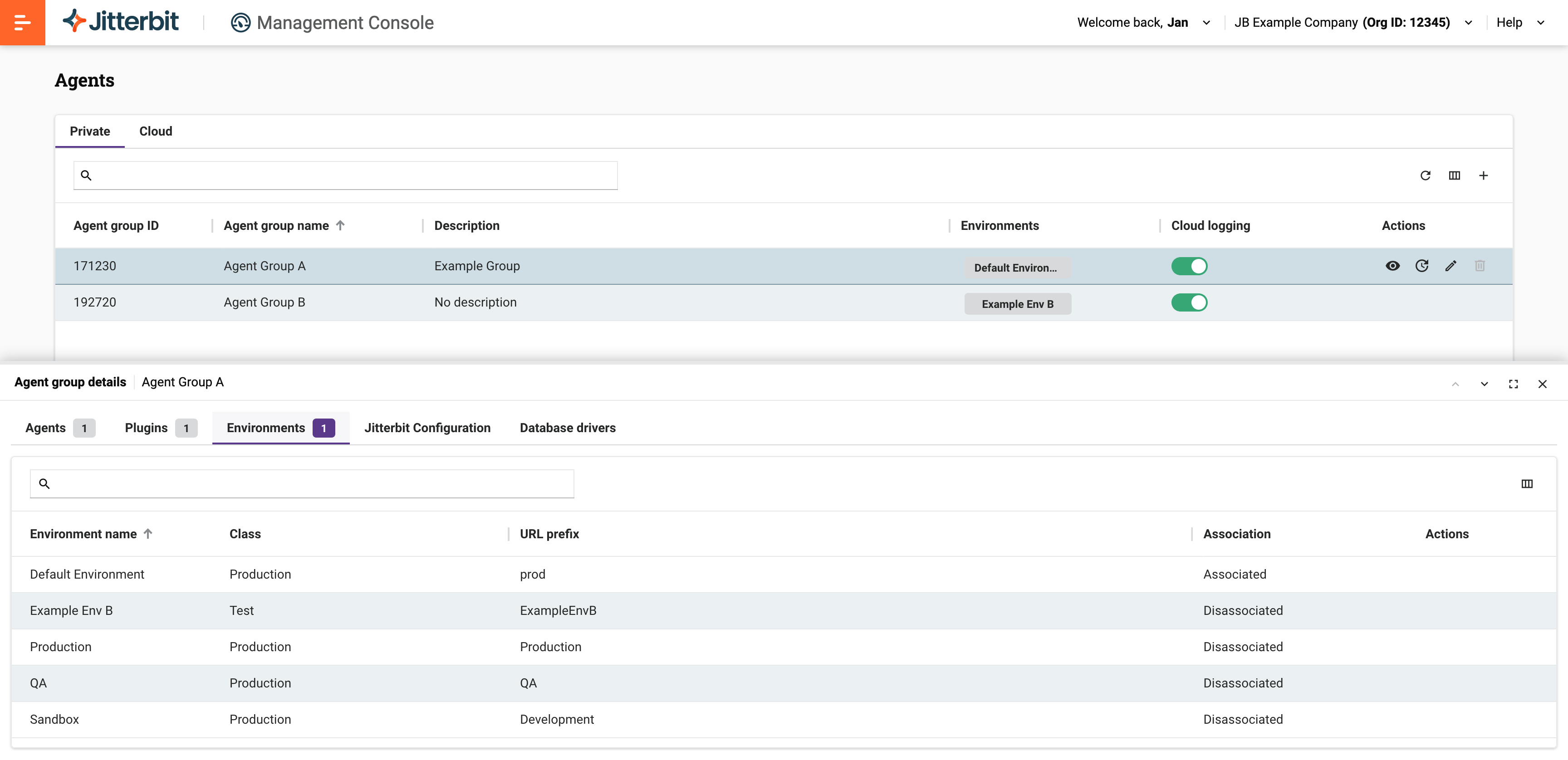
Para cambiar el estado de la asociación, coloque el cursor sobre la columna Actions y luego haga clic en el icono Go to environment. Se abre la página Environments de la Consola de administración para el entorno.
Administrar configuraciones de agentes
Si el grupo de agentes privados seleccionado tiene agentes privados activos, puede configurar remotamente todos los agentes en un grupo sin tener que iniciar sesión en cada host de agente individual. Para hacer esto, debe cumplir estas condiciones:
-
Debe haber al menos un agente privado en el grupo que tenga un estado Running.
-
Debe habilitar la configuración remota de agentes en la pestaña Agent Management de Organizations.
Cuando se cumplen estas condiciones, las pestañas Jitterbit configuration y Database Drivers también son visibles en el cajón Agent group details.
Configuración de Jitterbit
Para administrar la configuración de un grupo de agentes privados, siga estos pasos:
-
Abra el cajón Agent group details para el grupo de agentes privados que desea configurar.
-
En el cajón Agent group details, seleccione la pestaña Jitterbit Configuration:
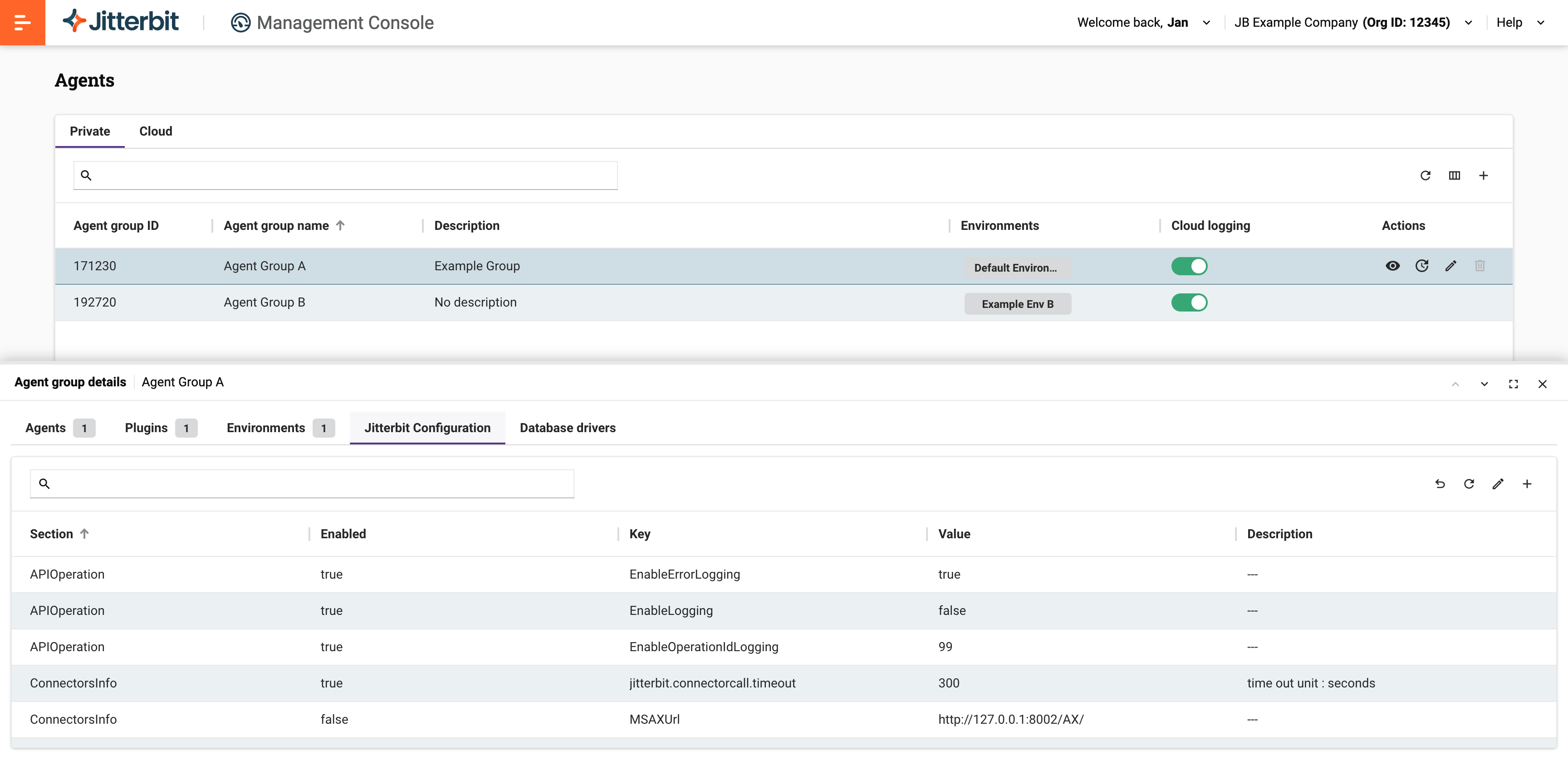
La pestaña Jitterbit Configuration reproduce el archivo jitterbit.conf predeterminado del agente privado en forma de tabla. Entre la barra de pestañas y la tabla hay una barra de herramientas con los siguientes controles:
-
Search: Busque elementos de configuración por sección, estado habilitado, clave, valor o descripción.
-
Reset to default: Restablezca la configuración de todos los agentes en el grupo a sus valores predeterminados. Para hacer esto, siga estos pasos:
-
Haga clic en el icono.
-
Lea la información en el diálogo Reset configuration to default.
-
Ingrese la palabra RESET donde se indica, luego haga clic en el botón Reset.
Consejo
Los valores predeterminados para cada clave se muestran en información sobre herramientas en la columna Value.
-
-
Refresh: Actualice la tabla.
-
Edit configuration: Edite elementos de configuración para todos los agentes en el grupo. Para hacer esto, siga estos pasos:
-
Haga clic en el icono.
-
Lea la información en el diálogo Edit Jitterbit Configuration y luego haga clic en el botón Continue.
-
Realice cambios en los elementos de configuración y luego haga clic en el icono Save.
-
Lea nuevamente la información en el diálogo Edit Jitterbit Config y luego haga clic en el botón Save.
-
-
Agregar configuración: Agrega un elemento de configuración para todos los agentes del grupo. Para hacerlo, sigue estos pasos:
-
Haz clic en el icono.
-
Lee la información en el diálogo Agregar una nueva configuración de Jitterbit, luego haz clic en el botón Continuar.
-
Aparece una nueva fila en la tabla. Establece los valores para Sección, Clave y Valor, activa o desactiva el interruptor Habilitado, luego haz clic en el icono Guardar.
-
Lee nuevamente la información en el diálogo Agregar una nueva configuración de Jitterbit, luego haz clic en el botón Guardar.
-
Nota
Cuando habilitas la configuración remota, los valores en el archivo jitterbit.conf de un agente privado se anulan pero no se sobrescriben. Los mensajes de advertencia son solo para tu información.
Administrar controladores de base de datos
Para administrar los controladores de base de datos de un grupo de agentes privados, sigue estos pasos:
-
Abre el cajón Detalles del grupo de agentes para un grupo de agentes privados.
-
En el cajón Detalles del grupo de agentes, selecciona la pestaña Controladores de base de datos:
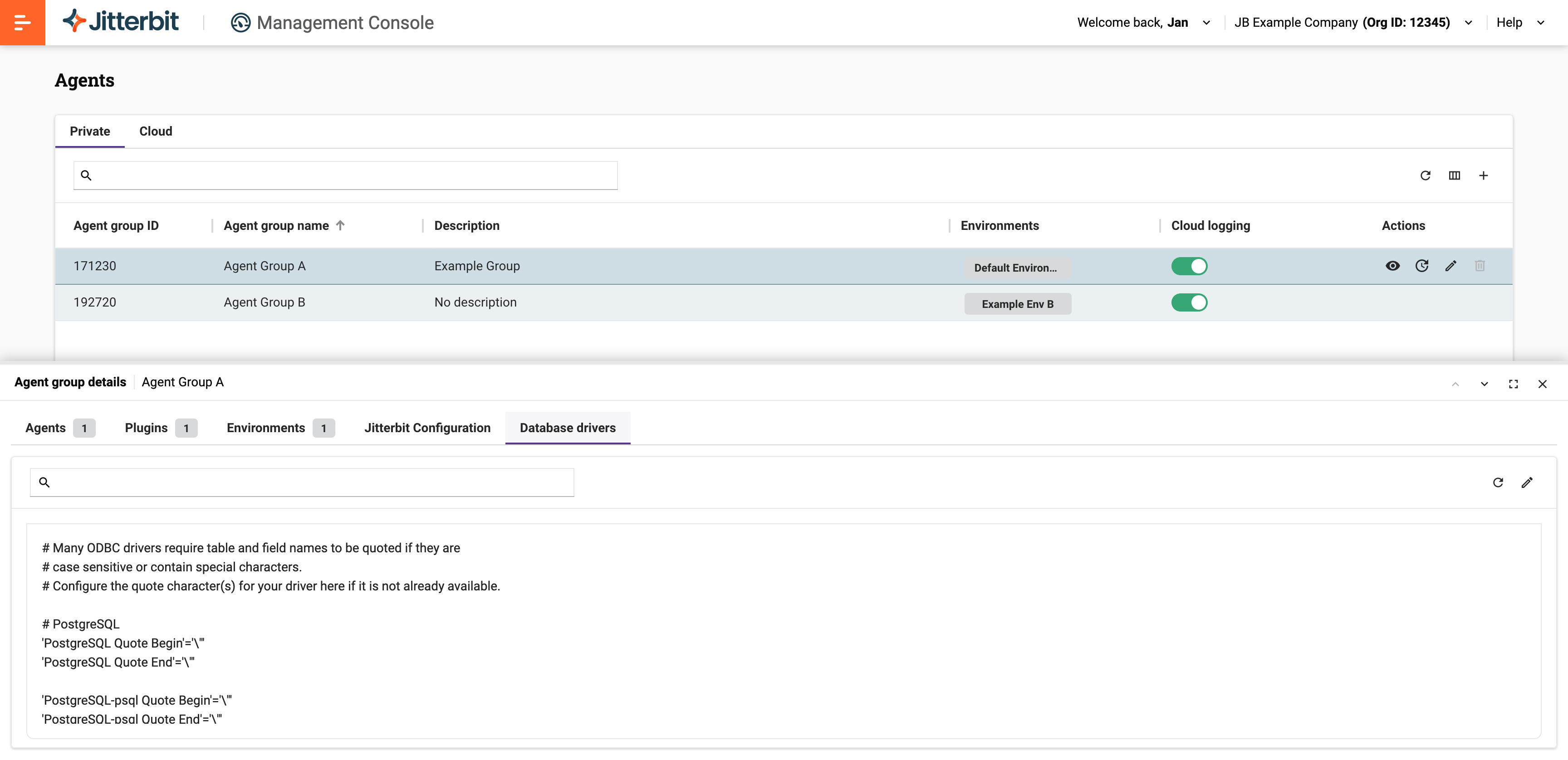
La pestaña Controladores de base de datos contiene un campo de texto con el contenido de la sección [DbDrivers] del archivo jitterbit.conf.
Para editar la configuración del controlador de base de datos para todos los agentes del grupo, sigue estos pasos:
-
Haz clic en el icono Editar.
-
Lee la información en el diálogo Editar controlador de base de datos, luego haz clic en el botón Continuar.
-
Edita el archivo, luego haz clic en el icono Guardar.
-
Lee nuevamente la información en el diálogo Editar controlador de base de datos, luego haz clic en el botón Guardar.
Solución de problemas
Para la solución de problemas relacionada, consulta lo siguiente en la guía de solución de problemas de Harmony:
-
No se permite agregar un segundo agente a un grupo de agentes estándar
-
La adición de un agente privado falla con un error de límite máximo de agentes
-
Deshabilitar actualización automática de conectores omitida por acciones de agente
-
El cambio de registro en la nube requiere reinicio del agente privado