Página de Tokens de Acceso en Jitterbit Management Console
Descripción General
| Propósito | Administrar tokens de acceso |
| Ubicación | Menú del portal Harmony > Management Console > Access Tokens |
| Acceso a la página | Usuarios con permiso de rol AdminR |
Introducción
Puedes utilizar tokens para los siguientes propósitos (conocidos como el alcance de un token):
- Generar métricas de agentes privados (observabilidad nativa) en agentes privados registrados automáticamente.
- Autenticar agentes privados registrados automáticamente (en lugar de autenticarse con nombre de usuario y contraseña).
- Conectarse a un endpoint de Cloud Datastore.
- Conectarse a un endpoint de EDI for Cloud v2.
Crear un token de acceso
Utiliza el botón Add token para crear un nuevo token de acceso:
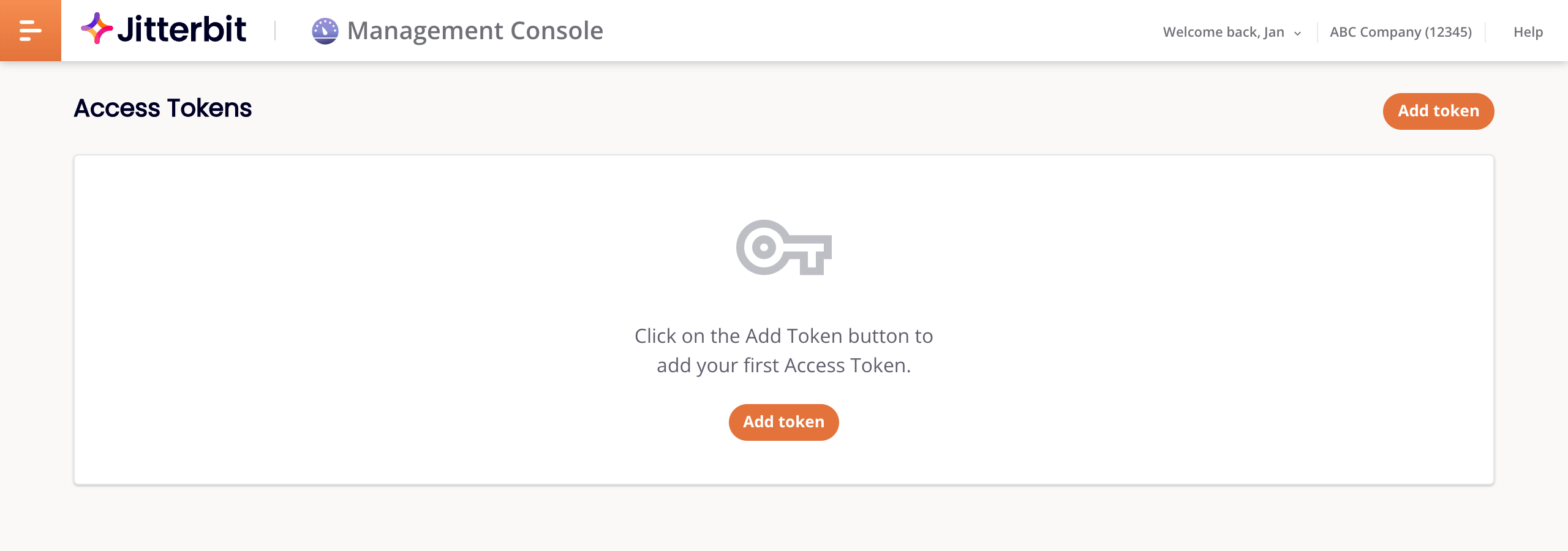
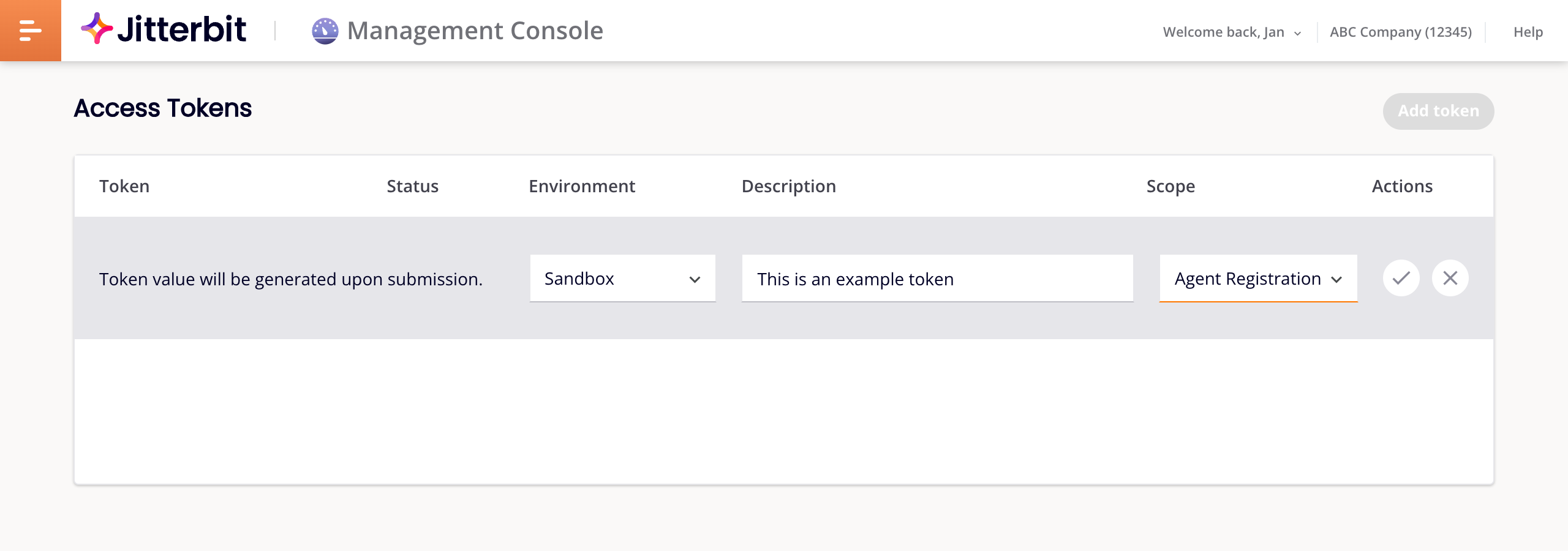
Después de hacer clic en Add token, estas opciones de configuración estarán disponibles:
-
Environment: Del menú, selecciona el entorno para el token de acceso. Si Scope se establece en Agent Registration, seleccionar All Environments crea un token para todos los entornos.
-
Description: Opcionalmente, ingresa una descripción para el token de acceso.
-
Scope: Selecciona una de las siguientes opciones:
-
Agent Metric: Genera un token para habilitar métricas de observabilidad nativa en agentes privados registrados automáticamente. (Todas las organizaciones de Harmony tienen un token Agent Metrics predeterminado creado para ellas.)
-
Agent Registration: Genera un token para credenciales de agentes privados registrados automáticamente. Al establecer el campo
tokendel archivoregister.json, puedes omitir los camposusernameypassword. (Cuando se selecciona, el menú Environment contiene una opción adicional, All Environments.) -
Cloud Datastore: Genera un token para el conector Cloud Datastore.
-
EDI: Genera un token para el conector EDI for Cloud v2.
Nota
Puedes crear un token de acceso para EDI, pero no se conectará a menos que tengas una suscripción a la aplicación Jitterbit EDI. Contacta a tu Gerente de Éxito del Cliente (CSM) para más información.
-
-
Actions: Estas acciones están disponibles durante la creación del token de acceso:
-
Submit: Crea el token de acceso.
-
Cancel: Cierra la configuración del token de acceso sin guardar.
-
Tabla de tokens de acceso
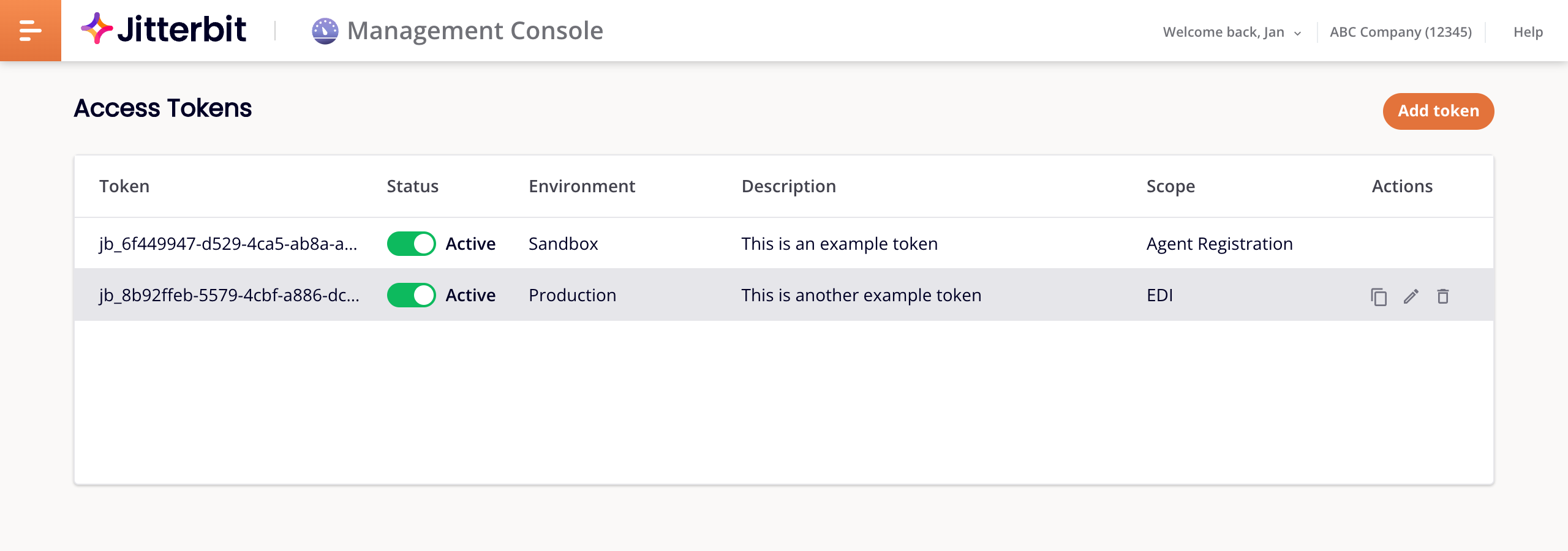
Cada fila en la tabla de tokens de acceso muestra los tokens de acceso creados dentro de la organización:
-
Token: El valor del token de acceso.
-
Status: El estado del token de acceso, alternado entre Active o Inactive. De forma predeterminada, todos los tokens de acceso se establecen en Active. Cuando se establece en Inactive y Scope es EDI, el token de acceso se vuelve inválido y causa un error de conexión de EDI for Cloud v2:
Error opening connection. Exception is: Error code: INVALID_TOKEN -
Environment: El entorno al que pertenece el token de acceso dentro de la organización. Eliminar un entorno también elimina sus tokens de acceso.
-
Descripción: La descripción del token de acceso.
-
Alcance: El alcance del token de acceso.
-
Acciones: Estas acciones están disponibles al pasar el cursor sobre la columna Acciones:
-
Copiar: Copia el valor del token de acceso al portapapeles.
-
Editar: Edita la descripción del token de acceso.
-
Eliminar: Elimina el token de acceso. Un mensaje te pide que confirmes que deseas eliminar el token de acceso.
Si se eliminó el entorno de un token de acceso sin remover el token (un token huérfano), Management Console elimina automáticamente el token huérfano e informa la cantidad de tokens removidos.
-