Lienzo de diseño en Jitterbit Studio
Introducción
El lienzo de diseño es el área central que aparece al abrir un proyecto y funciona como el espacio de trabajo principal donde se diseñan visualmente las integraciones. Esta página cubre los elementos de la interfaz de usuario presentes en el lienzo de diseño, así como los conceptos clave para entender mientras se trabaja en el lienzo de diseño.
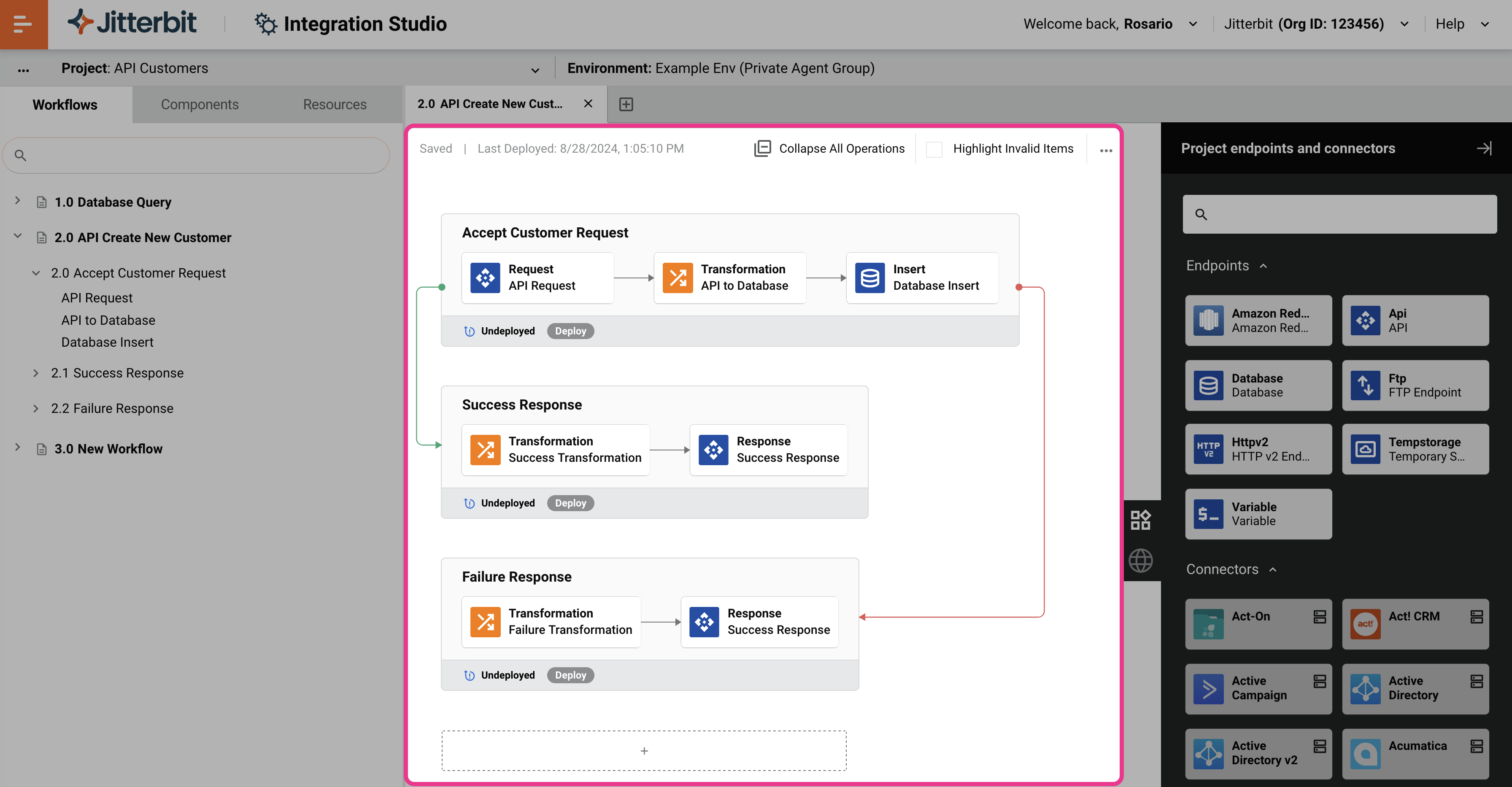
Para acceder al lienzo de diseño, primero abre un proyecto. En un proyecto abierto, el lienzo de diseño es el área central ubicada a la derecha del panel del proyecto y a la izquierda de la paleta de componentes de diseño, debajo de la barra de herramientas del proyecto:
Encabezado del lienzo de diseño
Estos elementos están presentes en la parte superior del lienzo de diseño:

-
Pestañas de flujo de trabajo: Se accede a los flujos de trabajo desde pestañas en la parte superior del lienzo de diseño. Se pueden crear flujos de trabajo adicionales haciendo clic en el icono nuevo flujo de trabajo. El nuevo flujo de trabajo se abre en una pestaña nueva dentro del lienzo de diseño. Los flujos de trabajo se numeran secuencialmente en el orden en que se crean, como 1.0, 2.0, 3.0, etc. Si reordenas los flujos de trabajo, esta secuencia numérica se ajusta en consecuencia (consulta Reordenar flujos de trabajo en Creación y diseño de flujos de trabajo).
-
Pestaña del bloc de scripts: Cuando se abre desde la barra de herramientas del proyecto, se accede al bloc de scripts desde una pestaña en la parte superior del lienzo de diseño. Con el editor de scripts del bloc de scripts, puedes escribir y probar scripts contra el proyecto actualmente abierto sin usar un componente de proyecto de script. El contenido del bloc de scripts no es deployable pero siempre se guarda hasta que se borre manualmente. Un proyecto no puede tener más de un bloc de scripts.
-
Estado de guardado: El estado del guardado automático se muestra en la parte superior izquierda del lienzo de diseño. Estos estados están disponibles:
- Guardado: Todos los elementos del proyecto están guardados tal como están configurados actualmente.
- Guardando: El proyecto se está guardando actualmente. Este estado ocurre solo después de que se han realizado cambios.
-
Último deployment: Se muestra la fecha y hora en que cualquier parte del proyecto fue deployada por última vez. Si ninguna parte del proyecto ha sido deployada aún, no se muestra nada aquí.
-
Contraer todas las operaciones o Expandir todas las operaciones: Alterna la visualización de todas las operaciones dentro del flujo de trabajo actual a una vista condensada o expandida (consulta Expandir o contraer operaciones en Creación y configuración de operaciones).
-
Resaltar elementos inválidos: Alterna la visualización de elementos inválidos (consulta Validez del flujo de trabajo, Validez de operaciones, o Validez de componentes, respectivamente).
-
Acciones: Haz clic en el icono del menú de acciones para abrir el menú de acciones del lienzo de diseño (consulta Menú de acciones del lienzo de diseño más adelante en esta página).
Elementos del lienzo de diseño
La función principal del lienzo de diseño es proporcionar un espacio de trabajo donde visualmente se diseñan los flujos de trabajo. Cada flujo de trabajo está compuesto por una colección de operaciones que se utiliza como herramienta para tu conveniencia y ayuda a segregar diferentes partes del proyecto.
Los flujos de trabajo se diseñan colocando y configurando operaciones en el lienzo de diseño. Los elementos del lienzo de diseño son los elementos que aparecen visualmente en el lienzo de diseño para ayudarte a diseñar un flujo de trabajo, incluidos estos:
- Zonas de colocación para operaciones y otros componentes utilizados como pasos de operación
- Operaciones y los componentes utilizados como pasos de operación dentro de ellas
- Notificaciones encadenadas desde operaciones
- Referencias de operación que están fuera del flujo de trabajo actual y encadenadas desde una operación en el flujo de trabajo actual
- Líneas entre operaciones, scripts y notificaciones encadenadas
Cada uno de esos elementos del lienzo de diseño se trata a continuación. Para obtener información adicional sobre el diseño de flujos de trabajo, consulta Creación y diseño de flujos de trabajo.
Zonas de colocación
Una zona de colocación es una representación visual de dónde se puede colocar una operación u otro componente en el lienzo de diseño. Hay dos tipos de zonas de colocación: zonas de colocación de operaciones y zonas de colocación de componentes:
-
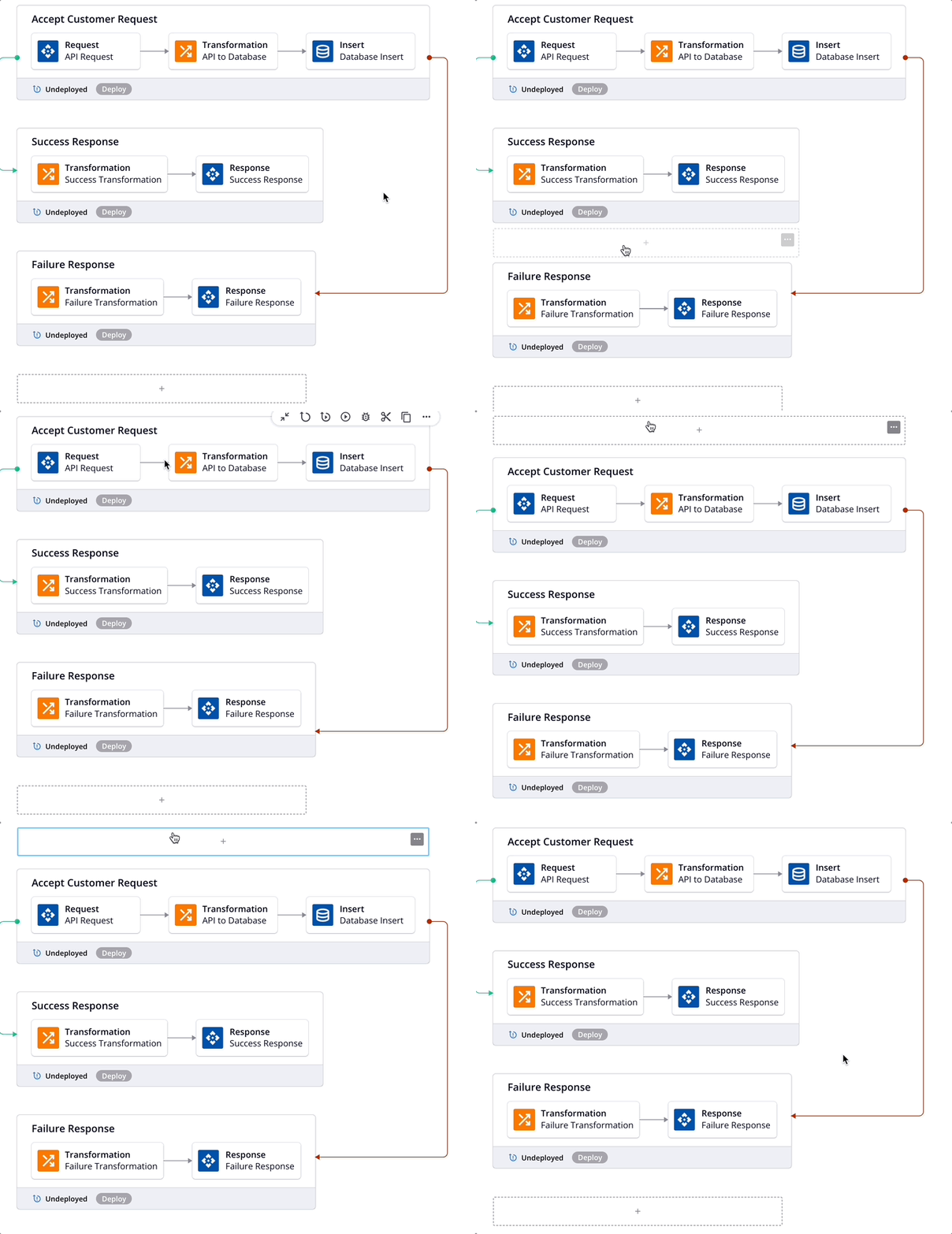
Zona de colocación de operación: Las zonas de colocación de operación indican dónde se puede colocar una operación. Una zona de colocación de operación se muestra permanentemente en la parte inferior del lienzo de diseño después de la última operación. Para mostrar zonas de colocación de operación adicionales, coloca el cursor sobre las operaciones existentes. Cuando haces clic para seleccionar una zona de colocación de operación, se muestra con un borde azul que delimita la zona de colocación y permanece seleccionada hasta que cambies el enfoque:
-
Zona de colocación de componente: Las zonas de colocación de componente indican dónde se pueden colocar otros componentes que se pueden utilizar como pasos de operación en una operación existente. Para mostrar una zona de colocación de componente, coloca el cursor a la izquierda o a la derecha de un paso de operación en una operación existente en el lienzo de diseño. Cuando haces clic para seleccionar una zona de colocación de componente, se muestra con un borde azul que delimita la zona de colocación y permanece seleccionada hasta que cambies el enfoque:
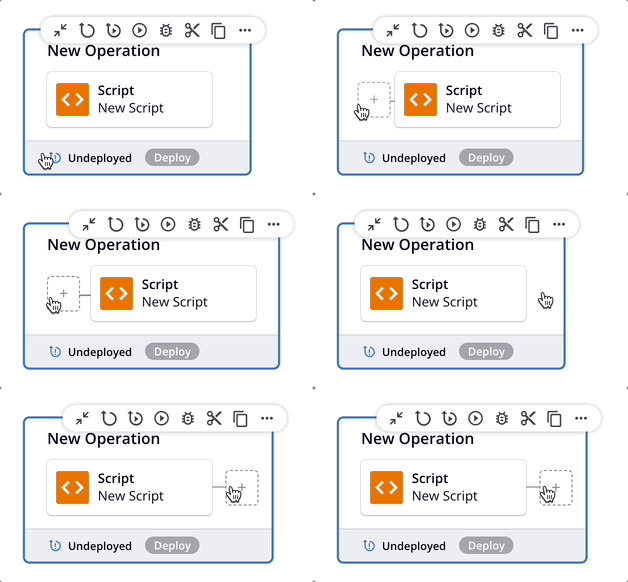
Un menú de acciones está disponible en cada zona de colocación. Tanto las zonas de colocación de operación como las zonas de colocación para otros componentes muestran los mismos elementos del menú, como se describe en Menú de acciones de zona de colocación más adelante en esta página.
Operaciones
Las operaciones se representan visualmente en el lienzo de diseño mediante un área rectangular dinámica con fondo gris.
Una operación consta de estos elementos:
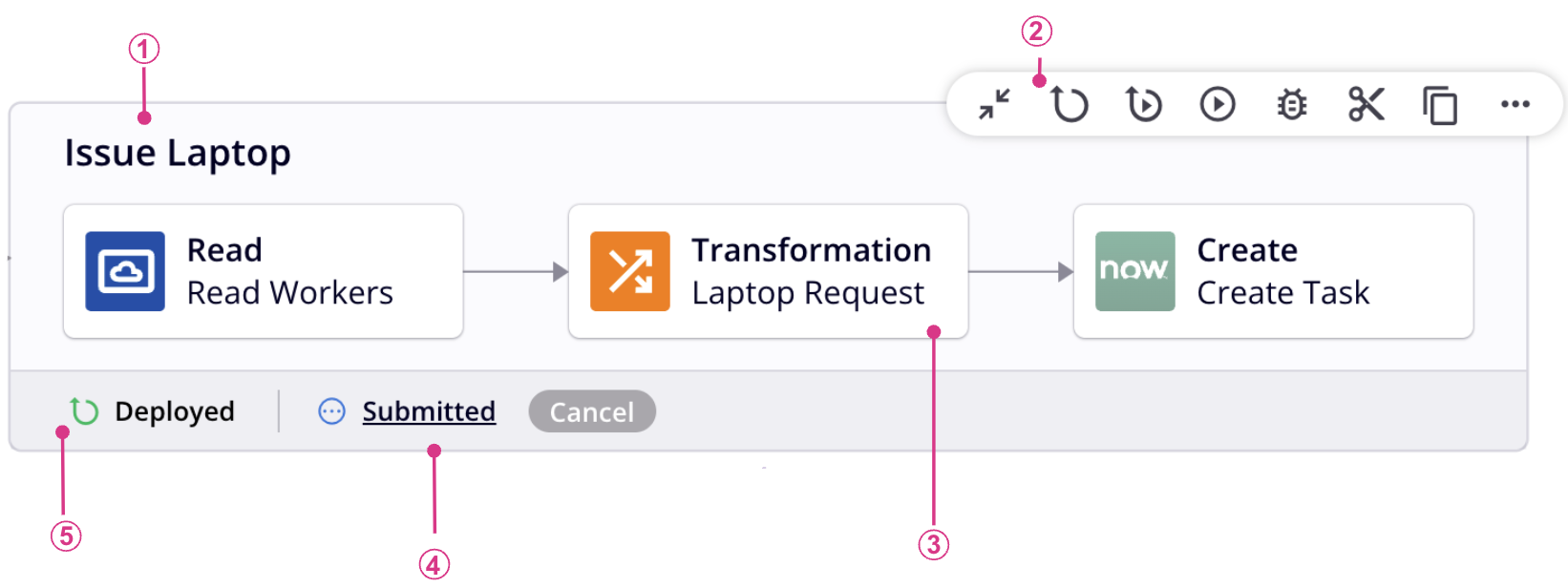
Leyenda
① Nombre de la operación
② Validez de la operación
③ Barra de acciones de operación
④ Pasos de operación
⑤ Barra de estado de operación
⑥ y ⑦ Acciones de operación
Nombre de la operación
El nombre de la operación proporcionado por el usuario se encuentra en la parte superior izquierda de la operación. Cuando creas una operación nueva, su nombre predeterminado es Nueva operación. Las operaciones nuevas posteriores con nombres predeterminados se complementan con un número incrementado entre paréntesis. Los nombres de operación deben ser únicos y no deben contener barras diagonales (/) ni dos puntos (:) para ser válidos. Para renombrar una operación, consulta Renombramiento de flujos de trabajo, operaciones y pasos de operación más adelante en esta página.
Validez de la operación
Cuando se selecciona Resaltar elementos no válidos, cualquier componente no válido y las operaciones en las que residen se trazan con color rojo y tienen un icono no válido junto a su nombre en el lienzo de diseño:
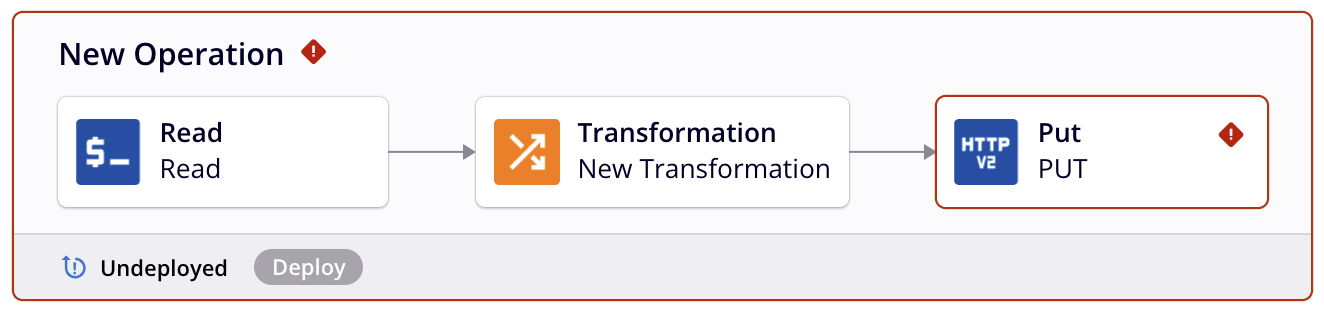
Haz clic en el icono inválido para ver los errores de validación de la operación.
Barra de acciones de operación
La barra de acciones de operación aparece en la parte superior derecha de una operación al pasar el cursor sobre ella y consta de este conjunto de iconos:
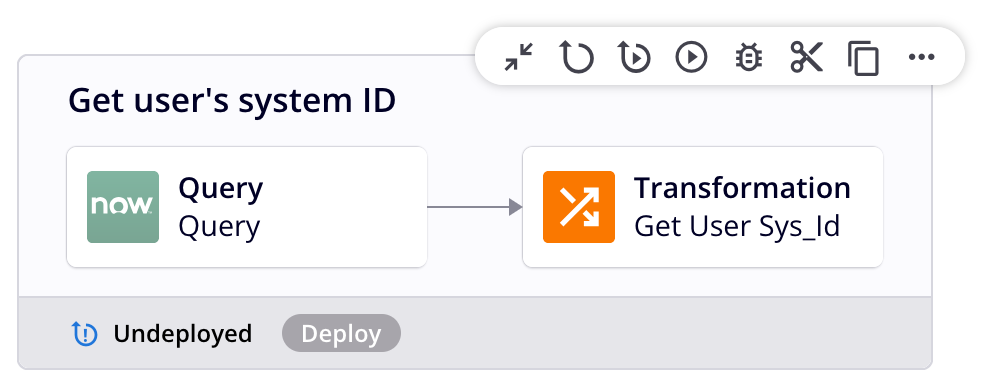
| Icono | Descripción |
|---|---|
Contrae la operación en una vista más pequeña y condensada (consulta Expandir o contraer operaciones en Creación y configuración de operaciones). Este icono se muestra solo cuando la operación está expandida. |
|
Expande la operación a la vista estándar (consulta Expandir o contraer operaciones en Creación y configuración de operaciones). Este icono se muestra solo cuando la operación está contraída. |
|
Implementa la operación y sus dependencias (consulta Implementar en Implementación y ejecución de operaciones). |
|
| Implementa y ejecuta la operación y cualquier operación descendente (secundaria) (consulta Implementación y ejecución de operaciones). | |
| Ejecuta una operación ya implementada y cualquier operación descendente (secundaria) (consulta Implementación y ejecución de operaciones). | |
Abre la configuración de la operación en la pestaña Opciones, donde puedes configurar la opción Habilitar registro de depuración hasta (consulta Opciones de operación).
|
|
| Coloca una copia del componente en el portapapeles y elimina el componente original del proyecto (consulta Reutilización de componentes). | |
| Coloca una copia del componente en el portapapeles (consulta Reutilización de componentes). | |
| Abre el menú de acciones de operación, que se describe más adelante en esta página. |
Pasos de operación
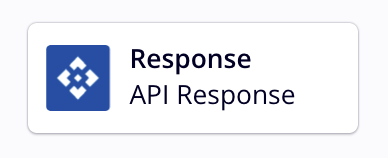
Cada operación que ya ha sido configurada con pasos de operación incluye una representación visual de esos pasos. Cada paso se representa con un rectángulo que muestra un icono del componente, junto al nombre del componente:
-
Barra de acciones: Cada paso de operación tiene una barra de acciones accesible al pasar el cursor sobre el paso de operación. Cada elemento del menú se describe en Barra de acciones de componentes más adelante en esta página.
-
Icono de plugin: Las actividades que han sido configuradas con un plugin que se ejecuta al ejecutar la operación muestran un icono de plugin en la esquina superior derecha del paso de operación. Para más información, consulta Plugins agregados a una actividad.
-
Icono de listener: Las actividades listener se muestran con un icono que indica el estado del listener. Para más información, consulta la página Servicio de escucha.
-
Un icono de listener azul indica que la escucha está habilitada para esta actividad.
-
Un icono de listener gris indica que la escucha no está habilitada para esta actividad.
-
-
Eventos habilitados / eventos deshabilitados: Después de desplegar una operación que contiene una actividad listener, aparece un interruptor. El interruptor se puede usar para habilitar o deshabilitar la escucha de eventos para esa operación. Para más información, consulta la página Servicio de escucha.
Barra de estado de operación
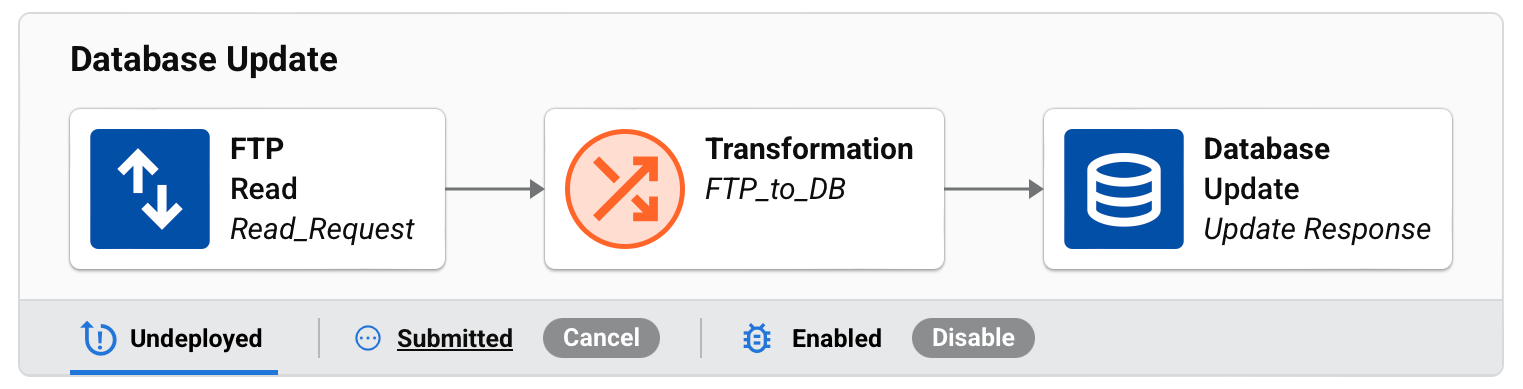
La barra de estado de operación se encuentra a lo largo de la parte inferior de la operación y muestra un indicador visual para operaciones con cambios sin desplegar, y en ciertas circunstancias, se muestran los estados de registro en tiempo de ejecución y depuración:
Estado sin desplegar
Cuando una operación tiene cambios sin desplegar, se muestra un icono Sin desplegar en la barra de estado de operación y se puede hacer clic en él para desplegar los cambios.
Estado en tiempo de ejecución
Cuando se ejecuta una operación, su estado en tiempo de ejecución se muestra con la opción de cancelar la ejecución. Para más detalles, consulta Estado de operación en Despliegue y ejecución de operaciones:

La opción Cancelar solo es visible cuando el estado de la operación es Enviado, Recibido, Pendiente o En ejecución. Al hacer clic en Cancelar, se envía una solicitud al agente para detener la operación y aparece un estado Cancelación solicitada junto al estado de operación en tiempo real:

Nota
Enviar una solicitud de cancelación no garantiza que la operación se cancele. Las operaciones con estado Cancelación solicitada pueden seguir ejecutándose, dependiendo del estado de ejecución actual del agente.
Estado de registro de depuración
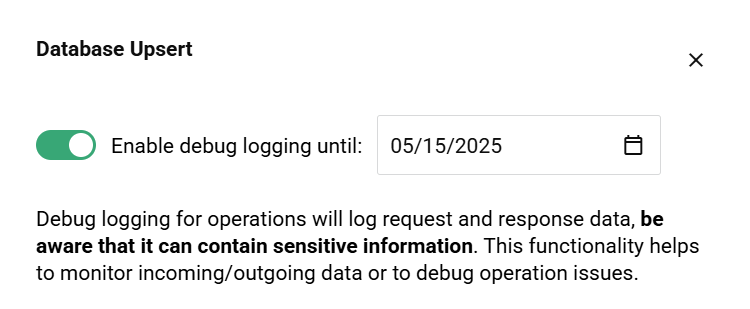
Un icono de depuración verde se muestra para operaciones que tienen registro de depuración habilitado.
Cuando está presente, haz clic en el icono de depuración en la operación para abrir el panel lateral de registro de depuración. Desde el panel puedes deshabilitar el registro de depuración o editar la fecha en que el registro de depuración se deshabilitará automáticamente:
Acciones de operación
Puedes pasar el cursor a la izquierda o derecha de una operación para mostrar iconos de acción (que se muestran en el diagrama anterior en esta página). Usa el icono de fallo (derecha) o el icono En caso de éxito (izquierda) para crear una acción de operación.
Configurar acciones de error y falla SOAP
Para configurar acciones que se ejecuten cuando falla una operación o cuando ocurre una falla SOAP, completa los siguientes pasos:
-
Haz clic en el icono de fallo . Se abre un diálogo de configuración:
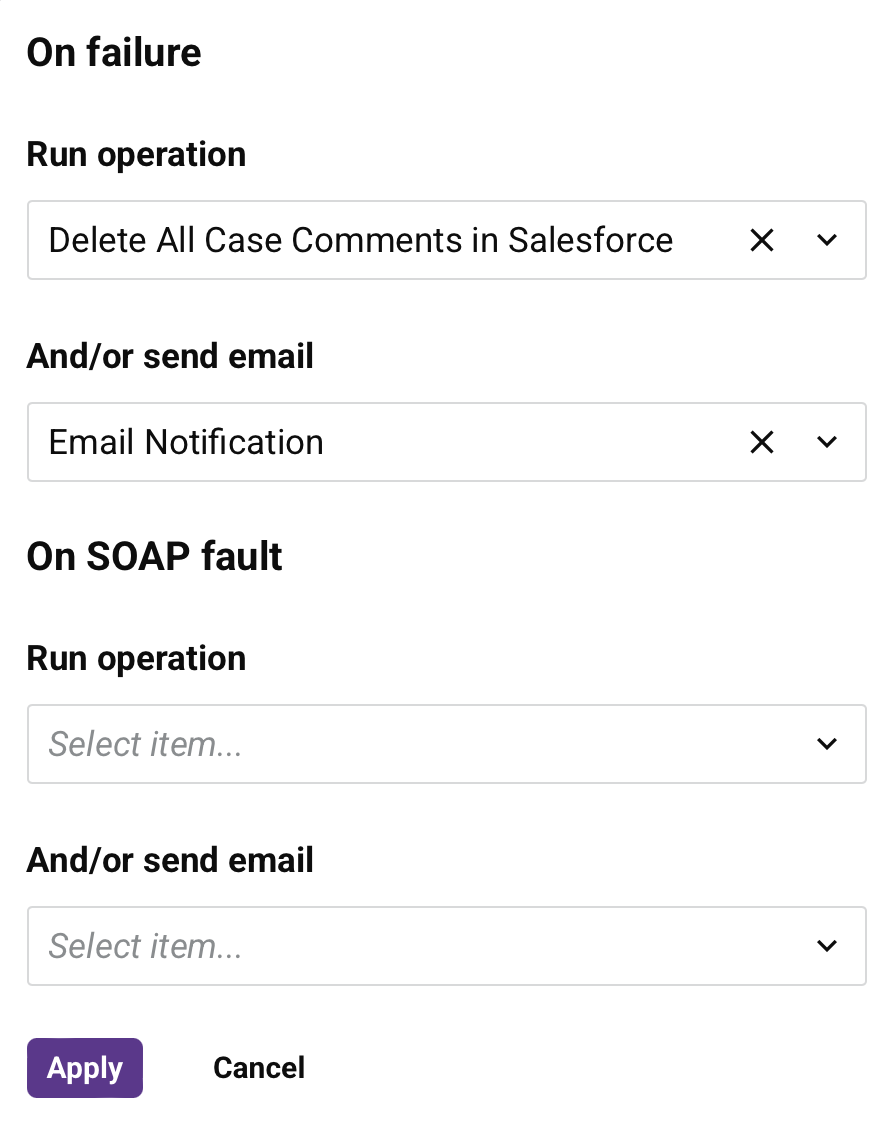
El diálogo incluye las siguientes dos secciones:
-
Al fallar: Acciones que se ejecutan cuando falla la operación.
-
En falla SOAP: Acciones que se ejecutan cuando ocurre una falla SOAP. Esta sección está disponible solo cuando la operación contiene actividades relacionadas con SOAP.
-
-
Configura las acciones. Puedes realizar una o ambas de las siguientes:
-
Ejecutar operación: Puedes seleccionar cualquier operación que no haya sido asociada con una acción.
-
Y/o enviar correo electrónico: Selecciona una notificación de correo electrónico existente.
-
-
Haz clic en Aplicar para guardar las acciones de la operación, o haz clic en Cancelar para cerrar el diálogo sin guardar.
Nota
Si eliminas actividades relacionadas con SOAP de una operación, cualquier acción de falla SOAP configurada se elimina automáticamente. Las acciones de falla SOAP se restauran si deshacer el cambio.
Configurar acciones de éxito
Para configurar acciones que se ejecuten cuando una operación tiene éxito, completa los siguientes pasos:
-
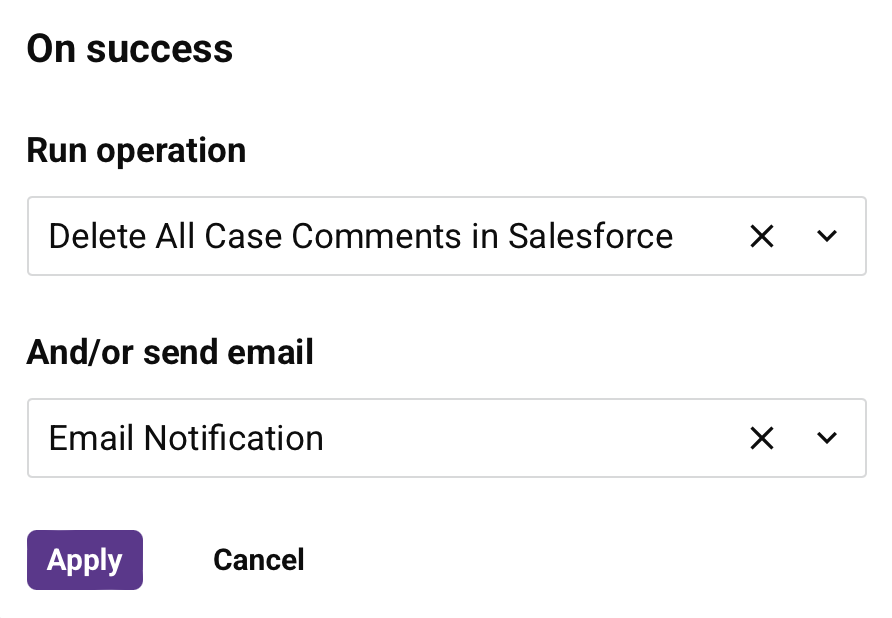
Haz clic en el icono Al tener éxito . Se abre un diálogo de configuración:
-
Configura las acciones. Puedes realizar una o ambas de las siguientes:
-
Ejecutar operación: Selecciona una operación dentro del proyecto para ejecutar cuando la operación tiene éxito. Puedes seleccionar cualquier operación que no haya sido asociada con una acción.
-
Y/o enviar correo electrónico: Selecciona una notificación de correo electrónico existente.
-
-
Haz clic en Aplicar para guardar las acciones de la operación, o haz clic en Cancelar para cerrar el diálogo sin guardar.
Después de configurar una acción de operación, aparece una línea como indicador visual. Para editar una acción de operación, haz clic en una línea y luego haz clic en su icono Editar.
Seleccionar operaciones y pasos de operación
Para seleccionar una operación, haz clic en el fondo de la operación. Una operación seleccionada se muestra con un borde azul que rodea la operación. En este ejemplo, se ha seleccionado la operación completa Get NetSuite Approved Orders:

Para seleccionar un paso de operación, haz clic en la representación visual del paso. Un paso de operación seleccionado se muestra con un borde azul que rodea el componente. En este ejemplo, se ha seleccionado la transformación Map NS Sales Orders:

Notificaciones
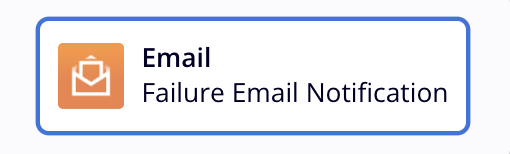
Una representación visual de una notificación aparece automáticamente en el lienzo de diseño cuando vinculas una notificación de correo electrónico usando la acción de operación Enviar notificación por correo electrónico. Se proporciona información adicional sobre la visualización de enlaces a continuación bajo Líneas.
La notificación de correo electrónico se muestra con un fondo gris. Dentro del área de fondo, la notificación de correo electrónico se representa mediante un rectángulo que muestra un icono, debajo del cual está el nombre de la notificación de correo electrónico. Para seleccionar una notificación de correo electrónico, haz clic en su representación visual. Una notificación de correo electrónico seleccionada se muestra con un borde azul que rodea el componente:
Para ver las acciones de menú disponibles en una notificación de correo electrónico, consulta Menú de acciones del componente más adelante en esta página.
Referencias de operaciones
Se pueden hacer referencia a operaciones que existen fuera del flujo de trabajo actual desde una operación en el flujo de trabajo actual. Cuando se encadenan tales operaciones, una representación visual de la operación externa aparece automáticamente en el lienzo de diseño del flujo de trabajo actual. Se proporciona información adicional sobre la visualización de enlaces a continuación en Líneas.
La referencia de operación contiene iconos de forma que sirven como representación general de pasos de operación.
Una operación que existe en el proyecto actual, pero no existe en otro flujo de trabajo, se muestra con un icono de operación junto con el nombre de la operación únicamente:
Una operación que existe en otro flujo de trabajo se muestra con un icono de flujo de trabajo y el nombre del flujo de trabajo, seguido de un icono de operación y el nombre de la operación. Haz clic en la referencia de operación para abrir el flujo de trabajo en el que existe la operación y seleccionar la operación:
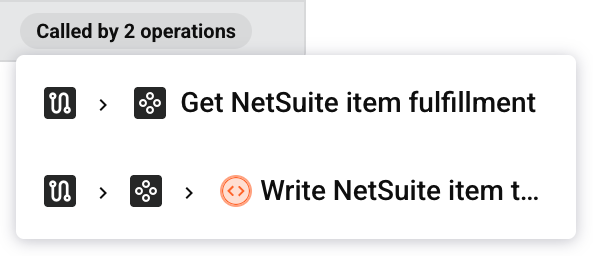
Haz clic en el botón Called by que aparece en una operación referenciada para revelar un menú que contiene referencias a todos los flujos de trabajo, operaciones y componentes que la llaman. Haz clic en un elemento de referencia para abrir el flujo de trabajo en el que existe la operación que realiza la llamada. La operación o componente que realiza la llamada también se selecciona en el flujo de trabajo si haces clic en la parte correspondiente del elemento de referencia:
Líneas
Las líneas entre operaciones, scripts y notificaciones aparecen automáticamente en el lienzo de diseño, representando un encadenamiento de operaciones.
Cuando se utilizan acciones de operación o la función RunOperation, esta relación se indica visualmente con líneas.
Nota
No todos los encadenamientos de operaciones se muestran con líneas. Por ejemplo, las operaciones encadenadas con la herramienta Invoke Operation no generan líneas.
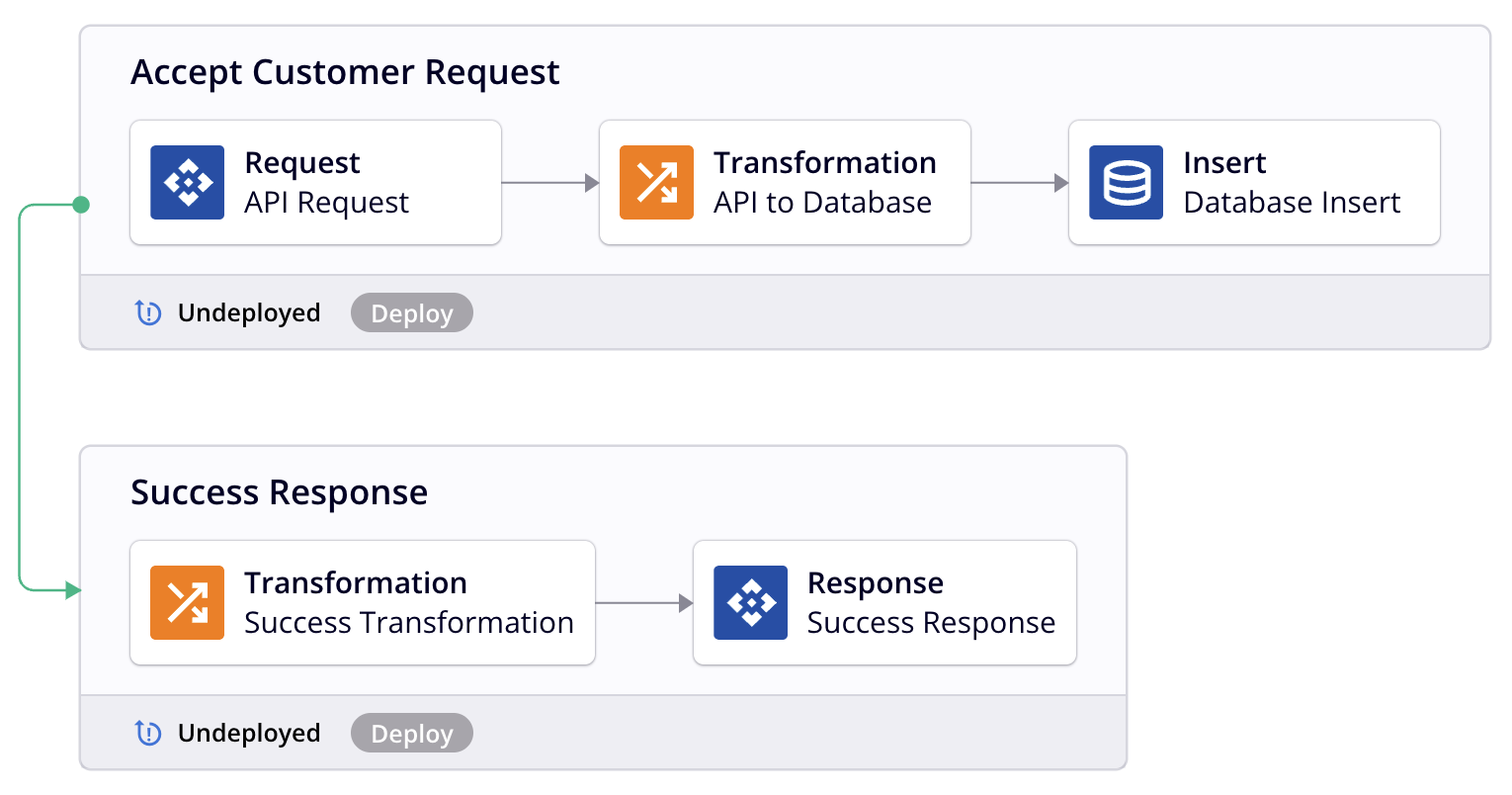
Condición On Success
Se muestra una línea verde para una condición On Success y aparece a la izquierda de operaciones o correos electrónicos encadenados:
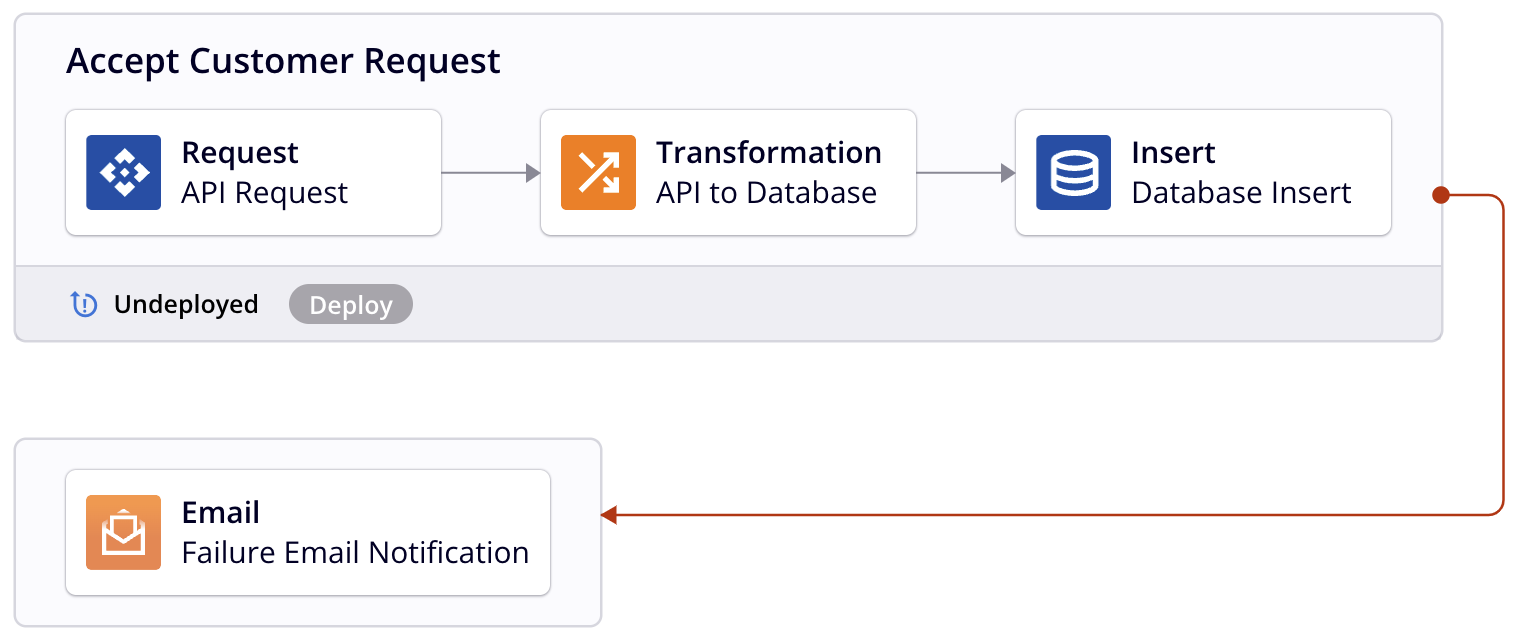
Condición On Fail
Se muestra una línea roja para una condición On Fail y aparece a la derecha de operaciones o correos electrónicos encadenados:
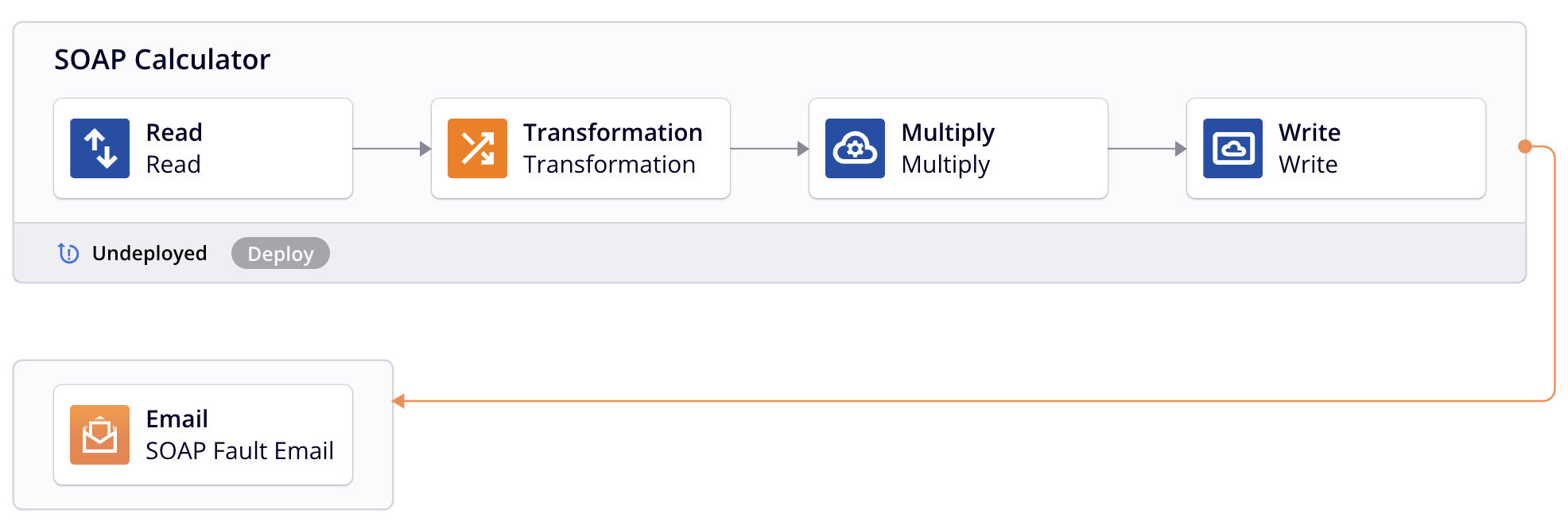
Condición On SOAP Fault
Se muestra una línea naranja para una condición On SOAP Fault y aparece a la derecha de operaciones o correos electrónicos encadenados:
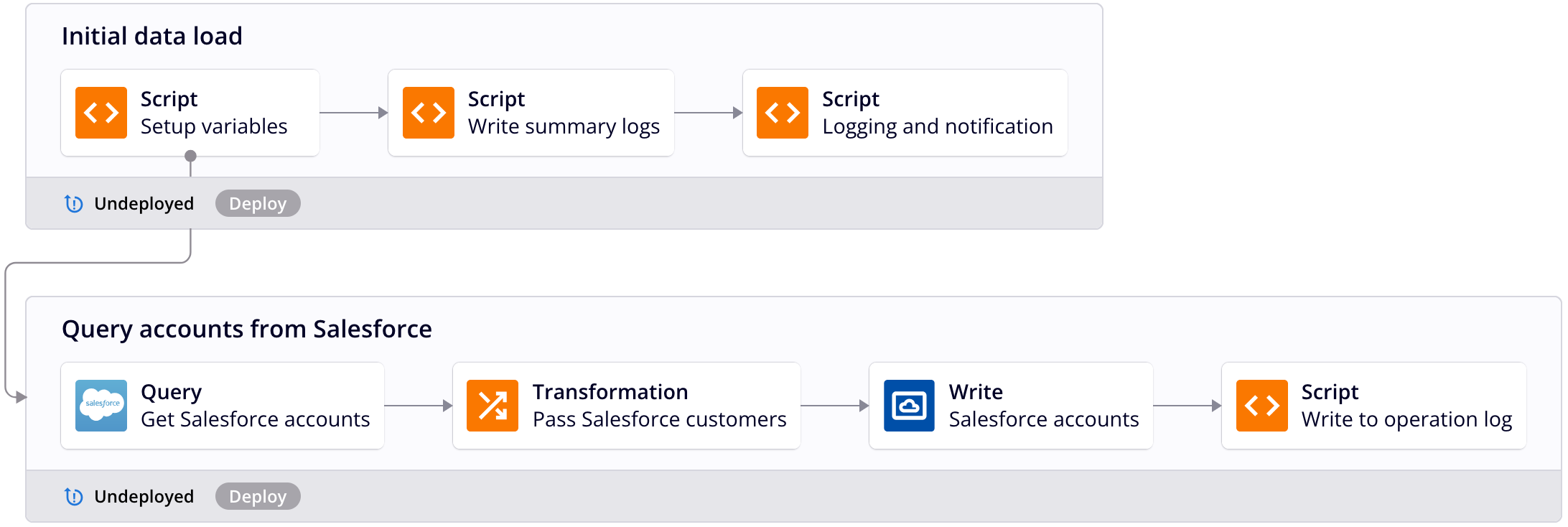
Función RunOperation
Se muestra una línea gris para una operación llamada desde un script utilizando la función RunOperation e inicia en el paso de operación que utiliza la función. Una línea gris aparece a la izquierda de operaciones o correos electrónicos encadenados:
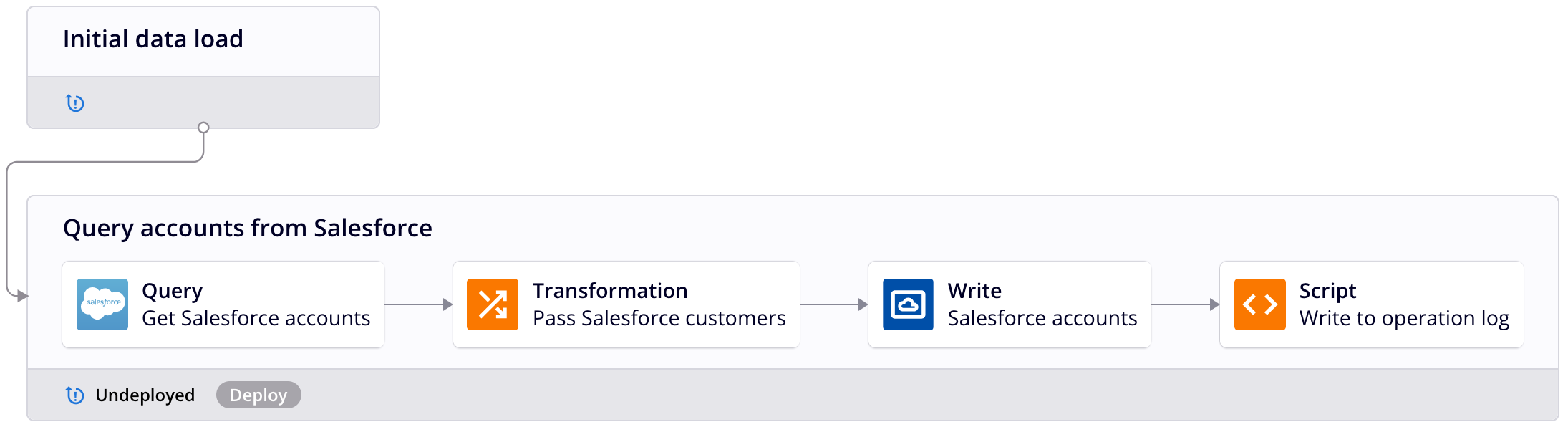
Se muestra un círculo abierto en una operación contraída para indicar visualmente que el script que llama a la operación encadenada se origina desde un componente contraído:
Menús de acciones
Los menús de acciones accesibles desde el lienzo de diseño incluyen aquellos para el lienzo de diseño, componentes y zonas de colocación.
Menú de acciones del lienzo de diseño
Haz clic en el icono del menú de acciones en la esquina superior derecha del lienzo de diseño para abrir un menú con estas acciones:
| Elemento del menú | Descripción |
|---|---|
 |
Deshacer revierte tu última acción (consulta Deshacer y rehacer en Permisos de Studio, colaboración y guardado). |
 |
Rehacer revierte tu última acción de Deshacer (consulta Deshacer y rehacer en Permisos de Studio, colaboración y guardado). |
|
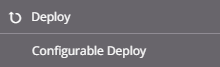
Implementar muestra estas acciones de menú:
|
 |
Transferir abre la pantalla de transferencia del proyecto, donde puedes transferir el proyecto completo a un entorno (consulta Transferir un proyecto). |
 |
Historial del proyecto abre un panel en el lado derecho del diseñador de proyectos donde puedes ver eventos del historial del proyecto, instantáneas, eventos de etiquetas y restaurar proyectos (consulta Historial del proyecto). |

Acciones de componentes
Para abrir el menú de acciones de una operación, realiza una de estas acciones:
- Haz clic derecho en cualquier lugar de la barra de acciones de la operación.
- Haz clic en el icono de menú de acciones en la esquina superior derecha de una operación.
Pasa el cursor sobre un paso de operación (actividades, transformaciones o scripts) y notificaciones por correo electrónico para ver su barra de acciones.
Algunas acciones están disponibles solo en ciertos tipos de componentes, como se detalla en las subsecciones siguientes:
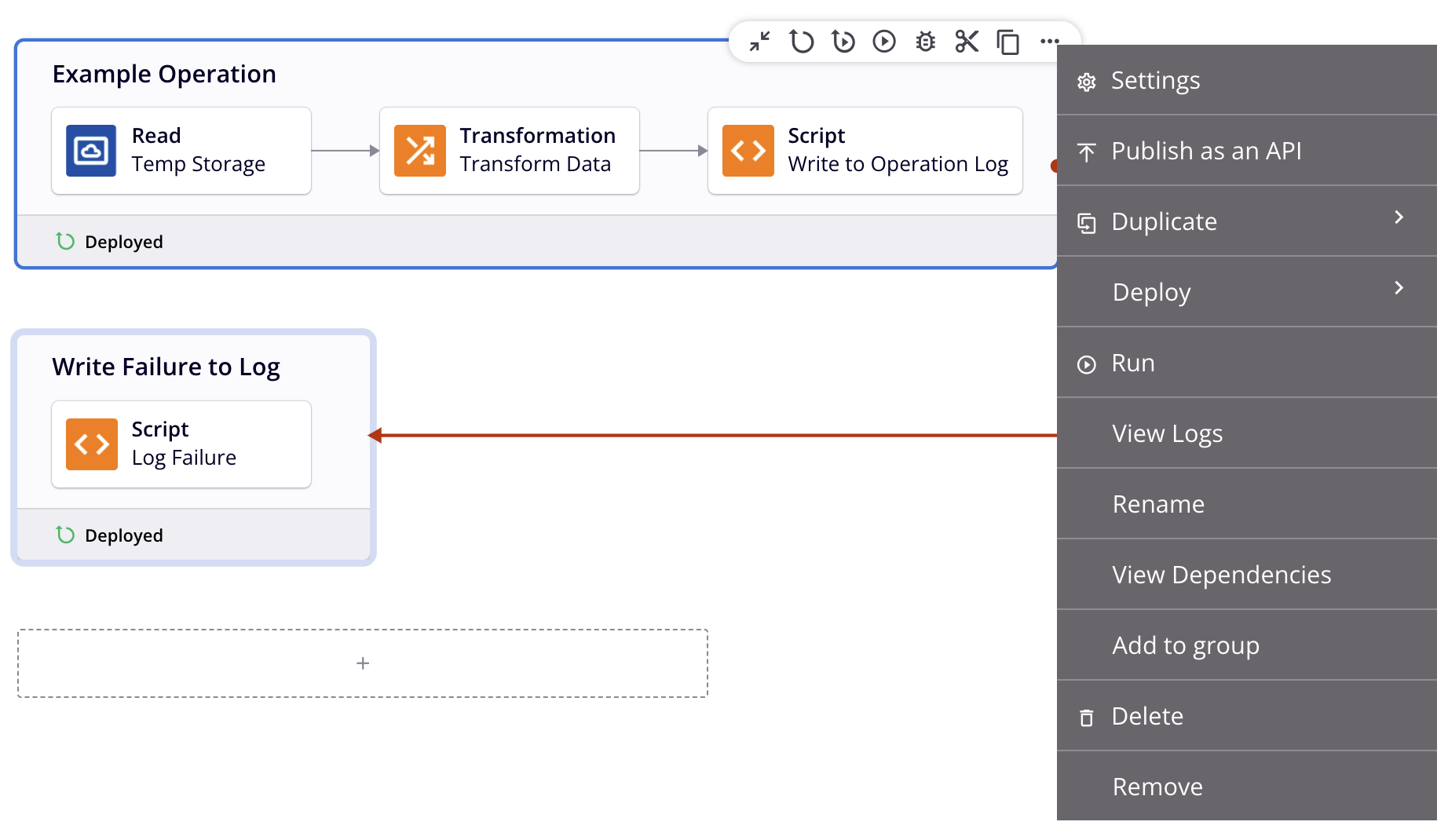
- Operaciones: El menú de acciones de las operaciones (que se muestra en la imagen de la izquierda) tiene elementos únicos como Configuración, Duplicar, Ejecutar, Ver registros, Renombrar, Ver dependencias, Añadir a grupo y Eliminar, y submenús únicos para Desplegar. También incluye acciones comunes como Cortar, Copiar y Quitar.
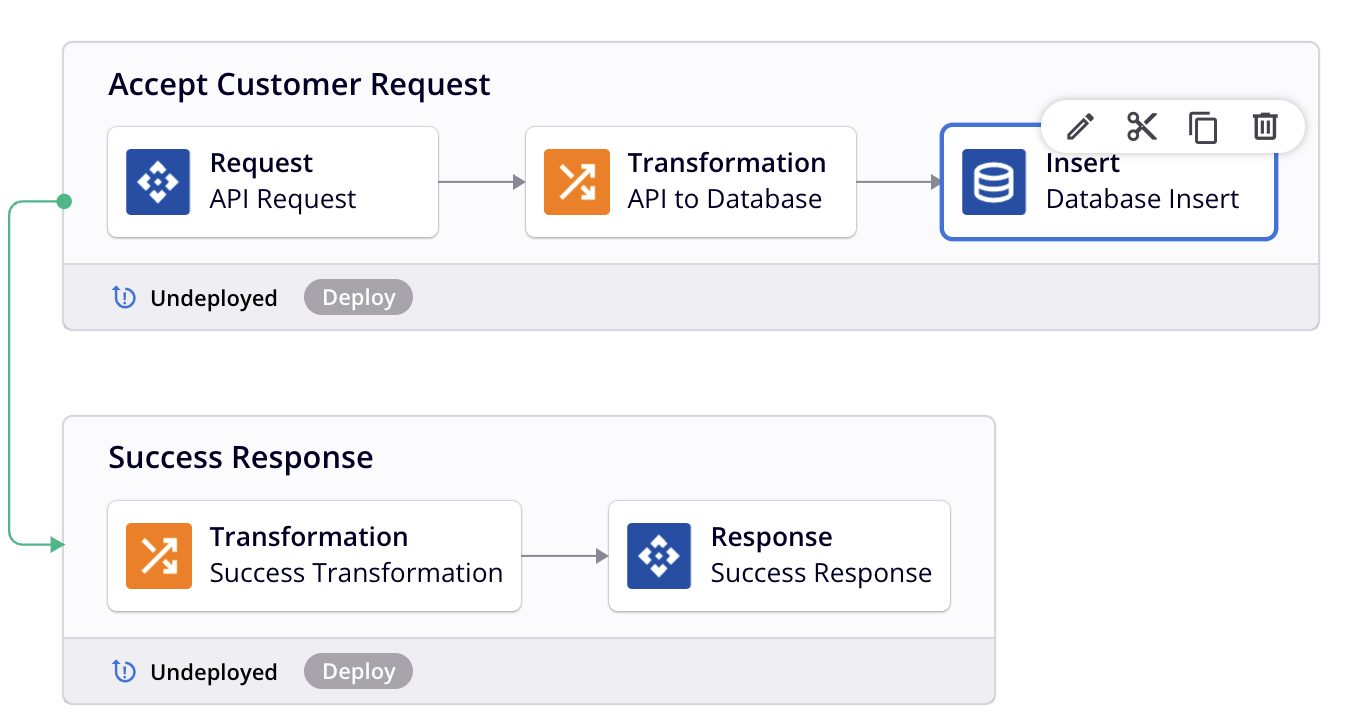
- Actividades, herramientas y notificaciones por correo electrónico: El menú de acciones de estos componentes (que se muestra en la imagen de la derecha) comparte las mismas acciones, incluyendo Ver/Editar, Cortar, Copiar, Renombrar y Quitar.
Menú de acciones de operaciones
Barra de acciones de actividades y herramientas
Operaciones
Estos elementos están disponibles en el menú de acciones de una operación:
| Elemento de menú | Descripción |
|---|---|
 |
Configuración abre la configuración de la operación, que contiene tres pestañas:
|
 |
Publicar como API abre un cuadro de diálogo para configurar y publicar una API personalizada de API Manager para usarla y exponer la operación para consumo (consulta Publicar como API). El número de API a las que está asignada la operación se muestra junto a este elemento de menú. Esta acción es visible solo cuando la operación no tiene cambios no desplegados. |
 |
Publicar como API usando IA abre el Asistente de IA de APIM, que te guía a través de la publicación de la operación como una API mediante indicadores interactivos. Esta acción es visible solo cuando la operación no tiene cambios no desplegados y la organización tiene licencia para el Asistente de IA de APIM. |
|
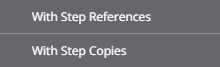
Duplicar muestra estas acciones de menú (consulta Reutilización de operaciones):
|
|
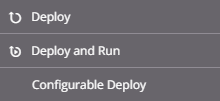
Desplegar muestra estas acciones de menú:
|
 |
Ejecutar ejecuta una operación ya desplegada y cualquier operación subordinada (secundaria) (consulta Despliegue y ejecución de operaciones). |
 |
Ver registros abre la pantalla de registro de operaciones, que incluye registros de esta operación y cualquier operación secundaria que se haya desplegado y ejecutado (consulta Registros de operaciones). |
 |
Renombrar posiciona el cursor en el nombre de la operación para que realices los cambios necesarios. |
 |
Ver dependencias cambia la vista en el panel de proyecto para mostrar cualquier otra parte del proyecto de la que dependa la operación específica (consulta Dependencias, eliminación y extracción de operaciones). |
 |
Añadir a grupo abre un cuadro de diálogo para crear un grupo personalizado nuevo o para añadir el componente a un grupo existente (consulta Grupos de componentes). |
 |
Transferencia selectiva abre una pantalla de configuración donde puedes seleccionar componentes específicos para transferir a otro entorno. Para obtener más información, consulta Transferencia de proyectos. |
 |
Eliminar elimina permanentemente el componente (consulta Dependencias, eliminación y extracción de operaciones). |
 |
Quitar extrae la operación del lienzo de diseño. Cualquier otra referencia a la operación, como dentro de scripts, transformaciones o configuraciones, no se ve afectada (consulta Dependencias, eliminación y extracción de operaciones). |

Actividades, herramientas y notificaciones de correo electrónico
La barra de acciones para actividades, herramientas y notificaciones de correo electrónico comparten las mismas acciones:
| Icono | Descripción |
|---|---|
| Editar abre la pantalla de configuración del componente. Para obtener más detalles sobre la configuración, consulta el componente respectivo en Conectores, Scripts, o Transformaciones. | |
| Cortar coloca una copia del componente en el portapapeles y elimina el componente original del proyecto (consulta Reutilización de componentes). | |
| Copiar coloca una copia del componente en el portapapeles (consulta Reutilización de componentes). | |
| Renombrar posiciona el cursor en el nombre de la actividad o herramienta para que realices los cambios necesarios. | |
| Eliminar quita el componente como paso de operación de la operación. Cualquier otra referencia al componente, como dentro de scripts, transformaciones o configuraciones, no se ve afectada (consulta Dependencias de componentes, eliminación y extracción). |
Menú de acciones de zona de colocación
Las zonas de colocación de operaciones siempre son visibles en el lienzo de diseño. Para mostrar la zona de colocación de un componente que se puede usar como paso de operación, coloca el cursor a la izquierda o derecha de un paso de operación en una operación existente en el lienzo de diseño.
Haz clic en una zona de colocación para abrir su menú de acciones. Tanto las zonas de colocación de operaciones como las zonas de colocación de otros componentes muestran los mismos elementos del menú:
Menú de acciones de zona de colocación de operaciones
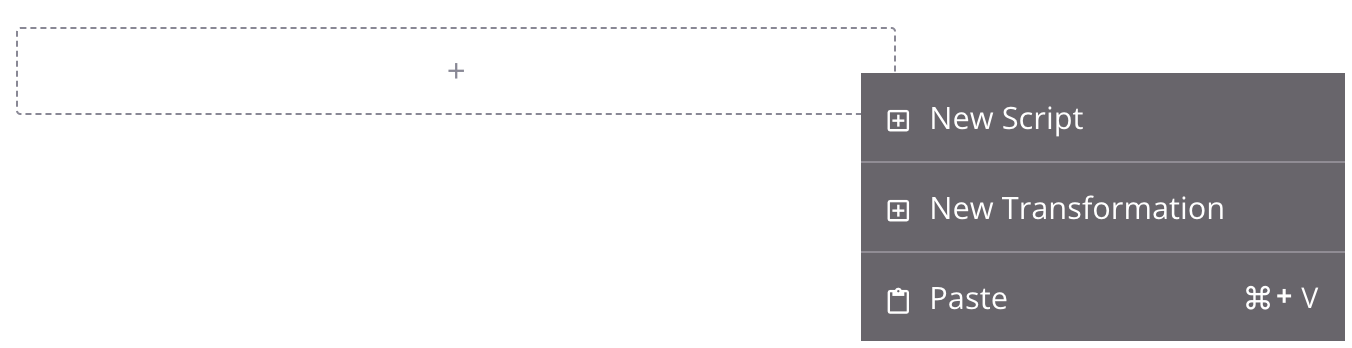
Menú de acciones de zona de colocación de componentes
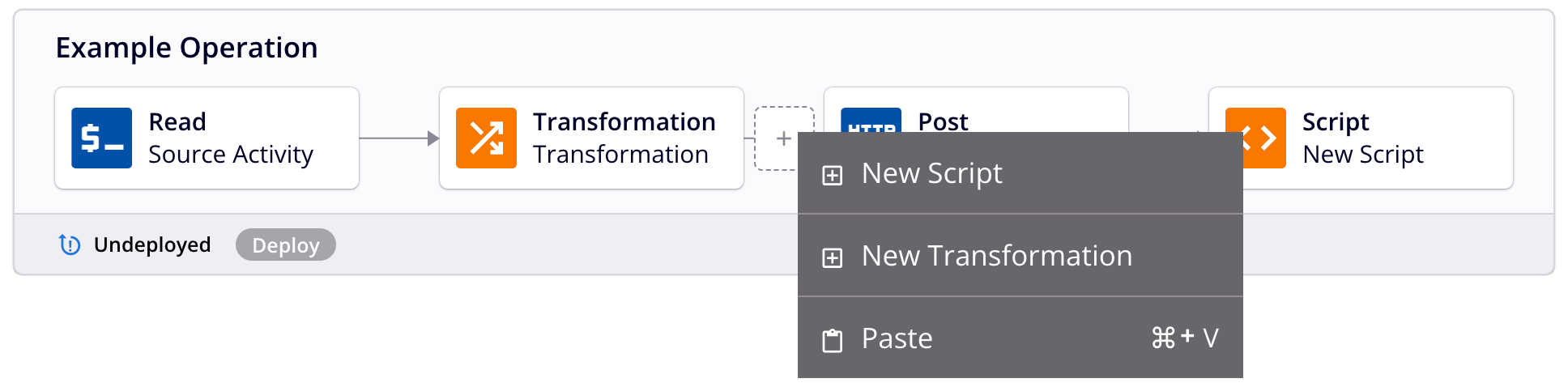
| Elemento del menú | Descripción |
|---|---|
 |
Nuevo Script crea un nuevo script como paso en una operación nueva o existente (consulta Tipos de scripts y creación). Cuando se usa en una zona de colocación de operaciones, también se crea una nueva operación. |
 |
Nueva Transformación crea una nueva transformación como paso en una operación nueva o existente (consulta Creación y configuración de transformaciones). Cuando se usa en una zona de colocación de operaciones, también se crea una nueva operación. |
 |
Pegar crea un duplicado de una actividad, script, operación o notificación de correo electrónico que está en el portapapeles como un nuevo componente referenciado por una operación nueva o existente (consulta Reutilización de componentes). Cuando se usa en una zona de colocación de operaciones, también se crea una nueva operación. El nombre predeterminado del nuevo componente utiliza el nombre del componente original con "_- Copia" añadido. Los duplicados posteriores se añaden además con un número incrementado entre paréntesis. |
Cambiar el nombre de flujos de trabajo, operaciones y pasos de operación
Para cambiar el nombre de un flujo de trabajo desde el lienzo de diseño, haz doble clic en el nombre en la pestaña de flujo de trabajo en la parte superior del lienzo de diseño:

Se puede cambiar el nombre de operaciones, actividades y herramientas de tres formas: desde sus pantallas de configuración individuales, usando la acción Rename desde sus respectivos menús de acciones, o seleccionando el componente y haciendo clic en su nombre.
Reordenar operaciones
Las operaciones en el mismo flujo de trabajo se pueden reordenar arrastrándolas y soltándolas en el lienzo de diseño.
Haz clic y mantén presionado cualquier lugar de una operación para levantarla y arrastra hacia arriba o hacia abajo de otras operaciones dentro del flujo de trabajo:
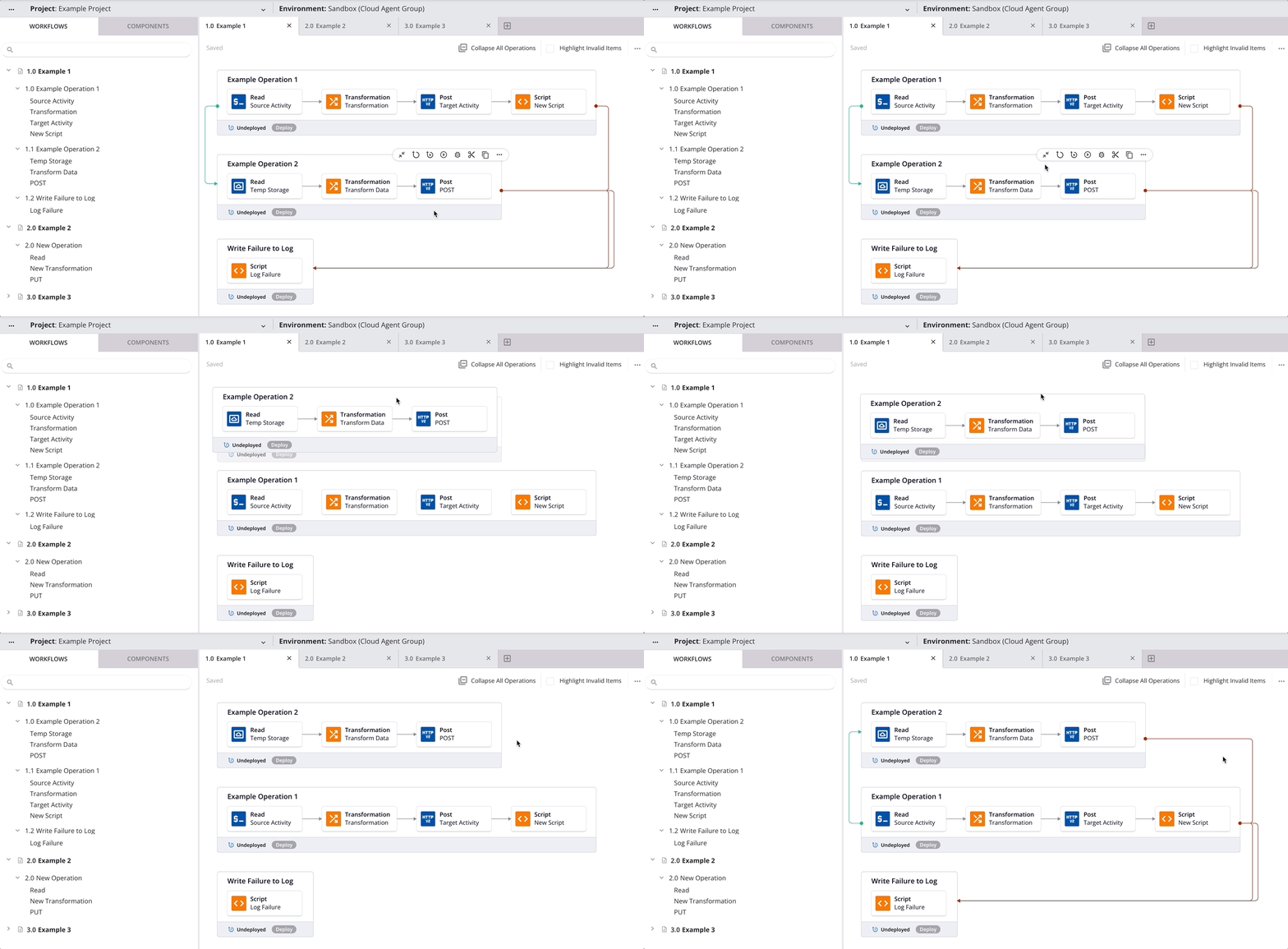
Esta acción tiene un efecto en cascada que renumera las operaciones arriba o debajo de ella en el árbol del proyecto.
Consejo
Mientras arrastras una operación en el lienzo de diseño, puedes usar la tecla Escape (ESC) en tu teclado para cancelar el movimiento.