Proyectos en Jitterbit Studio
Introducción
La página de Proyectos contiene un repositorio de todos los proyectos de Studio accesibles. Desde esta página, se puede crear un nuevo proyecto, importar un proyecto existente o seleccionar un proyecto existente para diseñar.
Después de abrir un proyecto, se diseña utilizando las herramientas proporcionadas en el diseñador de proyectos:
- Barra de herramientas del proyecto
- Panel del proyecto
- Lienzo de diseño
- Paleta de componentes de diseño
Además, se pueden abrir las pantallas de configuración de componentes individuales como transformaciones, scripts, conexiones y actividades para editarlas.
A medida que se trabaja en proyectos, Studio recuerda los estados de visualización que se estaban utilizando por última vez para un proyecto dado la próxima vez que se abra.
Acceder a la página de Proyectos
La página de Proyectos es la página de inicio de Studio, a la que se accede directamente a través del portal Harmony. Desde otras páginas del portal Harmony, utiliza el menú del portal Harmony para seleccionar Studio > Proyectos.
Proyectos
La página de Proyectos muestra los proyectos de una organización, controles de filtrado y varias acciones:
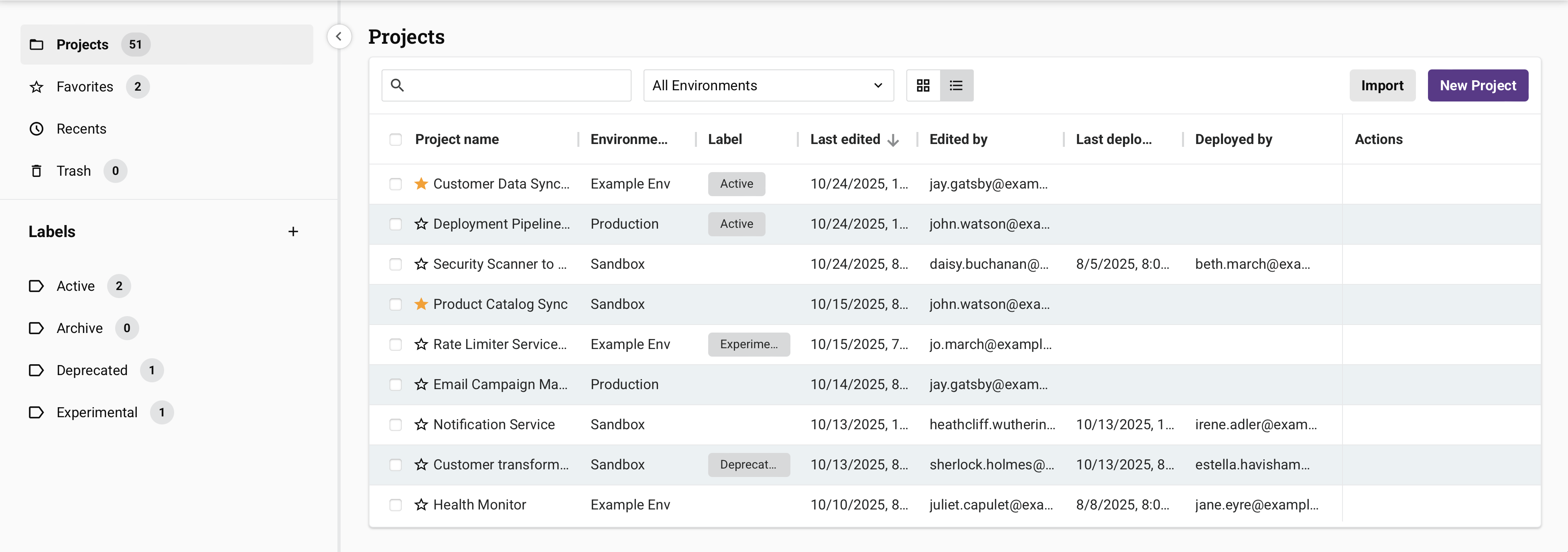
- Buscar: Ingresa cualquier parte del nombre de un proyecto en el cuadro de búsqueda para filtrar proyectos por nombre. La búsqueda no distingue entre mayúsculas y minúsculas. Tu término de búsqueda se retiene cuando regresas a la página de Proyectos, incluso después de actualizar la página.
- Todos los Entornos: Utiliza el menú para filtrar los proyectos por entorno. Por defecto, aparecen proyectos de todos los entornos, ordenados por nombre de proyecto. La próxima vez que cargues la página de Proyectos, tu último filtro seleccionado estará preseleccionado.
-
Etiquetas: Haz clic para expandir una lista de verificación de todas las etiquetas creadas por el usuario y una opción de Sin Etiquetas:
-
Selecciona Sin etiquetas para mostrar solo los proyectos que no tienen etiquetas asignadas.
-
Selecciona una o más etiquetas para filtrar la lista de proyectos a aquellos que tienen al menos una de las etiquetas seleccionadas asignadas.
-
Ver: Haz clic en el icono de vista de tarjeta o en el icono de vista de lista para alternar el formato de visualización de los proyectos en esta página. La vista de tarjeta es la vista predeterminada. La próxima vez que cargues la página de Proyectos, tu última vista seleccionada estará preseleccionada.
Consejo
Puedes establecer la vista predeterminada para esta página en la sección de Página de índice de proyectos de la configuración de tu cuenta de Studio.
-
Importar: Haz clic para abrir la pantalla de importación de proyectos, donde puedes importar proyectos de Studio en formato JSON (consulta Exportaciones e importaciones de proyectos).
- Nuevo proyecto: Haz clic para abrir la pantalla de configuración del proyecto, donde puedes crear un nuevo proyecto (consulta Crear un nuevo proyecto en Creación y configuración de proyectos).
- Favorito: Haz clic para agregar el proyecto a la carpeta de Favoritos carpeta. Cuando marcas un proyecto como favorito, aparece con una estrella amarilla.
- Panel: Haz clic en las flechas para ver u ocultar carpetas y etiquetas de proyectos (el panel está abierto por defecto). Para cambiar el tamaño del panel, coloca el cursor sobre la línea divisoria entre el panel y la lista de proyectos, luego arrastra para ajustar el ancho. Studio recuerda el ancho cuando sales de la página de Proyectos o cierras sesión.
Carpetas y etiquetas de proyectos
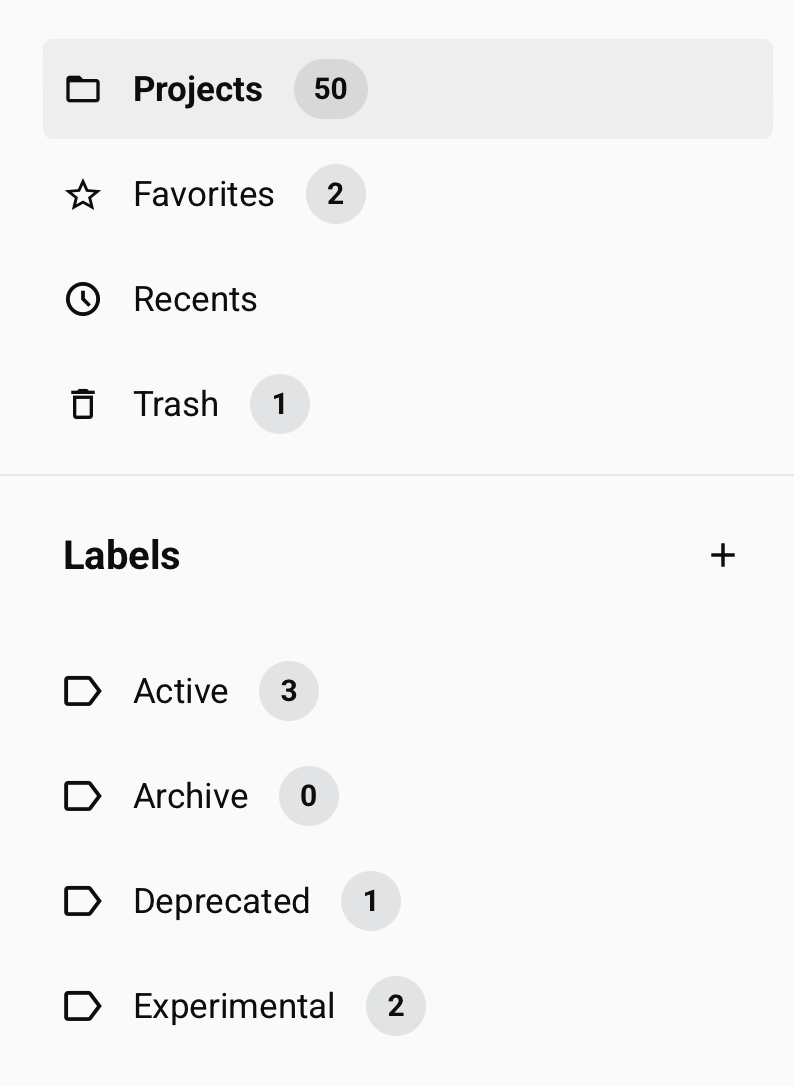
Cuando el panel de proyectos está abierto, se muestran las siguientes carpetas:
-
Proyectos: Muestra los proyectos accesibles (aquellos que no están en la papelera o eliminados permanentemente). El número de proyectos accesibles para la organización seleccionada, utilizando cualquier filtro y criterio de búsqueda aplicados, se muestra junto a la carpeta.
-
Favoritos: Muestra los proyectos que los usuarios de tu organización han marcado como favoritos. Tu selección se conserva cuando regresas a la página de Proyectos, incluso después de actualizar la página.
-
Recientes: Abre la vista de Accesados recientemente, que muestra los proyectos que los usuarios de tu organización han accedido recientemente, ordenados por el acceso más reciente.
-
Papelera: Muestra los proyectos que están en la papelera. Los proyectos que se han movido a la papelera se mantienen allí durante 90 días antes de ser eliminados permanentemente, a menos que sean eliminados manualmente. El número de proyectos en la papelera para la organización seleccionada utilizando cualquier filtro y criterio de búsqueda aplicados se muestra junto a la carpeta. Tu selección se conserva cuando regresas a la página de Proyectos, incluso después de actualizar la página.
-
Etiquetas: Muestra cualquier etiqueta creada por el usuario. Haz clic en el nombre de una etiqueta para mostrar los proyectos que le pertenecen. Tu etiqueta seleccionada se conserva cuando regresas a la página de Proyectos, incluso después de actualizar la página. Asigna proyectos a etiquetas utilizando la acción Etiqueta en vista de lista o vista de tarjeta.
-
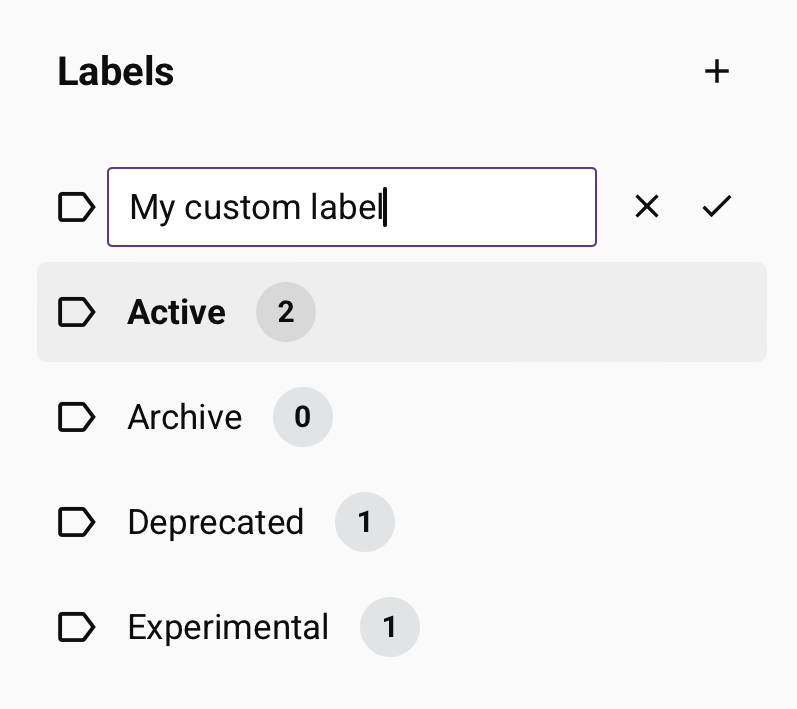
Nueva etiqueta: Haz clic para abrir un campo de texto para la creación de etiquetas. Ingresa un nombre y haz clic en para crear la etiqueta, o haz clic en para cancelar:
-
Acciones de etiqueta: Pasa el cursor sobre una etiqueta y haz clic en para acceder a estas acciones:
-
Color de etiqueta: Cambia el color de la etiqueta utilizando el selector de color.
-
Eliminar etiqueta: Eliminar la etiqueta. Si la etiqueta está asignada a algún proyecto, aparece un cuadro de diálogo de confirmación. Este cuadro de diálogo te informa que eliminar la etiqueta la quitará de todos los proyectos a los que está asignada. Puedes proceder con la eliminación o cancelar para mantener la etiqueta y sus asignaciones de proyecto.
-
-
Vista de tarjetas
Para acceder a la vista de tarjetas, selecciona el ícono de vista de tarjetas .
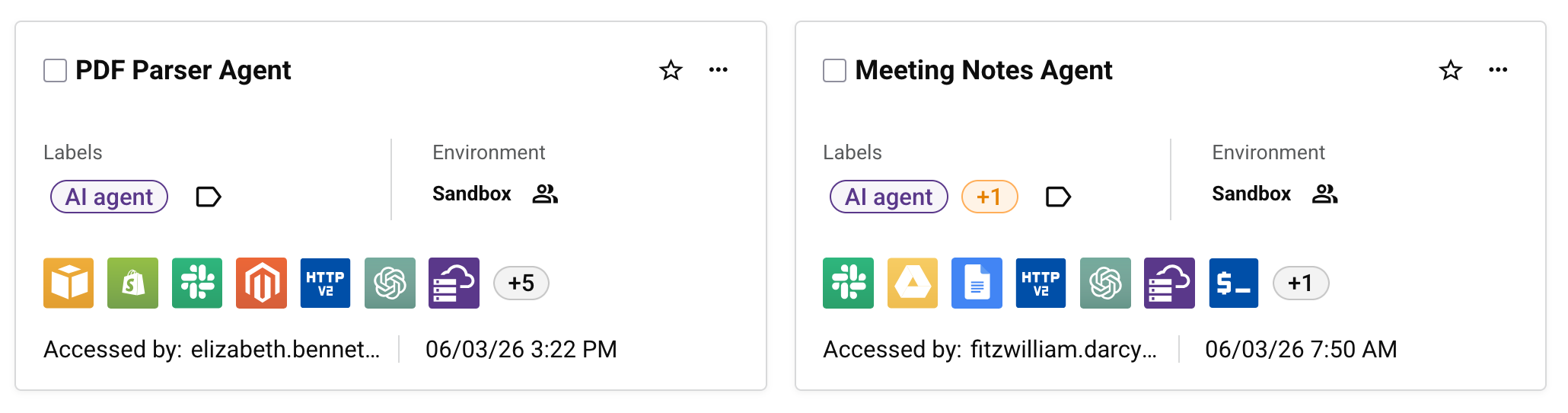
La vista de tarjetas muestra los proyectos como tarjetas. Cada tarjeta muestra la siguiente información:
-
Nombre del proyecto: El nombre del proyecto.
-
Seleccionar: Puedes seleccionar múltiples proyectos para realizar acciones masivas. Selecciona proyectos individualmente o selecciona en grupos haciendo clic en un proyecto y Shift-clic en otro para seleccionar ese rango de proyectos. Cuando los proyectos están seleccionados, estas acciones se vuelven disponibles en la parte superior de la tabla:
- Etiqueta: Asignar etiquetas a los proyectos seleccionados.
- Favorito: Agregar proyectos seleccionados a la carpeta Favoritos folder.
- Roles de usuario: Configurar la visibilidad de roles para los proyectos seleccionados; ver pestaña de roles de usuario.
- Eliminar: Eliminar proyectos seleccionados; máximo 10 a la vez.
-
Favorito: Haz clic para agregar el proyecto a la carpeta Favoritos folder. Cuando marcas un proyecto como favorito, aparece con una estrella amarilla.
-
-
Etiquetas: Etiquetas asignadas al proyecto. Cuando un proyecto tiene múltiples etiquetas, se muestra la primera etiqueta junto a un indicador de conteo (por ejemplo, +1) que muestra el número de etiquetas adicionales. Pasa el cursor sobre el indicador de conteo para ver todos los nombres de las etiquetas en un tooltip.
- Entorno: El entorno donde se almacena el proyecto.
- Íconos de punto final: Íconos que representan los puntos finales utilizados en el proyecto. Cuando el proyecto utiliza más conectores de los que se pueden mostrar, un indicador de conteo (por ejemplo, +5) muestra el número de conectores adicionales.
- Editado por: El nombre de usuario del usuario que editó por última vez el proyecto.
- Última edición: La fecha y hora local del navegador cuando se editó por última vez el proyecto.
-
Acciones adicionales: Abre un menú con estas acciones adicionales:
Elemento del menú de la carpeta de proyectos Descripción 
Ajustes del proyecto abre la pantalla de configuración del proyecto, donde se puede editar el nombre y la descripción del proyecto, configurar la visibilidad de los roles o exportar o eliminar el proyecto (ver Editar ajustes del proyecto en Creación y configuración del proyecto). 
Historia del proyecto abre un panel en el lado derecho de la página de Proyectos donde se pueden ver los eventos históricos del proyecto, instantáneas, eventos de etiquetas y restaurar el proyecto (ver Historia del proyecto). 
Registros abre los registros de operación del proyecto en la página Runtime de la Consola de Gestión. La página está filtrada para mostrar los registros de operación de cualquier operación que se haya desplegado y ejecutado dentro del proyecto. 
Variables del proyecto abre el panel de variables del proyecto, donde se pueden ver, editar y agregar nuevas variables del proyecto (ver Variables del proyecto). 
Exportar abre la pantalla de exportación del proyecto, donde se puede exportar el proyecto como un archivo JSON (ver Exportaciones e importaciones de proyectos). 
Mover a la papelera elimina el proyecto del entorno en Studio y de la nube de Harmony. Los proyectos se pueden restaurar hasta 90 días después de haber sido movidos a la papelera. Después de 90 días, el proyecto se elimina permanentemente y no se puede restaurar. Elemento del menú de la carpeta de papelera Descripción 
Restaura el proyecto a su entorno original y lo mueve de la papelera carpeta a la carpeta de proyectos carpeta. Esta acción no restaura el historial del proyecto ni restaura el proyecto en la nube de Harmony (el proyecto debe ser desplegado antes de ejecutar). 
Elimina permanentemente el proyecto. Esta acción no se puede deshacer.
Vista de lista
Para acceder a la vista de lista, selecciona el ícono de vista de lista .
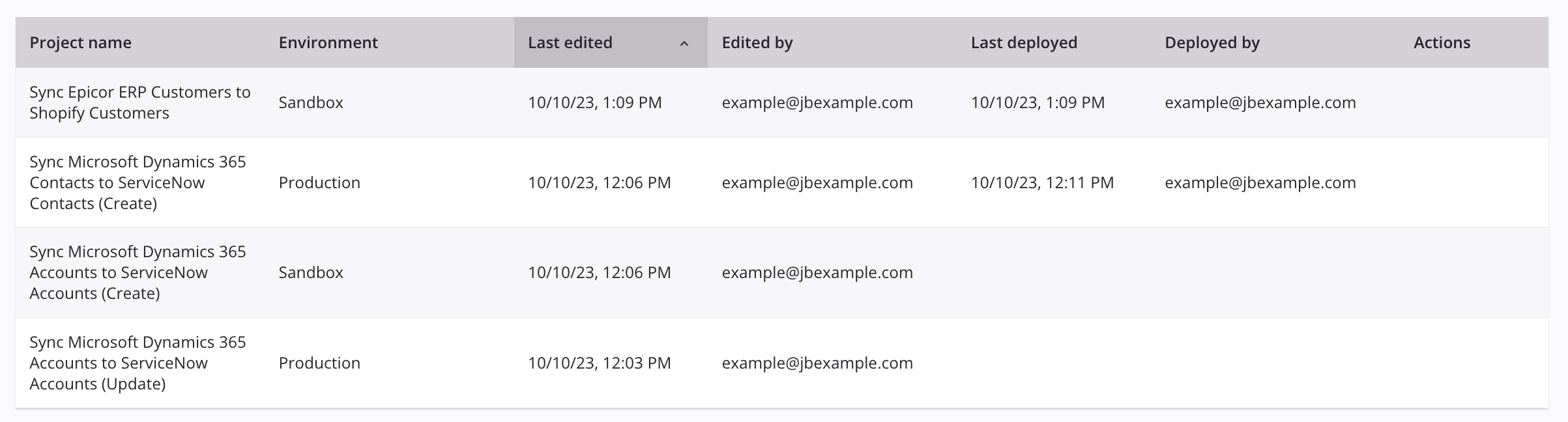
La vista de lista muestra los proyectos en una tabla con las columnas descritas en esta sección. Puedes ordenar cada columna excepto la columna de Acciones haciendo clic en el encabezado de la columna. Las acciones adicionales en la columna de Acciones aparecen cuando pasas el cursor sobre una fila de proyecto:
-
Nombre del proyecto: El nombre del proyecto. Haz clic en el nombre para abrir el proyecto en el diseñador de proyectos.
-
Seleccionar: Puedes seleccionar múltiples proyectos para realizar acciones masivas. Selecciona proyectos individualmente o selecciona en grupos haciendo clic en un proyecto y Shift-clic en otro para seleccionar ese rango de proyectos. Cuando los proyectos están seleccionados, estas acciones se vuelven disponibles en la parte superior de la tabla:
- Etiqueta: Asigna etiquetas a los proyectos seleccionados.
- Favorito: Agrega los proyectos seleccionados a la carpeta Favoritos.
- Roles de usuario: Configura la visibilidad de roles para los proyectos seleccionados; consulta la pestaña de roles de usuario.
- Eliminar: Elimina los proyectos seleccionados; máximo 10 a la vez.
-
Favorito: Haz clic para agregar el proyecto a la carpeta Favoritos. Cuando marcas un proyecto como favorito, aparece con una estrella amarilla.
-
-
Entorno: El entorno donde se almacena el proyecto.
- Etiqueta: Etiquetas asignadas al proyecto. Cuando un proyecto tiene múltiples etiquetas, se muestra la primera etiqueta junto a un indicador de conteo (por ejemplo, +2) que muestra el número de etiquetas adicionales. Pasa el cursor sobre el indicador de conteo para ver todos los nombres de etiquetas en un tooltip.
- Último acceso: La fecha y hora local del navegador cuando se accedió por última vez al proyecto. Esta columna es visible por defecto al ver la carpeta Accesados recientemente y está oculta por defecto en otras carpetas.
- Accedido por: El nombre de usuario del usuario que accedió por última vez al proyecto. Esta columna es visible por defecto al ver la carpeta Accesados recientemente y está oculta por defecto en otras carpetas.
- Última edición: La fecha y hora local del navegador cuando se editó por última vez el proyecto. Esta columna está oculta por defecto al ver la carpeta Accesados recientemente.
- Editado por: El nombre de usuario del usuario que editó por última vez el proyecto. Esta columna está oculta por defecto al ver la carpeta Accesados recientemente.
- Último desplegado: La fecha y hora local del navegador cuando se desplegó por última vez cualquier parte del proyecto. Esta columna no se muestra para proyectos en la carpeta Papelera y está oculta por defecto al ver la carpeta Accesados recientemente.
- Desplegado por: El nombre de usuario del usuario que desplegó por última vez cualquier parte del proyecto. Esta columna no se muestra para proyectos en la carpeta Papelera y está oculta por defecto al ver la carpeta Accesados recientemente.
- Acceso: El nivel de acceso más alto que el rol del usuario conectado tiene en el entorno del proyecto. Los valores posibles son Ver registros, Leer, Ejecutar y Escribir. Esta columna está oculta por defecto. Para mostrarla, utiliza los controles Filtrar columnas en el encabezado de la página.
- Papelera: Visible solo cuando accedes a la carpeta Papelera. La fecha y hora local del navegador cuando el proyecto fue movido a la papelera.
- Papelera por: Visible solo cuando accedes a la carpeta Papelera. El nombre de usuario del usuario que movió el proyecto a la papelera.
- Ordenar: Para ordenar la tabla, haz clic en cualquier encabezado de columna excepto en Acciones.
-
Acciones: Pasa el cursor sobre una fila de proyecto para revelar acciones adicionales. Estas acciones no son visibles cuando accedes a la carpeta Papelera.
- Editar: Abre el proyecto en el diseñador de proyectos.
- Etiqueta: Haz clic para asignar etiquetas a un proyecto. Cuando haces clic en este ícono, selecciona una o más etiquetas creadas por el usuario para asignarlas al proyecto.
- Roles de usuario: Haz clic para abrir la pestaña Roles de usuario de la pantalla de configuración del proyecto, donde puedes configurar qué roles pueden ver el proyecto en la página de Proyectos (ver pestaña Roles de usuario).
- Descripción: Abre un tooltip con la descripción del proyecto.
-
Mover a la papelera: Elimina el proyecto del entorno en Studio y de la nube de Harmony. El proyecto se mueve a la Papelera carpeta. Puedes restaurar el proyecto hasta 90 días después de moverlo a la papelera. Después de 90 días, el proyecto se elimina permanentemente y no se puede restaurar.
-
Acciones adicionales: Abre un menú con estas acciones adicionales:
Elemento del menú de la carpeta de proyectos Descripción Ajustes del proyecto abre la pantalla de configuración del proyecto, donde puedes editar el nombre y la descripción del proyecto, configurar la visibilidad de los roles, o exportar o eliminar el proyecto (ver Editar ajustes del proyecto en Creación y configuración del proyecto). Historial del proyecto abre un panel en el lado derecho de la página de Proyectos donde puedes ver los eventos del historial del proyecto, etiquetar eventos y restaurar el proyecto (ver Historial del proyecto). Registros abre la pantalla del registro de operaciones, que incluye registros de cualquier operación que se haya desplegado y ejecutado dentro del proyecto (ver Registros de operaciones). Variables del proyecto abre el panel del proyecto, donde puedes ver, editar y agregar nuevas variables del proyecto en la pestaña Variables del Proyecto (ver Variables del proyecto). Exportar abre la pantalla de exportación del proyecto, donde puedes exportar el proyecto como un archivo JSON (ver Exportaciones e importaciones de proyectos). Elimina permanentemente el proyecto. Esta acción no se puede deshacer.
Estas acciones están disponibles al acceder a la Papelera carpeta:
-
Restaurar: Restaura el proyecto a su entorno original y lo mueve a la carpeta de Proyectos folder. Esta acción no restaura el historial del proyecto ni restaura el proyecto en la nube de Harmony (el proyecto debe ser desplegado antes de ejecutar).
-
Eliminar Permanentemente: Elimina el proyecto de forma permanente. Esta acción no se puede revertir.