Pantallas de configuración en Jitterbit Studio
Introducción
La mayoría de los componentes del proyecto y otras áreas de la interfaz de usuario (UI) requieren configuración. Proporcionas esta entrada a través de una pantalla de configuración o editor para cada tipo de componente o área de configuración.
Studio utiliza pantallas de configuración en múltiples áreas de la UI. Esta página describe los elementos de la pantalla de configuración que son comunes en estas áreas.
Terminología para tipos de componentes específicos
Cada tipo de componente tiene una pantalla de configuración específica:
- Las actividades utilizan pantallas de configuración de actividades.
- Las conexiones utilizan pantallas de configuración de conexiones.
- Los scripts utilizan el editor de scripts.
- Las transformaciones utilizan la pantalla de configuración de transformaciones.
- Los horarios utilizan la pantalla de configuración de horarios.
Pantalla de configuración de actividades
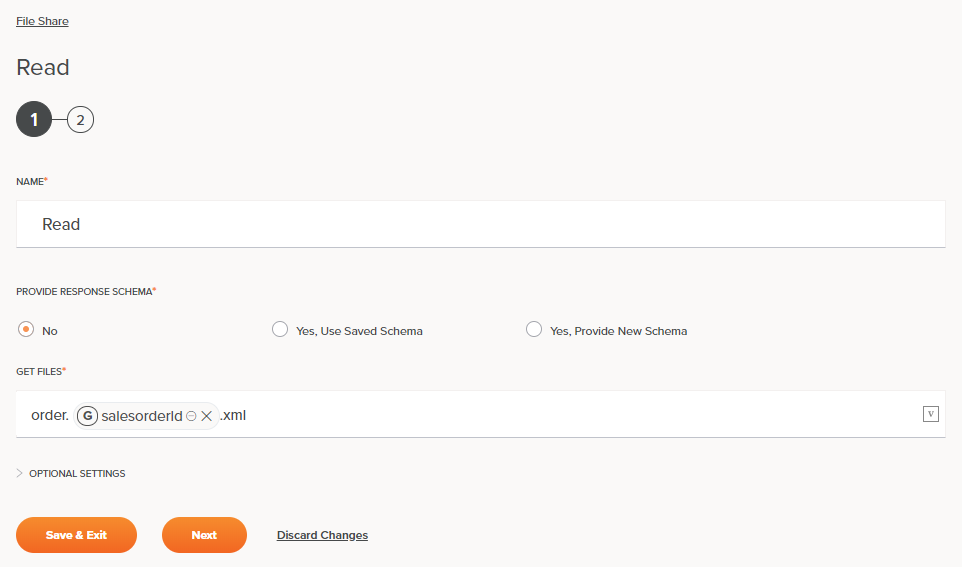
Esta sección utiliza una actividad de lectura de File Share Read activity para ilustrar una pantalla de configuración de actividades típica.
Después de crear una actividad, abre su pantalla de configuración para proporcionar información como los archivos con los que deseas interactuar y esquemas opcionales. Algunas pantallas de configuración tienen múltiples pasos que debes completar en secuencia.
Consejo
Si experimentas problemas con nombres y contraseñas que se autocompletan en los campos de configuración, intenta ajustar la configuración de tu navegador (como borrar la caché y deshabilitar el autocompletado) o desactivar cualquier gestor de contraseñas.
-
Enlace de configuración de conexión: Cada pantalla de configuración de actividades incluye un enlace de conexión en la parte superior de la pantalla. Cómo accedes a la configuración de conexión depende de cuántos puntos finales hayas configurado para este tipo de conector:
-
Endpoint único: Haz clic en el nombre de la conexión para abrir la configuración de la conexión.
{.z50} -
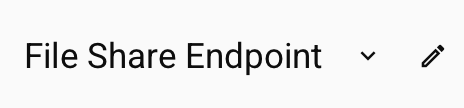
Múltiples endpoints: Pasa el cursor sobre el nombre del endpoint para mostrar el botón de edición , luego haz clic en Editar endpoint para abrir la configuración de la conexión para el endpoint seleccionado actualmente.
{.z40} -
Nombres de componentes: Muchas pantallas también incluyen el nombre del componente que estás configurando. El nombre mostrado puede actualizarse automáticamente según el nombre de tu componente u operación. Para otros componentes, como actividades, el nombre puede ser estático, como una actividad de Lectura de File Share:

-
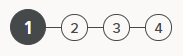
Pantallas de múltiples pasos: En pantallas de múltiples pasos, los números de paso aparecen con el paso actual resaltado:
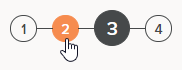
Después de configurar un paso, puedes regresar a él haciendo clic en su número de paso. Los pasos navegables muestran un fondo naranja cuando pasas el cursor sobre ellos:
Cuando creas inicialmente un componente, debes completar los pasos en secuencia y guardar usando el botón Finalizado en el último paso.
Durante la creación o edición, puedes navegar de regreso a cualquier paso configurado usando el número de paso o el botón Atrás. Sin embargo, si cambias un paso anterior, debes reconfigurar o reconocer cada paso subsiguiente en secuencia.
Cuando vuelves a abrir un componente con pasos, Studio muestra el último paso de configuración. El último paso suele ser un paso de revisión, que te permite ver la configuración existente sin volver a enviar los pasos anteriores.
-
Guardar y cerrar: Muchas pantallas de configuración tienen un ícono de cerrar . Las pantallas de configuración de actividades utilizan guardado manual, por lo que hacer clic en este ícono descarta los cambios no guardados. Los scripts y transformaciones utilizan guardado automático y preservan todos los cambios. Studio indica el guardado automático mostrando el estado de guardado en la pantalla. Para más información, consulta Guardar en Permisos, colaboración y guardado en Studio.
-
Campos: Studio indica los campos requeridos con un asterisco rojo después del nombre del campo:

La ausencia del asterisco rojo indica que el campo es opcional.
Dependiendo del tipo de campo, complétalo seleccionando un botón de opción, utilizando un menú desplegable o ingresando texto.
-
Soporte de variables: Los campos con un ícono de variable admiten variables globales, variables de proyecto y variables de Jitterbit. Escribe un corchete cuadrado abierto
[en el campo o haz clic en el ícono de variable para mostrar un menú de variables existentes. Después de insertar variables, Studio las muestra como píldoras en línea con cualquier otro texto:
Cambiar el endpoint asignado
Puedes cambiar el endpoint que utiliza una actividad directamente desde la pantalla de configuración de la actividad. Cuando tienes múltiples endpoints del mismo tipo de conector, un menú en la parte superior muestra el nombre del endpoint actual. Haz clic en el menú para ver y seleccionar otros endpoints. Por ejemplo, si tienes múltiples endpoints de Salesforce (como uno para desarrollo y uno para producción), puedes alternar entre ellos sin crear una nueva actividad.
Para cambiar el endpoint asignado, completa estos pasos:
- Abre la pantalla de configuración de la actividad.
- En la parte superior de la pantalla, haz clic en el menú del endpoint.
-
Selecciona el endpoint que deseas utilizar:
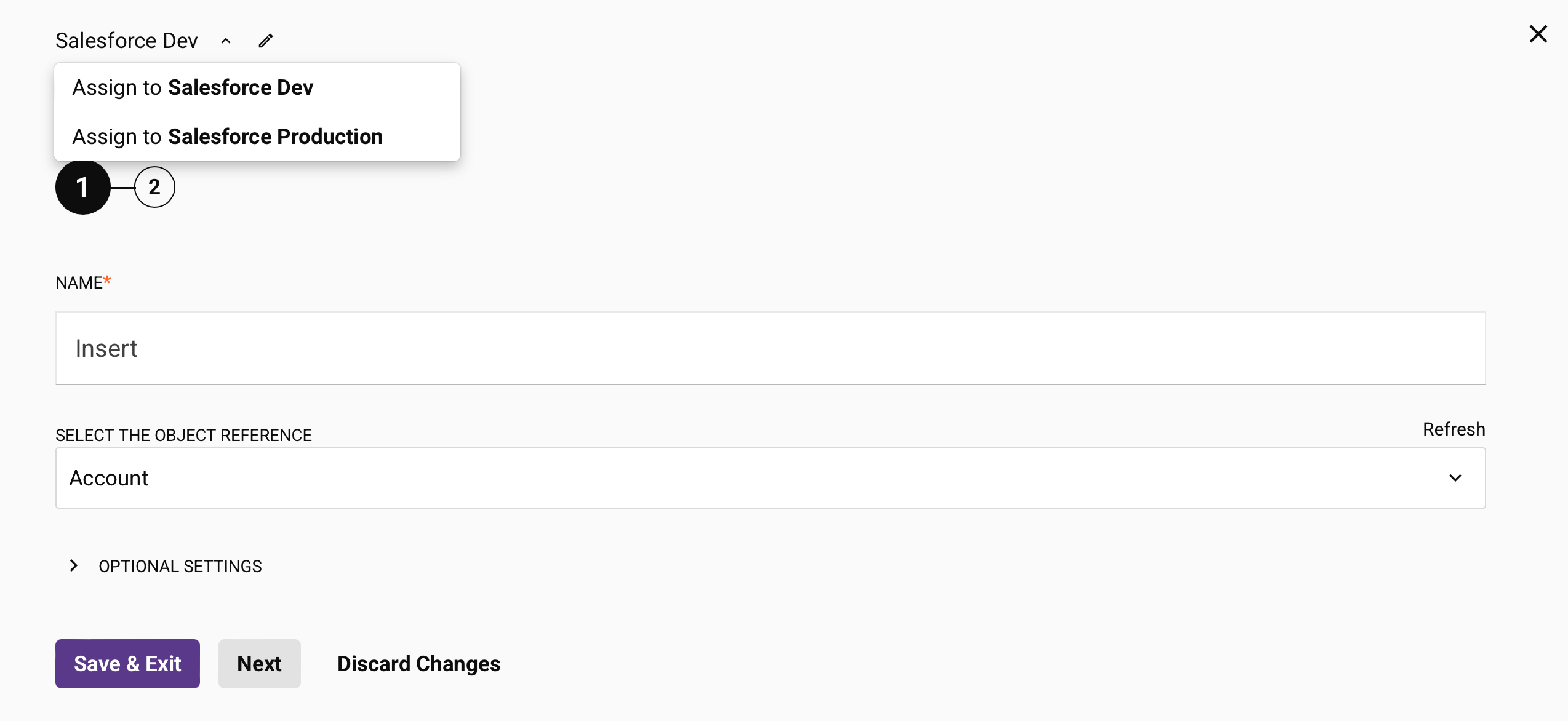
Si cambiar el endpoint, renombrar la actividad, o ambos, es el único cambio que realizas en el paso actual, el botón Guardar y salir se habilita, permitiéndote guardar el cambio sin continuar a través de los pasos de configuración restantes. Guardar de esta manera omite la actualización de metadatos, por lo que Studio muestra este mensaje: Los metadatos para esta actividad no se actualizarán sin continuar a través de cada paso de configuración.
Puedes ignorar este mensaje si los metadatos del nuevo endpoint ya coinciden con lo que la actividad espera, como cuando se cambia entre endpoints con una estructura similar para pruebas. Si el nuevo endpoint tiene metadatos diferentes (por ejemplo, campos u objetos diferentes), continúa con los pasos de configuración restantes en lugar de usar Guardar y Salir para que Studio pueda actualizar los metadatos de la actividad para que coincidan.
Si realizas algún otro cambio de configuración después de cambiar de endpoints, Studio requiere que continúes a través de cada paso restante en secuencia para actualizar los metadatos.
Nota
Si vuelves al endpoint original sin realizar ningún otro cambio de configuración, Studio descarta el mensaje de advertencia y no requiere reconfiguración. Sin embargo, si realizas cambios de configuración después de cambiar de endpoints y luego regresas al endpoint original, debes reconfigurar la actividad.