Enviar una notificación por correo electrónico desde una operación en Jitterbit Studio
Introducción
Este patrón de diseño de integración envía un correo electrónico desde una operación en Studio, típicamente para alertar a un equipo cuando una operación tiene éxito o falla. Las notificaciones por correo electrónico de Studio son un mecanismo integrado que no requiere conector ni transformación: la notificación se configura como un componente reutilizable y luego se adjunta a una acción de operación.
Este es el patrón de correo electrónico más utilizado en Studio y es compatible con todos los tipos de agentes. Para una comparación de todos los métodos de correo electrónico disponibles en Studio, consulta Formas de enviar correo electrónico.
Parte 1: Crear una notificación por correo electrónico
-
En Studio, abre tu proyecto y selecciona la pestaña Componentes en el panel del proyecto.
-
Expande la categoría Correos Electrónicos y selecciona Crear Nuevo en el menú de acciones.
-
Nombre de la Notificación por Correo Electrónico: Ingresa un nombre descriptivo, como
Alerta de Fallo de Operación. -
Servidor(es) de Correo Electrónico SMTP: Ingresa al menos un servidor SMTP en el formato
servidor:puerto, por ejemplosmtp.ejemplo.com:587. Para especificar múltiples servidores, sepáralos con comas. Se intentan los servidores en orden hasta que uno acepte el mensaje. -
Dirección(es) de Correo Electrónico Destinatario: Ingresa al menos una dirección de correo electrónico del destinatario. Para especificar múltiples destinatarios, sepáralos con comas.
Consejo
Almacena la dirección del destinatario como una variable de proyecto como
[notify_email]. Esto permite cambiar el destinatario sin editar el proyecto. -
Dirección de Correo Electrónico del Remitente: Ingresa la dirección desde la cual parecerá que proviene el correo electrónico.
-
Usar SSL/TLS: Selecciona la casilla si tu servidor SMTP requiere una conexión encriptada.
-
Usar Autenticación: Selecciona la casilla si tu servidor SMTP requiere autenticación, luego ingresa la Cuenta y la Contraseña.
Consejo
Almacena la cuenta y la contraseña como variables de proyecto con sus valores ocultos. Esto mantiene las credenciales fuera de la configuración de la notificación y facilita su rotación.
-
Asunto y Mensaje: Ingresa la línea de asunto y el cuerpo del mensaje. Se admiten variables globales, variables de proyecto y variables de Jitterbit en ambos campos y se pueden usar para incluir contenido dinámico como detalles de errores, conteos de registros o marcas de tiempo.
-
Haz clic en Probar para enviar un correo electrónico de prueba y verificar que la configuración sea correcta. Luego haz clic en Guardar.
Parte 2: Agregar la notificación como una acción de operación
-
En el lienzo de diseño, haz clic derecho en la operación y selecciona Configuración para abrir la configuración de la operación.
-
Selecciona la pestaña Acciones.
-
Condición: Selecciona En Fallo para activar el correo electrónico cuando la operación falle, o En Éxito para activarlo cuando la operación se complete con éxito.
-
Acción: Selecciona Enviar Notificación por Correo Electrónico.
-
Notificación por Correo Electrónico: Selecciona la notificación creada en la Parte 1.
-
Haz clic en Agregar Acción.
La notificación por correo electrónico aparece como un componente vinculado en el lienzo de diseño conectado a la operación:
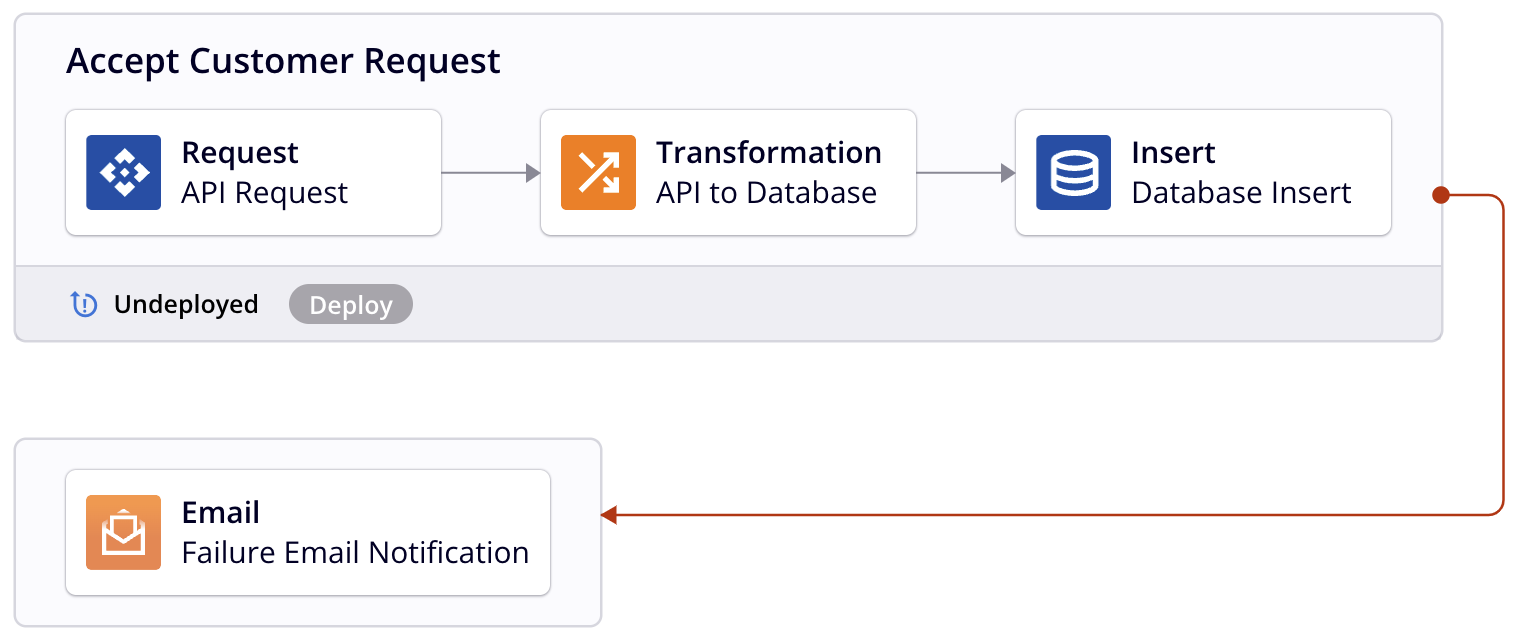
Para una descripción completa de las condiciones y acciones disponibles, consulta Acciones de operación.
Parte 3: Alternativamente, enviar desde un script
Si necesitas más control sobre cuándo y cómo se envía el correo electrónico (por ejemplo, para enviar solo cuando se cumple una condición de error específica, o para construir una lista de destinatarios dinámica en tiempo de ejecución), utiliza la función SendEmail o SendEmailMessage en un script.
SendEmail
Usa SendEmail para especificar la configuración completa del correo electrónico en línea:
SendEmail(
    $from_address,
    $notify_email,
    "Operation completed with errors",
    "The following error occurred: " + $error_detail,
    "smtp.example.com:587",
    $smtp_account,
    $smtp_password,
    "", "", "",
    1);
Donde error_detail es una variable global poblada anteriormente en la operación, y $from_address, $notify_email, $smtp_account y $smtp_password son variables de proyecto.
SendEmailMessage
Utiliza SendEmailMessage para activar un componente de notificación ya configurado en el proyecto:
SendEmailMessage("<TAG>email:Operation Failure Alert</TAG>");
Esto envía la notificación por correo electrónico llamada Operation Failure Alert utilizando la configuración definida en la Parte 1.
Consejo
Utiliza un script con SendEmail o SendEmailMessage cuando necesites lógica condicional (por ejemplo, para verificar una variable global antes de decidir si enviar la notificación, o para construir la lista de destinatarios dinámicamente durante la operación).
Verify the integration
Despliega y ejecuta la operación y activa la condición que debería enviar el correo electrónico. Para una acción de On Fail, introduce una falla deliberada en la primera ejecución para confirmar que se activa la notificación. Revisa los registros de la operación para confirmar que la acción de correo electrónico se ejecutó sin errores. Si no llega ningún correo electrónico, verifica la dirección y el puerto del servidor SMTP, asegúrate de que las credenciales de autenticación sean correctas y confirma que el botón Test en la configuración de la notificación tenga éxito.