XML a base de datos para el curso de capacitación Introducción a Jitterbit Studio
Introducción
El Módulo 3 en el Introducción a Jitterbit Studio demuestra cómo leer datos XML desde un servidor SFTP y realizar un upsert en una base de datos PostgreSQL.
Prerrequisitos
Esta página asume que has completado el Módulo 1 - Base de datos a texto, donde configuraste conexiones a la base de datos PostgreSQL de capacitación de Jitterbit y al servidor SFTP.
Resumen
En este módulo, te conectarás al servidor SFTP de capacitación para extraer registros del archivo customer.xml y agregarlos a la tabla customer en la base de datos PostgreSQL.
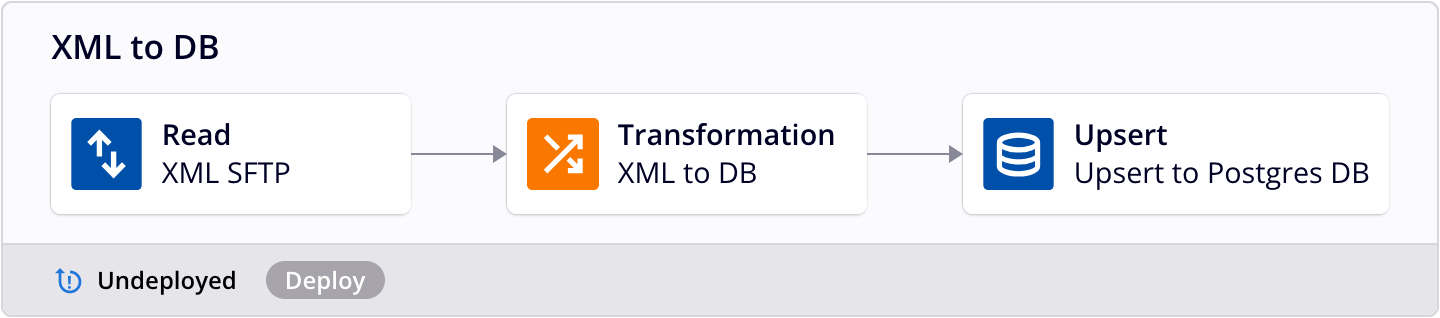
La operación completada se verá así:
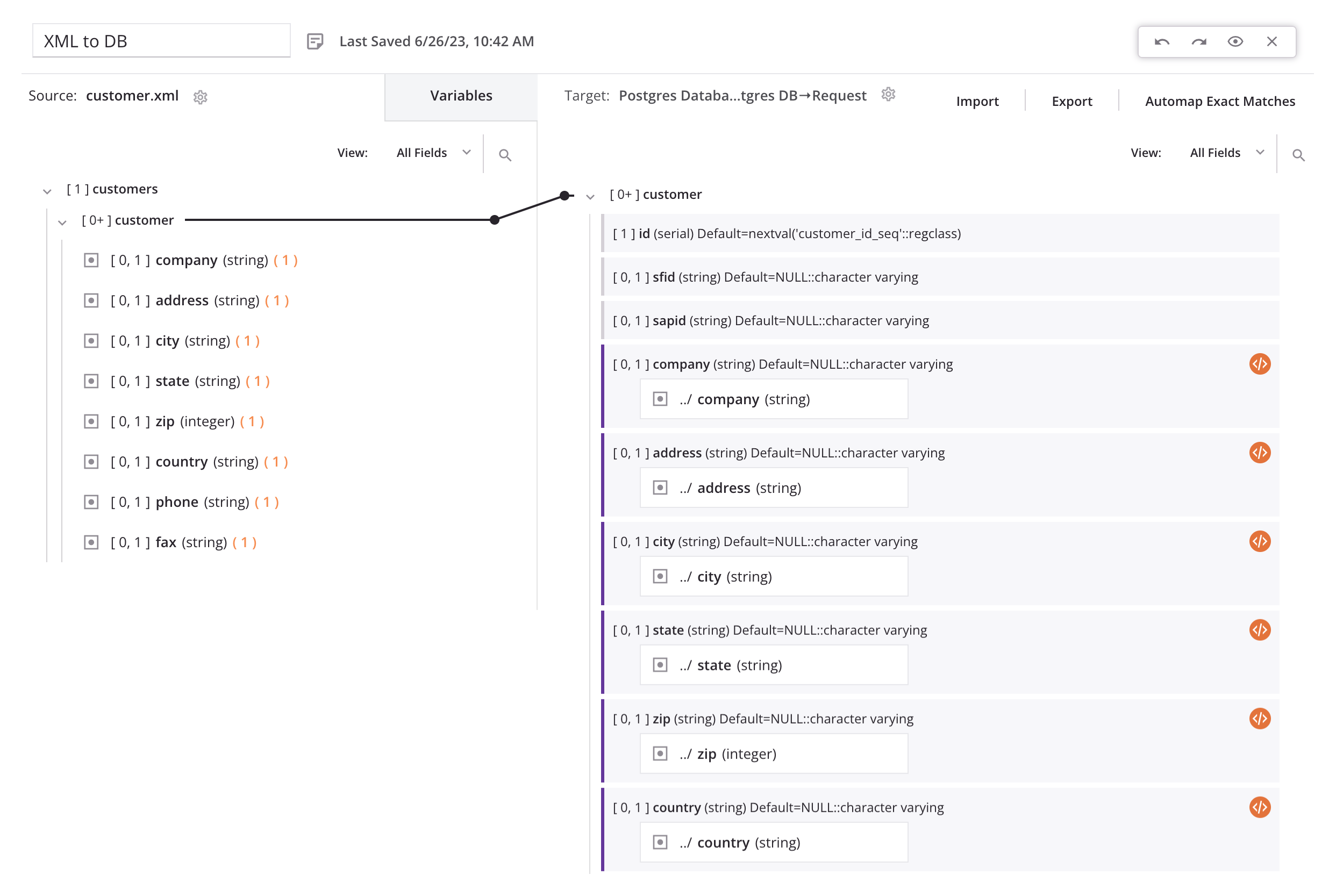
Esta operación utiliza este mapeo de transformación:
1. Descargar un esquema XML
Primero, descarga un archivo XML para proporcionar como esquema en un paso posterior:
- Inicia sesión en el servidor SFTP de capacitación de Jitterbit.
- En el directorio
DataSets>Customer, descarga el archivocustomer.xml.
2. Configurar una actividad FTP
Para este módulo, continuarás trabajando dentro del mismo proyecto y reutilizarás la misma conexión al servidor SFTP que en el Módulo 1, pero configurarás una actividad de lectura FTP separada para extraer los datos XML del servidor:
-
Dentro del mismo proyecto que el Módulo 1, crea un nuevo flujo de trabajo y nómbralo "Módulo 3."
-
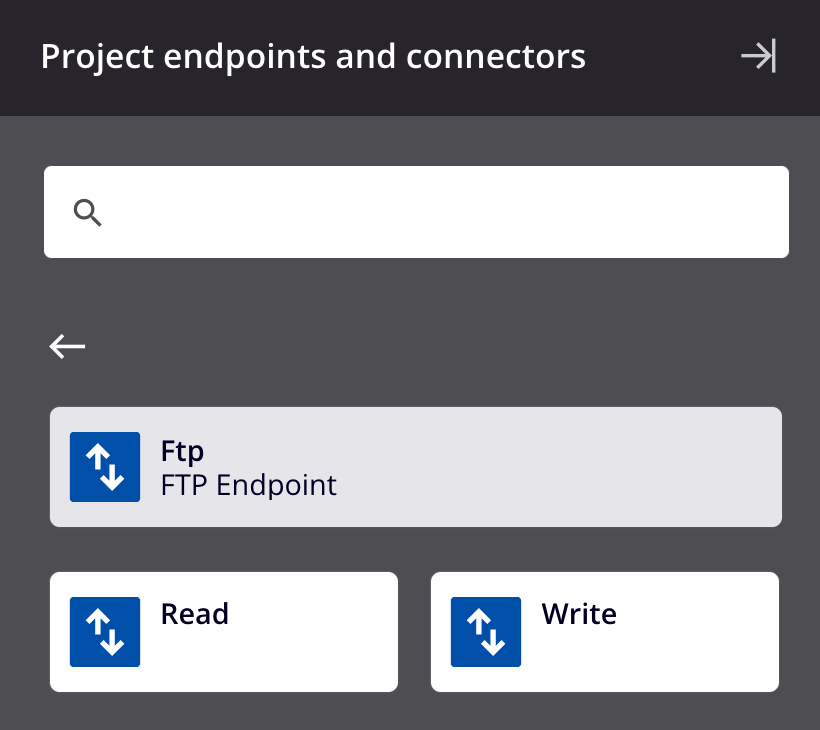
Desde la pestaña Puntos finales y conectores del proyecto en la paleta de componentes bajo el filtro Puntos finales, haz clic en la conexión "SFTP" que creaste en el Módulo 1 para mostrar los tipos de actividad de la conexión:
-
Arrastra un tipo de actividad FTP Read a la zona de caída de componentes en el lienzo de diseño para crear una instancia de una actividad FTP Read en una nueva operación.
-
Renombra la operación a "XML a DB."
-
Haz doble clic en la actividad FTP Read dentro de la operación para abrir su configuración.
-
Configura la actividad FTP Read:
- Nombre: "XML SFTP"
- Proporcionar Esquema de Respuesta: Selecciona Sí, Proporcionar Nuevo Esquema y haz clic en Subir Archivo para buscar y subir el archivo
customer.xmlque descargaste del servidor SFTP de entrenamiento. - Ruta: Proporciona la ruta al archivo
customer.xmlen el servidor SFTP de entrenamiento: "/DataSets/Customer" - Obtener Archivos: "*.xml". Haz clic en Siguiente.
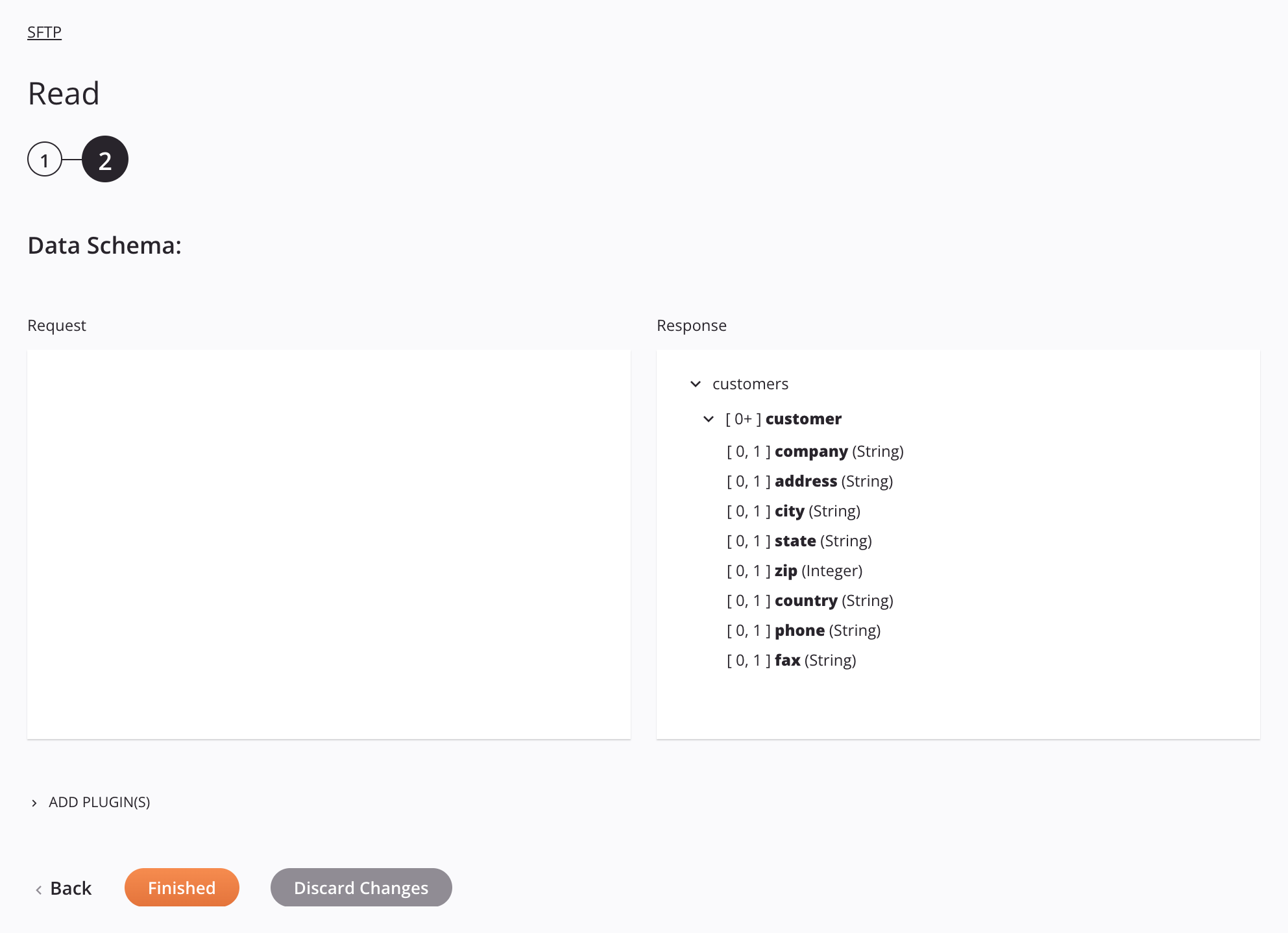
- Esquema de Datos: Revisa el esquema de datos y haz clic en Terminado para regresar al lienzo de diseño.
La pantalla final de configuración de la actividad debería verse similar a esto:
3. Configurar una actividad de base de datos
En este paso, utilizas la misma conexión a la base de datos PostgreSQL que en el Módulo 1, pero configuras una actividad Upsert separada:
-
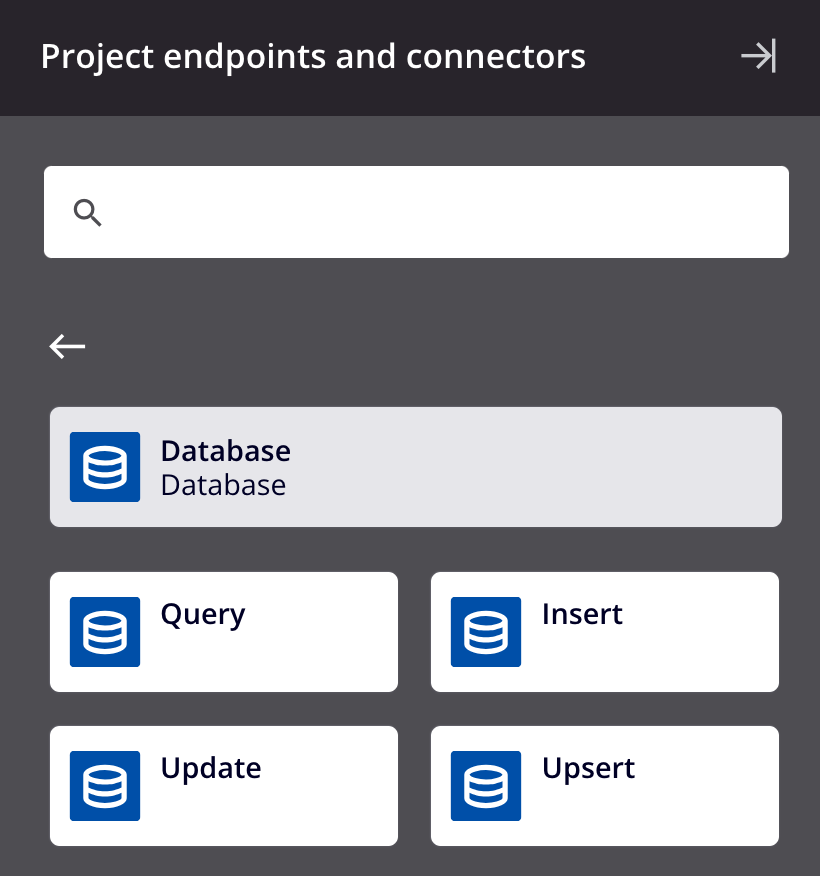
Desde la pestaña Puntos finales y conectores del proyecto en la paleta de componentes bajo el filtro Puntos finales, haz clic en la conexión "Base de Datos Postgres" que creaste en el Módulo 1 para mostrar los tipos de actividad de la conexión:
-
Arrastra una actividad Database Upsert a una zona de caída de componentes a la derecha de la actividad FTP Read dentro de la operación en el lienzo de diseño.
-
Haz doble clic en la actividad Database Upsert dentro de la operación para abrir su configuración.
-
Configura la actividad Database Upsert:
- Nombre: "Upsert a Postgres DB"
- Proporcionar la Referencia de Nombres de Tablas: Actualiza las tablas y selecciona la tabla de clientes. Haz clic en Siguiente.
- Seleccionar Claves de Actualización: Limpia el campo
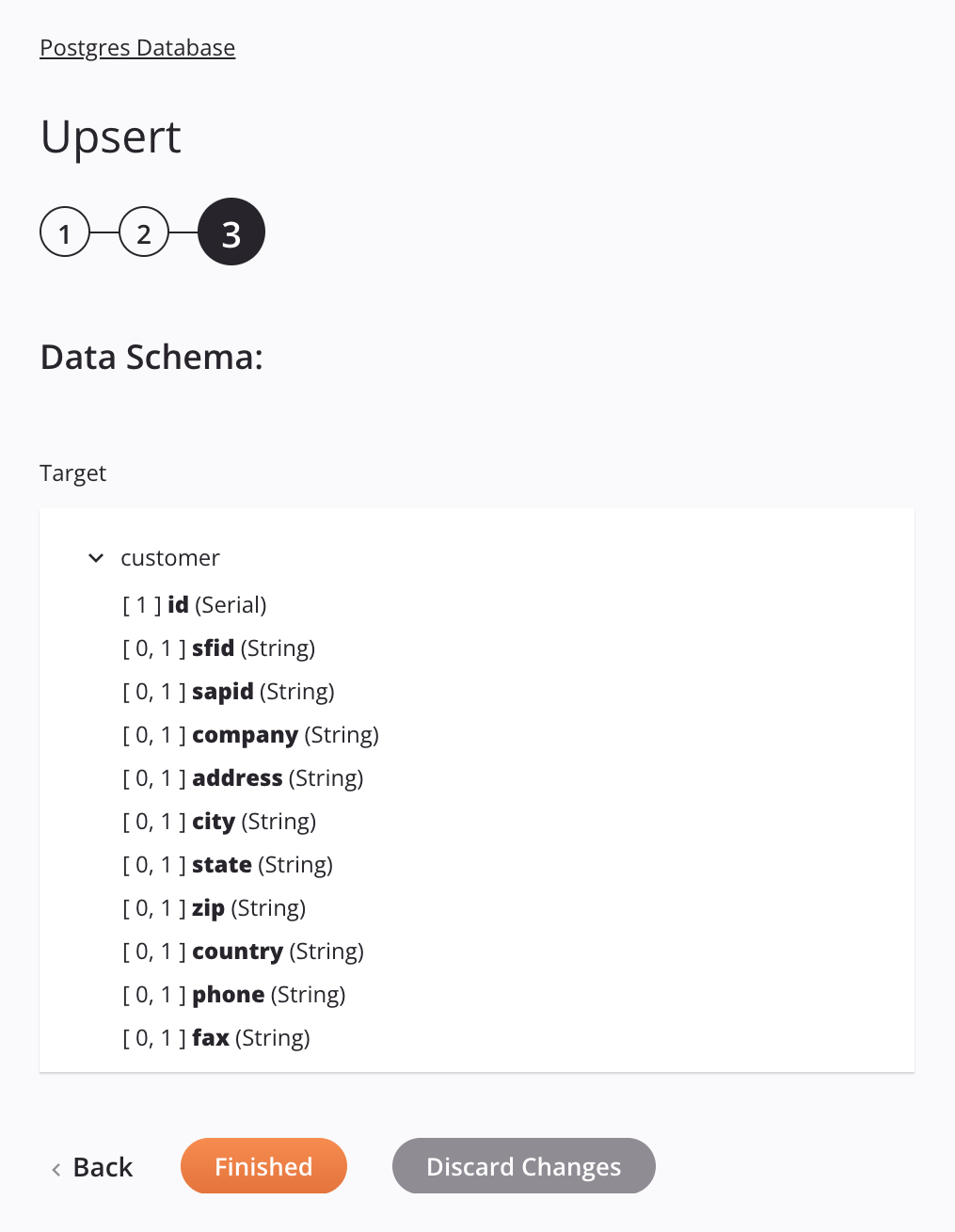
id(Clave) y selecciona el campocompany. Haz clic en Siguiente. - Esquema de Datos: Revisa el esquema de datos y haz clic en Terminado para regresar al lienzo de diseño.
La pantalla final de configuración de actividad debería verse similar a esto:
4. Configurar una transformación
A continuación, creas una transformación para transformar datos de la fuente FTP al destino de la base de datos:
-
En el lienzo de diseño, pasa el cursor sobre el área entre la actividad de lectura FTP y la actividad de inserción en la base de datos hasta que aparezca una zona de caída de componentes.
-
Haz clic en la zona de caída y selecciona Nueva Transformación. Se abrirá una nueva transformación para que la configures:
- Nombre de la Transformación: "XML a DB"
- Fuente: El esquema de origen ya está proporcionado (a la izquierda).
- Destino: El esquema de destino ya está proporcionado (a la derecha).
-
Arrastra el nodo de origen
customeral nodo de destinocustomery selecciona Automapear. -
A lo largo de la parte superior del encabezado de la transformación, haz clic en el botón gris Vista previa para comenzar el proceso de vista previa para probar y validar los mapeos. Haz clic en Siguiente para desplegar los componentes listados. En la siguiente pantalla, selecciona Subir Nuevo Archivo para Probar y proporciona el archivo
customer.xmlque descargaste anteriormente. Haz clic en Finalizado. -
La pantalla de vista previa muestra datos poblados desde la fuente y mapeados al destino. Haz clic en las flechas derecha e izquierda para recorrer los datos importados.
-
Después de revisar los datos, haz clic en Regresar al Flujo de Trabajo. Hacer clic en este botón guarda el trabajo que realizaste en la transformación.
La vista previa de la transformación debería verse similar a esto:
5. Desplegar y ejecutar la operación
Finalmente, con todos los pasos de la operación configurados, despliegas y ejecutas la operación:
- En la parte superior derecha de la operación, haz clic en el ícono del menú de acciones y desde el menú haz clic en Desplegar y Ejecutar. El estado de la operación se muestra en la parte inferior izquierda de la operación.
- Una vez que la operación sea exitosa, inicia sesión en la base de datos PostgreSQL de Jitterbit y visualiza los registros adicionales en la tabla de clientes.