Crea un horario para el curso de capacitación Introducción a Jitterbit Studio
Introducción
El Módulo 6 en el Curso de Introducción a Jitterbit Studio demuestra cómo crear un horario personalizado para ejecutar la operación automáticamente en ese horario.
Requisitos previos
La operación creada en Módulo 5 - Servicio web RESTful se utiliza como ejemplo. Sin embargo, se puede aplicar un horario a cualquier operación.
Resumen
En este módulo, agregarás un horario a la operación creada en Módulo 5 - Servicio web RESTful.
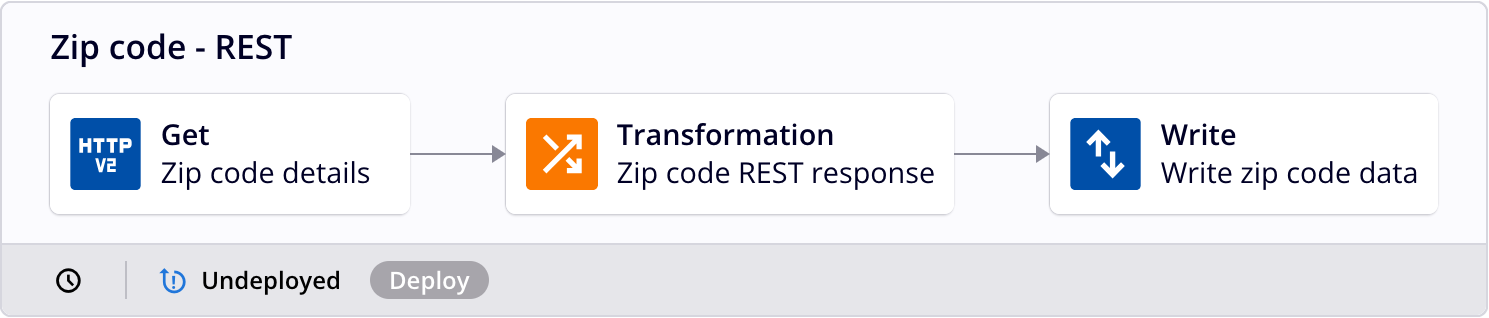
La operación completada se verá así:
1. Crear y asignar un horario
Para este módulo, continuarás trabajando dentro del mismo flujo de trabajo que el Módulo 5 y agregarás un horario a la operación:
- En la parte superior derecha de la operación, haz clic en el ícono del menú de acciones y selecciona Configuración en el menú.
- Dentro de la pestaña Horarios, haz clic en Crear nuevo horario.
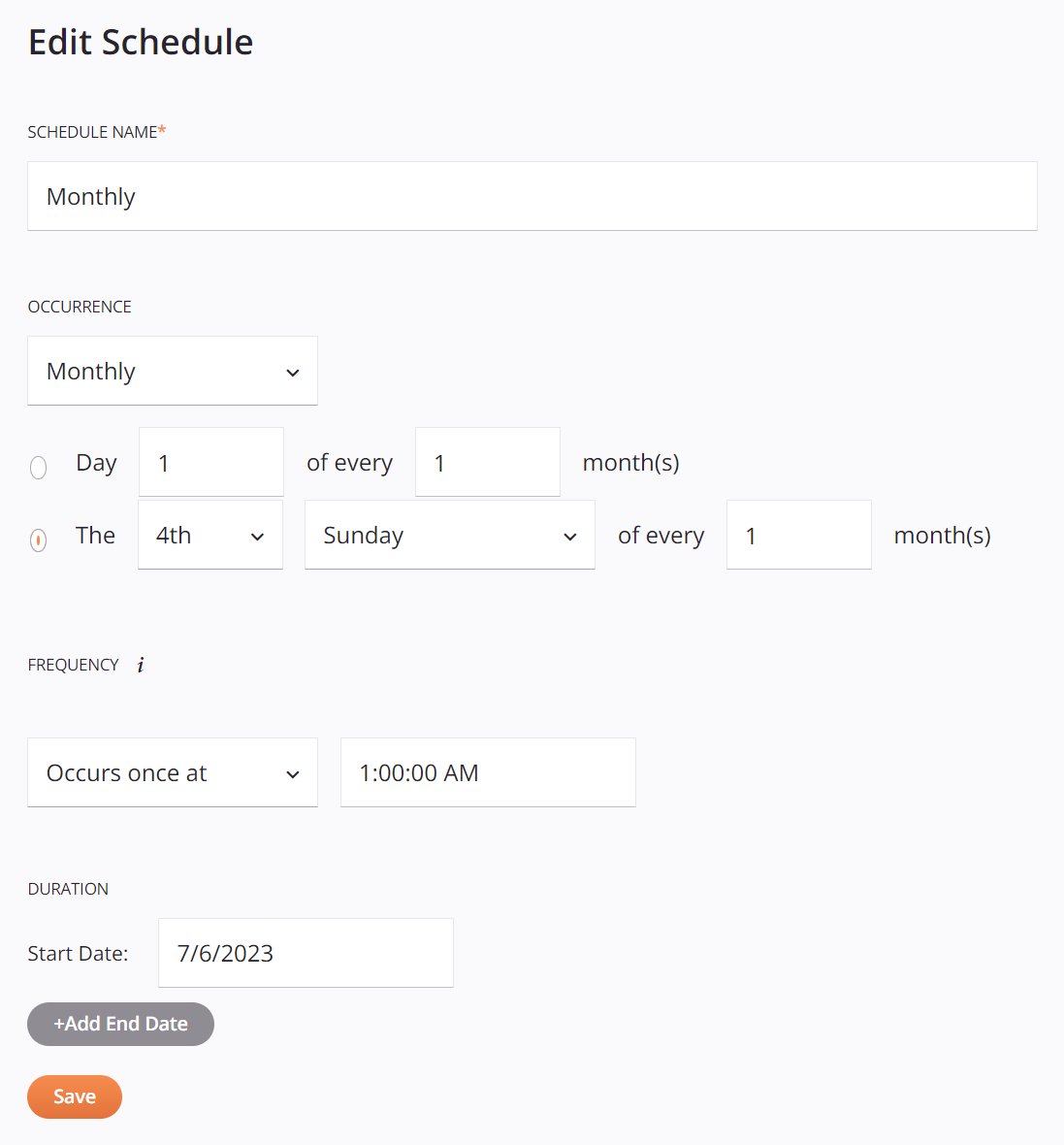
- Configura el horario de la operación:
- Nombre: "Mensual"
- Ocurrencia: Selecciona Mensual, luego selecciona el segundo botón de opción y configura el horario para el 4to domingo de cada 1 mes.
- Frecuencia: Selecciona Ocurre una vez a y 01:00 AM. Haz clic en Guardar.
- Dentro de la pestaña Horarios, utiliza el primer menú desplegable para seleccionar En horario. Bajo Horario disponible, selecciona el horario "Mensual" que acabas de crear. Haz clic en Asignar. Luego cierra la configuración de la operación.
El horario debe tener una configuración similar a esta:
Cuando se asigna un horario a una operación, aparece un ícono de horario en la parte inferior izquierda de la operación:
2. Desplegar la operación
A continuación, se vuelve a desplegar la operación para que el horario asignado tenga efecto:
- En la parte superior derecha de la operación, haz clic en el ícono del menú de acciones y en el menú haz clic en Desplegar. La operación ahora se ejecutará según el horario asignado.
3. Eliminar o editar un horario
También puedes eliminar o editar el horario:
- En la parte inferior izquierda de la operación, haz clic en el ícono de horario .
- En Horario Asignado, haz clic en el ícono de editar para reabrir la configuración del horario o haz clic en el ícono de eliminar para desasignar el horario de la operación.
- Después de realizar cambios o eliminar un horario, recuerda volver a desplegar para que los cambios tengan efecto.