Mapeo manual de objetos de origen en transformaciones en Jitterbit Studio
Introducción
Puedes mapear manualmente objetos de origen a un campo de destino. Cuando mapeas un objeto de origen, su ruta de referencia se inserta en un script en el campo de destino. Para el mapeo automático de un objeto de origen a un campo de destino, consulta Mapear estructuras idénticas.
Mapear a un campo de destino
Los campos de origen se pueden mapear manualmente arrastrando y soltando, haciendo doble clic o insertando manualmente la ruta de referencia del objeto de origen:
-
Arrastrar y soltar: Desde la pestaña Origen a la izquierda o desde la pestaña Objetos de Origen en la paleta de componentes de script, arrastra un objeto de origen a un campo de destino apropiado.
-
Doble clic: Haz doble clic en el objeto de origen en la pestaña Objetos de Origen para insertar la referencia del objeto en la ubicación del cursor dentro del script.
-
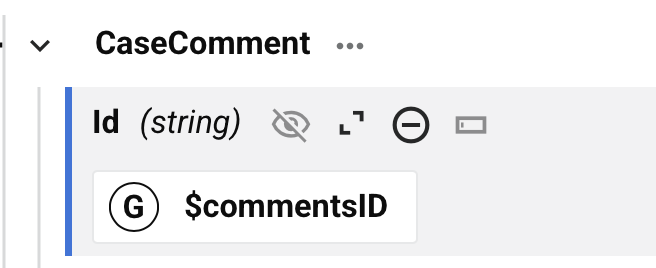
Inserción manual: Pasa el cursor sobre el campo de destino y haz clic en Expandir o Agregar valor personalizado para abrir el área de script editable para el campo de destino:
Mapear a un campo con un mapeo existente
Al arrastrar y soltar un objeto de origen a un campo de destino que ya tiene un mapeo, se te presenta la opción de copiar la referencia del objeto de origen a tu portapapeles para que puedas pegar manualmente esa referencia en la lógica del script:
Texto del diálogo
Agregar campo de origen al script
Este campo de destino ya tiene un script. La referencia del campo de origen debe ser agregada utilizando el editor de scripts. Pégala en el script desde tu portapapeles o arrástrala al script desde la paleta de componentes.
Al hacer clic en Continuar, el campo de destino se expande con un área de script editable donde puedes pegar la referencia del objeto fuente. Para los mapeos que contienen múltiples referencias, debes agregar lógica de scripting para que el script sea válido.
Al agregar referencias de objetos fuente adicionales, no se presenta el cuadro de diálogo para copiar una referencia de campo fuente. Sin embargo, puedes agregar múltiples rutas de referencia fuente en el área de script editable arrastrando y soltando o insertando manualmente las referencias.