Transferir (migrar) un proyecto a un ambiente en Jitterbit Studio
Introducción
La transferencia de proyectos mueve proyectos entre ambientes dentro de una única organización de Harmony. Esta función ayuda a promocionar cambios de diseño a través de tu ciclo de vida de desarrollo. Utiliza la transferencia de proyectos para mantener ambientes separados de desarrollo, pruebas y producción. La transferencia de proyectos asegura una implementación controlada de cambios.
La transferencia de proyectos proporciona implementación controlada al mover proyectos o componentes a través de etapas de desarrollo de manera planificada. Mantiene el aislamiento de ambientes al mantener separados desarrollo, pruebas y producción. La transferencia de proyectos crea un rastro de auditoría para rastrear el historial de transferencias con fines de cumplimiento normativo.
Puedes utilizar la transferencia de proyectos para lograr lo siguiente:
- Mover proyectos o componentes entre ambientes en la misma organización.
- Promocionar cambios a través de etapas de desarrollo.
- Mantener configuraciones específicas del ambiente.
- Preservar el historial de transferencias y dependencias.
Para mover proyectos entre organizaciones, consulta Exportaciones e importaciones de proyectos.
Puedes transferir proyectos utilizando cualquiera de estas dos opciones:
-
Transferencia de proyecto completo: Transferir todo el proyecto a un ambiente. (Esta opción aparece como Migrar en la interfaz actual.)
-
Transferencia selectiva: Transferir solo componentes especificados a un ambiente.
La siguiente tabla compara las características clave de cada opción de transferencia:
| Característica | Migrar | Transferencia selectiva |
|---|---|---|
| Componentes movidos | Proyecto completo (todos los componentes) con variables de proyecto seleccionadas por el usuario | Componentes seleccionados por el usuario |
| Detección de cambios | Ninguna | A nivel de componente:
|
| Cardinalidad | Un proyecto origen a muchos destinos | Un proyecto origen a muchos destinos |
| Direccionalidad | Bidireccional | Unidireccional |
Puedes transferir proyectos o componentes sin importar si han sido implementados o no.
Requisitos previos
Antes de transferir un proyecto o componente de proyecto, completa estos requisitos:
-
Asegúrate de tener el acceso apropiado en los ambientes origen y destino.
-
Verifica que el ambiente destino tenga el tipo de agente necesario (nube o privado) si utilizas funciones que se limitan a un cierto tipo de agente.
Importante
Los proyectos que utilizan conectores solo de agente privado o puntos finales creados con ellos no pueden transferirse a ambientes de agente en la nube.
Cadenas de transferencia
Una cadena de transferencia es una secuencia vinculada de ambientes a través de la cual se mueve un proyecto durante su ciclo de vida. Una vez establecidas, estas cadenas crean dependencias que debes gestionar cuidadosamente.
Flujo de transferencia típico
Un flujo de trabajo típico implica estos pasos:
[Desarrollo] → [QA/Pruebas] → [Producción]
     ↓               ↓               ↓
  (Crear)      (Probar/Corregir)  (Ir en vivo)
- Crear un proyecto en un ambiente de desarrollo.
- Transferir a un ambiente de QA (Garantía de Calidad) para pruebas.
- Corregir cualquier problema en el ambiente de desarrollo.
- Transferir al ambiente de QA nuevamente para repruebas.
- Transferir de QA a producción cuando esté listo.
- Repetir los pasos 3-5 para cambios continuos.
Las transferencias de proyectos se basan en IDs internos, no en nombres, por lo que los proyectos renombrados mantienen sus relaciones de transferencia.
Ejemplo de transferencia basada en ID
- Transferir Proyecto A de un entorno de desarrollo a un entorno de QA. Se crea un nuevo proyecto denominado Proyecto A en el entorno de QA.
- Renombrar Proyecto A a Proyecto B en el entorno de desarrollo.
- Transferir componentes de Proyecto B en el entorno de desarrollo al entorno de QA. Se actualiza el proyecto existente en el entorno de QA (denominado Proyecto A).
Studio reconoce estos como el mismo proyecto según su ID interno, independientemente de los cambios de nombre.
Dependencias de cadena
La transferencia de proyectos crea estas dependencias permanentes entre proyectos:
-
No se pueden eliminar proyectos si existen proyectos dependientes en la cadena descendente.
-
Las cadenas no se pueden romper sin eliminar los proyectos descendentes.
-
Renombrar proyectos no afecta las relaciones de la cadena.
Un proyecto transferido tiene una dependencia del proyecto desde el que se transfirió. No se puede eliminar un proyecto al inicio de una cadena de transferencia hasta que se eliminen todos los proyectos más abajo en la cadena. Para obtener más información, consulta Eliminar un proyecto en Creación y configuración de proyectos.
Solo se puede romper una cadena de transferencia eliminando proyectos más abajo en la cadena o exportando e importando el proyecto. Para obtener más información, consulta Exportaciones e importaciones de proyectos. Renombrar un proyecto transferido no rompe la cadena. Solo las exportaciones e importaciones de proyectos pueden crear copias independientes.
Mejores prácticas
Recomendamos estas mejores prácticas al diseñar una cadena de transferencia:
-
Realiza cambios de diseño solo en el primer entorno de la cadena. En el ejemplo de flujo de transferencia típico, este es el entorno de desarrollo. En entornos posteriores, recomendamos que solo cambies los valores de las variables del proyecto. Realiza estos cambios dentro de la aplicación Studio para que aparezcan en el historial del proyecto. Los cambios de valores de variables del proyecto realizados desde la página Proyectos de la Consola de administración no aparecen en el historial del proyecto. Durante la transferencia de proyectos, puedes seleccionar si transferir todos los valores de las variables del proyecto o solo los valores de las variables seleccionadas (descrito en la siguiente sección).
-
Haz que el primer entorno de la cadena sea accesible para quienes puedan necesitar realizar cambios en el proyecto a lo largo del tiempo. Recomendamos en contra de que un solo desarrollador diseñe el proyecto en una organización personal. Si esto ocurre, primero exporta el proyecto original e importalo en el entorno que iniciará la cadena. Realiza cambios futuros en el proyecto en el entorno que inicia la cadena.
Transferencia de proyectos
Puedes transferir proyectos usando cualquiera de estas dos opciones:
- Transferencia completa de proyectos: Transferir todo el proyecto a un entorno. (Esta opción aparece como Migrar en la interfaz actual.)
- Transferencia selectiva: Transferir solo componentes especificados a un entorno.
Transferencia completa de proyectos
Cuando transferieres un proyecto completo usando la opción Migrar, se transfieren todos los componentes del proyecto y los metadatos del proyecto.
Precaución
Al transferir un proyecto, ten en cuenta estas consideraciones para los programas:
- Cuando se transfiere una operación con un programa asociado y se implementa en un entorno de destino por primera vez, el programa se crea y se habilita de forma predeterminada, independientemente del estado de habilitación del programa en el entorno de origen. Después de la implementación inicial, el estado de habilitación del programa en el entorno de destino permanece sin cambios por transferencias e implementaciones posteriores. Los programas solo se pueden habilitar y deshabilitar a través de la pestaña Programas de la Consola de administración en la página Proyectos.
- Al transferir una operación del entorno de origen sin un programa asignado a una operación del entorno de destino con un programa asignado, la operación resultante en el entorno de destino no tendrá un programa asignado.
Cuando se transfiere un proyecto a otro entorno, todos los roles de los cuales es miembro el usuario que realiza la transferencia y que tienen acceso al entorno destino se habilitan por defecto en la pestaña User roles del proyecto destino. Al transferir a un proyecto existente, esos roles se habilitan además de cualquier rol ya habilitado en el proyecto destino.
La opción Migrate es accesible desde estas ubicaciones:
- La barra de herramientas del proyecto. Para más información, consulta Project actions menu en Project toolbar.
- El lienzo de diseño. Para más información, consulta Deploy/migrate actions menu en Design canvas.
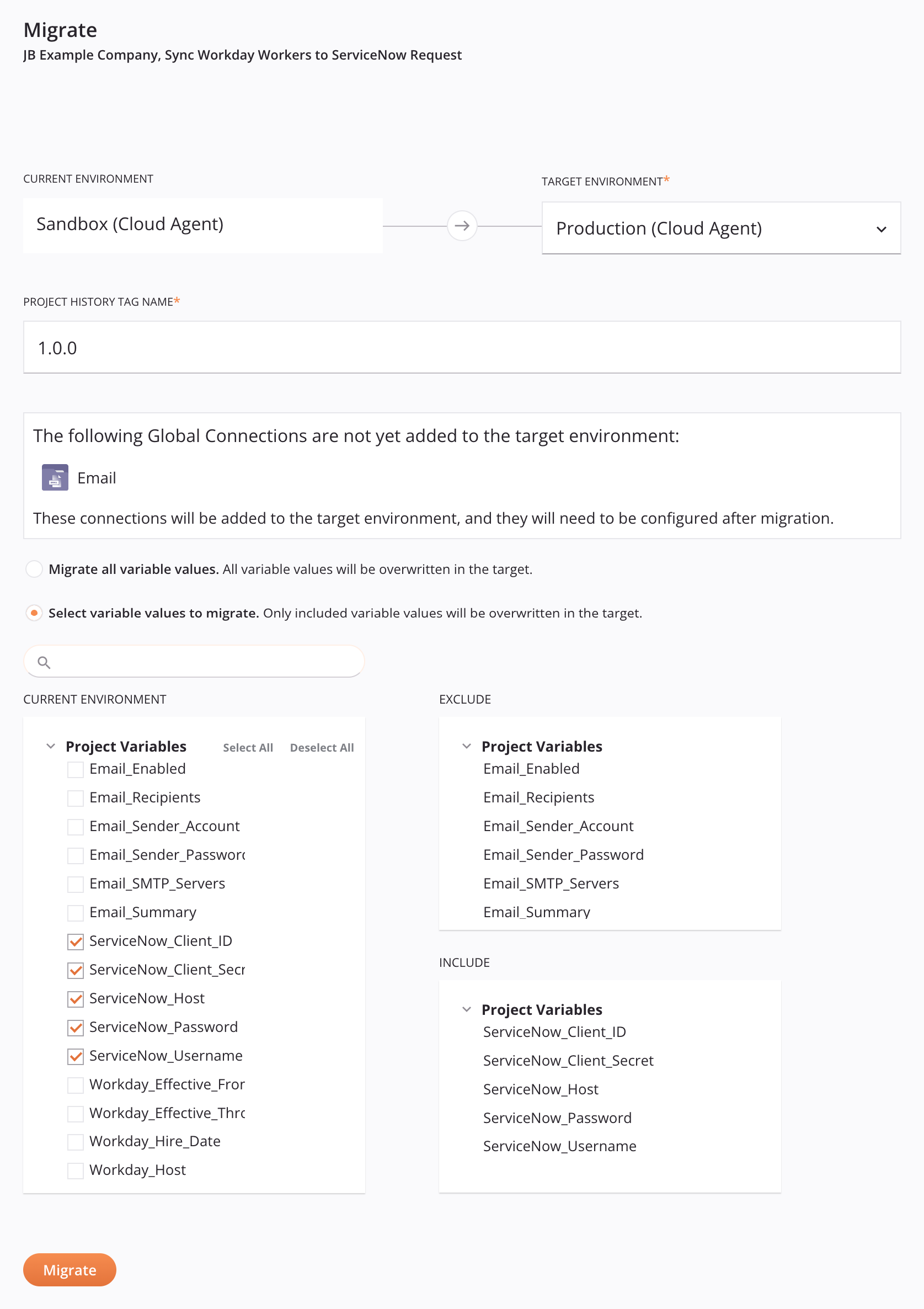
Al seleccionar Migrate, se abre una pantalla de configuración. Puedes elegir el entorno destino y si deseas transferir los valores de variables de proyecto individuales:
-
Organization y Project: La organización Harmony donde reside el proyecto y el nombre del proyecto a transferir, separados por una coma.
-
Current environment y Target environment: Se listan el entorno actual donde reside el proyecto y el entorno destino donde se transferirá el proyecto, junto con su tipo de grupo de agentes asociado (cloud agent o private agent).
Cuando se transfiere el proyecto, el proyecto existente en el entorno actual permanece sin cambios. Si el proyecto ya ha sido transferido al entorno destino, el proyecto del entorno destino se sobrescribe usando las selecciones de valores de variables de proyecto que se indican a continuación.
Precaución
Si el proyecto de origen utiliza conectores que solo están disponibles en agentes privados, no puedes transferirlo a un entorno asociado con un grupo de agentes en la nube. Estos entornos aún aparecen en el menú desplegable Target Environment, pero no pueden ser seleccionados.
-
Project history tag name: Ingresa una etiqueta para identificar el evento de transferencia. La etiqueta aparece como una etiqueta en el evento de transferencia y se registra en los detalles de implementación accesibles desde el historial del proyecto. Se recomienda ingresar una etiqueta única, pero no es obligatorio.
-
Global Endpoints: Se listan todos los puntos finales globales utilizados por el proyecto a transferir que no existen en el entorno destino. Cuando se transfiere el proyecto, el punto final global se añade a ese entorno y requiere configuración después de la transferencia.
-
Migrate all variable values: Selecciona esta opción para transferir todos los valores de variables de proyecto. Si el proyecto ya existe en el entorno destino, los valores de todas las variables de proyecto reemplazan las variables de proyecto existentes. La primera vez que se transfiere un proyecto, esta opción está seleccionada por defecto. Las transferencias posteriores usan por defecto Select variable values to migrate.
-
Select variable values to migrate: Selecciona esta opción para transferir todos los componentes del proyecto y metadatos del proyecto, excepto los valores de las variables de proyecto listadas bajo Exclude. Si el proyecto ya existe en el entorno destino, todos los componentes del proyecto, incluidos los valores de las variables de proyecto listadas bajo Include, son reemplazados.
Cuando se selecciona Select variable values to migrate, ninguna variable de proyecto es seleccionada para transferencia por defecto a menos que el proyecto ya exista en el entorno destino. Cuando el proyecto ya ha sido transferido, las variables de proyecto nuevas o renombradas se seleccionan para transferencia por defecto, pero se excluyen las variables cuyos valores han sido modificados.
- Search: Ingresa cualquier parte del nombre de una variable de proyecto para filtrar la lista de variables de proyecto en el entorno actual.
- Current environment: Selecciona las variables de proyecto cuyos valores deseas transferir al entorno destino. Conforme seleccionas variables de proyecto, aparecen bajo Include. Los enlaces Select all y Deselect all añaden o limpian todas las selecciones de variables de proyecto a la vez.
- Exclude: Variables de proyecto cuyos valores se excluyen de la transferencia. Si el proyecto ya existe en el entorno destino y ya contiene la variable de proyecto, su valor existente en el entorno destino se mantiene. Si la variable de proyecto aún no existe, entonces el componente de variable de proyecto se transfiere pero no se le asigna ningún valor.
- Include: Variables de proyecto cuyos valores se incluyen en la transferencia. Si el proyecto ya existe en el entorno destino y ya contiene la variable de proyecto, su valor existente en el entorno destino se sobrescribe.
-
Migrar: Haz clic para transferir el proyecto al ambiente seleccionado. Si el proyecto ya ha sido transferido al ambiente destino, aparece un mensaje pidiéndote que confirmes que deseas transferirlo. Esta transferencia sobrescribe el proyecto existente en el ambiente destino usando las selecciones para los valores de variables del proyecto anteriores.
Texto del diálogo
Confirmar Migración
Ya existe un proyecto con el mismo nombre en el ambiente destino. ¿Estás seguro de que deseas sobrescribirlo?Cuando hagas clic en Continuar, si la transferencia al ambiente destino es exitosa, el proyecto transferido se abre en el diseñador de proyectos.
Transferencia selectiva
La transferencia selectiva te permite transferir solo los componentes especificados de un proyecto. Esta función ayuda a evitar interferir con el trabajo que otros colaboradores están realizando en el mismo proyecto y ambiente. Utiliza la transferencia selectiva cuando deseas promover tus cambios sin sobrescribir el trabajo de otros usuarios en el ambiente destino.
Cuando se transfiere un proyecto a otro ambiente, todos los roles de los que es miembro el usuario que realiza la transferencia y que tienen acceso al ambiente destino se habilitan en la pestaña Roles de usuario del proyecto destino de forma predeterminada. Cuando se transfiere a un proyecto existente, esos roles se habilitan además de los roles ya habilitados en el proyecto destino.
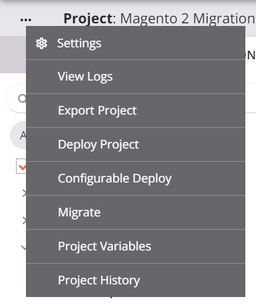
Para transferir solo los componentes especificados de un proyecto, utiliza el menú de acciones del proyecto o el menú de acciones de operaciones en un proyecto y haz clic en Transferencia Selectiva:
Precaución
Después de que la transferencia inicial establece una dirección entre dos proyectos, todas las transferencias posteriores deben seguir la misma dirección. Por ejemplo, si realizas una transferencia de Desarrollo a QA, no podrás transferir luego de QA a Desarrollo. Esta restricción se aplica a cada par de proyectos individualmente. Otros proyectos en los mismos ambientes pueden tener diferentes direcciones de transferencia.
Esta limitación no se aplica cuando se realiza una transferencia completa del proyecto (usando Migrar).
Paso 1: Selecciona el ambiente destino y la etiqueta
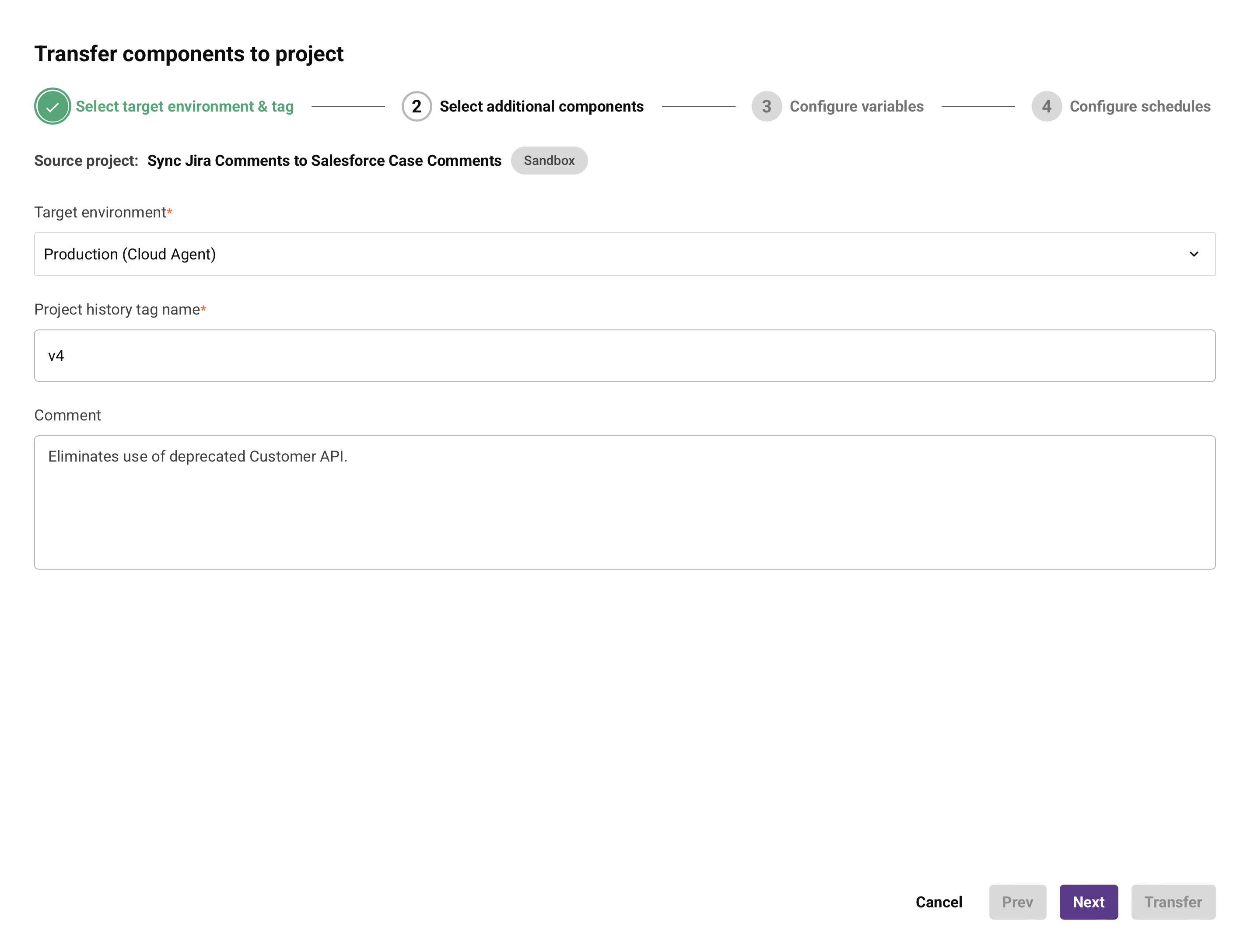
En este paso, selecciona un ambiente destino y especifica una etiqueta.
-
Proyecto de origen: Se muestra el nombre y ambiente de tu proyecto actual.
-
Ambiente de origen: Muestra el ambiente desde el que el proyecto fue transferido originalmente (el inicio de su cadena de transferencia). Si el proyecto nunca ha sido transferido, este campo muestra
No source environment. -
Ambiente destino: Elige el ambiente donde deseas transferir los componentes seleccionados. El ambiente actual y el Ambiente de origen desde el que se promovió el proyecto quedan excluidos de esta lista.
-
Nombre de etiqueta del historial del proyecto: Ingresa un nombre de etiqueta para identificar la transferencia en el historial del proyecto.
-
Comentario: Agrega un comentario opcional describiendo los cambios o el propósito de esta transferencia.
-
Siguiente: Haz clic para proceder a la selección de componentes.
-
Cancelar: Cancela la transferencia y regresa al proyecto.
Paso 2: Selecciona componentes adicionales
En este paso, puedes seleccionar componentes individuales según tus necesidades.
Los componentes mostrados en el lado destino de la pantalla muestran la etiqueta de la última transferencia en la que fueron incluidos.
Advertencia
Si un proyecto no relacionado con el mismo nombre ya existe en el ambiente destino (que no es parte de la cadena de transferencia), la transferencia no puede proceder. Verás una pantalla vacía. En este caso, debes renombrar uno de los proyectos antes de intentar la transferencia.
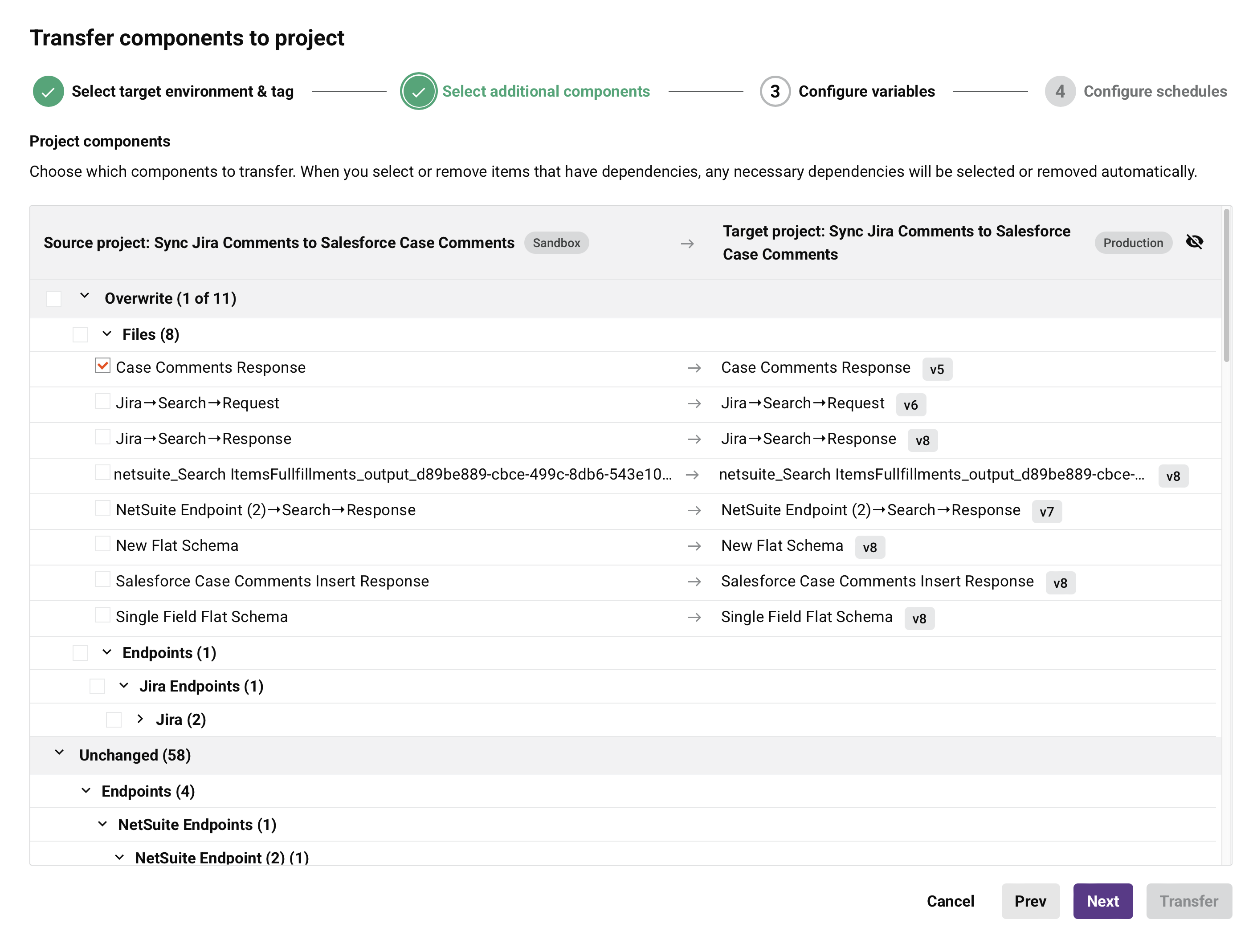
Los componentes se agrupan según su estado en los entornos de origen y destino:
-
Crear: Componentes que existen en el proyecto de origen pero no en el proyecto de destino. Al seleccionarlos, estos componentes se crean en el proyecto de destino.
Se añade una nueva operación al lienzo de diseño del proyecto de destino en la misma posición relativa respecto a sus operaciones vecinas que en el proyecto de origen. Por ejemplo, si las operaciones A, C y B existen en ese orden en el proyecto de origen, y el proyecto de destino contiene A y B pero no C, transferir C la coloca inmediatamente después de A y antes de B. Cualquier cadena de operaciones que conecte la operación transferida con otras operaciones, como On Success, On Fail, On SOAP Fault o enlaces de función
RunOperation, se conserva en el proyecto de destino. -
Sobrescribir: Componentes que existen en ambos proyectos pero tienen contenido diferente según la fecha de última modificación y la comparación del usuario. Al seleccionarlos, estos componentes se reemplazan en el proyecto de destino.
Haz clic en el icono Ver cambios para abrir una vista de diferencias que muestra una comparación lado a lado del contenido del componente antes y después del cambio.
La barra de título de la vista de diferencias muestra el tipo de componente y el nombre del componente (por ejemplo, "Endpoint: HTTP v2" o "Activity: GET"). Los siguientes controles están disponibles en la barra de título:
- Expandir: Abre la vista de diferencias en una nueva ventana emergente. Haz clic de nuevo para devolverla a la posición integrada.
- Maximizar / Restaurar: Expande la vista de diferencias para llenar el espacio de pantalla disponible o la devuelve a su tamaño predeterminado.
- Cerrar: Cierra la vista de diferencias.
Puedes arrastrar la vista de diferencias por su barra de título para reposicionarla en cualquier parte de la pantalla, y redimensionarla arrastrando sus bordes o esquinas. Una barra de desplazamiento vertical está disponible cuando las diferencias contienen muchos cambios.
La vista de diferencias utiliza uno de los siguientes formatos, según el tipo de componente:
-
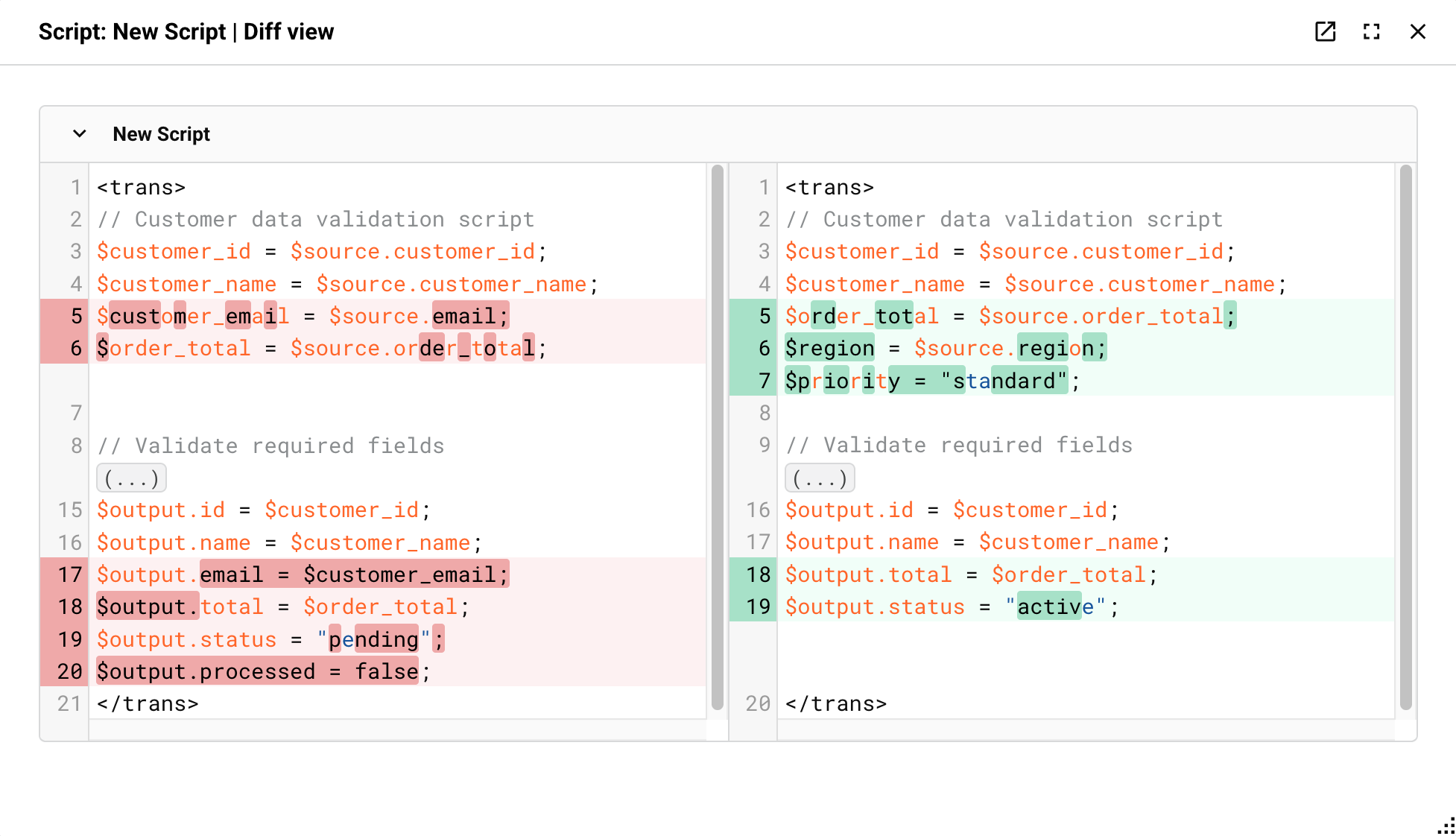
Vista de diferencias de código: Se utiliza para scripts y transformaciones. Muestra dos paneles lado a lado:
-
Panel izquierdo: Muestra la versión anterior del contenido. Las líneas eliminadas se resaltan en rojo.
-
Panel derecho: Muestra la versión actualizada del contenido. Las líneas añadidas se resaltan en verde.
Para transformaciones, cada regla de mapeo modificada aparece como una sección contraíble etiquetada con la ruta del campo (por ejemplo, "Mapping rule json/isActive"). Haz clic en el símbolo de intercalación para expandir o contraer secciones individuales.
-
-
Vista de diferencias de comparación de campos: Se utiliza para herramientas, notificaciones por correo electrónico, operaciones, endpoints de conectores y actividades de conectores. Muestra una tabla con columnas Nombre, Antes y Después que enumeran cada campo modificado:
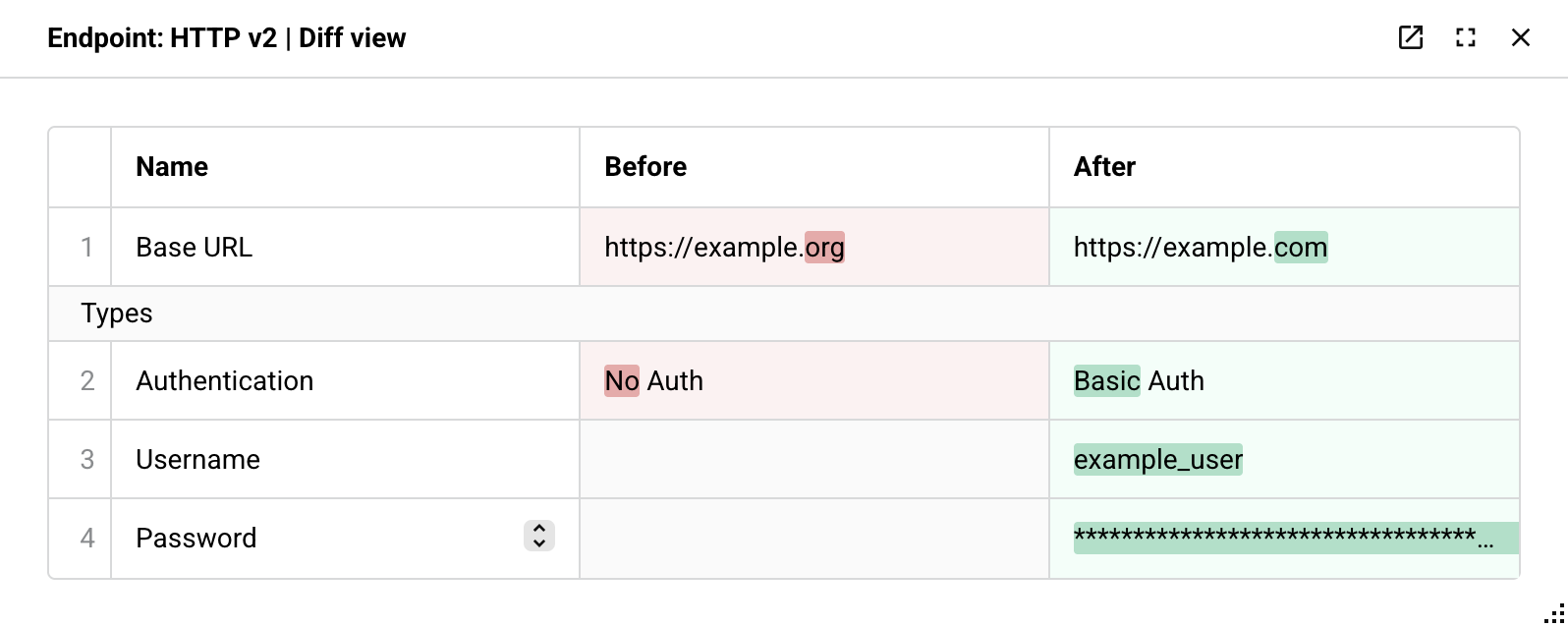
Una fila modificada tiene un tinte rojo en la columna Antes y verde en la columna Después, y los caracteres o palabras específicas que cambiaron dentro de un valor se resaltan más intensamente. Los campos relacionados se agrupan bajo encabezados de sección, como las condiciones individuales de una herramienta Decision, los grupos de opciones anidadas de un endpoint de conector o los pasos de una actividad de conector. Un campo cuyo valor hace referencia a una variable de proyecto o variable global se muestra como una referencia vinculada que muestra el nombre de la variable en lugar de su valor literal. Un campo de credencial, como una contraseña o token de seguridad, se enmascara en las columnas Antes y Después.
Un campo cuyo nombre o valor es demasiado largo para mostrarse en la tabla, o cuyo valor es un objeto o matriz (mostrado como una cadena JSON), incluye un icono de expansión. Haz clic en el icono para abrir una diferencia integrada del contenido de ese campo, mostrada como una diferencia de código con líneas eliminadas resaltadas en rojo y líneas añadidas resaltadas en verde.
Para una actividad de conector que consulta o recupera datos, un campo Response puede mostrar el esquema de respuesta como un árbol expandible. Los campos agregados al esquema se destacan en verde.
Nota
Las filas mostradas para una actividad de conector reflejan sus propiedades de configuración subyacentes, que no siempre se alinean uno a uno con las pantallas de configuración basadas en pasos de la actividad. Por ejemplo, la actividad Query de Salesforce presenta varios pasos de configuración que todos actualizan una única propiedad de consulta subyacente, por lo que editar campos en múltiples pasos de la actividad puede aparecer como una única fila cambiada en la diferencia.
-
Delete: Componentes que existen en el proyecto destino pero no en el proyecto origen. Cuando se seleccionan, estos componentes se eliminan del proyecto destino.
-
Unchanged: Componentes que existen en ambos proyectos y tienen el mismo contenido según la fecha de última modificación y comparación de usuarios. Estos componentes no se pueden seleccionar.
Puedes seleccionar o deseleccionar componentes en las categorías Create, Overwrite y Delete para configurar tu transferencia.
-
Autoselect dependencies: Activa esta opción para controlar cómo se manejan las dependencias de componentes durante la transferencia. Cuando está habilitada (predeterminado), seleccionar un componente selecciona automáticamente todas sus dependencias requeridas, que no se pueden deseleccionar individualmente. Cuando está deshabilitada, puedes seleccionar componentes individuales sin incluir automáticamente sus dependencias.
-
Show: Muestra los datos de Last Modified ocultos. Haz clic para mostrar esta información.
-
Hide: Oculta los datos de Last Modified visibles. Haz clic para ocultar esta información.
-
Prev: Regresa al paso anterior.
-
Next: Continúa al siguiente paso.
-
Transfer: Deshabilitado a menos que se hayan completado todos los pasos en la configuración de transferencia. Cuando está habilitado, haz clic para iniciar el proceso de transferencia con tus componentes y configuración seleccionados. Cuando la transferencia se complete, aparece un diálogo de confirmación con una opción para abrir el proyecto en el entorno destino.
-
Cancel: Cancela la transferencia y regresa al proyecto.
Paso 3: Configurar variables
En este paso, puedes administrar cómo se transfieren las variables del proyecto al entorno destino.
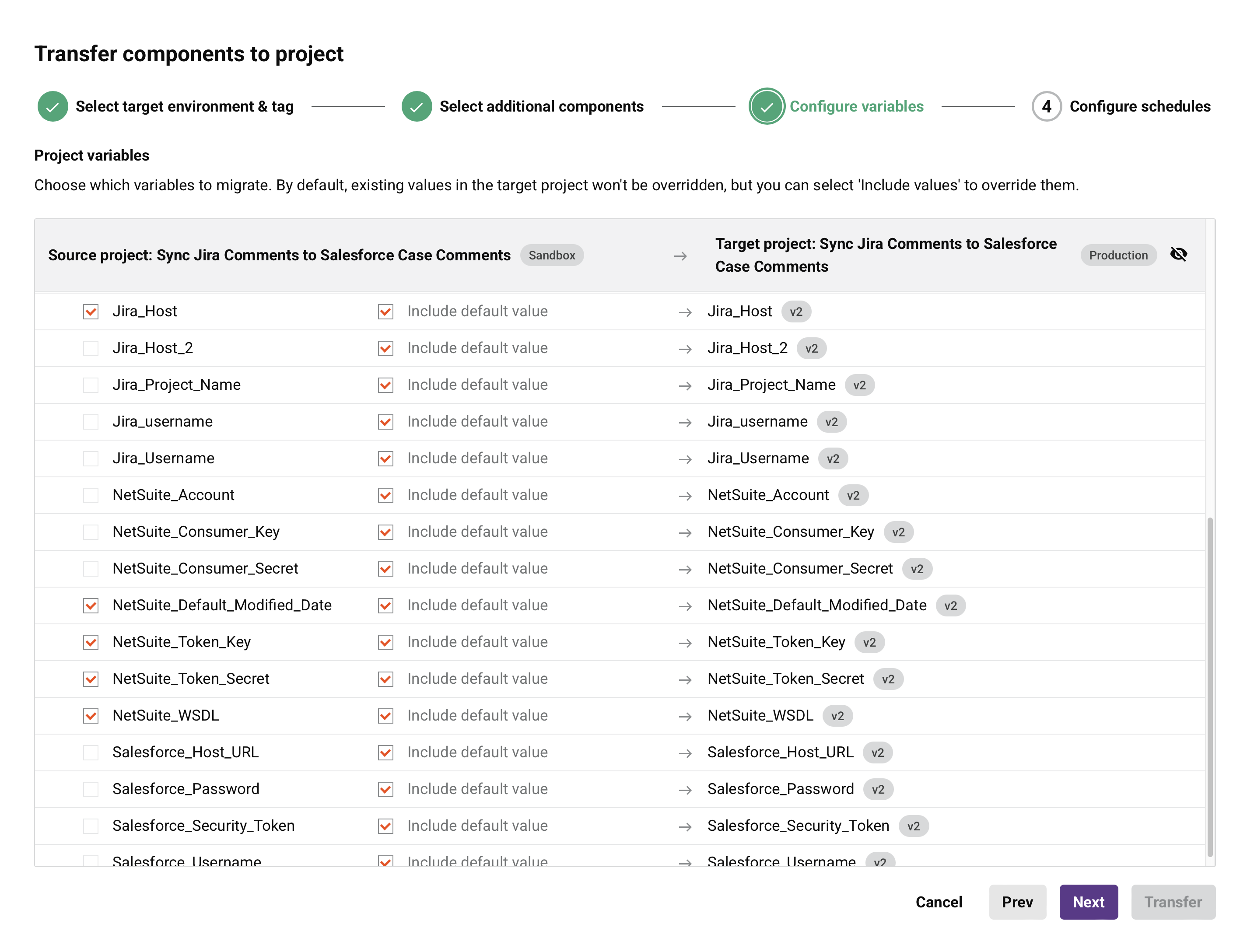
Las variables del proyecto se agrupan según su estado en los entornos origen y destino:
-
Create: Variables del proyecto que existen en el proyecto origen pero no en el proyecto destino. Cuando se seleccionan, estas variables del proyecto se crean en el proyecto destino.
-
Overwrite: Variables del proyecto que existen en ambos proyectos pero tienen contenido diferente según la fecha de última modificación y comparación de usuarios. Cuando se seleccionan, estas variables se reemplazan en el proyecto destino.
Haz clic en el icono View changes para abrir una vista de diferencia de comparación de campos mostrando la configuración de la variable antes y después del cambio, usando el mismo formato y controles descritos en Paso 2: Seleccionar componentes adicionales.
-
Delete: Variables del proyecto que existen en el proyecto destino pero no en el proyecto origen. Cuando se seleccionan, estas variables del proyecto se eliminan del proyecto destino.
-
Unchanged: Variables del proyecto que existen en ambos proyectos y tienen el mismo contenido según la fecha de última modificación y comparación de usuarios. Estas variables del proyecto no se pueden seleccionar.
Puedes seleccionar o deseleccionar variables del proyecto en las categorías Create, Overwrite y Delete para configurar tu transferencia.
-
Include default value: Cuando se selecciona, esta opción reemplaza el valor de la variable del proyecto en el proyecto destino con el valor predeterminado del proyecto origen. Cuando está desactivada, el valor de la variable del proyecto no se reemplaza.
Esta casilla se selecciona automáticamente cuando seleccionas una variable (individual o a través de Select all). Cuando deseleccionas una variable, esta casilla se desactiva y desactiva.
-
Show: Muestra los datos de Last Modified ocultos. Haz clic para mostrar esta información.
-
Ocultar: Oculta los datos de Última modificación visibles. Haz clic para ocultar esta información.
-
Anterior: Regresa al paso anterior.
-
Siguiente: Procede al siguiente paso.
-
Transferir: Deshabilitada a menos que se hayan configurado todos los pasos. Cuando está habilitada, haz clic para iniciar el proceso de transferencia con tus componentes y configuración seleccionados. Cuando se complete la transferencia, aparece un diálogo de confirmación con una opción para abrir el proyecto en el entorno destino.
-
Cancelar: Cancela la transferencia y regresa al proyecto.
Paso 4: Configurar programaciones
En este paso, configura cómo se transfieren las programaciones para tus operaciones.
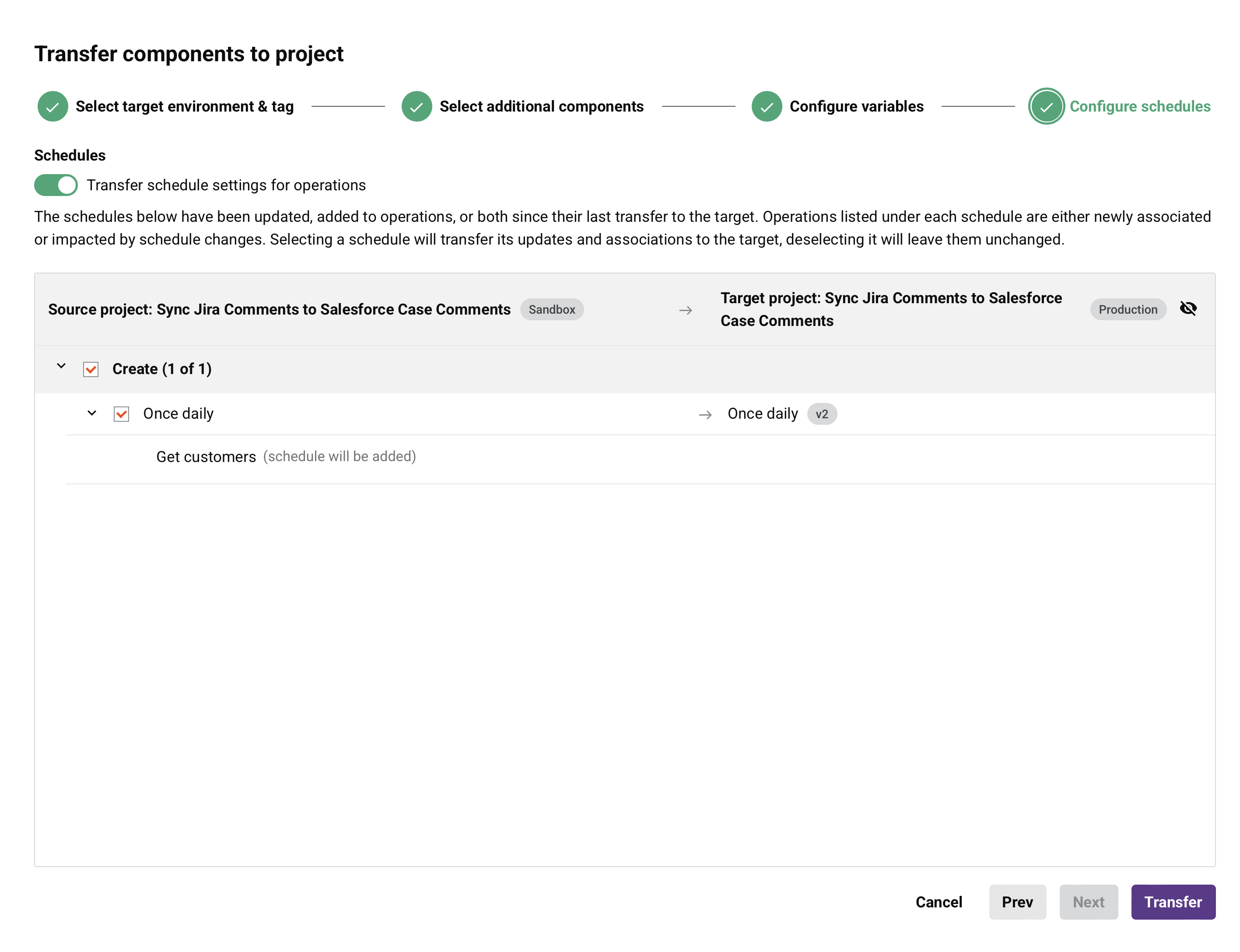
- Transferir configuración de programaciones para operaciones: Activa esta opción para habilitar o deshabilitar la transferencia de configuraciones de programación. Cuando está habilitada, puedes seleccionar programaciones para transferir al proyecto destino.
Las programaciones se organizan en categorías según su acción de transferencia. Puedes expandir una programación para ver a qué operaciones está asignada. Las operaciones marcadas con una etiqueta Asignada están actualmente asignadas a esa programación en el proyecto de origen.
-
Crear: Programaciones que existen en el proyecto de origen pero no en el proyecto destino. Cuando se seleccionan, las programaciones y sus asignaciones se crean en el proyecto destino.
-
Sobrescribir: Programaciones que existen en ambos proyectos pero tienen contenido diferente según la fecha de última modificación y la comparación de usuarios. Cuando se seleccionan, las programaciones y sus asignaciones se reemplazan en el proyecto destino.
Haz clic en el icono Ver cambios para abrir una vista de comparación de campos que muestre la configuración de la programación antes y después del cambio, utilizando el mismo formato y controles descritos en Paso 2: Seleccionar componentes adicionales.
-
Eliminar: Programaciones que existen en el proyecto destino pero no en el proyecto de origen. Cuando se seleccionan, estas programaciones se eliminan del proyecto destino.
-
Desasignar: Programaciones que existen en ambos proyectos y han sido desasignadas de operaciones en el proyecto de origen. Cuando se seleccionan, estas programaciones se desasignan de operaciones para el proyecto destino.
-
Mostrar: Muestra los datos de Última modificación ocultos. Haz clic para mostrar esta información.
-
Ocultar: Oculta los datos de Última modificación visibles. Haz clic para ocultar esta información.
-
Anterior: Regresa al paso anterior.
-
Siguiente: Procede al siguiente paso.
-
Transferir: Deshabilitada a menos que se hayan configurado todos los pasos. Cuando está habilitada, haz clic para iniciar el proceso de transferencia con tus componentes y configuración seleccionados. Cuando se complete la transferencia, aparece un diálogo de confirmación con una opción para abrir el proyecto en el entorno destino.
-
Cancelar: Cancela la transferencia y regresa al proyecto.