Cambiar a OAuth 2.0 para el conector de Salesforce en Jitterbit Studio
Introducción
Salesforce está retirando el método de autenticación login() de la API SOAP (nombre de usuario, contraseña y token de seguridad). Cualquier conexión de Salesforce configurada con Autenticación básica utiliza este método y debe cambiarse a OAuth 2.0 Client Credentials para seguir funcionando.
| Cuándo | Qué sucede |
|---|---|
| Ahora, en la versión 65.0 de la API de Salesforce y posteriores | La API SOAP login() no está disponible, por lo que una conexión que usa Autenticación básica falla en esas versiones de API. Las versiones de API 31.0 a 64.0 todavía funcionan por ahora. |
| Lanzamiento Salesforce Summer '27 (mediados de 2027) | La API SOAP login() se retirará en las versiones de API 31.0 a 64.0, por lo que cualquier conexión que siga usando Autenticación básica fallará una vez que se actualice tu organización. |
Salesforce no está retirando la API SOAP en general. Solo cambia el paso de inicio de sesión, de una llamada login() basada en SOAP a una solicitud de token OAuth 2.0, por lo que tus actividades, transformaciones y operaciones existentes siguen funcionando igual.
Esta guía cubre el cambio de extremo a extremo para una única conexión: qué configurar en Salesforce, qué cambiar en Studio y cómo validar el resultado antes de implementarlo. Los mismos pasos se aplican a los conectores Salesforce Service Cloud y ServiceMax, que comparten el mismo flujo de autenticación.
Las conexiones ya configuradas con OAuth 2.0 Client Credentials no requieren cambios.
Esta guía te lleva a través de cinco pasos:
- Confirma la versión de tu agente e identifica cada conexión que necesita cambiar.
- Recopila una URL de instancia, ID de cliente y secreto de cliente de una aplicación cliente externa de Salesforce o aplicación conectada.
- Cambia la conexión a OAuth 2.0 Client Credentials e introduce las nuevas credenciales.
- Verifica el cambio implementando y ejecutando las operaciones que usan la conexión.
- Implementa el cambio en producción.
Qué cambia y qué no
El tipo de autenticación es una propiedad de la conexión, por lo que un único cambio cubre todas las actividades y scripts que usan esa conexión:
with username, password,
and security token"| C["Salesforce session"] B -->|"After: OAuth 2.0 token request
with client ID
and client secret"| C C --> D["Salesforce SOAP API call
Query, Insert, Update,
Upsert, or Delete"] D --> E["Records read or written"]
| Componente | Acción necesaria |
|---|---|
| Conexión de Salesforce | Cambia el Tipo de autenticación a OAuth 2.0 Client Credentials. Los campos Host del servidor, Nombre de usuario, Contraseña y Token de seguridad se reemplazan por URL de instancia, ID de cliente y Secreto de cliente. |
| Actividades | No se requiere acción. Las actividades estándar y en lote mantienen sus selecciones de objetos y esquemas existentes. |
| Transformaciones y asignaciones | No se requiere acción. |
| Operaciones, cadenas de operaciones y programaciones | No se requiere acción. |
| Scripts que usan funciones de Salesforce | No se requiere acción. Las funciones como SalesforceLogin hacen referencia a la conexión por nombre. |
| Permisos de Salesforce | Verifica que el usuario Ejecutar como tenga acceso equivalente a la cuenta anterior de Autenticación básica. Consulta la advertencia en Recopila los valores que necesitas de Salesforce. |
La versión de la API de Salesforce también cambia
Debido a que la API SOAP login() no está disponible en versiones posteriores, una conexión que usa Autenticación básica se mantiene en la versión 64.0 de la API SOAP de Salesforce. Cambiarla a OAuth 2.0 Client Credentials mueve sus actividades que no son en lote a la versión más reciente que admite su agente. Para ver qué versión se aplica antes y después, busca la versión de tu agente en Requisitos previos y versiones de API admitidas. Actualizar la lista de objetos de cada actividad cuando verifiques el cambio detecta cualquier diferencia de esquema entre versiones.
Antes de comenzar
Basic Auth puede estar bloqueado en tu org de Salesforce
Salesforce desactiva la API SOAP login() de forma predeterminada en orgs creadas a partir de Winter '26 en adelante, y donde está habilitada, el usuario que se autentica necesita el permiso Use Any API Auth. Si una conexión de Basic Auth ya no puede autenticarse, verifica ambas opciones antes de continuar solucionando problemas. Cambiar la conexión a OAuth 2.0 Client Credentials elimina la dependencia de cualquiera de ellas.
Confirma la versión del agente
OAuth 2.0 Client Credentials requiere agentes en la nube, o un agente privado que cumpla con estas versiones mínimas:
| Conector | Agentes privados 11.x | Agentes privados 12.x |
|---|---|---|
| Salesforce | 11.59 | 12.3 |
| Salesforce Service Cloud, ServiceMax | 11.59 | 12.4 |
Verifica el grupo de agentes para cada ambiente afectado.
Identifica las conexiones a cambiar
Prepara un inventario antes de empezar, para que cada cambio sea intencional y no reactivo. La página Endpoints Usage de la Consola de Administración es el único lugar que lista endpoints de Salesforce en todos los proyectos y ambientes de tu organización, así que comienza ahí:
-
Abre la página Endpoints Usage y busca las filas para el conector de Salesforce y la función
SalesforceLogin. Esta página requiere el permiso de rol de Admin. -
Haz clic en un endpoint para abrir el cajón de detalles del endpoint, que lista el Ambiente, Proyecto y Operación donde se usa ese endpoint.
-
Haz clic en Go to endpoint para abrir la conexión en Studio, luego verifica su tipo de autenticación. Las conexiones establecidas en Basic Auth necesitan el cambio.
-
Repite para cada fila de Salesforce para construir la lista completa.
Endpoints que no se han ejecutado recientemente
La página Endpoints Usage reporta endpoints usados por una operación que se ejecutó al menos una vez en los últimos 12 meses en una versión de agente 11.49 o posterior. Para detectar conexiones que existen pero no se han ejecutado en ese período, también verifica la página Global Endpoints de Studio, que lista conexiones compartidas entre proyectos, y la paleta de componentes de diseño o pestaña Components de cada proyecto.
Los scripts que hacen referencia a una conexión de Salesforce a través de funciones de Salesforce no necesitan edición, pero incluye las operaciones que los ejecutan cuando valides.
Recopila los valores que necesitas de Salesforce
OAuth 2.0 Client Credentials se autentica con una URL de instancia, un ID de cliente y un secreto de cliente, que provienen de una app de cliente externo de Salesforce o una app conectada. Para el procedimiento completo, consulta Requisitos previos de OAuth 2.0 de 2 patas.
-
URL de instancia: Tu URL de instancia de Salesforce, que depende de la configuración My Domain de tu organización. Con My Domain habilitado (el predeterminado), toma la forma
https://exampleDomain.my.salesforce.com. -
ID de cliente y secreto de cliente: La Consumer Key y Consumer Secret de tu app de Salesforce.
Importante
A partir de Spring 2026, Salesforce restringió la creación de apps conectadas. Crea una app de cliente externo a menos que ya tengas una app conectada existente.
Independientemente del tipo de app que uses, confirma estas configuraciones en Salesforce:
- Enable Client Credentials Flow está seleccionado en la configuración de OAuth de la app y en sus políticas de Client Credentials Flow.
- En OAuth Scopes, está seleccionado Manage user data via APIs (api), junto con cualquier otro scope que tu integración requiera.
- Para una app cliente externa, la Callback URL se establece en la URL de tu región de la organización.
- Un usuario de Salesforce se asigna como el usuario Run As (o de ejecución) de la app.
Verifica los permisos del usuario Run As
El usuario Run As determina a qué puede acceder la conexión, reemplazando los permisos de la cuenta de Salesforce usada previamente con Basic Auth. Si este usuario tiene permisos más limitados, las actividades pueden fallar o devolver datos incompletos en lugar de fallar directamente. Antes de desplegar, confirma que el usuario Run As tiene acceso a cada objeto y campo utilizado por las actividades existentes. Para orgs de Enterprise Edition, Salesforce recomienda un usuario con el permiso API Only User. Usa una cuenta de integración dedicada en lugar de la cuenta de una persona específica, para que la conexión no se interrumpa si cambia el acceso de esa persona.
Cambia la conexión a OAuth 2.0
Realiza el cambio en un ambiente que no sea producción primero, luego promociona el proyecto validado.
-
Registra los valores existentes de Server host, Sandbox y Username de la conexión. Mantener estos valores te permite restaurar la conexión si necesitas revertir antes de que la validación se complete.
-
Abre la conexión de Salesforce para editarla desde la paleta de componentes de diseño, la pestaña Componentes del panel del proyecto, o la página Global Endpoints.
-
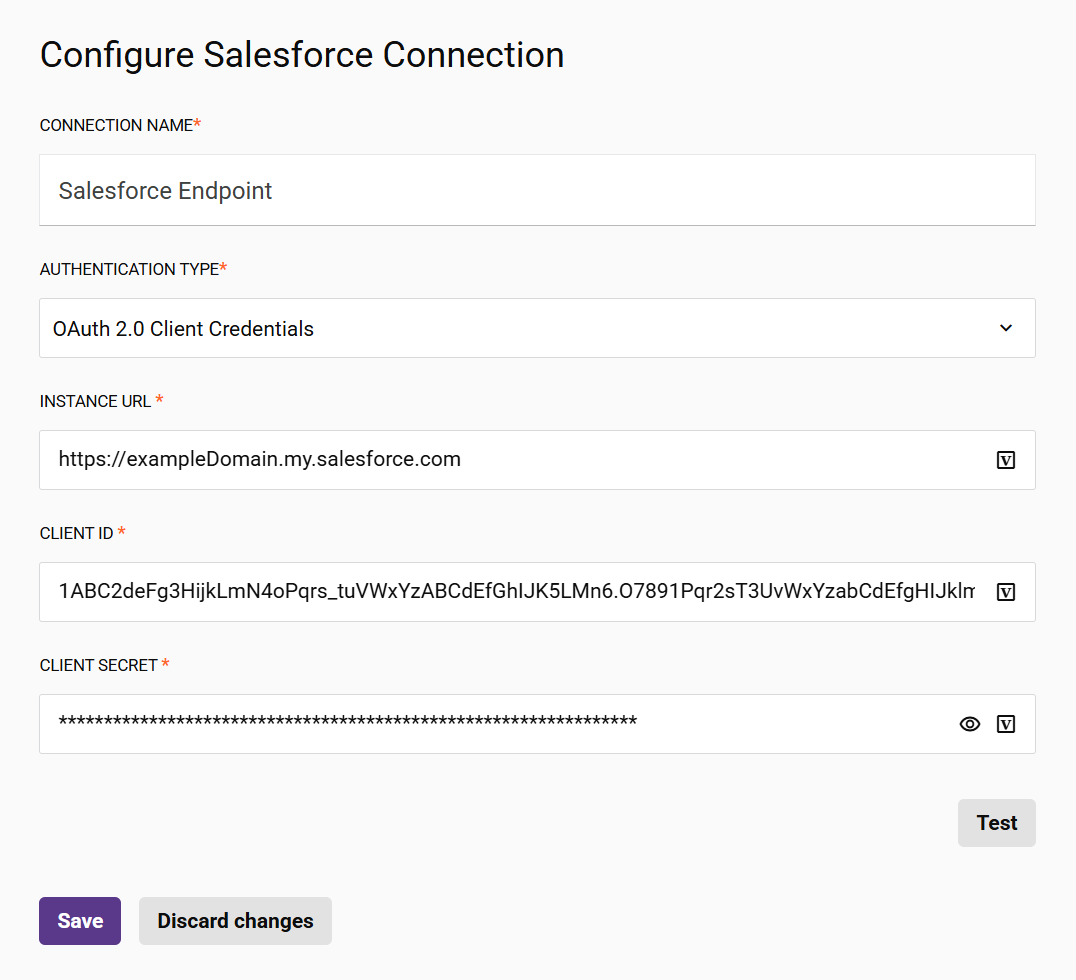
Cambia Authentication type de Basic Auth a OAuth 2.0 Client Credentials. Los campos de credenciales cambian a Instance URL, Client ID y Client secret.
-
Ingresa la Instance URL, Client ID y Client secret que recopilaste de Salesforce. Cada uno de estos campos admite variables de proyecto, lo que permite que el mismo proyecto use credenciales diferentes en cada ambiente.
-
Haz clic en Test para verificar la conexión, luego haz clic en Save.
Ver esto configurado en Studio
Para obtener una descripción de cada campo en esta pantalla, consulta Configura una conexión de Salesforce.
Verifica el cambio
Una prueba de conexión exitosa solo confirma que las credenciales son válidas. Ejecuta las operaciones para confirmar que los permisos del usuario Run As son suficientes.
-
Sigue los pasos en Despliega y ejecuta una operación para desplegar y ejecutar las operaciones que utilizan la conexión actualizada, incluyendo cualquier operación que ejecute scripts que hagan referencia a la conexión.
-
En los registros de operación, confirma que cada operación se ejecutó correctamente y compara los recuentos de registros con una ejecución anterior al cambio. Un éxito con menos registros de lo esperado generalmente indica que el usuario Run As carece de acceso de lectura a algunos registros, objetos o campos.
-
Abre una actividad que utilice la conexión y haz clic en Refresh para recargar la lista Select Object(s) desde Salesforce. Si objetos o campos que existían antes ahora faltan, el usuario Run As carece de acceso a ellos en Salesforce.
-
Verifica spot-check en los registros escritos en Salesforce para confirmar que los valores de los campos se completaron como se esperaba.
-
(Opcional) Confirma que nada sigue usando SOAP API
login(). Salesforce proporciona una ejecución de prueba que bloquea todas las llamadaslogin()a una org y devuelve la misma respuesta que el retiro. En Salesforce Setup, bajo Release Updates, abre la actualización SOAP API login() Retirement, selecciona View Update, luego selecciona Enable Test Run. Selecciona Disable Test Run para restaurarlogin().Precaución
Una ejecución de prueba se aplica a toda la org de Salesforce, por lo que cualquier integración que aún use
login()falla mientras está habilitada. Ejecuta en un sandbox después de haber cambiado cada conexión que se autentica en esa org. -
(Opcional, solo agentes privados) Para confirmar la versión exacta de la API de Salesforce que utilizó una solicitud, consulta el registro
tomcat/logs/catalina.outdel agente inmediatamente después de hacer clic en Test en la conexión o ejecutar una operación. Registra la URL de la solicitud, por ejemploService request URL: https://login.salesforce.com/services/Soap/u/64.0, donde el número después de/u/es la versión de la API invocada.
Implementa el cambio
-
Una vez validado, sigue los pasos en Project transfer para transferir el proyecto a tu entorno de producción.
-
Si el entorno de producción utiliza credenciales de aplicación de Salesforce separadas, actualiza la conexión con los valores de esa aplicación. Usar project variables para el ID de cliente y el secreto de cliente limita esto a un cambio de valor de variable por entorno.
-
Sigue los pasos en Deploy and execute an operation para implementar las operaciones que usan la conexión actualizada, luego confirma que las primeras ejecuciones programadas o activadas se completen correctamente.
-
Una vez que se valide cada entorno, retira la cuenta de Salesforce que se usó previamente para Basic Auth de acuerdo con las prácticas de tu organización.
¿Necesitas ayuda?
Para errores de autenticación y configuración, consulta Salesforce connector troubleshooting.
Para un cambio coordinado o ayuda para planificarlo, contacta al Jitterbit support o a Jitterbit Professional Services.