Requisitos previos de OAuth 2.0 de 2 pasos para conectores basados en Salesforce en Jitterbit Studio
Introducción
Estos son los requisitos previos para usar OAuth 2.0 de 2 pasos con los conectores Salesforce, Salesforce Einstein Analytics, Salesforce Events, Salesforce Service Cloud y ServiceMax. Se requiere la URL de tu instancia de Salesforce, una ID de cliente y un secreto de cliente para establecer una conexión exitosa usando la autenticación OAuth 2.0 de 2 pasos.
Nota
Se requiere la versión del agente 11.59 / 12.3 o posterior para usar OAuth 2.0 de 2 pasos con el conector de Salesforce.
Se requiere la versión del agente 11.59 (para agentes 11.x) o 12.4 o posterior (para agentes 12.x) para usar OAuth 2.0 de 2 pasos con los conectores Salesforce Service Cloud y ServiceMax.
URL de instancia
La URL de tu instancia de Salesforce depende de la configuración de Mi dominio de tu organización:
- Si Mi dominio está habilitado (predeterminado), tu URL de instancia es
https://exampleDomain.my.salesforce.com. - Si Mi dominio está deshabilitado, tu URL de instancia es
https://exampleInstance.salesforce.com.
Aplicación cliente externa
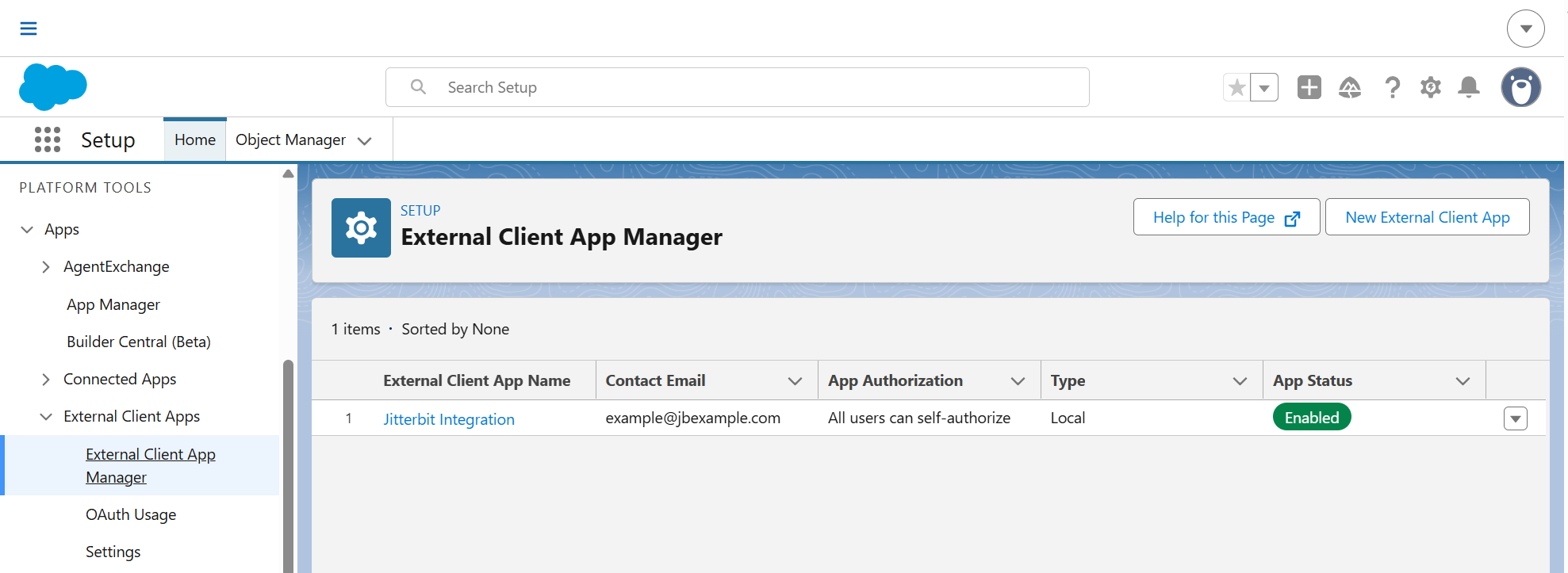
Usa una aplicación cliente externa a menos que ya tengas una aplicación conectada de Salesforce configurada para este propósito. Para crear y configurar una aplicación cliente externa de Salesforce con el fin de obtener las credenciales de cliente requeridas, sigue estos pasos:
-
Crea una aplicación cliente externa.
-
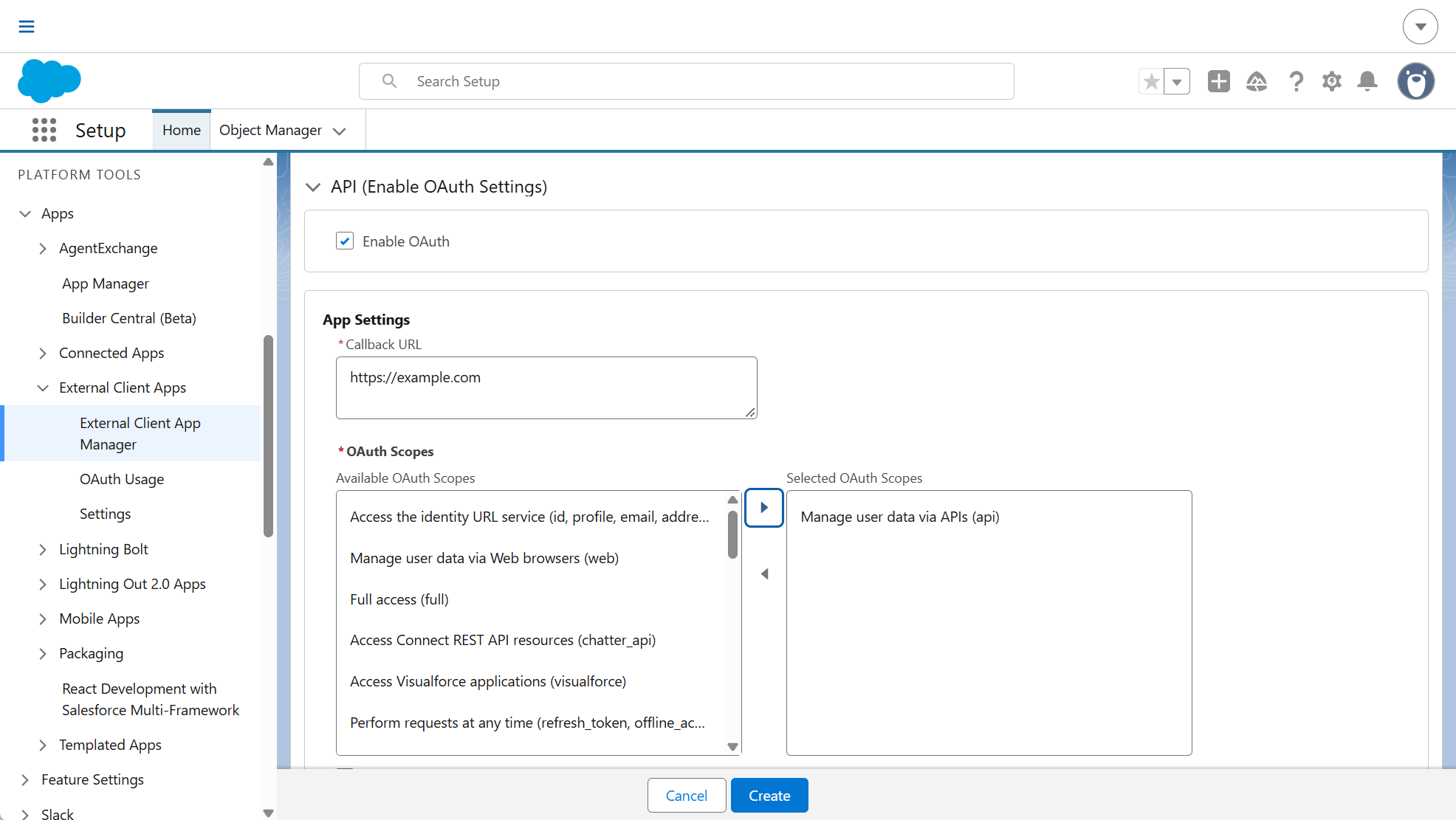
Configura los ajustes de OAuth de la aplicación cliente externa
-
Establece la URL de devolución de llamada en una de las siguientes URLs (según la región de tu organización):
Región URL APAC https://apps.apac-southeast.jitterbit.com/design-studio/api/v1/oauth/authcodeEMEA https://apps.emea-west.jitterbit.com/design-studio/api/v1/oauth/authcodeNA https://apps.na-east.jitterbit.com/design-studio/api/v1/oauth/authcode -
En Ámbitos de OAuth, selecciona Gestionar datos de usuario a través de APIs (api). Considera los ámbitos de OAuth adicionales que tu implementación pueda requerir. Por ejemplo, Acceder al servicio de URL de identidad (id, perfil, correo electrónico, dirección, teléfono).
-
Selecciona Habilitar flujo de credenciales de cliente.
-
-
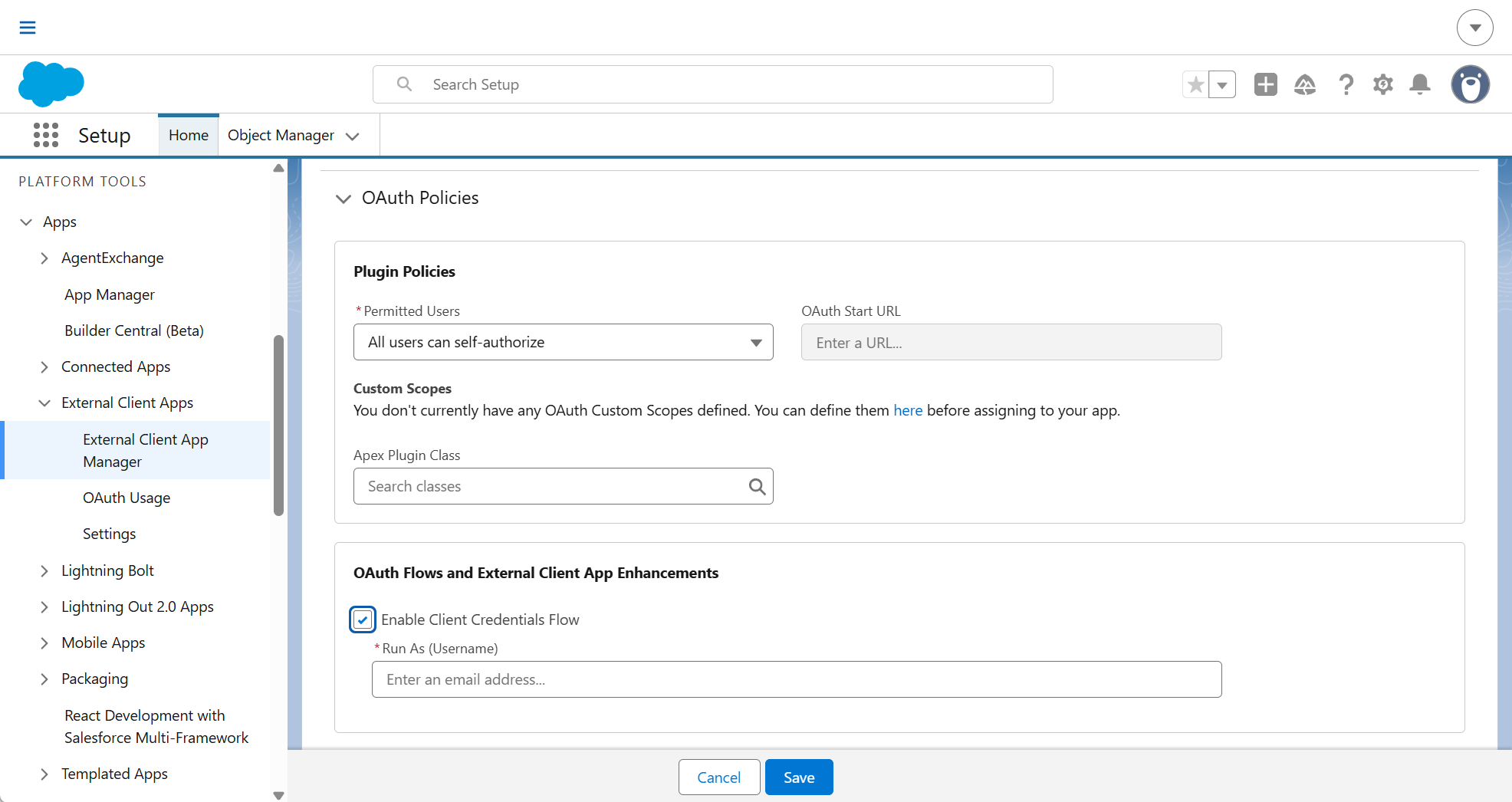
Configura las políticas de flujo de credenciales de cliente de la aplicación cliente externa
-
Abre la aplicación y selecciona la pestaña Políticas, luego haz clic en Editar.
-
Selecciona Habilitar flujo de credenciales de cliente.
-
Ingresa el nombre de usuario del usuario de Salesforce con el que se ejecuta la conexión (el usuario de ejecución). Cualquiera que tenga la clave de consumidor y el secreto de consumidor puede acceder a tu organización en nombre de este usuario. Los permisos de Salesforce de este usuario determinan lo que la conexión puede acceder, por lo que el usuario debe tener los permisos requeridos para las actividades utilizadas en tu proyecto de Studio. Un ámbito de OAuth amplio no amplía esto: el acceso siempre está limitado a lo que el usuario de ejecución tiene permiso de hacer en Salesforce.
-
-
Haz clic en Guardar.
-
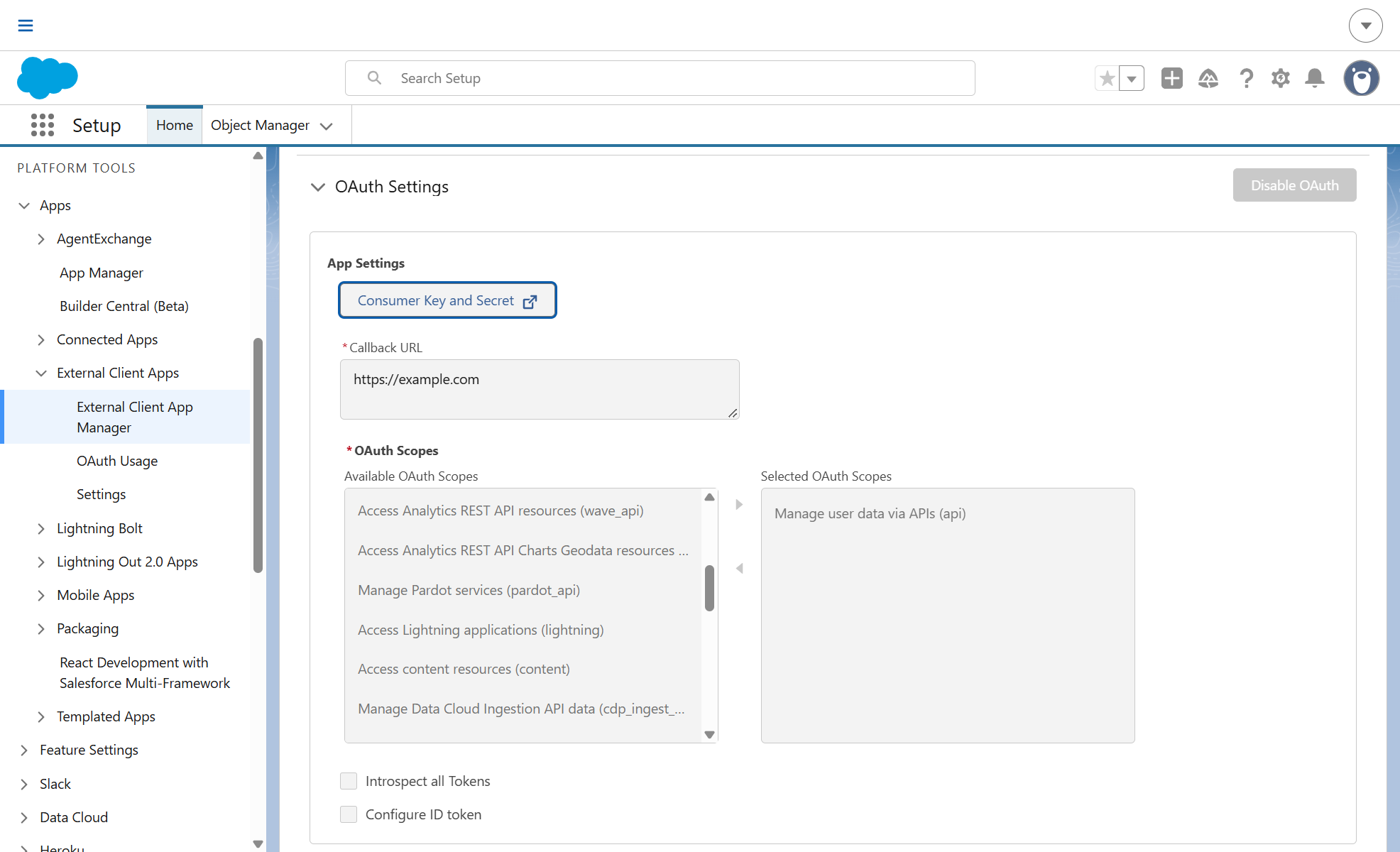
Abre la aplicación, selecciona la pestaña Settings, expande OAuth Settings y haz clic en Consumer Key and Secret. Guarda los valores de Consumer Key y Consumer Secret para ingresarlos como el ID de cliente y el secreto de cliente durante la configuración de conexión de Salesforce.
Ve esto configurado en Salesforce
Aplicación conectada
Importante
A partir de Spring 2026, Salesforce restringió la creación de aplicaciones conectadas. Usa esta sección solo si ya tienes una aplicación conectada existente; de lo contrario, sigue los pasos de aplicación cliente externa anteriores.
Si tienes una aplicación conectada de Salesforce configurada previamente, confirma que esté configurada para el flujo de credenciales de cliente OAuth 2.0:
-
En la configuración de OAuth de la aplicación conectada, confirma que Enable Client Credentials Flow está seleccionado.
-
Desde la página de detalles de la aplicación conectada, haz clic en Manage, después en Edit Policies. En Client Credentials Flow, confirma que un usuario está asignado a Run As (para organizaciones de Enterprise Edition, Salesforce recomienda un usuario con el permiso API Only User). Los permisos de Salesforce de este usuario determinan a qué puede acceder la conexión, por lo que el usuario debe tener los permisos necesarios para las actividades usadas en tu proyecto de Studio. Las políticas de Permitted Users (por ejemplo, Admin approved users are pre-authorized) no aplican a este usuario.
Para más información, consulta la Configuración de una aplicación conectada para el flujo de credenciales de cliente OAuth 2.0 de Salesforce.
Navega a la aplicación y haz clic en Manage Consumer Details. Guarda los valores de Consumer Key y Consumer Secret para ingresarlos como el ID de cliente y el secreto de cliente durante la configuración de conexión de Salesforce.
Próximos pasos
Usa la URL de instancia, el ID de cliente y el secreto de cliente para configurar una conexión de Salesforce usando autenticación OAuth 2.0 de dos patas.