Actividad de Suscripción a Eventos de Salesforce en Jitterbit Studio
Introducción
Una actividad de Suscripción a Eventos de Salesforce, utilizando su conexión de Eventos de Salesforce, recibe un evento de plataforma o un evento de Captura de Datos de Cambio (CDC) en Salesforce y está destinada a ser utilizada como una fuente para proporcionar datos en una operación.
Requisitos previos
Para utilizar una actividad de Suscripción a Eventos de Salesforce, se deben cumplir los siguientes requisitos previos:
-
Se requiere una versión del agente privado 10.78 / 11.16 o posterior.
-
Se requiere un número impar de agentes privados en el grupo de agentes. Se recomienda un mínimo de 3.
-
\((N + 1) / 2\) de un total de \(N\) agentes en el grupo de agentes deben estar en funcionamiento. Por ejemplo, si hay 5 agentes en un grupo de agentes, 3 de ellos deben estar en funcionamiento.
-
Puertos TCP 5701 y 5801 abiertos en todos los hosts de agentes.
Nota
Dependiendo de su sistema, se pueden utilizar los siguientes comandos para probar puertos abiertos en un agente:
telnet <dirección del agente> <puerto>netcat -vz <dirección del agente> <puerto>onc -vz <dirección del agente> <puerto>Test-NetConnection <dirección del agente> -Port <puerto>(PowerShell)
Asegúrese de que su antivirus y firewall permitan conexiones a través de los puertos 5701 y 5801 para una prueba precisa.
-
Todos los agentes en la misma red.
-
Cada agente privado debe tener habilitado el servicio de escucha como se describe en Habilitar el servicio de escucha en el agente. Este es un paso manual en la configuración y no está habilitado por defecto.
-
Una vez que se despliega una operación, el proyecto de Studio debe tener habilitado el servicio de escucha tanto a nivel de operación como a nivel de actividad, como se describe en Habilitar el servicio de escucha en la operación y actividad. Este es un paso manual realizado en el momento del diseño o gestión del proyecto.
Crear una actividad de Suscripción a Eventos de Salesforce
Una instancia de una actividad de Subscribe Event de Salesforce Events se crea a partir de una conexión de Salesforce Events utilizando su tipo de actividad Subscribe Event.
Para crear una instancia de una actividad, arrastre el tipo de actividad al lienzo de diseño o copie el tipo de actividad y péguelo en el lienzo de diseño. Para más detalles, consulte Crear una instancia de actividad o herramienta en Reutilización de componentes.
Una actividad existente de Subscribe Event de Salesforce Events se puede editar desde estas ubicaciones:
- El lienzo de diseño (consulte Menú de acciones del componente en Lienzo de diseño).
- La pestaña Componentes del panel del proyecto (consulte Menú de acciones del componente en Pestaña de componentes del panel del proyecto).
Configurar una actividad de Subscribe Event de Salesforce Events
Siga estos pasos para configurar una actividad de Subscribe Event de Salesforce Events:
-
Paso 1: Ingrese un nombre, seleccione un objeto y seleccione una opción de reproducción
Proporcione un nombre para la actividad, seleccione un objeto y seleccione una opción de reproducción. -
Paso 2: Revise los esquemas de datos
Se muestran los esquemas de solicitud o respuesta generados desde el punto final.
Paso 1: Ingrese un nombre y seleccione un objeto
En este paso, proporcione un nombre para la actividad y seleccione un objeto. Cada elemento de la interfaz de usuario de este paso se describe a continuación.
-
Menú de punto final: Si tiene múltiples puntos finales del mismo tipo de conector configurados, un menú en la parte superior de la pantalla muestra el nombre del punto final actual. Haga clic en el menú para cambiar a un punto final diferente. Para más información, consulte Cambiar el punto final asignado en Pantallas de configuración.
-
Editar punto final: Aparece cuando pasas el cursor sobre el nombre del punto final actual. Haz clic para editar la configuración de conexión del punto final seleccionado actualmente.
-
Nombre: Ingresa un nombre para identificar la actividad. El nombre debe ser único para cada actividad de Suscribirse a Evento de Salesforce Events y no debe contener barras inclinadas
/ni dos puntos:. -
Seleccionar un Objeto: Esta sección muestra los objetos disponibles en el punto final de Salesforce Events.
-
Objeto de Salesforce Seleccionado: Después de seleccionar un objeto, se lista aquí.
-
Buscar: Ingresa el valor de cualquier columna en el cuadro de búsqueda para filtrar la lista de objetos. La búsqueda no distingue entre mayúsculas y minúsculas. Si los objetos ya se muestran en la tabla, los resultados de la tabla se filtran en tiempo real con cada pulsación de tecla. Para recargar objetos desde el punto final al buscar, ingresa criterios de búsqueda y luego actualiza, como se describe a continuación.
-
Actualizar: Haz clic en el ícono de actualizar o en la palabra Actualizar para recargar objetos desde el punto final de Salesforce Events. Esto puede ser útil si se han agregado objetos a Salesforce Events. Esta acción actualiza todos los metadatos utilizados para construir la tabla de objetos mostrada en la configuración.
-
Seleccionar un Objeto: Dentro de la tabla, haz clic en cualquier parte de una fila para seleccionar un objeto. Solo se puede seleccionar un objeto. La información disponible para cada objeto se obtiene del punto final de Salesforce Events:
-
Nombre: El nombre del objeto.
-
Descripción del Objeto: La descripción del objeto.
Consejo
Si la tabla no se llena con objetos disponibles, la conexión de Salesforce Events puede no haber sido exitosa. Asegúrate de estar conectado volviendo a abrir la conexión y volviendo a probar las credenciales.
-
-
ID de Repetición: Selecciona una de las siguientes opciones de repetición:
- Desde ID de Repetición Específico: La actividad recibirá nuevos eventos que se envíen después de que ocurrió el evento con el ID de repetición especificado, y eventos pasados que se enviaron dentro de la ventana de retención después de que ocurrió el evento con el ID de repetición especificado. Cuando se selecciona, el campo ID de Repetición Específico se vuelve disponible y es obligatorio.
- Obtener Todos los Eventos: La actividad recibirá nuevos eventos que se envíen después de suscribirse y eventos pasados que se enviaron dentro de la ventana de retención.
- Obtener Nuevos Eventos: (Selección predeterminada.) La actividad recibirá solo nuevos eventos que se envíen después de suscribirse.
-
Configuraciones Opcionales: Haz clic para expandir una configuración opcional adicional.
- ¿Está habilitada la cuenta de persona?: Selecciona si la instancia de Salesforce tiene cuentas de persona habilitadas para incluir campos relevantes a cuentas de persona en los esquemas de datos.
-
Guardar y Salir: Si está habilitado, haz clic para guardar la configuración de este paso y cerrar la configuración de la actividad.
-
Siguiente: Haz clic para almacenar temporalmente la configuración de este paso y continuar al siguiente paso. La configuración no se guardará hasta que hagas clic en el botón Finalizado en el último paso.
-
Descartar Cambios: Después de realizar cambios, haz clic para cerrar la configuración sin guardar los cambios realizados en ningún paso. Un mensaje te pide que confirmes que deseas descartar los cambios.
Paso 2: Revisar los esquemas de datos
Cualquier esquema de solicitud o respuesta generado desde el endpoint se muestra. Cada elemento de la interfaz de usuario de este paso se describe a continuación.
-
Esquemas de Datos: Estos esquemas de datos son heredados por transformaciones adyacentes y se muestran nuevamente durante el mapeo de transformaciones.
El conector de Eventos de Salesforce utiliza la API REST de Salesforce en la versión especificada en la conexión de Eventos de Salesforce. Consulta la documentación de la API para obtener información sobre los nodos y campos del esquema.
Nota
Cuando la configuración opcional ¿Está habilitada la cuenta de persona? está seleccionada en el paso 1, se incluyen campos relevantes a cuentas de persona en los esquemas de datos.
-
Actualizar: Haz clic en el ícono de actualizar o en la palabra Actualizar para regenerar esquemas desde el endpoint de Eventos de Salesforce. Esta acción también regenera un esquema en otras ubicaciones a lo largo del proyecto donde se hace referencia al mismo esquema, como en una transformación adyacente.
-
Atrás: Haz clic para almacenar temporalmente la configuración de este paso y regresar al paso anterior.
-
Terminado: Haz clic para guardar la configuración de todos los pasos y cerrar la configuración de la actividad.
-
Descartar Cambios: Después de realizar cambios, haz clic para cerrar la configuración sin guardar los cambios realizados en ningún paso. Un mensaje te pide que confirmes que deseas descartar los cambios.
Próximos pasos
Después de configurar una actividad de Suscribirse a Evento de Salesforce Events, primero configura una operación, y luego despliega la operación y habilita eventos.
Configurar una operación
Completa la configuración de la operación añadiendo y configurando otras actividades o herramientas como pasos de operación. También puedes configurar los ajustes de operación, que incluyen la capacidad de encadenar operaciones que están en el mismo flujo de trabajo o en flujos de trabajo diferentes.
Las acciones del menú para una actividad son accesibles desde el panel del proyecto y el lienzo de diseño. Para más detalles, consulta el menú de acciones de actividad en Conceptos básicos de conectores.
Las actividades de Suscribirse a Evento de Salesforce Events pueden ser utilizadas como fuente con estos patrones de operación:
- Patrón de transformación
- Patrón de archivo de dos destinos (como la primera fuente únicamente)
- Patrón de archivo HTTP de dos destinos (como la primera fuente únicamente)
- Patrón de dos transformaciones (como la primera fuente únicamente)
Para utilizar la actividad con funciones de scripting, escribe los datos en una ubicación temporal y luego usa esa ubicación temporal en la función de scripting.
Desplegar la operación y habilitar eventos
Una vez que la operación esté configurada, despliega la operación. Desplegar la operación activa un interruptor que está presente en la parte inferior de la operación en el lienzo de diseño. Por defecto, la escucha de eventos está deshabilitada.
Para habilitar la escucha de eventos para la operación, haz clic en el interruptor:
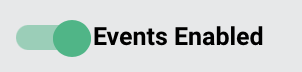
Cuando la escucha de eventos está habilitada, la operación se ejecutará cuando sea activada por el evento configurado.
Nota
Las actividades que escuchan el mismo evento en múltiples operaciones o múltiples proyectos rastrearán esos eventos por separado y consumirán un mensaje en cada actividad configurada. Es decir, cada operación configurada con un evento habilitado se ejecutará cuando ocurra el evento.
Después de que la operación se active, puedes validar el comportamiento revisando los registros de la operación. Se realiza una entrada de registro por cada mensaje procesado por la operación que escucha.
Los administradores también pueden habilitar o deshabilitar la escucha de eventos desde la página de Proyectos de la Consola de Administración.
Si experimentas problemas con el conector de Salesforce Events, consulta la información de solución de problemas.