Requisitos previos para el conector Salesforce Events en Jitterbit Studio
Introducción
Esta página describe los requisitos previos del conector Salesforce Events.
Para usar el conector Salesforce Events, se deben cumplir los siguientes requisitos previos:
-
Para usar la actividad Publicar evento, se requiere un agente versión 10.61 o posterior. Se puede usar cualquier agente en la nube o privado.
-
Para usar actividades de escucha (Suscribirse a evento, Suscribirse a evento CDC de inserción, Suscribirse a evento CDC de actualización, o Suscribirse a evento CDC de eliminación), se requiere un grupo de agentes privados.
- Se requiere agente privado versión 10.78 / 11.16 o posterior.
-
Se recomienda (pero no es obligatorio) un número impar de agentes privados en el grupo de agentes, con un mínimo de 3. Con un número par, una interrupción de red puede dejar el grupo sin un clúster funcional.
-
\((N / 2) + 1\) de un total de \(N\) agentes en el grupo de agentes, redondeado hacia abajo al número entero más cercano, debe estar en ejecución e incorporado al clúster. \(N\) cuenta todos los agentes registrados en el grupo de agentes, independientemente de si están en ejecución. Por ejemplo, un grupo de 4 agentes requiere 3 agentes en ejecución, y un grupo de 5 agentes también requiere 3.
-
Puertos TCP 5701 y 5801 abiertos en todos los hosts de agentes.
Nota
Según tu sistema, se pueden usar los siguientes comandos para probar puertos abiertos en un agente:
telnet <agent address> <port>netcat -vz <agent address> <port>onc -vz <agent address> <port>Test-NetConnection <agent address> -Port <port>(PowerShell)
Asegúrate de que tu antivirus y firewall permitan conexiones a través de los puertos 5701 y 5801 para hacer pruebas precisas.
-
Todos los agentes en la misma red.
-
Cada agente privado debe tener el servicio de escucha habilitado como se describe en Habilitar el servicio de escucha en el agente. Este es un paso manual en la configuración y no está habilitado por defecto.
-
Una vez que se implementa una operación, el proyecto de Studio debe tener el servicio de escucha habilitado tanto a nivel de operación como a nivel de actividad, como se describe en Habilitar el servicio de escucha en la operación y actividad. Este es un paso manual que se realiza en el momento del diseño del proyecto o la gestión del proyecto.
-
Debe existir una aplicación conectada en la organización de Salesforce y configurarse como se describe en esta página:
Configurar una aplicación conectada de Salesforce
Una aplicación conectada de Salesforce se debe configurar como se describe a continuación.
Para crear una nueva aplicación personalizada en la instancia de Salesforce, sigue estos pasos usando la interfaz de usuario de Salesforce Lightning:
-
Navega a Platform Tools > Apps > App Manager.
-
Haz clic en New Connected App en la esquina superior derecha:

-
Configura una aplicación conectada con una configuración similar a la que se muestra a continuación. Ciertos campos que son importantes para usar con el conector Salesforce Events se identifican y se describen a continuación.
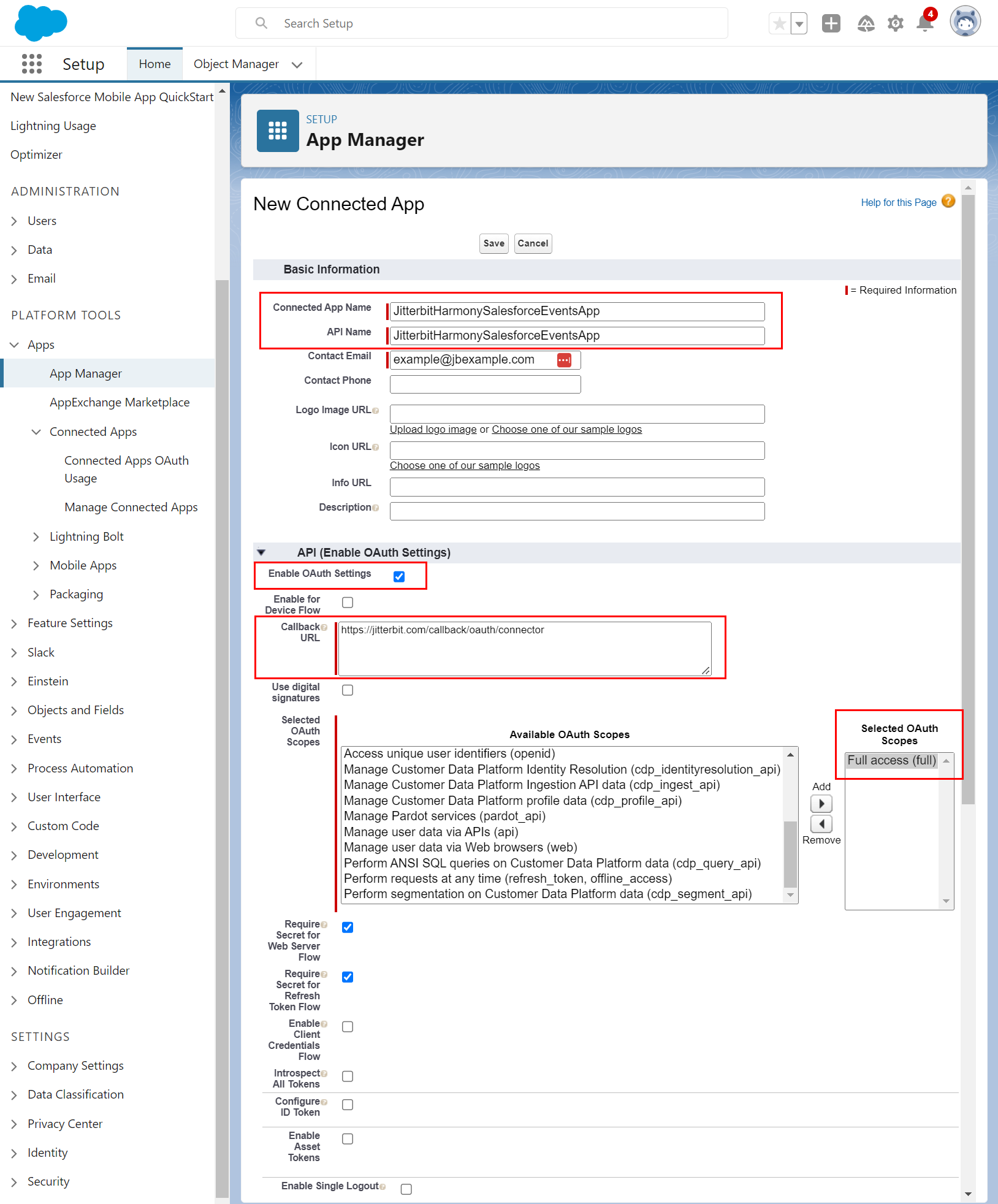
- En Basic Information, proporciona un Connected App Name que no contenga espacios, como JitterbitHarmonySalesforceEventsApp. El campo API Name se completará automáticamente.
- En API (Enable OAuth Settings), selecciona Enable OAuth Settings. Campos adicionales quedan disponibles para configurar:
- Callback URL: Ingresa
https://jitterbit.com/callback/oauth/connector. - Selected OAuth Scopes: Añade Full access (full) a Selected OAuth Scopes.
- Callback URL: Ingresa
-
Haz clic en Guardar y sigue las indicaciones para continuar. Se mostrará la pantalla Administrar aplicaciones conectadas, donde puedes obtener la clave de consumidor y el secreto de consumidor.
Obtener la clave de consumidor y el secreto de consumidor
Para obtener la clave de consumidor y el secreto de consumidor en una aplicación existente, sigue estos pasos usando la interfaz de usuario de Salesforce Lightning:
-
Ve a Administrar aplicaciones conectadas para la aplicación existente.
-
En API (Habilitar configuración de OAuth), haz clic en Administrar detalles del consumidor:

-
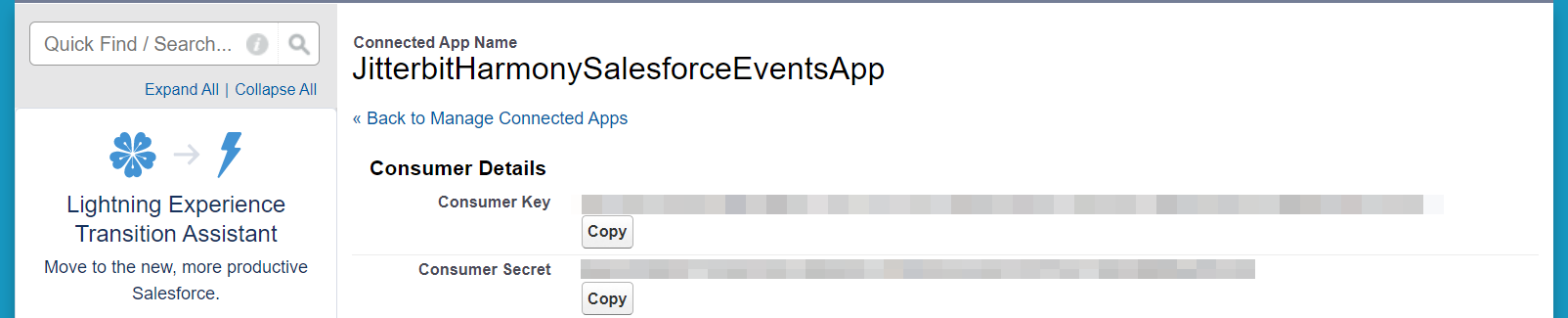
Se mostrarán la Clave de consumidor y el Secreto de consumidor. Guarda estos datos para usarlos en la configuración de la conexión de Salesforce Events.
Selecciona las entidades que generan eventos
Para configurar la generación de eventos, sigue estos pasos usando la interfaz de usuario de Salesforce Lightning:
-
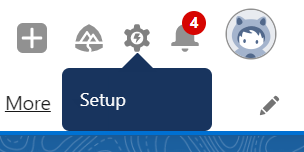
Ve a Configuración. Se puede acceder desde el icono de engranaje en la esquina superior derecha:
-
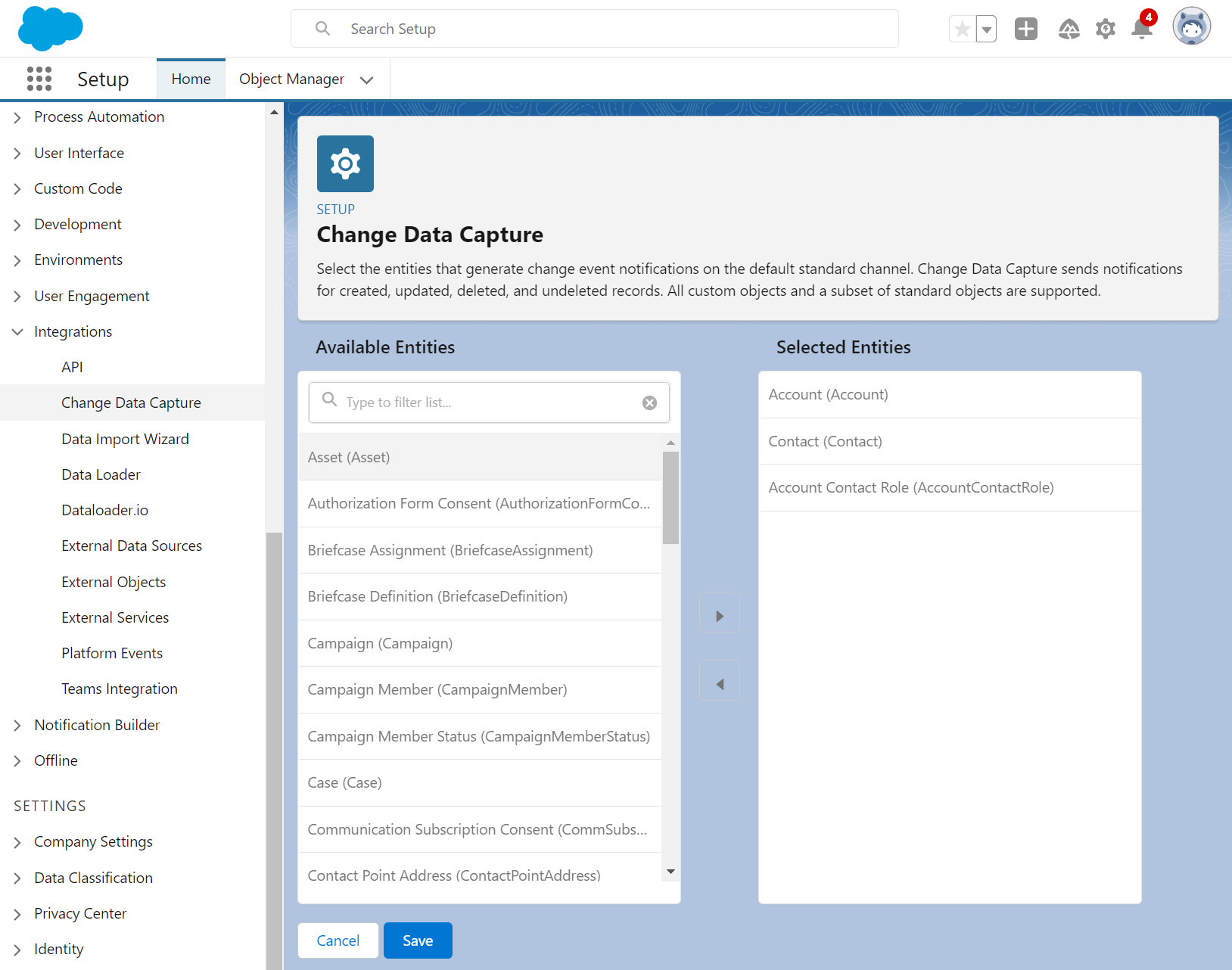
Navega a Herramientas de plataforma > Integraciones > Captura de datos de cambios.
-
En la pantalla Captura de datos de cambios, selecciona las entidades (objetos) para las que deseas que se generen eventos y agrégalas a Entidades seleccionadas.
Importante
Cuando uses el conector de Salesforce Events, si intentas habilitar eventos asociados con un objeto que no ha sido seleccionado aquí, se devuelve un error, por ejemplo:
Unable to subscribe to [/data/<ObjectName>ChangeEvent:-1] [...]: 400::The channel specified is not valid {/data/<ObjectName>ChangeEvent}