Conector de Microsoft Teams en Jitterbit Studio
Resumen
El conector de Microsoft Teams establece acceso a Microsoft Teams.
El conector de Microsoft Teams proporciona una interfaz para crear una conexión de Microsoft Teams, la base utilizada para generar instancias de actividades de Microsoft Teams. Estas actividades, una vez configuradas, interactúan con Microsoft Teams a través de la conexión.
Se accede al conector de Microsoft Teams desde la pestaña Puntos finales y conectores del proyecto de la paleta de componentes de diseño (consulta Paleta de componentes de diseño).
Consejo
Las recetas de integración están disponibles para este conector a través de Jitterbit Marketplace.
Descripción general del conector
Este conector se utiliza para configurar primero una conexión de Microsoft Teams. Los tipos de actividad asociados con esa conexión se utilizan luego para crear instancias de actividades que se pretende utilizar como orígenes (para proporcionar datos en una operación) o destinos (para consumir datos en una operación).
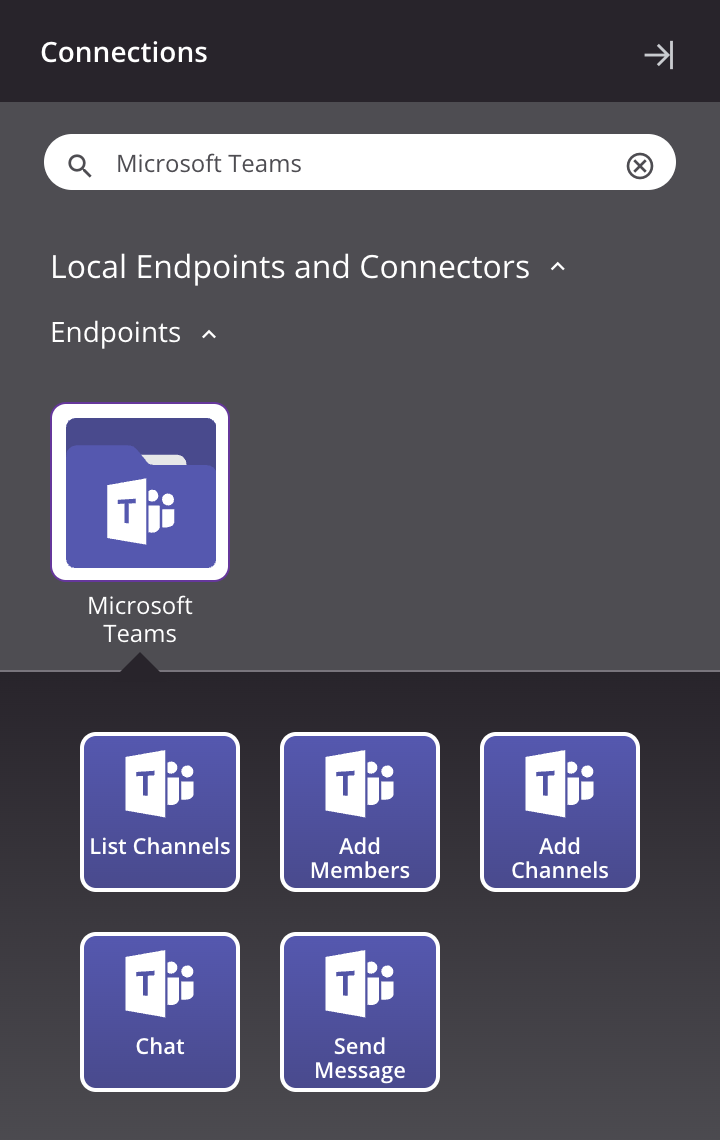
En conjunto, una conexión específica de Microsoft Teams y sus actividades se denominan punto final de Microsoft Teams:
-
Listar canales: Recupera una lista de canales para un equipo en Microsoft Teams y se pretende utilizar como destino en una operación.
-
Agregar miembros: Agrega miembros a un canal en un equipo en Microsoft Teams y se pretende utilizar como destino en una operación.
-
Agregar canales: Crea canales (con la opción de agregar miembros) en un equipo en Microsoft Teams y se pretende utilizar como destino en una operación.
-
Chat: Recupera un chat existente o crea un nuevo chat en Microsoft Teams y se pretende utilizar como destino en una operación.
-
Enviar mensaje: Envía un mensaje a un equipo y canal específicos en Microsoft Teams y se pretende utilizar como destino en una operación.
Los puntos finales creados con este conector se incluyen en reportes de uso de puntos finales y cuentan hacia tu licencia.
Requisitos previos y versiones de API compatibles
Este conector se puede utilizar con agentes en la nube y agentes privados.
Los agentes descargan automáticamente la versión más reciente de este conector cuando es necesario. En agentes privados, puedes suspender estas actualizaciones con la política de organización Deshabilitar actualización automática de conector.
El conector de Microsoft Teams utiliza la API REST de Microsoft Graph v1.0. Consulta la documentación de la API para obtener información sobre los nodos de esquema y campos.
El conector de Microsoft Teams requiere que se cree y registre una aplicación con Microsoft Entra ID con un conjunto específico de permisos. Crea y configura esta aplicación como se describe en Requisitos previos de Microsoft Teams antes de configurar el conector.
El conector de Microsoft Teams admite OAuth 2.0 utilizando el proceso de registro de aplicaciones de Microsoft Entra ID.
Problemas conocidos
El conector de Microsoft Teams tiene este problema conocido:
-
Probar una consulta en una actividad de Listar canales de Microsoft Teams falla si el nombre del equipo contiene espacios
-
Resumen: Probar una consulta en el paso 2 de una actividad Listar canales de Microsoft Teams falla con un error Consulta no válida si el nombre del equipo de Microsoft Teams contiene espacios.
-
Información adicional: El problema se limita a la prueba de la consulta. La configuración de la actividad aún se puede completar. En tiempo de ejecución, la operación devolverá los detalles del canal esperados.
-
Solución de problemas
Si experimentas problemas con el conector de Microsoft Teams, se recomiendan estos pasos para la solución de problemas:
-
Haz clic en el botón Probar en la configuración de conexión para asegurar que la conexión sea exitosa y para descargar la versión más reciente del conector en el agente (a menos que uses la política de organización Deshabilitar actualización automática de conector).
-
Asegúrate de que los registros de aplicaciones de Microsoft Entra ID asociados con la conexión no estén usando Azure AD Graph obsoleto.
-
Revisa los registros de operación para obtener información escrita durante la ejecución de la operación.
-
Habilita el registro de depuración de operación (para agentes en la nube o para agentes privados) para generar archivos de registro y datos adicionales.
-
Si usas agentes privados, puedes habilitar el registro detallado del conector para este conector agregando esta entrada de configuración de registrador al archivo
logback.xmlde tu agente privado:<logger name="org.jitterbit.connector.teams" level="DEBUG"/>Para obtener más información sobre el registro detallado del conector, consulta Registro detallado para conectores usando agentes privados de Jitterbit.
-
Si usas agentes privados, puedes revisar los registros del agente para obtener más información.
-
Para consideraciones adicionales sobre la solución de problemas, consulta Solución de problemas de operación.
-
Conexión: Al probar la conexión, es posible que recibas el error
The user or administrator has not consented to use the applicationsi algún permiso de API de Microsoft Graph no ha recibido consentimiento del administrador.Para resolver, otorga consentimiento del administrador a cualquier permiso de API que lo requiera, como se documenta en Permisos de API de Microsoft Graph en Requisitos previos.