Requisitos previos para el conector de Microsoft SharePoint 365 en Jitterbit Studio
Introducción
Para usar el conector de Microsoft SharePoint 365, debes tener una aplicación de Microsoft SharePoint 365, sus credenciales y ciertos permisos configurados. Este documento describe cómo crear una aplicación y obtener sus credenciales para ambos tipos de autenticación disponibles en la conexión (Servicio de Control de Acceso de Azure o Microsoft Entra ID).
Consulta la documentación de Microsoft para obtener información sobre cómo actualizar tu aplicación de SharePoint existente desde el Servicio de Control de Acceso de Azure a Microsoft Entra ID.
Microsoft Entra ID
Esta sección describe cómo registrar una aplicación usando Microsoft Entra ID, configurar sus permisos y generar una aserción de cliente.
Pasos para registrar una aplicación en Microsoft Entra ID
Sigue estos pasos para crear un registro de aplicación con la plataforma de identidad de Microsoft:
-
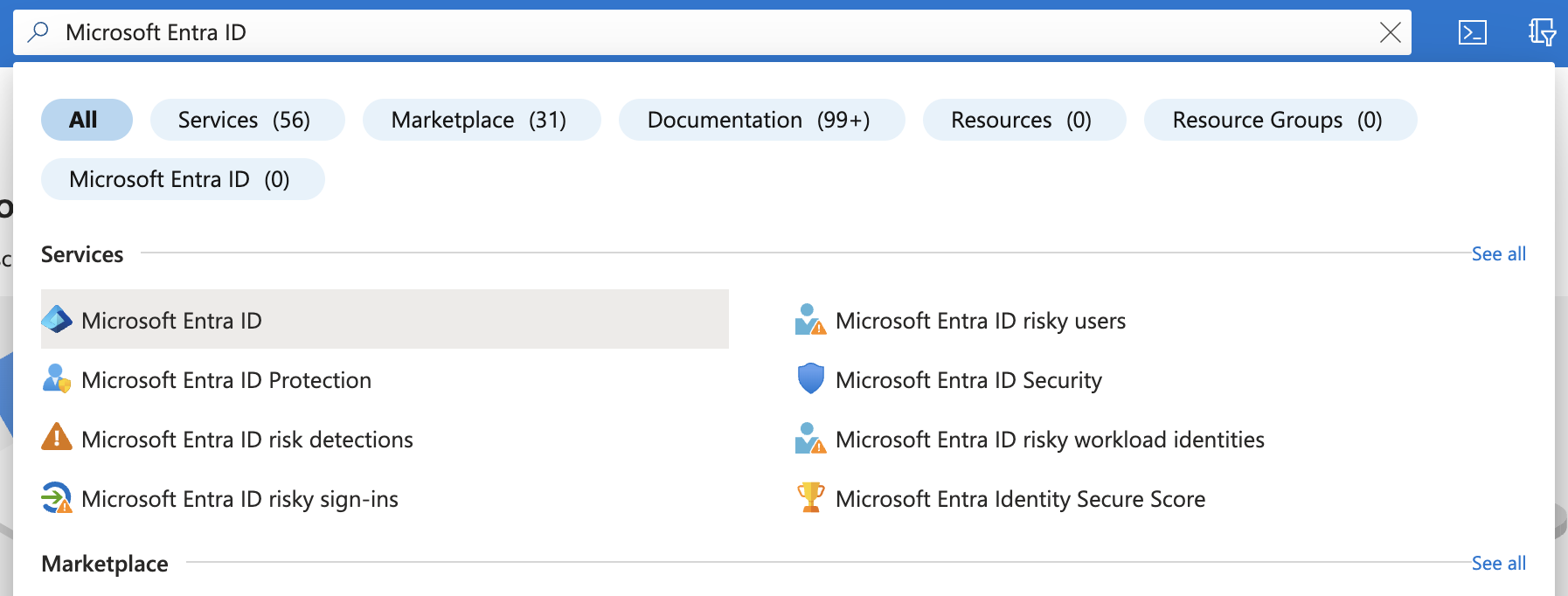
En el portal de Azure, busca y haz clic en Microsoft Entra ID (anteriormente conocido como Azure Active Directory o Azure AD):
-
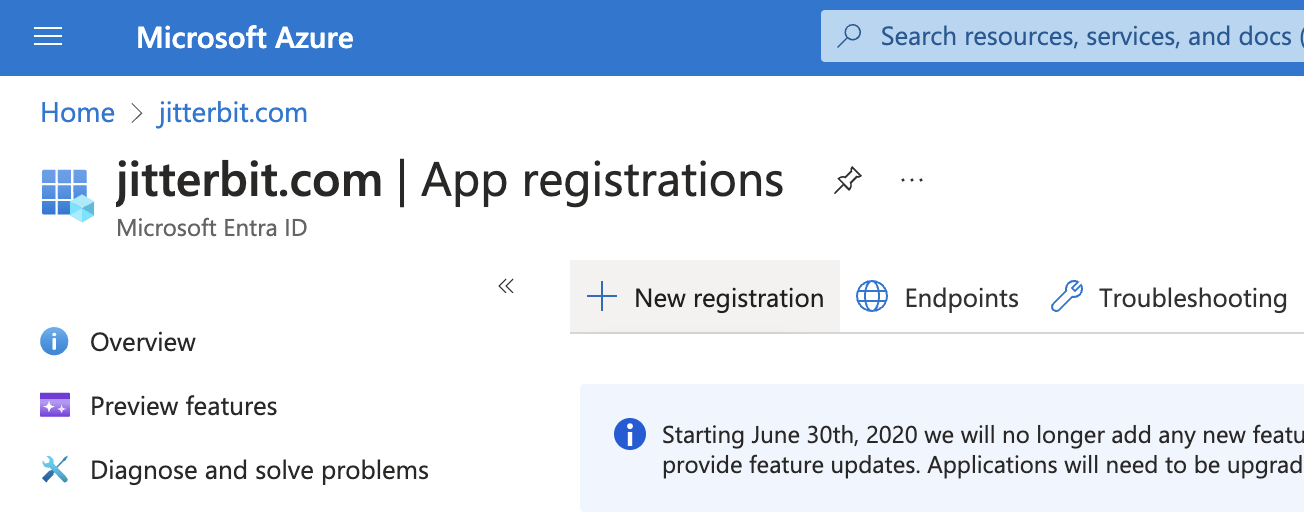
En la barra lateral izquierda, bajo Manage, haz clic en App registrations.
-
Haz clic en New registration:
-
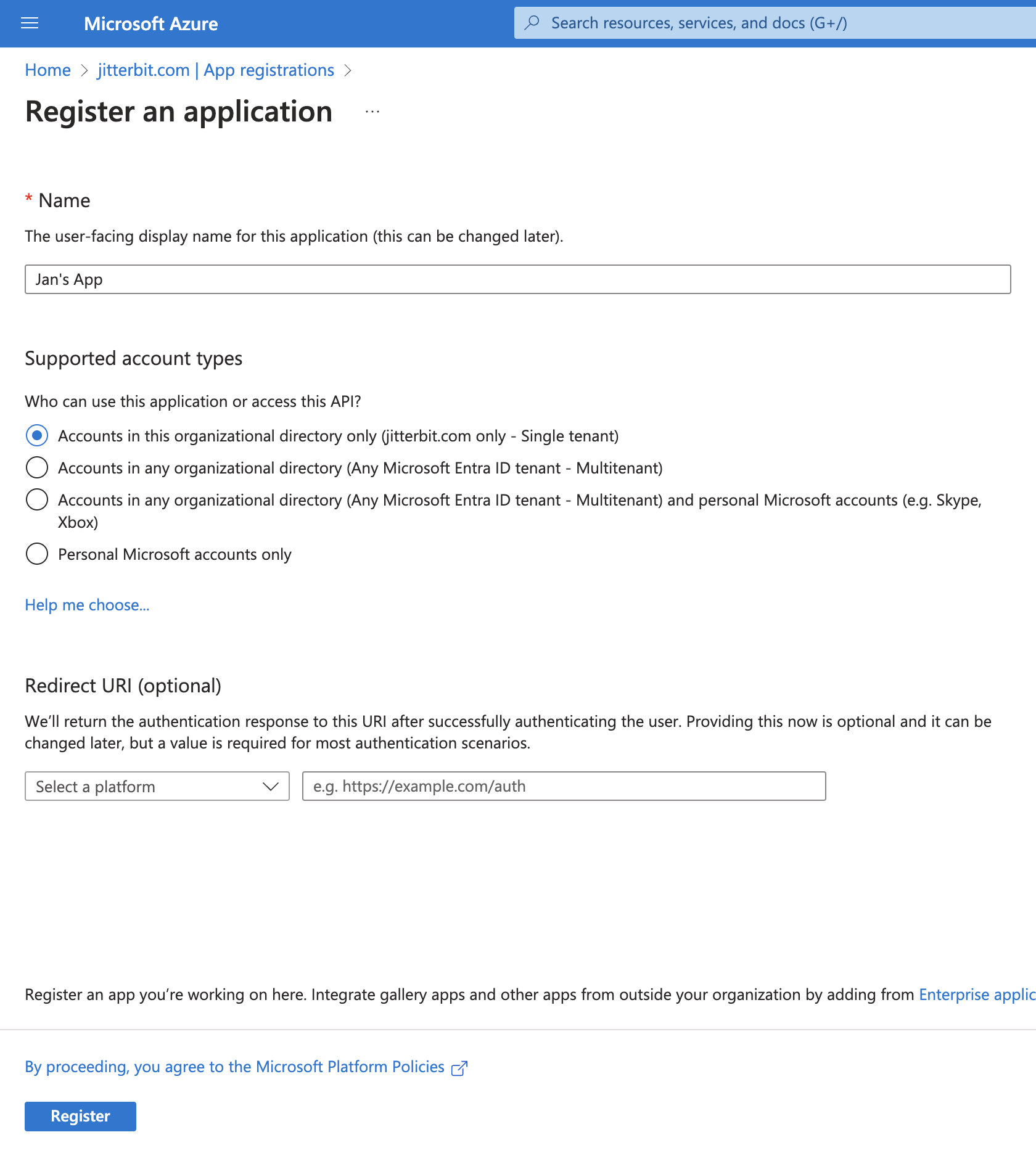
Ingresa un Name para tu aplicación. Este nombre para mostrar será visible para los usuarios:
-
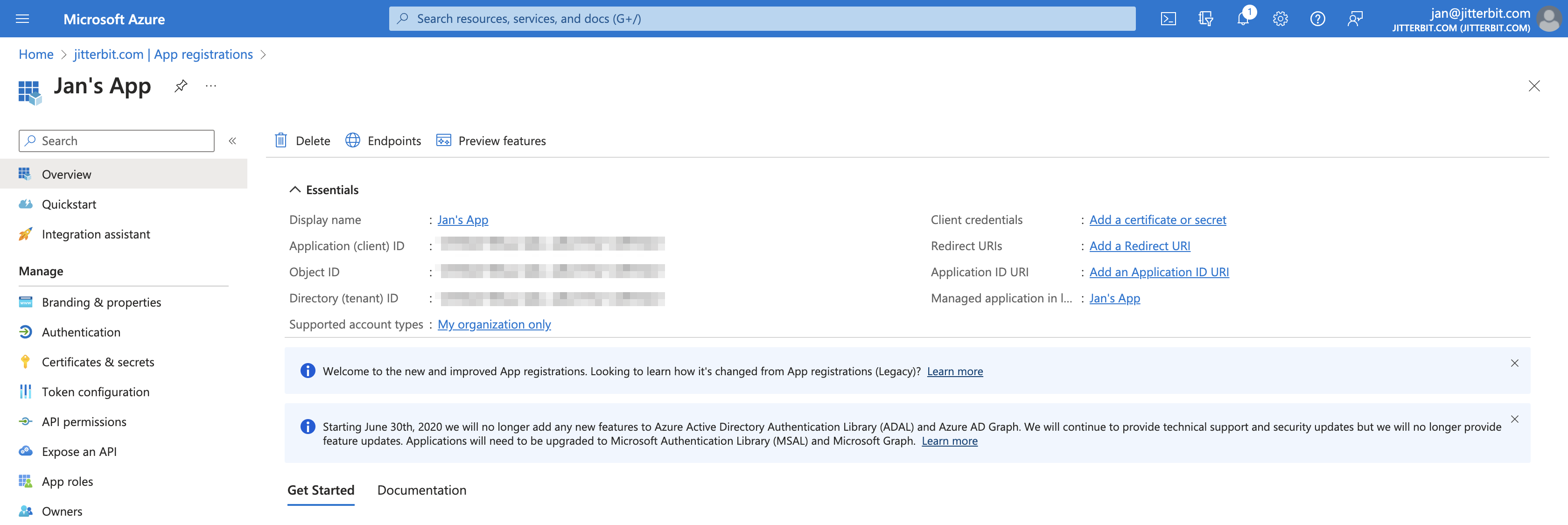
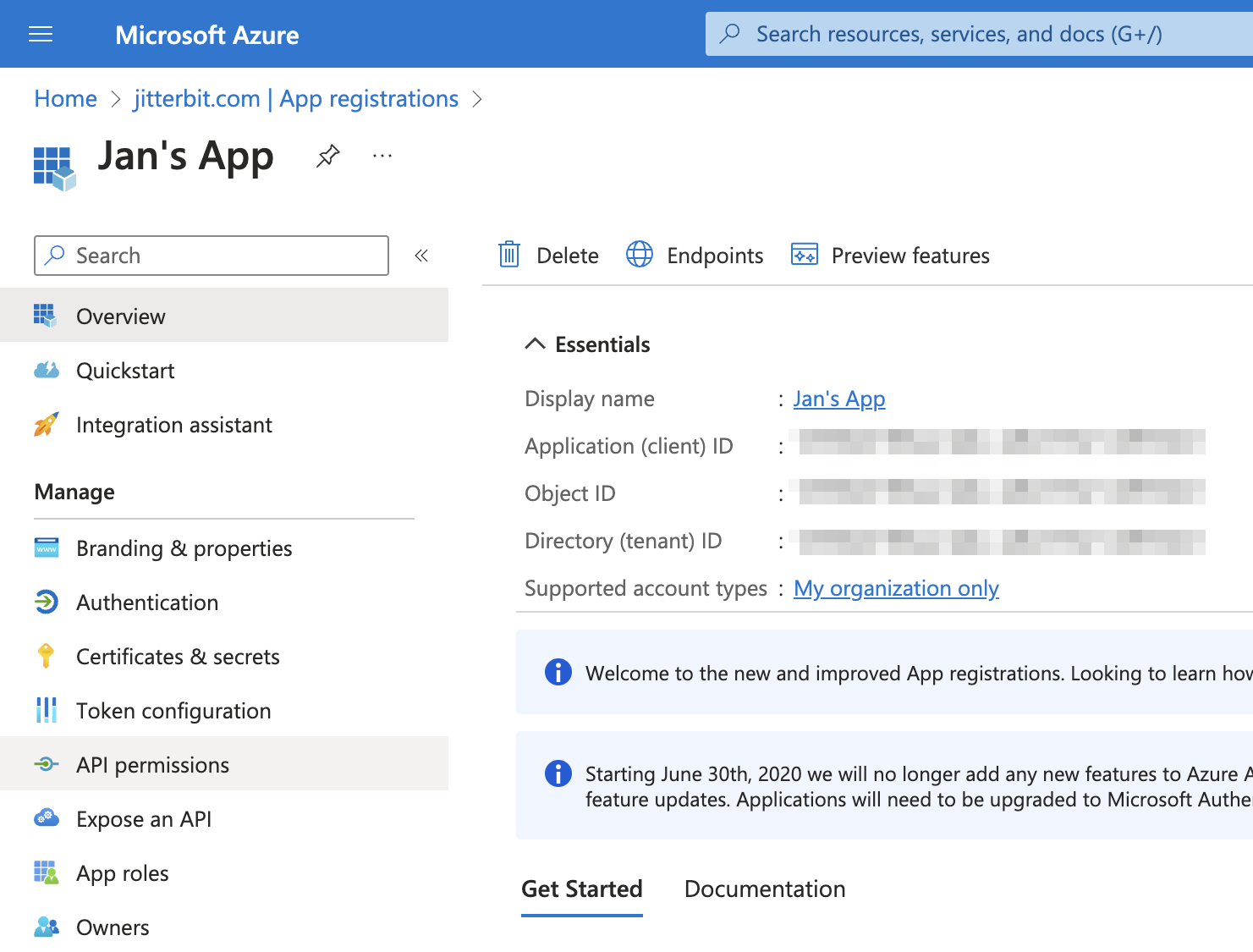
Haz clic en Register para completar el registro de la aplicación. Luego se te dirigirá a la página Overview de la aplicación:
Importante
Retén el Application (client) ID y el Directory (tenant) ID del registro de la aplicación para usarlos como Client ID y Tenant ID al configurar una conexión.
Agregar permisos requeridos al registro de la aplicación
Tu registro de aplicación debe tener un conjunto específico de permisos.
En el portal de Azure, navega a tu registro de aplicación y haz clic en API permissions en la barra lateral izquierda:
Importante
Dependiendo de la configuración de seguridad de tu organización de Azure, algunos permisos requerirán consentimiento del administrador para permitirse.
Para agregar permisos de aplicación de Microsoft SharePoint, sigue estos pasos:
-
En la página API permissions, haz clic en Add a permission.
-
En el panel Request API permissions, haz clic en la pestaña APIs my organization uses, busca y haz clic en SharePoint.
-
Haz clic en Application permissions.
-
Habilita el permiso Sites.FullControl.All.
-
Haz clic en Add permissions. Se muestra la página Configured permissions del registro de aplicación actualizado.
Generar la aserción de cliente
Sigue estos pasos para generar una aserción de cliente (requerida para la configuración de conexión):
-
Crea un certificado autofirmado completando las siguientes instrucciones:
Guarda el script de PowerShell proporcionado por Microsoft llamado
Create-SelfSignedCertificate.ps1en tu máquina.
Dentro de PowerShell, ve al directorio donde se guardó el script y ejecuta este script (como administrador):
.\Create-SelfSignedCertificate.ps1 -CommonName "<Ingresa un nombre para el certificado, ejemplo: MyCert>" -StartDate <Ingresa una fecha de inicio del certificado en formato de fecha ISO: 2024-10-01> -EndDate <Ingresa una fecha de vencimiento del certificado en formato ISO: 2029-10-01>
Reemplaza el texto de marcador de posición (incluyendo los corchetes angulares < >) con los valores apropiados para tu caso de uso.
Después de ejecutar el script, se te pedirá que proporciones una contraseña para encriptar tu clave privada, y tanto el archivo .PFX como el archivo .CER se exportarán al directorio actual.
-
Carga el certificado autofirmado en el registro de la aplicación:
En la página de descripción general del registro de tu aplicación, haz clic en Agregar un certificado o secreto y luego haz clic en Cargar certificado y selecciona el archivo .CER generado en el paso 1.
Después de cargar el certificado, conserva el valor en la columna Huella digital del certificado. Este valor es una cadena hexadecimal y debe convertirse a una cadena codificada en base64url para usarse como el valor
x5ten el paso 4. Para hacer esto, convierte la huella digital hexadecimal a su matriz de bytes sin procesar, codifica esa matriz de bytes en Base64, luego convierte el resultado a base64url reemplazando cualquier carácter+con-, reemplazando cualquier carácter/con_y eliminando cualquier carácter=final.Por ejemplo, esta conversión se puede realizar con un script de Jitterbit:
<trans> // thumbprint holds the hex value from the certificate's Thumbprint column base64 = Base64Encode(HexToBinary(thumbprint)); x5t = RTrimChars(Replace(Replace(base64, "+", "-"), "/", "_"), "="); </trans> -
Genera un archivo .PEM a partir del archivo .PFX generado (del paso 1) con este script en PowerShell (como administrador):
openssl pkcs12 -in <Ingresa el nombre del archivo .PFX generado>.pfx -out private.pem -nodesReemplaza el texto de marcador de posición (incluyendo los corchetes angulares
<>) con los valores apropiados.Conserva el valor
private_keydel archivo .PEM generado (para usarse en el paso 4). -
Genera la aserción del cliente. Los siguientes pasos muestran cómo hacerlo usando jwt.io.
Consejo
La aserción del cliente también se puede generar completamente en un script de Jitterbit usando la función
CreateJwtToken.En jwt.io, selecciona RS256 como Algoritmo y configura el Encabezado, la Carga útil y la Verificación de firma.
Consejo
En lugar de crear manualmente el Encabezado y la Carga útil JSON, este script de Jitterbit genera ambos valores, incluyendo el GUID
jtiy las marcas de tiempoiat,nbfyexp, y los escribe en el registro de operaciones. Ejecuta este script en una operación, luego copia los valores registrados en los campos Encabezado y Carga útil a continuación.<trans> // Application (client) ID from Entra client_id = '<Enter client ID>'; // Directory (tenant) ID from Entra tenant_id = '<Enter tenant ID>'; // base64url-encoded thumbprint obtained in step 2 x5t = '<Enter x5t value>'; // If the agent is not running on a server in the Central time zone, replace 'America/Chicago' with the appropriate time zone now = Int(ConvertTimeZone(Now(), 'America/Chicago', 'UTC')); later = Int(ConvertTimeZone(DateAdd('yyyy', 10, Now()), 'America/Chicago', 'UTC')); header = '{ "alg": "RS256", "typ": "JWT", "x5t":"' + x5t + '" }'; payload = '{ "aud": "https://login.microsoftonline.com/' + tenant_id + '/oauth2/v2.0/token", "exp": ' + later + ', "iss": "' + client_id + '", "jti": "' + GUID() + '", "nbf": ' + now + ', "iat": ' + now + ', "sub": "' + client_id + '" }'; WriteToOperationLog('JWT Header:'); WriteToOperationLog(header); WriteToOperationLog('\r\n'); WriteToOperationLog('JWT Payload:'); WriteToOperationLog(payload); </trans>Ingresa el Encabezado en este formato:
Encabezado{ "alg": "RS256", "typ": "JWT", "x5t":"<Enter the base64url-encoded thumbprint obtained in step 2>" }Reemplaza el texto de marcador de posición (incluyendo los corchetes angulares
<>) con el valor apropiado.Ingresa la Carga útil en este formato:
Carga útil{ "aud": "https://login.microsoftonline.com/<tenantId>/oauth2/v2.0/token", "exp": <an expiration time>, "iss": "<client ID>", "jti": "<a GUID>", "nbf": <a "not before" claim>, "iat": <an "issued at" claim>, "sub": "<client ID>" }Reemplaza el texto de marcador de posición (incluyendo los corchetes angulares
<>) con el valor apropiado para tu caso de uso. Para obtener más información sobre estos campos, consulta la documentación de Microsoft.En la sección Verificación de firma, ingresa la
private_key(obtenida en el paso 3) del registro de la aplicación.Una vez que las secciones Encabezado, Carga útil y Verificación de firma se hayan configurado, el valor generado en la sección Codificado es el valor que se usará como la Aserción del cliente en la configuración de conexión.
Servicio de control de acceso de Azure (Obsoleto)
Advertencia
Microsoft retiró el Servicio de control de acceso de Azure (ACS) el 2 de abril de 2026.
Si estás usando el conector de Jitterbit Microsoft SharePoint 365 con autenticación del Servicio de control de acceso de Azure, cambia a la autenticación de Microsoft Entra ID. Las operaciones que usan una actividad de punto de conexión de Microsoft SharePoint 365 con autenticación del Servicio de control de acceso de Azure fallan con errores de autenticación al realizar solicitudes.
Esta sección describe cómo crear una aplicación usando el modelo de complemento de SharePoint y el Servicio de Control de Acceso (ACS) de Azure, así como configurar sus permisos. Los pasos para autenticarse con Microsoft Entra ID se describen en la siguiente sección.
Crear una aplicación
Estas son las instrucciones para crear una aplicación:
-
Inicia sesión en la instancia de Microsoft SharePoint.
-
Una vez que hayas iniciado sesión, navega a esta URL (reemplazando
<office_365_tenant_URL>con tu URL de inquilino de Office 365):https://<office_365_tenant_URL>/_layouts/15/appregnew.aspx -
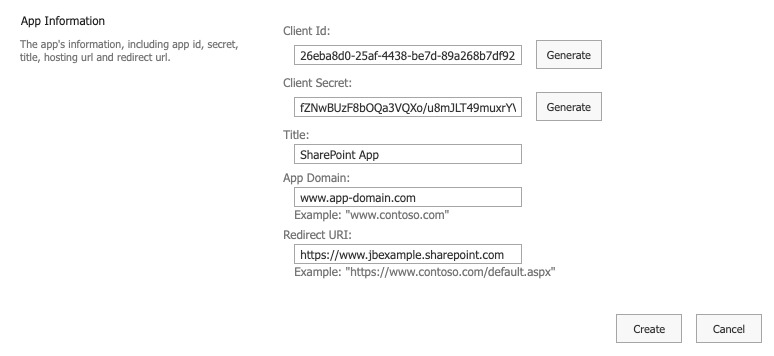
Una vez que estés en la URL anterior, se te presenta esta interfaz:
-
Id. de cliente: Haz clic en Generar para generar un id. de cliente para tu aplicación.
-
Secreto de cliente: Haz clic en Generar para generar un secreto de cliente para tu aplicación.
-
Título: Ingresa un título para tu aplicación.
-
Dominio de la aplicación: Ingresa un dominio para tu aplicación o ingresa un valor de marcador de posición.
-
URI de redirección: Ingresa un URI de redirección para tu aplicación o ingresa un valor de marcador de posición.
Nota
El conector de Microsoft SharePoint 365 no utiliza el Dominio de la aplicación o el URI de redirección configurados.
-
-
Una vez que todos los campos estén completos, haz clic en Crear. Se muestra una página con la información de la aplicación. Conserva esta información para usarla cuando configures los permisos de la aplicación.
Configurar permisos
Estas son las instrucciones para autorizar la aplicación para usarla con el conector de Microsoft SharePoint 365:
-
Navega a esta URL (reemplazando
<office_365_tenant_URL>con tu URL de inquilino de Office 365):https://<office_365_tenant_URL>/_layouts/appinv.aspx -
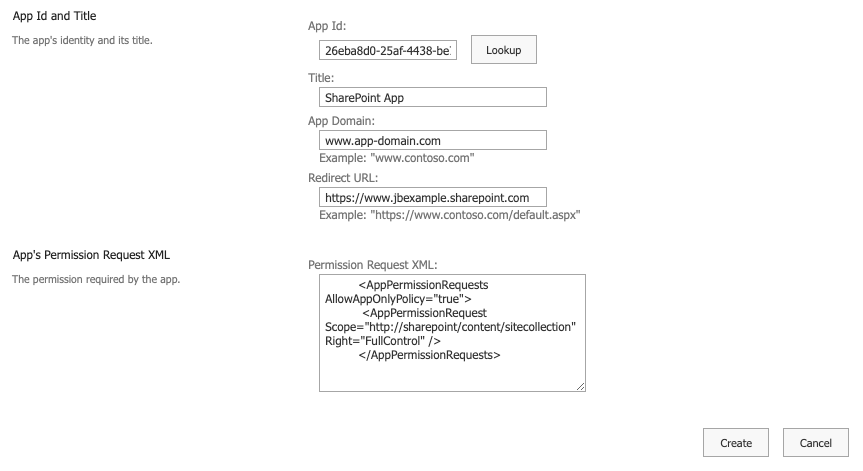
Una vez que estés en la URL anterior, se te presenta esta interfaz:
-
Id. de aplicación: Ingresa el id. de cliente de la aplicación (generado durante la creación de la aplicación).
-
Título: Ingresa el título de tu aplicación (establecido durante la creación de la aplicación).
-
Dominio de la aplicación: Ingresa el dominio de tu aplicación (establecido durante la creación de la aplicación).
-
URL de redirección: Ingresa la URL de redirección de tu aplicación (establecida durante la creación de la aplicación).
-
XML de solicitud de permisos: Ingresa este permiso en el cuadro de texto:
<AppPermissionRequests AllowAppOnlyPolicy="true">
    <AppPermissionRequest Scope="http://sharepoint/content/sitecollection" Right="FullControl" />
</AppPermissionRequests>
Para obtener más información sobre los permisos de complementos, consulta la documentación de Microsoft sobre Permisos de complementos en SharePoint y Flujo de OAuth de código de autorización para complementos de SharePoint.
-