Conexión LDAP en Jitterbit Studio
Introducción
Una conexión LDAP se configura utilizando el conector LDAP, estableciendo acceso a un servidor de directorio LDAP. Una vez que se establece una conexión, se pueden configurar una o más actividades LDAP asociadas con esa conexión para ser utilizadas como fuente para proporcionar datos a una operación o como destino para consumir datos en una operación.
Nota
Este conector soporta la Habilitar Re-autenticación en Cambio política de organización. Si está habilitada, un cambio en el Nombre de Host o DN de Vinculación o Usuario en esta conexión requiere que los usuarios vuelvan a ingresar la Contraseña de Vinculación para la conexión.
Crear o editar una conexión LDAP
Se crea una nueva conexión LDAP utilizando el conector LDAP desde una de estas ubicaciones:
- La pestaña Puntos finales y conectores del componente de diseño en la paleta de componentes de diseño (ver Paleta de componentes de diseño).
- La página de Puntos finales globales (ver Crear un punto final global en Puntos finales globales).
Una conexión LDAP existente se puede editar desde estas ubicaciones:
- La pestaña Puntos finales y conectores del componente de diseño en la paleta de componentes de diseño (ver Paleta de componentes de diseño).
- La pestaña Componentes del panel del proyecto (ver Menú de acciones de componentes en Pestaña de componentes del panel del proyecto).
- La página de Puntos finales globales (ver Editar un punto final global en Puntos finales globales).
Configurar una conexión LDAP
Cada elemento de la interfaz de usuario de la pantalla de configuración de la conexión LDAP se describe a continuación.
Consejo
Los campos con un icono de variable admiten el uso de variables globales, variables de proyecto y variables de Jitterbit. Comience escribiendo un corchete cuadrado abierto [ en el campo o haciendo clic en el icono de variable para mostrar un menú con las variables existentes de las que puede elegir.
-
Nombre de Conexión: Ingrese un nombre para identificar la conexión LDAP. El nombre debe ser único para cada conexión LDAP y no debe contener barras diagonales (
/) ni dos puntos (:). Este nombre también se utiliza para identificar el punto final LDAP, que se refiere tanto a una conexión específica como a sus actividades. -
Nombre del Host: Ingrese el nombre del host del servidor de directorio LDAP. Ejemplos:
localhost,198.51.100.1,ldap-example.eastus.cloudapp.azure.com. -
Usar Puerto Predeterminado: Seleccione para usar el puerto estándar para LDAP o LDAPS, que depende de si SSL está seleccionado a continuación:
- LDAP: Cuando SSL no está seleccionado, se utiliza el puerto
389. - LDAPS: Cuando SSL está seleccionado, se utiliza el puerto
636.
- LDAP: Cuando SSL no está seleccionado, se utiliza el puerto
-
Número de Puerto: Ingrese el puerto en el que el servidor de directorio LDAP escucha. Este campo está deshabilitado e ignorado si se selecciona Usar Puerto Predeterminado arriba.
-
DN de Vinculación o Usuario: Ingrese el nombre distinguido del usuario que se autentica en el servidor de directorio LDAP.
-
Contraseña de Vinculación: Ingrese la contraseña asociada con el usuario.
-
Usar SSL: Seleccione para usar SSL para conectarse a un servidor LDAPS.
-
Tiempo de Espera (en Milisegundos): Ingrese el número de milisegundos después de los cuales la llamada se agotará. El valor predeterminado es
30000milisegundos (30 segundos). -
Probar: Haga clic para verificar la conexión utilizando la configuración proporcionada. Cuando se prueba la conexión, la última versión del conector es descargada por el(los) agente(s) en el grupo de agentes asociado con el entorno actual. Este conector admite suspender la descarga de la última versión del conector utilizando la política de organización Deshabilitar Actualización Automática del Conector.
-
Guardar cambios: Haga clic para guardar y cerrar la configuración de la conexión.
-
Descartar cambios: Después de realizar cambios en una configuración nueva o existente, haga clic para cerrar la configuración sin guardar. Un mensaje le pide que confirme que desea descartar los cambios.
-
Eliminar: Después de abrir una configuración de conexión existente, haga clic para eliminar permanentemente la conexión del proyecto y cerrar la configuración (consulte Dependencias de componentes, eliminación y remoción). Un mensaje le pide que confirme que desea eliminar la conexión.
Siguientes pasos
Después de que se ha creado una conexión LDAP, las acciones del menú para esa conexión son accesibles desde la pestaña Componentes del panel del proyecto. Consulte Menú de acciones de conexión para más detalles.
Después de configurar una conexión LDAP, puede configurar una o más actividades LDAP asociadas con esa conexión para ser utilizadas como fuente (para proporcionar datos dentro de una operación) o como destino (para consumir datos dentro de una operación).
Utilice el menú desplegable Mostrar para filtrar por Puntos finales, y luego haga clic en el bloque de conexión LDAP para mostrar las actividades que están disponibles para ser utilizadas con una conexión LDAP:
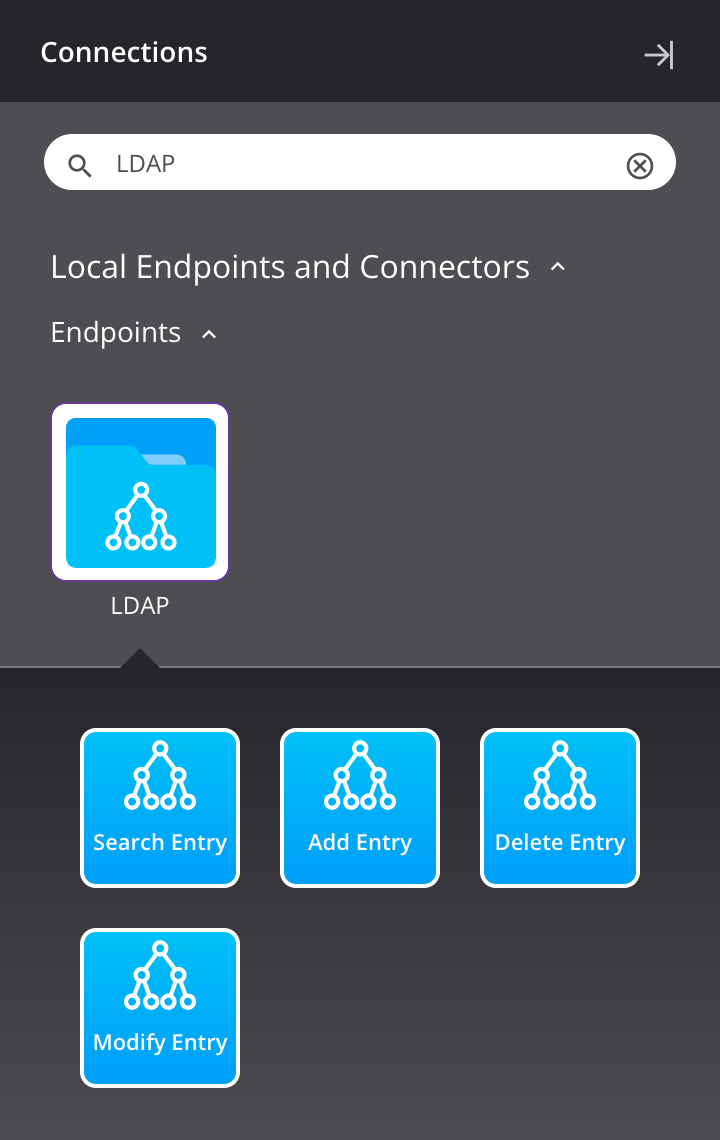
Para más información, consulte estas actividades:
-
Buscar entrada: Devuelve entradas en un punto final LDAP y está destinada a ser utilizada como fuente en una operación.
-
Agregar entrada: Agrega entradas a un punto final LDAP y está destinada a ser utilizada como un destino en una operación.
-
Eliminar entrada: Elimina entradas de un punto final LDAP y está destinada a ser utilizada como un destino en una operación.
-
Modificar entrada: Modifica entradas en un punto final LDAP y está destinada a ser utilizada como un destino en una operación.