Requisitos de autenticación para el conector de Google Sheets en Jitterbit Studio
Introducción
Estos son los requisitos para autenticarte con el conector de Google Sheets utilizando ya sea unas credenciales de cliente de OAuth 2.0 de 3 patas (3LO) o una clave privada asociada con una cuenta de servicio de Google Cloud.
Nota
Ambos métodos de autorización requieren acceso a Google Cloud Console para la configuración.
Se requiere la versión 10.83 / 11.21 o posterior del agente para utilizar la autenticación OAuth 2.0 de 3 patas.
OAuth 2.0 de 3 patas (3LO)
Sigue estos pasos para configurar un cliente de OAuth 2.0 de 3 patas (3LO):
-
En la Google Cloud Console, crea un proyecto de Google Cloud o selecciona un proyecto existente para la autenticación.
-
Habilita la API de Google Sheets para el proyecto seleccionado utilizando la página del mercado de la API de Google Sheets.
-
Configura la pantalla de consentimiento de OAuth para el proyecto seleccionado. Para el paso Acceso a datos > Agregar o quitar ámbitos, ingresa estos ámbitos de Google Sheets:
Ámbito Actividad https://www.googleapis.com/auth/spreadsheetsTodos https://www.googleapis.com/auth/spreadsheets.readonlyObtener -
Navega a APIs y Servicios > Credenciales y haz clic en Crear credenciales > ID de cliente de OAuth para abrir la página de configuración de Crear ID de cliente de OAuth:
-
Selecciona Aplicación web para Tipo de aplicación.
-
Ingresa cualquier nombre para Nombre.
-
Agrega una de las siguientes URL (dependiendo de la región de tu organización) a la lista de URIs de redirección autorizados:
Región URL APAC https://apps.apac-southeast.jitterbit.com/design-studio/api/v1/oauth/authcodeEMEA https://apps.emea-west.jitterbit.com/design-studio/api/v1/oauth/authcodeNA https://apps.na-east.jitterbit.com/design-studio/api/v1/oauth/authcode
-
-
Haz clic en Crear para generar el cliente OAuth y su archivo de credenciales.
-
Cuando se complete, aparecerá un diálogo de Cliente OAuth creado. Haz clic en Descargar JSON para descargar el archivo de credenciales JSON que contiene el ID de cliente y el secreto de cliente para uso posterior:
Ejemplo de archivo de credenciales JSON{ "web": { "client_id": "...", "project_id": "my-project-123456", "auth_uri": "https://accounts.google.com/o/oauth2/auth", "token_uri": "https://oauth2.googleapis.com/token", "auth_provider_x509_cert_url": "https://www.googleapis.com/oauth2/v1/certs", "client_secret": "...", "redirect_uris": [ "https://apps.my-region.jitterbit.com/design-studio/api/v1/oauth/authcode" ] } } -
Haz clic en Aceptar para cerrar el diálogo. La nueva credencial generada ahora se muestra bajo IDs de cliente OAuth 2.0.
Configurar un registro de aplicación en la Consola de Administración
Sigue estos pasos para configurar los valores requeridos para una aplicación privada de la Consola de Administración registro de aplicación:
-
Reúne la información requerida del archivo de credenciales JSON descargado al configurar el cliente OAuth de Google Sheets arriba:
- ID de cliente (
client_id) - Secreto de cliente (
client_secret) - URL de autorización (
auth_uri) - URL de token de acceso y URL de token de actualización (
token_uri)
- ID de cliente (
-
En la configuración del registro de la aplicación, ingresa estos alcances de Google Sheets:
Alcance Actividad https://www.googleapis.com/auth/spreadsheetsTodo https://www.googleapis.com/auth/spreadsheets.readonlyObtener -
Establece el ID de cliente de la aplicación al valor
client_iden tu archivo de credenciales. -
Establece el Secreto de cliente de la aplicación al valor
client_secreten tu archivo de credenciales. -
Establece la URL de autenticación de la aplicación al valor
auth_urien tu archivo de credenciales. Por ejemplo,https://accounts.google.com/o/oauth2/auth. -
Establece la URL del token de acceso y la URL del token de actualización de la aplicación al valor
token_urien tu archivo de credenciales. Por ejemplo,https://oauth2.googleapis.com/token. -
Ve a Opciones avanzadas. En la pestaña de solicitud de autenticación, crea estos pares clave-valor bajo Parámetros:
Clave Valor Enviar en response_typecodeURL de solicitud access_typeofflineURL de solicitud
Una vez que la aplicación privada esté registrada en la página de Registros de aplicaciones, estará disponible para ser seleccionada en el menú de Aplicación OAuth en la conexión de Google Sheets al usar la opción de autenticación OAuth.
Autenticación con clave privada mediante una cuenta de servicio
Sigue estos pasos para crear una cuenta de servicio y otorgar roles para proporcionar acceso al proyecto de Google Cloud que se utilizará con el conector de Google Sheets:
-
En la Consola de Google Cloud, crea un proyecto de Google Cloud o selecciona un proyecto existente para la autenticación.
-
Habilita la API de Google Sheets para el proyecto seleccionado utilizando la página del mercado de la API de Google Sheets.
-
En el menú de navegación, navega a IAM y Admin > Cuentas de servicio.
-
Haz clic en Crear cuenta de servicio, ubicada en la parte superior de la página.
-
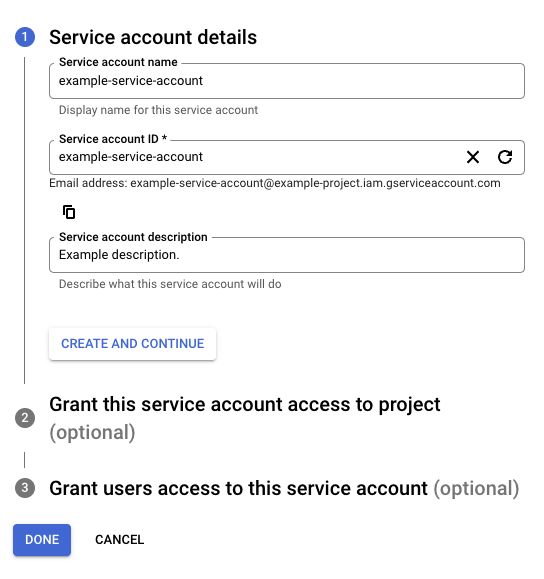
Ingresa los detalles de la cuenta de servicio:
-
Nombre de la cuenta de servicio: Ingresa cualquier cadena para el nombre de la cuenta de servicio.
-
ID de la cuenta de servicio: Este campo se completa automáticamente para coincidir con el nombre de la cuenta de servicio y se puede editar, si se desea.
-
Descripción de la cuenta de servicio: Ingresa una descripción para la cuenta de servicio.
-
-
Haz clic en Crear y continuar.
-
Asigna un rol para permitir el acceso al proyecto (requerido para una conexión exitosa en el conector de Google Sheets):
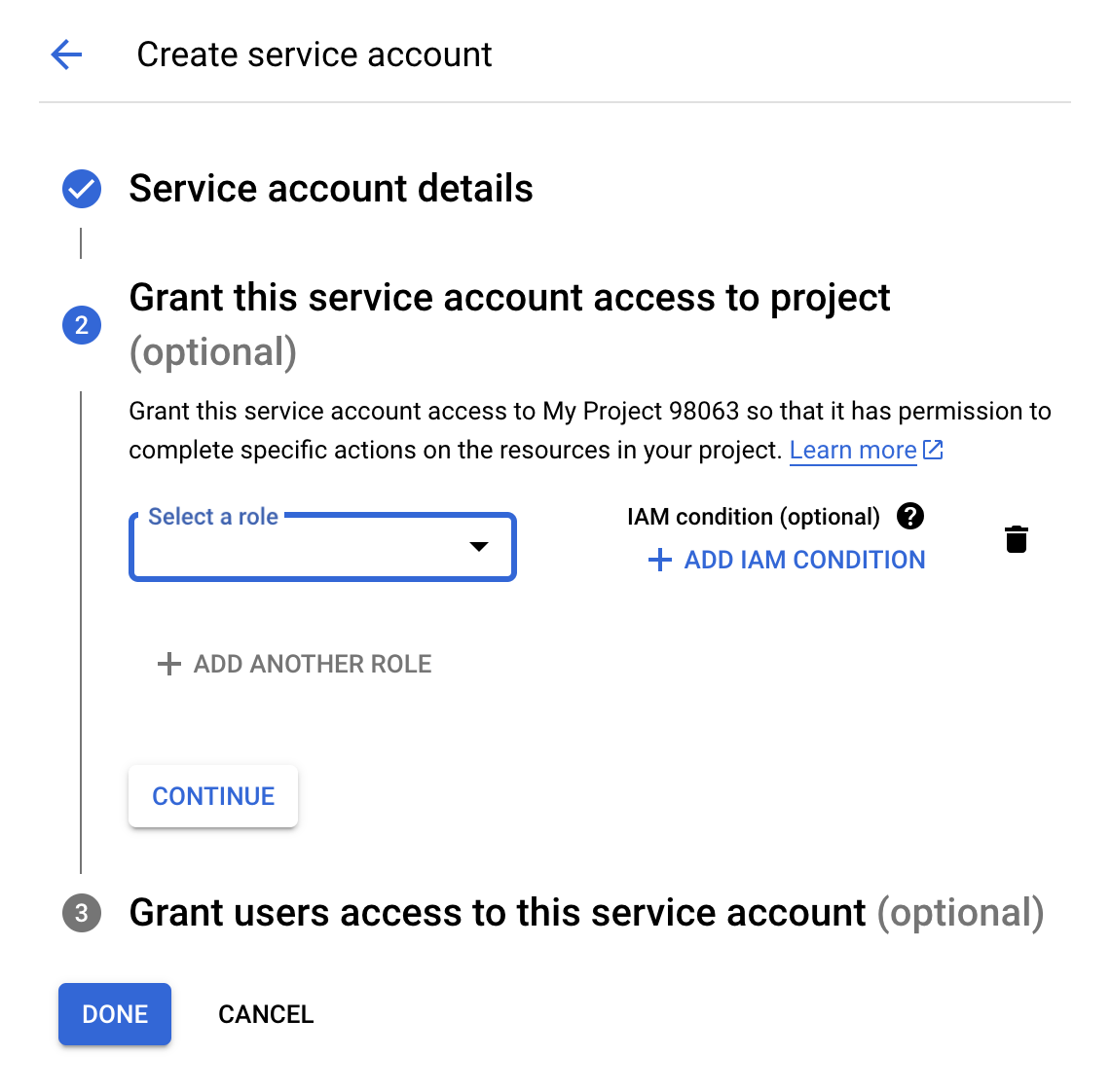
- Rol: Utilizando el menú, selecciona Proyecto > Propietario, luego haz clic en Continuar.
-
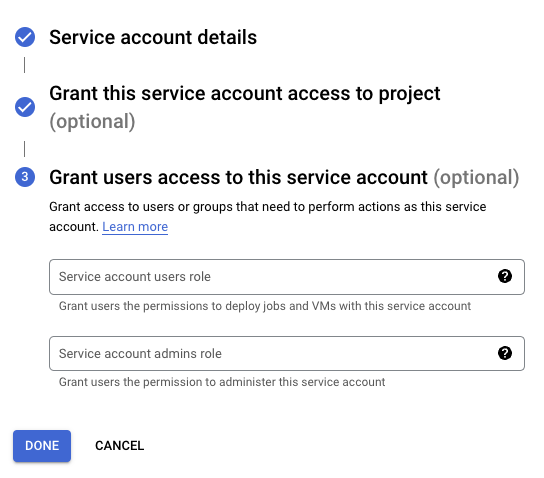
Opcionalmente, otorga acceso a la cuenta de servicio a usuarios específicos:
-
Haz clic en Listo.
Obtener credenciales de la cuenta de servicio
Sigue estos pasos para obtener las credenciales requeridas para la configuración de conexión:
-
En la página de Cuentas de servicio, haz clic en el menú de Acciones para la cuenta de servicio creada anteriormente, luego haz clic en Administrar claves.
-
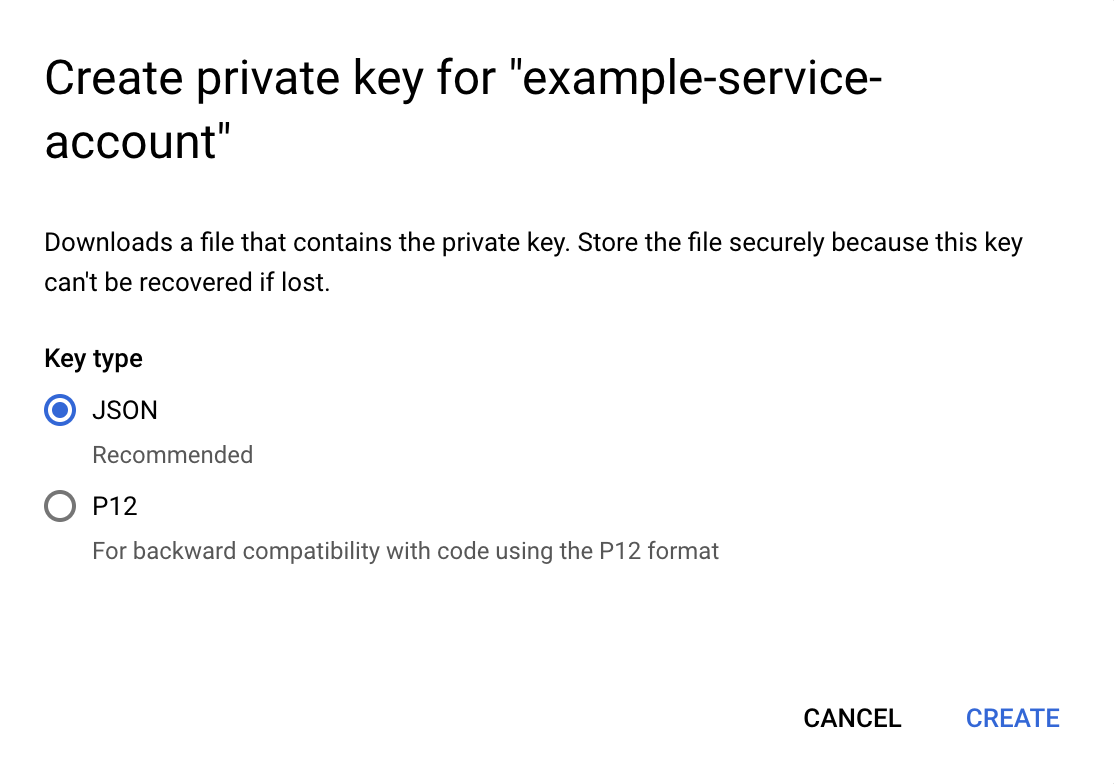
Haz clic en Agregar clave > Crear nueva clave, selecciona JSON como el Tipo de clave, y luego haz clic en Crear para descargar el archivo JSON en tu computadora:
-
Abre el archivo JSON descargado en un editor de texto y conserva los valores de
project_id,client_emailyprivate_keyque se utilizarán durante la configuración de conexión.