Requisitos de autenticación para el conector de Google Docs en Jitterbit Studio
Introducción
Estos son los requisitos previos para autenticarte con el conector de Google Docs utilizando ya sea unas credenciales de cliente de OAuth 2.0 de 3 patas (3LO) o una clave privada asociada con una cuenta de servicio de Google Cloud.
Nota
Ambos métodos de autorización requieren acceso a la Consola de Google Cloud para la configuración.
Se requiere la versión 10.83 / 11.21 o posterior del agente para utilizar la autenticación OAuth 2.0 de 3 patas.
OAuth 2.0 de 3 patas (3LO)
Sigue estos pasos para configurar un cliente de OAuth 2.0 de 3 patas (3LO):
-
En la Consola de Google Cloud, crea un proyecto de Google Cloud o selecciona un proyecto existente para la autenticación.
-
Habilita la API de Google Docs para el proyecto seleccionado utilizando la página del mercado de la API de Google Docs.
-
Configura la pantalla de consentimiento de OAuth para el proyecto seleccionado. Para el paso Acceso a datos > Agregar o quitar ámbitos, ingresa estos ámbitos de Google Docs:
Ámbito Actividad https://www.googleapis.com/auth/documentsTodo https://www.googleapis.com/auth/drive.fileCrear -
Navega a APIs y servicios > Credenciales y haz clic en Crear credenciales > ID de cliente de OAuth para abrir la página de configuración Crear ID de cliente de OAuth:
-
Selecciona Aplicación web para Tipo de aplicación.
-
Ingresa cualquier nombre para Nombre.
-
Agrega una de las siguientes URL (dependiendo de la región de tu organización) a la lista de URIs de redirección autorizados:
Región URL APAC https://apps.apac-southeast.jitterbit.com/design-studio/api/v1/oauth/authcodeEMEA https://apps.emea-west.jitterbit.com/design-studio/api/v1/oauth/authcodeNA https://apps.na-east.jitterbit.com/design-studio/api/v1/oauth/authcode
-
-
Haz clic en Crear para generar el cliente OAuth y su archivo de credenciales.
-
Cuando se complete, aparecerá un cuadro de diálogo Cliente OAuth creado. Haz clic en Descargar JSON para descargar el archivo de credenciales JSON que contiene el ID de cliente y el secreto de cliente para uso posterior:
Ejemplo de archivo de credenciales JSON{ "web": { "client_id": "...", "project_id": "my-project-123456", "auth_uri": "https://accounts.google.com/o/oauth2/auth", "token_uri": "https://oauth2.googleapis.com/token", "auth_provider_x509_cert_url": "https://www.googleapis.com/oauth2/v1/certs", "client_secret": "...", "redirect_uris": [ "https://apps.my-region.jitterbit.com/design-studio/api/v1/oauth/authcode" ] } } -
Haz clic en Aceptar para cerrar el cuadro de diálogo. La nueva credencial generada ahora se muestra bajo IDs de cliente OAuth 2.0.
Configurar un registro de aplicación en la Consola de Administración
Sigue estos pasos para configurar los valores requeridos para un registro de aplicación privada en la Consola de Administración registro de aplicación:
-
Reúne la información requerida del archivo de credenciales JSON descargado al configurar el cliente OAuth de Google Docs arriba:
- ID de cliente (
client_id) - Secreto de cliente (
client_secret) - URL de autorización (
auth_uri) - URL de token de acceso y URL de token de actualización (
token_uri)
- ID de cliente (
-
En la configuración del registro de la aplicación, ingresa estos alcances de Google Docs:
Alcance Actividad https://www.googleapis.com/auth/documentsTodo https://www.googleapis.com/auth/documents.readonlyObtener -
Establece el ID de cliente de la aplicación al valor
client_iden tu archivo de credenciales. -
Establece el Secreto de cliente de la aplicación al valor
client_secreten tu archivo de credenciales. -
Establece la URL de autenticación de la aplicación al valor
auth_urien tu archivo de credenciales. Por ejemplo,https://accounts.google.com/o/oauth2/auth. -
Establece la URL del token de acceso y la URL del token de actualización de la aplicación al valor
token_urien tu archivo de credenciales. Por ejemplo,https://oauth2.googleapis.com/token. -
Ve a Opciones avanzadas. En la pestaña de solicitud de autenticación, crea estos pares clave-valor bajo Parámetros:
Clave Valor Enviar en response_typecodeURL de solicitud access_typeofflineURL de solicitud
Una vez que la aplicación privada esté registrada en la página de Registros de aplicaciones, estará disponible para ser seleccionada en el menú de Aplicación OAuth en la conexión de Google Docs al usar la opción de autenticación OAuth.
Autenticación con clave privada mediante una cuenta de servicio
Sigue estos pasos para crear una cuenta de servicio y otorgar roles para proporcionar acceso al proyecto de Google Cloud que se utilizará con el conector de Google Docs:
-
En la Consola de Google Cloud, crea un proyecto de Google Cloud o selecciona un proyecto existente para la autenticación.
-
Habilitar la API de Google Docs para el proyecto seleccionado (ver Habilitar la API).
-
En el menú de navegación, ir a IAM y Admin > Cuentas de servicio.
-
Hacer clic en Crear cuenta de servicio, ubicada en la parte superior de la página.
-
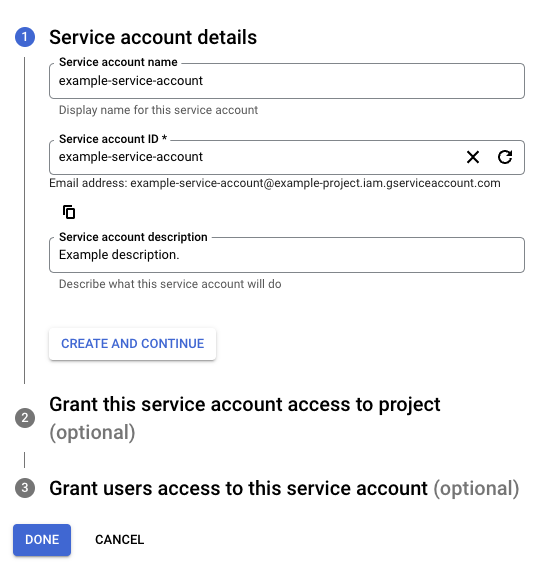
Ingresar los detalles de la cuenta de servicio:
-
Nombre de la cuenta de servicio: Ingresar cualquier cadena para el nombre de la cuenta de servicio.
-
ID de la cuenta de servicio: Este campo se completa automáticamente para coincidir con el nombre de la cuenta de servicio y se puede editar, si se desea.
-
Descripción de la cuenta de servicio: Ingresar una descripción para la cuenta de servicio.
-
-
Hacer clic en Crear y continuar.
-
Asignar un rol para permitir el acceso al proyecto (requerido para una conexión exitosa en el conector de Google Docs):
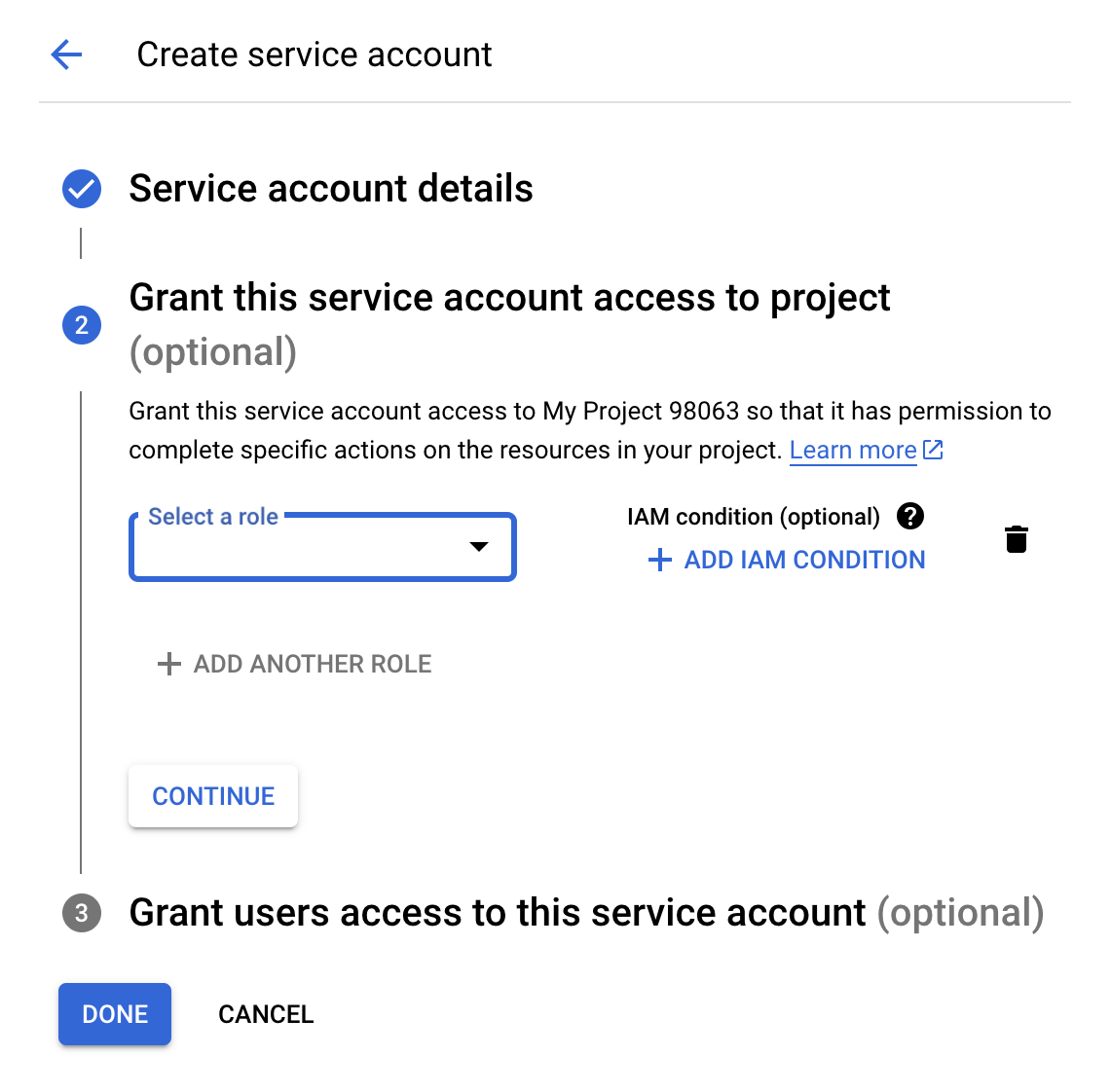
- Rol: Usando el menú, seleccionar Proyecto > Propietario, luego hacer clic en Continuar.
-
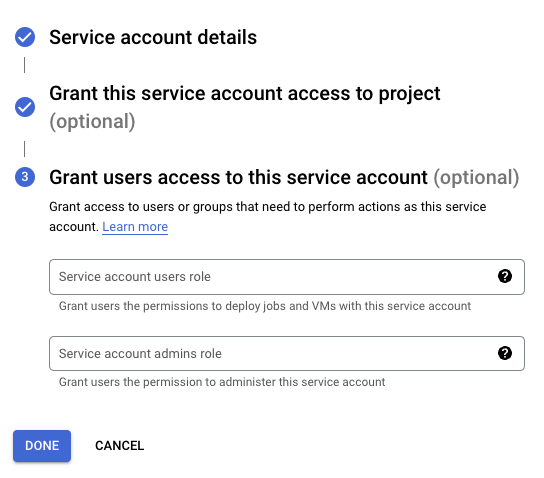
Opcionalmente, otorgar acceso a la cuenta de servicio a usuarios específicos:
-
Hacer clic en Listo.
Obtener credenciales de la cuenta de servicio
Siga estos pasos para obtener las credenciales requeridas para la configuración de la conexión:
-
En la página de Cuentas de servicio, hacer clic en el menú Acciones para la cuenta de servicio creada arriba, luego hacer clic en Administrar claves.
-
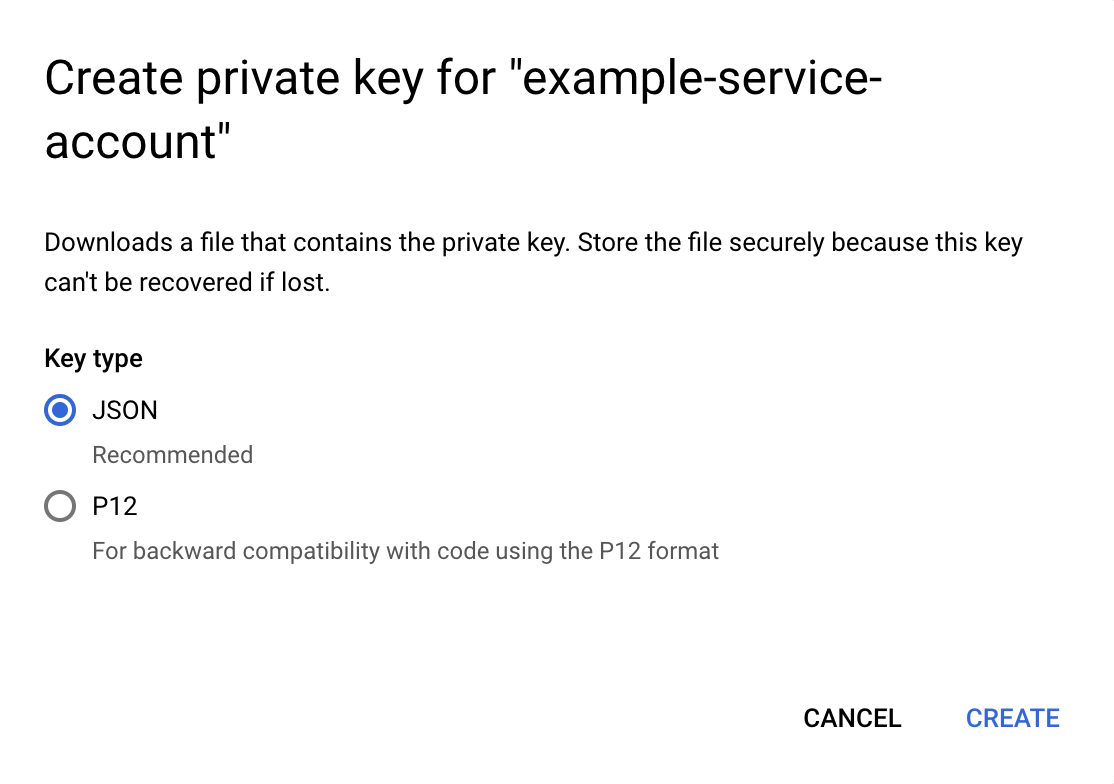
Hacer clic en Agregar clave > Crear nueva clave, seleccionar JSON como el Tipo de clave, y luego hacer clic en Crear para descargar el archivo JSON en su computadora:
-
Abrir el archivo JSON descargado en un editor de texto y conservar los valores de
project_id,client_email, yprivate_keyque se utilizarán durante la configuración de la conexión.