Conector FTP en Jitterbit Studio
Resumen
El conector FTP establece acceso a un servidor FTP.
El conector FTP proporciona una interfaz para crear una conexión FTP, la base utilizada para generar instancias de actividades FTP. Estas actividades, una vez configuradas, interactúan con el servidor FTP a través de la conexión.
Se accede al conector FTP desde la pestaña Project endpoints and connectors de la paleta de componentes de diseño (consulta Paleta de componentes de diseño).
Descripción general del conector
Este conector se utiliza para configurar primero una conexión FTP. Los tipos de actividad asociados con esa conexión se utilizan luego para crear instancias de actividades que se pretende utilizar como orígenes (para proporcionar datos en una operación) o destinos (para consumir datos en una operación).
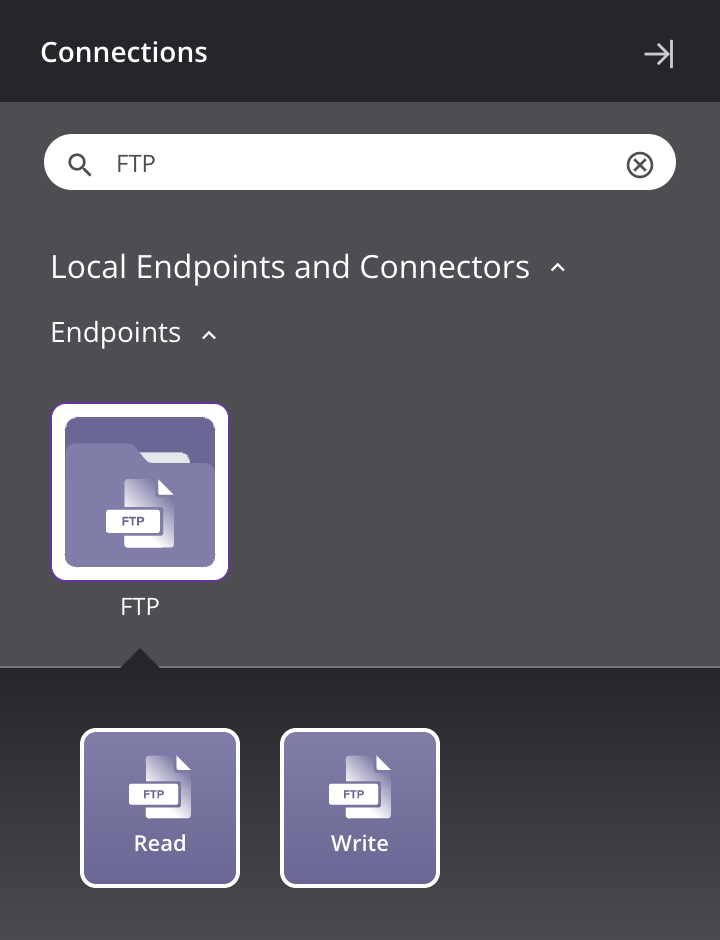
En conjunto, una conexión FTP específica y sus actividades se denominan punto de conexión FTP:
-
Lectura: Lee datos de un punto de conexión FTP y se pretende utilizar como origen en una operación o llamarse en un script.
-
Escritura: Escribe datos en un punto de conexión FTP y se pretende utilizar como destino en una operación o llamarse en un script.
Este conector se puede utilizar con agentes en la nube y agentes privados.
Este conector es un conector nativo: sus actualizaciones se lanzan con la aplicación Studio o el agente en lugar de por separado. Consulta Actualizaciones del conector Studio.
Los puntos de conexión creados con este conector se incluyen en informes de uso de puntos de conexión y cuentan para tu licencia.
Conectar a SFTP con claves SSH
Las claves de cliente SSH se utilizan para autenticar Harmony con recursos externos como servidores SFTP.
Para obtener información detallada sobre el uso de claves de cliente SSH específicamente para conexiones SFTP, y cómo convertir claves a un formato apropiado para agentes privados de Jitterbit, consulta Conectar a SFTP con claves SSH.
Los agentes privados admiten suites de cifrado OpenSSL para operaciones SFTP entrantes y salientes.
Solución de problemas
Si experimentas problemas con el conector FTP, se recomiendan estos pasos para la solución de problemas:
-
Asegúrate de que la conexión FTP sea exitosa utilizando el botón Test en la pantalla de configuración. Si la conexión no es exitosa, el error devuelto puede proporcionar una indicación del problema.
-
Revisa los registros de operación para obtener cualquier información escrita durante la ejecución de la operación.
-
Habilita el registro de depuración de operación (para agentes en la nube o para agentes privados) para generar archivos de registro y datos adicionales.
-
Si utilizas agentes privados, puedes revisar los registros del agente para obtener más información.
-
Para consideraciones adicionales sobre la solución de problemas, consulta Solución de problemas de operación.
-
Para problemas y resoluciones específicos del conector FTP, consulta la guía Solución de problemas del conector:
- FTP, File Share y Local Storage: "No files match the file filter" en pasos de archivo o seguimiento
- FTP, File Share y Local Storage: Carpeta de error no escrita en caso de fallo de conexión
- FTP, File Share y Local Storage: Palabras clave de nombre de archivo no resueltas en rutas de carpeta de éxito y error
- FTP, File Share, Local Storage y Temporary Storage: Write Headers no produce un archivo solo de encabezado cuando el origen no devuelve registros
- FTP: La operación falla después de muchos inicios de sesión rápidos en el mismo servidor
- SFTP "Login denied. Authentication failure." al utilizar claves SSH
- FTP Write: "Use FTP Rename" falla al escribir en un servidor SFTP
- SFTP: Append to file no es compatible
- FTP: Los nombres de archivo que contienen
#no se manejan correctamente
Recursos adicionales
Los siguientes tutoriales de microaprendizaje de Jitterbit están disponibles a través de nuestra serie de videos de conceptos básicos de Jitterbit, creada por Jitterbit University: