Requisitos previos de OAuth 2.0 de Microsoft 365 para el conector de Email en Jitterbit Studio
Introducción
Esta página documenta los requisitos previos para usar el conector de Email con una conexión de OAuth 2.0 de Microsoft 365 utilizando la autenticación de Credenciales de Contraseña del Propietario de Recursos (ROPC).
Se requiere una licencia de Microsoft 365 Business Standard al autenticar con OAuth 2.0 de Microsoft 365.
Todas las tareas previas requerirán que inicies sesión en el portal de Azure con una cuenta de Azure que tenga habilitados los permisos de administrador de Administrador de Exchange. Se requiere Administrador de Exchange para descargar el módulo de powershell Exo2 necesario para conectar el registro de la aplicación a Exchange Online. El nombre de usuario y la contraseña de esta cuenta también se utilizarán en Obtener tokens de acceso para la autenticación ROPC.
Algunas tareas también requerirán Windows PowerShell y curl, Postman o una herramienta similar para enviar solicitudes POST.
Importante
La autenticación ROPC requiere que la Autenticación Multifactor (MFA) esté deshabilitada para las credenciales de Microsoft 365 utilizadas con el conector. Para mantener la seguridad, crea un inquilino o directorio dedicado de Microsoft Entra ID que no imponga una política de MFA.
Crear un registro de aplicación
Sigue estos pasos para crear un registro de aplicación con la plataforma de identidad de Microsoft:
-
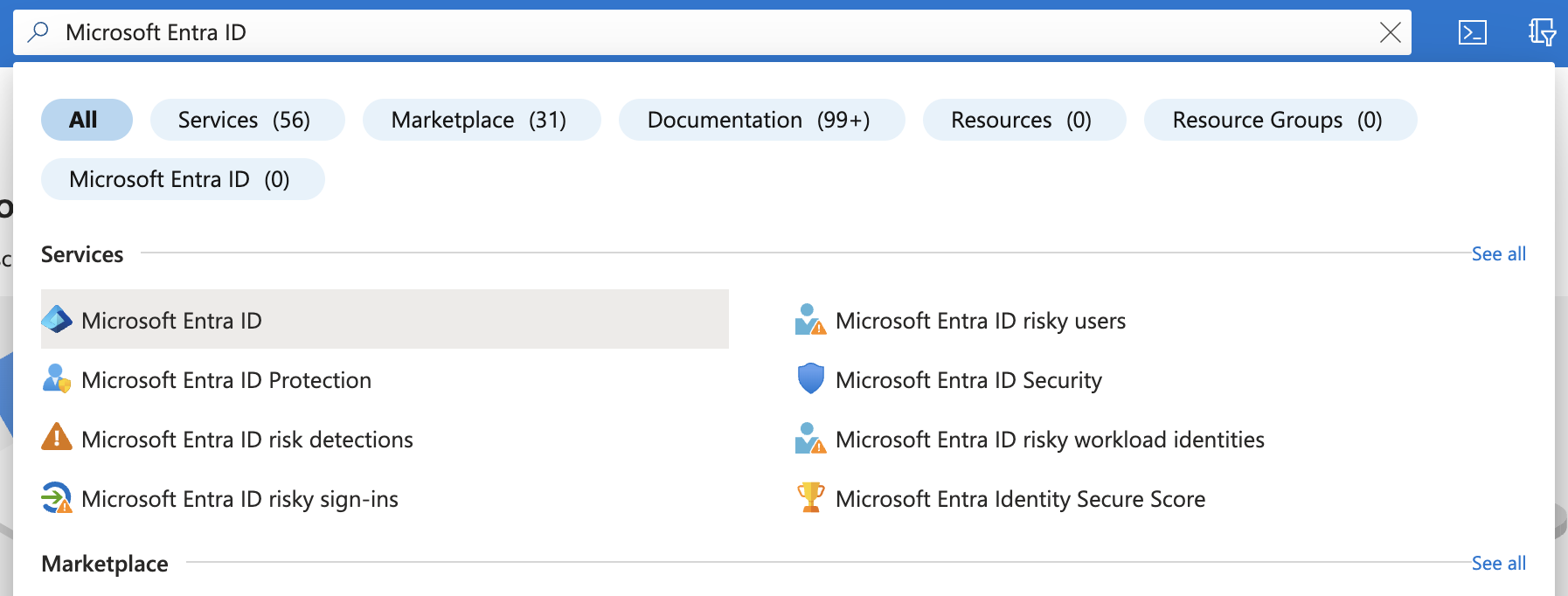
En el portal de Azure, busca y haz clic en Microsoft Entra ID (anteriormente conocido como Azure Active Directory o Azure AD):
-
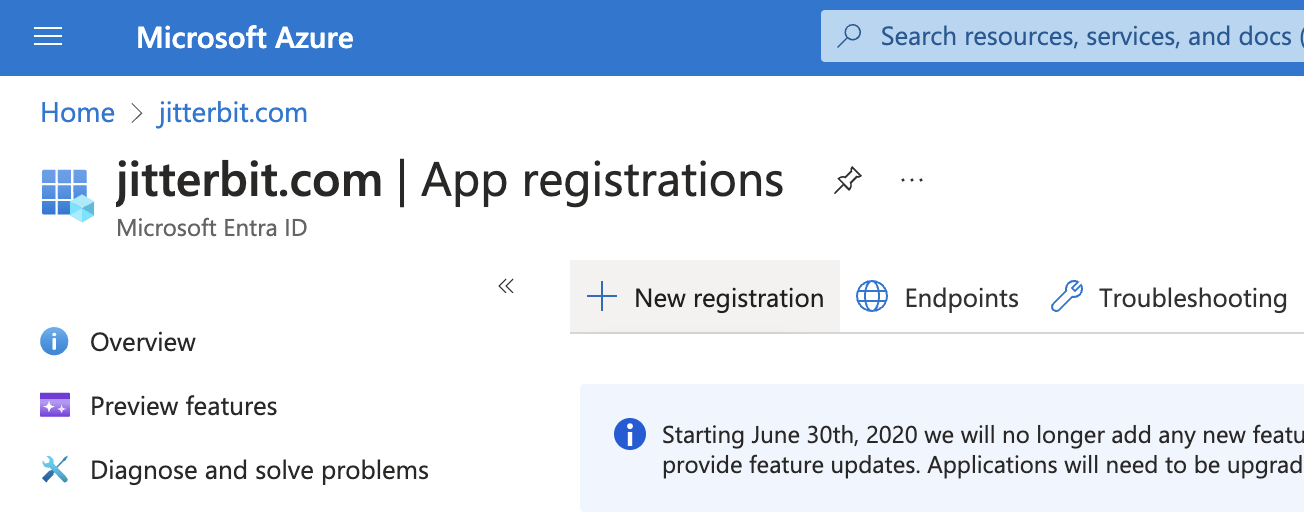
En la barra lateral izquierda, bajo Administrar, haz clic en Registros de aplicaciones.
-
Haz clic en Nuevo registro:
-
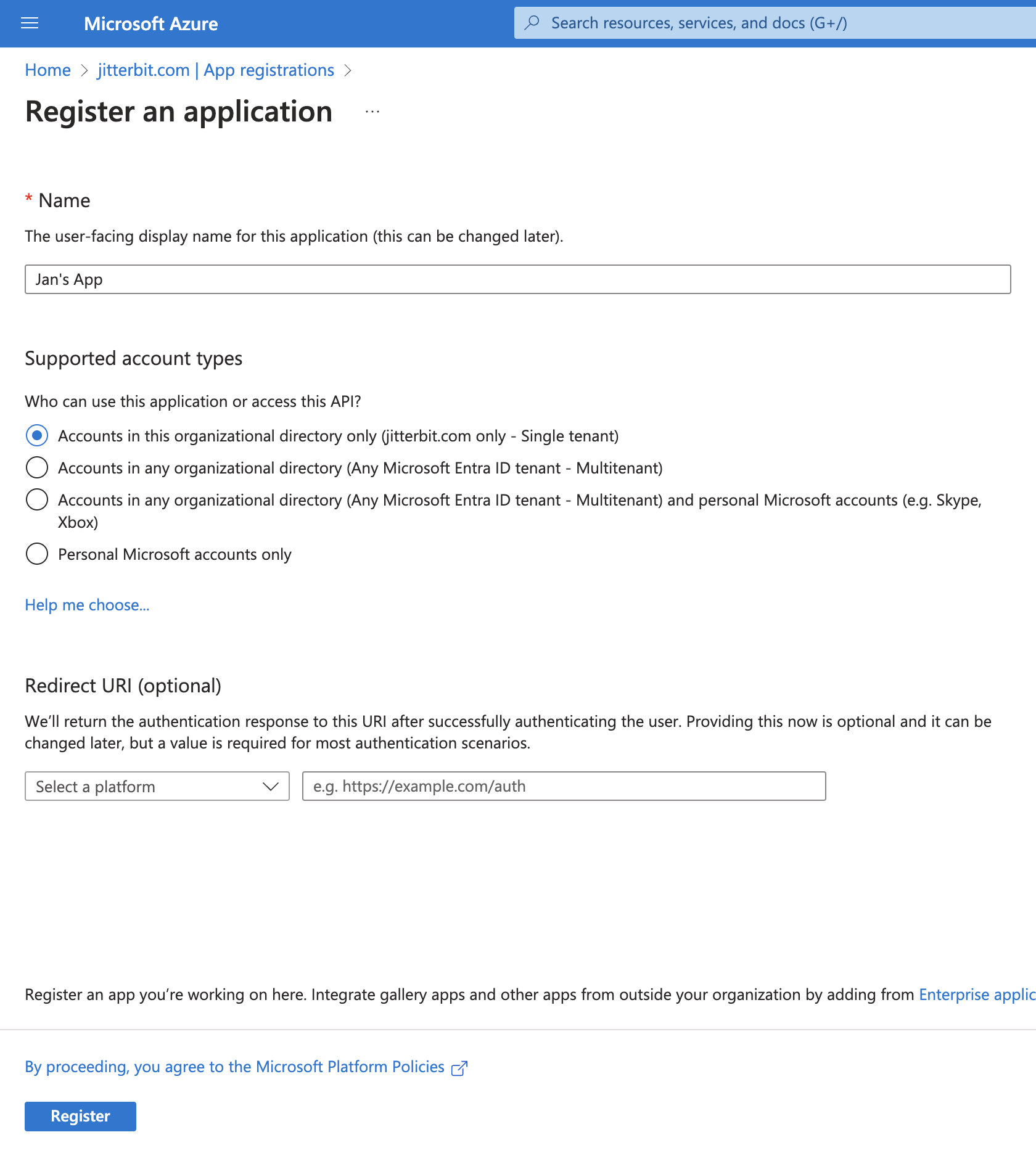
Ingresa un Nombre para tu aplicación. Este nombre de visualización será visible para los usuarios:
-
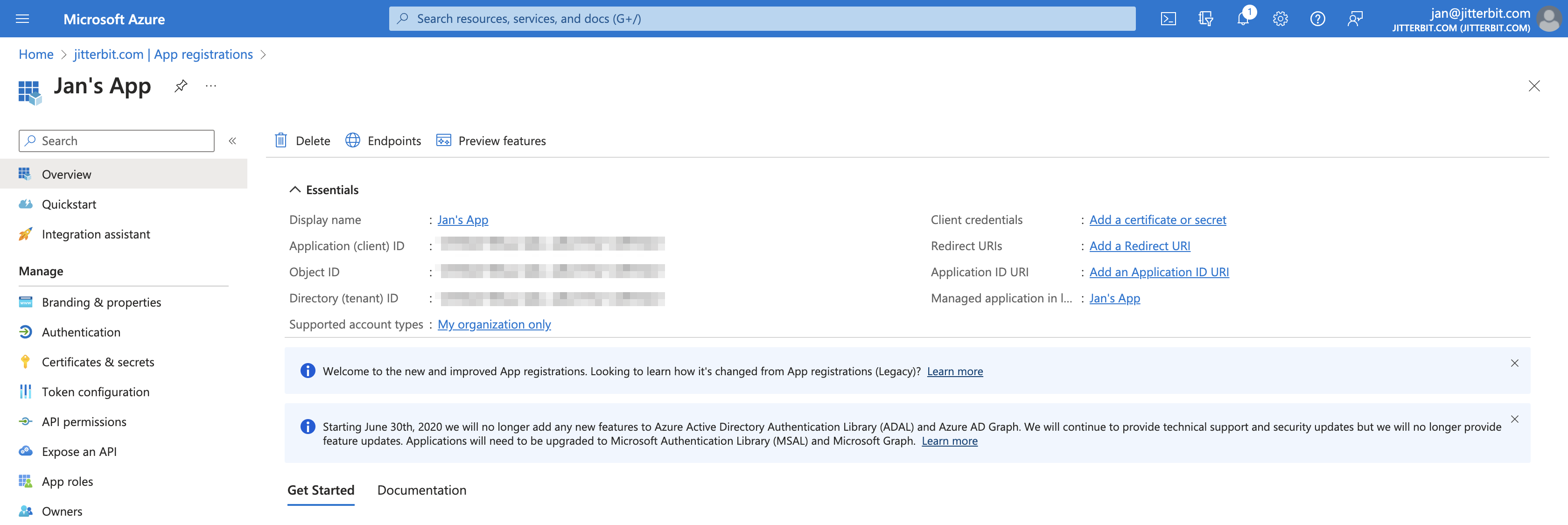
Haz clic en Registrar para completar el registro de la aplicación. Luego serás dirigido a la página de Resumen de la aplicación:
Importante
Retén el ID de aplicación (cliente) y el ID de directorio (inquilino) del registro de la aplicación para usarlos como
client_idytenant_iden Verificar el registro de la aplicación y Obtener tokens de acceso para la autenticación ROPC. -
Haz clic en Agregar un certificado o secreto.
-
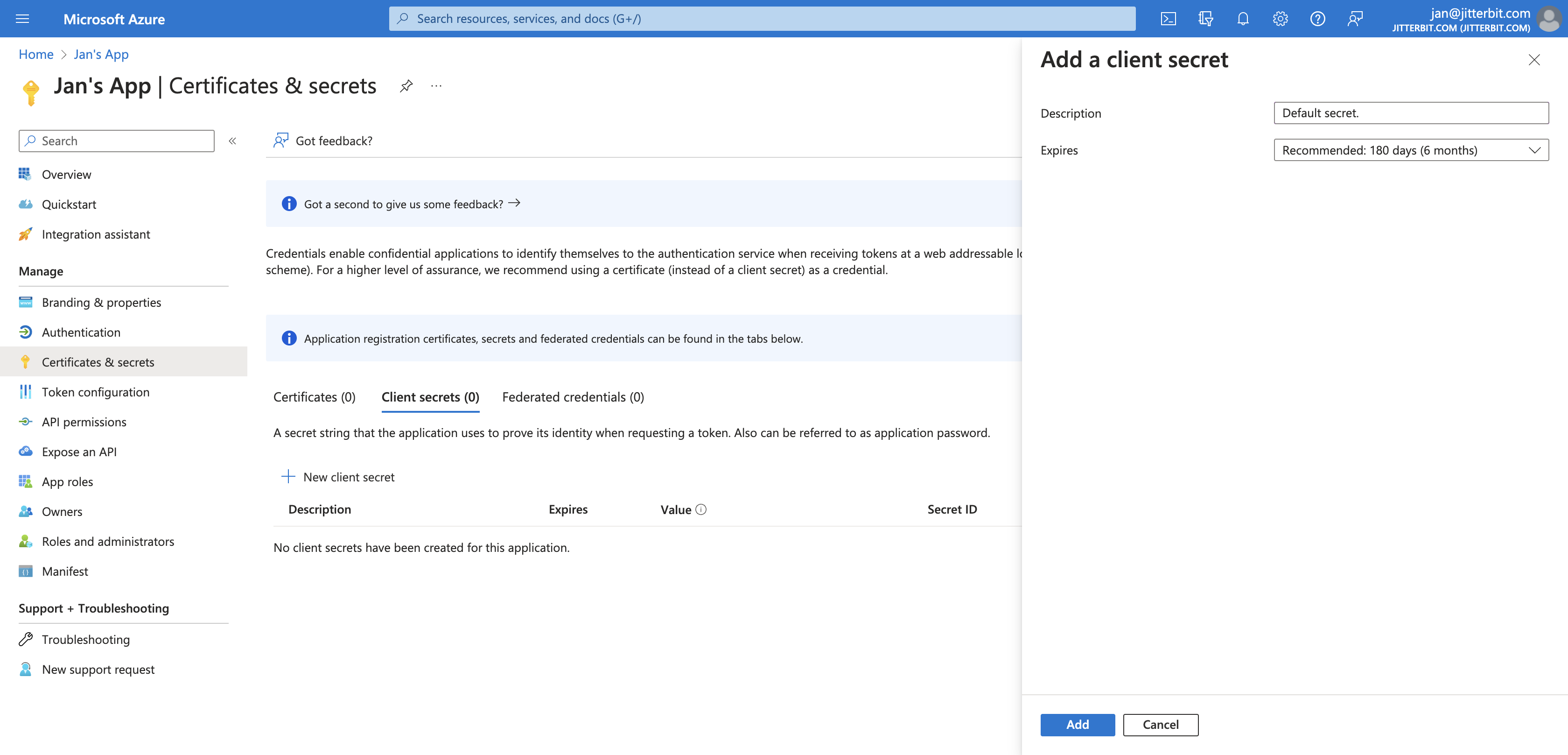
En la pestaña Secretos de cliente, haz clic en Nuevo secreto de cliente para abrir el panel Agregar un secreto de cliente. En este panel, ingresa una descripción y selecciona una fecha de expiración para el secreto de cliente, luego haz clic en Agregar:
-
El secreto de cliente ahora es visible en la pestaña Secretos de cliente. Retén el Valor del secreto de cliente para usarlo como
client_secreten Obtener tokens de acceso para la autenticación ROPC.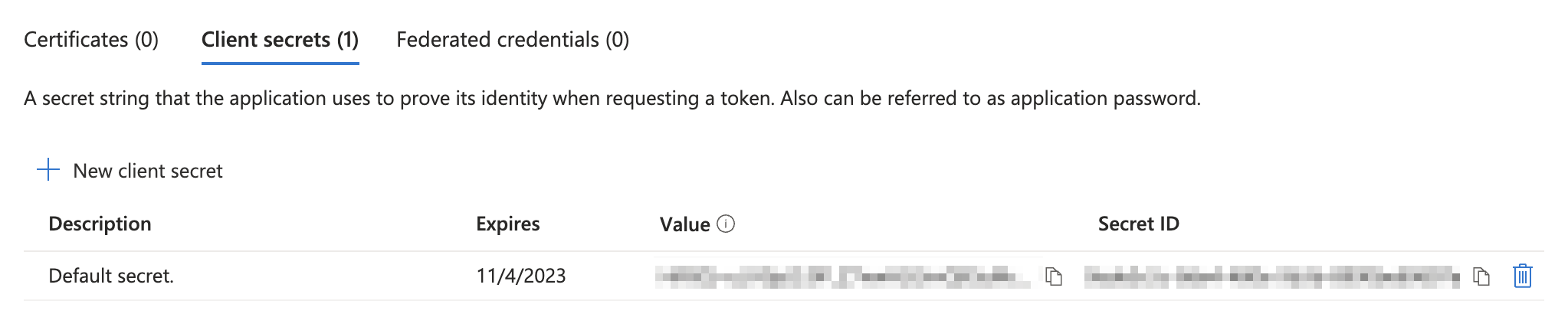
Agregar permisos requeridos al registro de la aplicación
Para usar el Conector de correo electrónico con una conexión OAuth 2.0 de Microsoft 365, tu registro de aplicación debe tener estos permisos:
- Permisos de aplicación de Office 365 Exchange Online
- Permisos de aplicación de Microsoft Graph
- Permisos delegados de Microsoft Graph
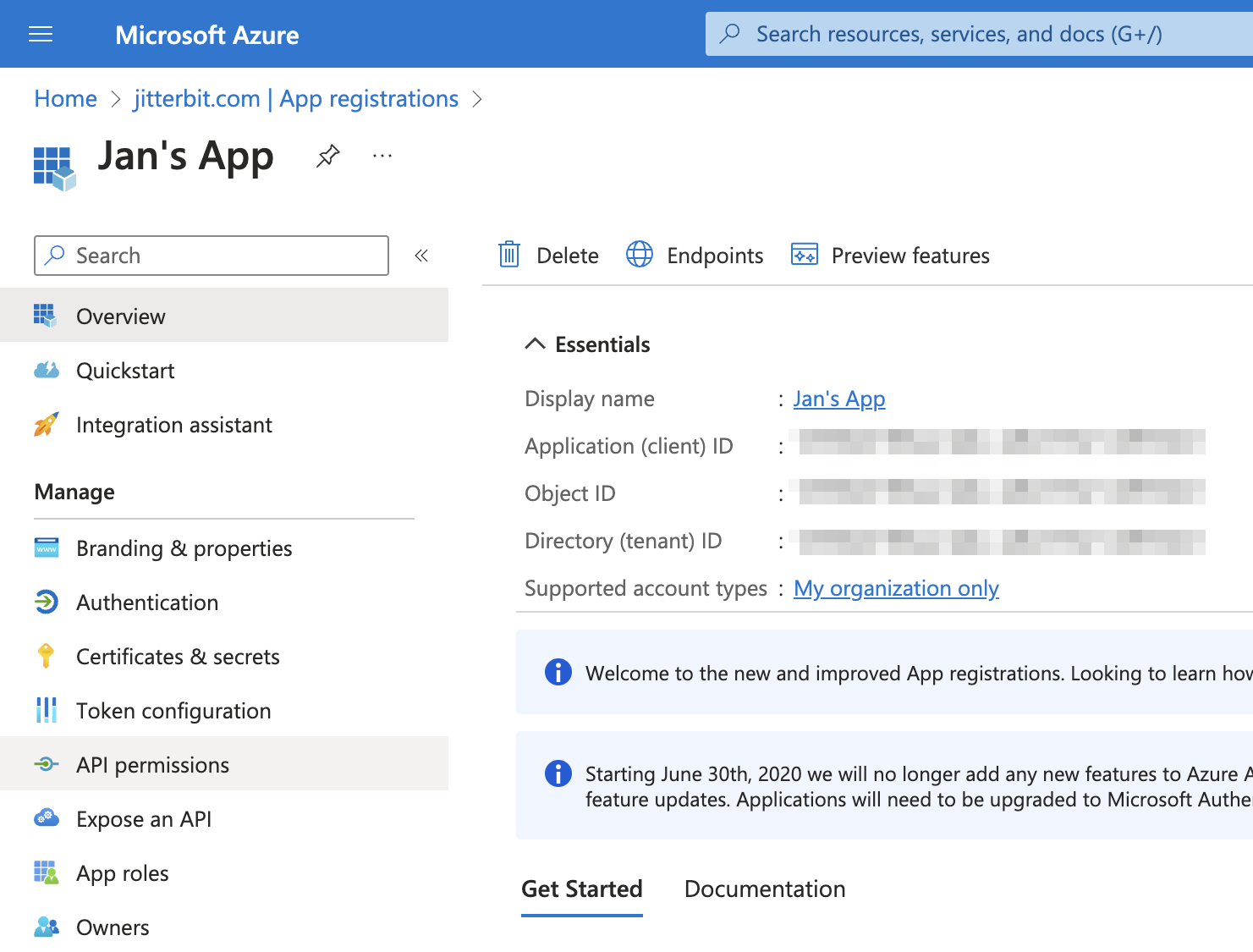
En el portal de Azure, navega a tu registro de aplicación y haz clic en Permisos de API en la barra lateral izquierda:
Importante
Dependiendo de la configuración de seguridad de su organización en Azure, algunos permisos requerirán consentimiento de administrador para ser habilitados.
Permisos de aplicación de Office 365 Exchange Online
Para agregar permisos de aplicación de Office 365 Exchange Online, siga estos pasos:
-
En la página de Permisos de API, haga clic en Agregar un permiso.
-
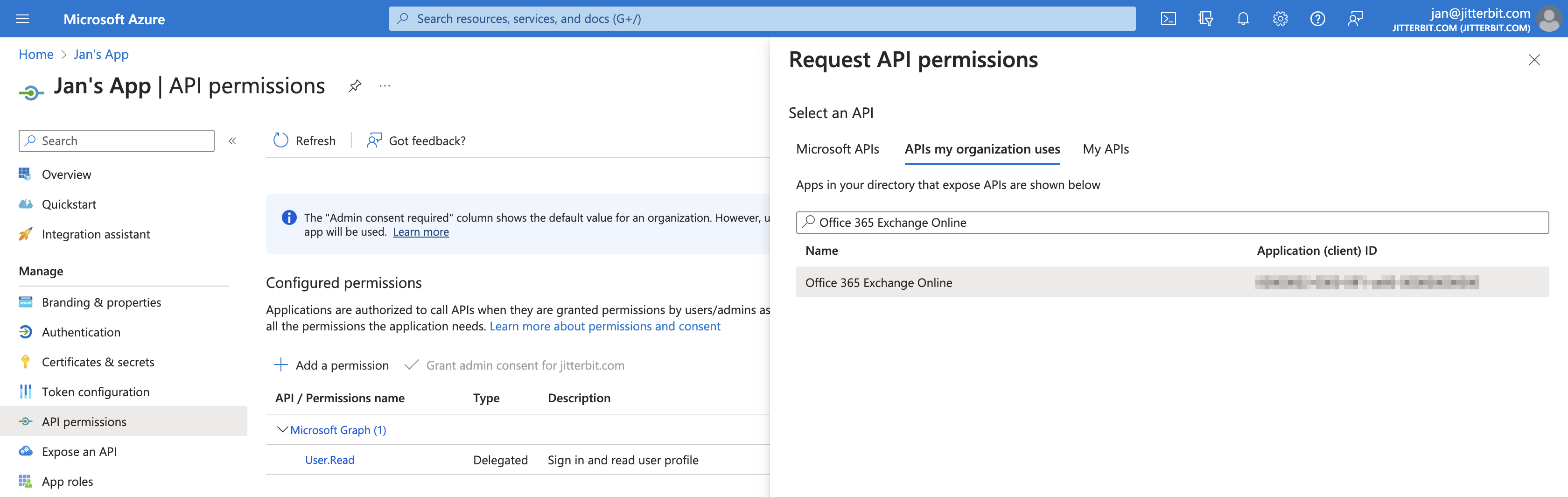
En el panel de Solicitar permisos de API, haga clic en la pestaña APIs que usa mi organización, busque y haga clic en Office 365 Exchange Online:
-
Haga clic en Permisos de aplicación.
-
Para el acceso POP, habilite el permiso POP.AccessAsApp. Para el acceso IMAP, habilite el permiso IMAP.AccessAsApp.
-
Haga clic en Agregar permisos. Se muestra la página de Permisos configurados de la inscripción de la aplicación actualizada.
Permisos de aplicación de Microsoft Graph
Para agregar permisos de aplicación de Microsoft Graph, siga estos pasos:
-
En la página de Permisos de API, haga clic en Agregar un permiso.
-
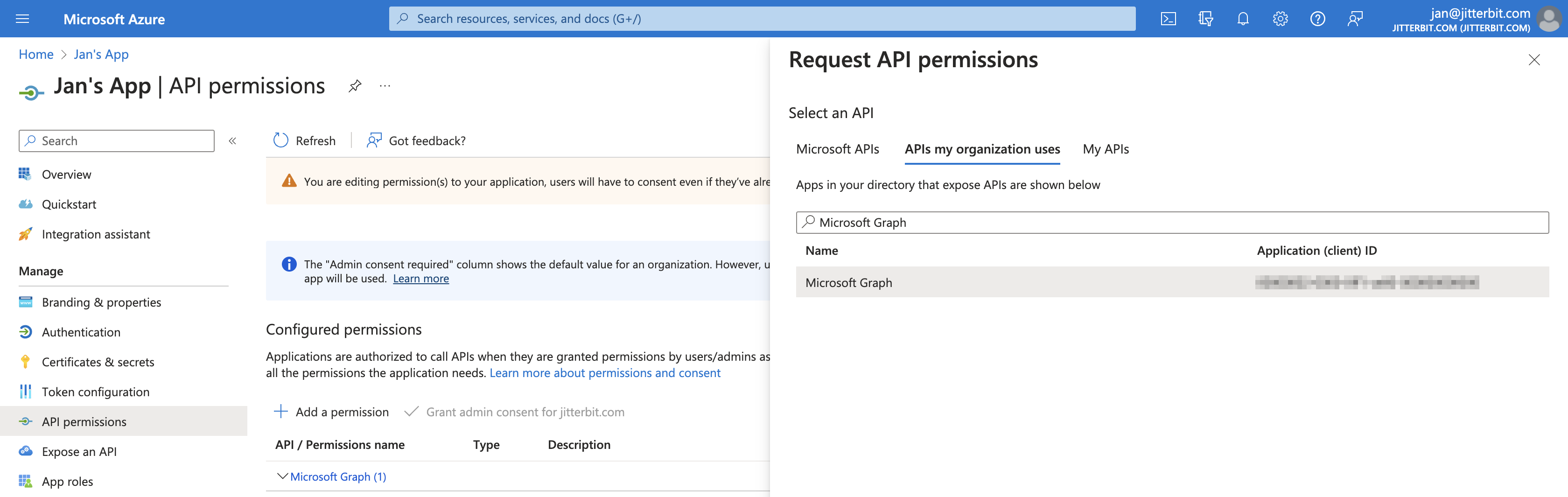
En el panel de Solicitar permisos de API, haga clic en la pestaña APIs que usa mi organización, busque y haga clic en Microsoft Graph:
-
Haga clic en Permisos de aplicación.
-
Habilite los permisos Mail.Send y User.Read.All.
-
Haga clic en Agregar permisos. Se muestra la página de Permisos configurados de la inscripción de la aplicación actualizada.
Permisos delegados de Microsoft Graph
Para agregar permisos delegados de Microsoft Graph, siga estos pasos:
-
En la página de Permisos de API, haga clic en Agregar un permiso.
-
En el panel de Solicitar permisos de API, haga clic en la pestaña APIs que usa mi organización, busque y haga clic en Microsoft Graph:
-
Haz clic en Permisos delegados.
-
Habilita estos permisos dependiendo de la actividad de correo electrónico que se utilizará:
Actividad Permisos requeridos Leer correo offline_access, IMAP.AccessAsUser.All y User.Read Enviar correo offline_access y SMTP.Send -
Haz clic en Agregar permisos. Se muestra la página de Permisos configurados de la aplicación registrada actualizada. Tu registro de aplicación ahora tiene los permisos requeridos.
Conectar el registro de la aplicación a Exchange Online
Para conectar el registro de la aplicación a Exchange Online, sigue estos pasos:
-
Descarga e instala el módulo de PowerShell EXO2 yendo al Centro de administración de Exchange clásico. Haz clic en Híbrido y luego en Configurar módulo de PowerShell de Exchange.
Importante
Si no puedes descargar e instalar el módulo de PowerShell EXO2, no podrás completar la conexión a Exchange.
-
Inicia Windows PowerShell y ejecuta:
Install-Module -Name ExchangeOnlineManagement -allowprerelease Install-Module Microsoft.Graph -allowprerelease Install-Module -Name AzureAD Install-module AzureADPreview -Verbose import-module AzureADPreview import-module ExchangeOnlineManagement -
Ejecuta
Connect-AzureADe ingresa tu información de inicio de sesión. -
Ejecuta
Connect-ExchangeOnlinee ingresa tu información de inicio de sesión. -
Obtén la información del principal de servicio de la aplicación registrada y guárdala en una variable ejecutando:
$MyApp = Get-AzureADServicePrincipal -SearchString <Nombre de la aplicación registrada> $MyApp | fl -
Utiliza la información del principal de servicio almacenada para completar la conexión:
New-ServicePrincipal -AppId $MyApp.AppId -ServiceId $MyApp.ObjectId -DisplayName "Principal de servicio para la APP IMAP"
Add-MailboxPermission -Identity <Dirección de correo electrónico del administrador> -User $MyApp.ObjectId -AccessRights FullAccess
Verificar el registro de la aplicación
Para verificar el registro de la aplicación, sigue estos pasos:
-
Envía una solicitud POST a
https://login.microsoftonline.com/<tenant_id>/oauth2/v2.0/devicecodedonde<client_id>y<tenant_id>se reemplazan con el ID de Aplicación (cliente) y el ID de Directorio (inquilino) que guardaste al crear tu registro de aplicación:curl --location --request POST 'https://login.microsoftonline.com/<tenant_id>/oauth2/v2.0/devicecode' \ --header 'Content-Type: application/x-www-form-urlencoded' \ --data-urlencode 'client_id=<client_id>' \ --data-urlencode 'scope=https://outlook.office.com/SMTP.Send https://outlook.office.com/IMAP.AccessAsUser.All'Nota
Si solo habilitaste los permisos offline_access y SMTP.Send permisos, establece el
scopeenhttps://outlook.office365.com/.default.Si es exitoso, la respuesta contendrá un código de autorización.
-
Navega a
https://login.microsoftonline.com/common/oauth2/deviceauthen tu navegador y envía el código de autorización. El registro de la aplicación ahora está verificado y puedes obtener tokens de acceso libremente.
Obtener tokens de acceso para autenticación ROPC
Después de completar los pasos anteriores, se pueden generar tokens para la autenticación ROPC utilizando una solicitud POST:
curl --location --request POST 'https://login.microsoftonline.com/<tenant_id>/oauth2/v2.0/token' \
--header 'Content-Type: application/x-www-form-urlencoded' \
--data-urlencode 'client_id=<client_id>' \
--data-urlencode 'scope=https://outlook.office.com/IMAP.AccessAsUser.All' \
--data-urlencode 'client_secret=<client_secret>' \
--data-urlencode 'username=<account_username>' \
--data-urlencode 'password=<account_password>' \
--data-urlencode 'grant_type=password'
Nota
Si solo habilitaste los permisos offline_access y SMTP.Send permisos, establece el scope en https://outlook.office365.com/.default.
<client_id>y<tenant_id>se reemplazan con el ID de Aplicación (cliente) y el ID de Directorio (inquilino) que guardaste al crear tu registro de aplicación.<client_secret>se reemplaza con el secreto del cliente que guardaste al crear tu registro de aplicación.<account_username>y<account_password>se reemplazan con tus credenciales de inicio de sesión de Azure para la autenticación ROPC.
Importante
El parámetro grant_type debe ser siempre password para la autenticación ROPC.
Si es exitoso, la respuesta contendrá un access_token para la autenticación ROPC.