Conector de Dynamics 365 Business Central en Jitterbit Studio
Resumen
El conector de Dynamics 365 Business Central establece acceso a Dynamics 365 Business Central.
Importante
Se recomienda usar el conector de Microsoft Dynamics 365 Business Central v2 para conectarse a Dynamics 365 Business Central ya que permite propiedades de configuración adicionales.
El conector de Dynamics 365 Business Central proporciona una interfaz para crear una conexión de Dynamics 365 Business Central, la base utilizada para generar instancias de actividades de Dynamics 365 Business Central. Estas actividades, una vez configuradas, interactúan con Dynamics 365 Business Central a través de la conexión.
Se accede al conector de Dynamics 365 Business Central desde la pestaña Extremos del proyecto y conectores de la paleta de componentes de diseño (consulta Paleta de componentes de diseño).
Los extremos creados con este conector se incluyen en reportes de uso de extremos y cuentan hacia tu licencia.
Documentación de conexión
Además de la conexión de Dynamics 365 Business Central, consulta la página completa de detalles de conexión de Dynamics 365 Business Central. Detalles de configuración como estos se incluyen en esa página:
- Introducción: Pasos iniciales para establecer una conexión.
- Características avanzadas: Vistas definidas por el usuario y configuración de SSL.
- Modelo de datos: El modelo de datos que el conector utiliza para representar el extremo.
- Propiedades de configuraciones avanzadas: Propiedades que se pueden definir para configurar una conexión para configuraciones básicas y avanzadas.
Documentación de actividades
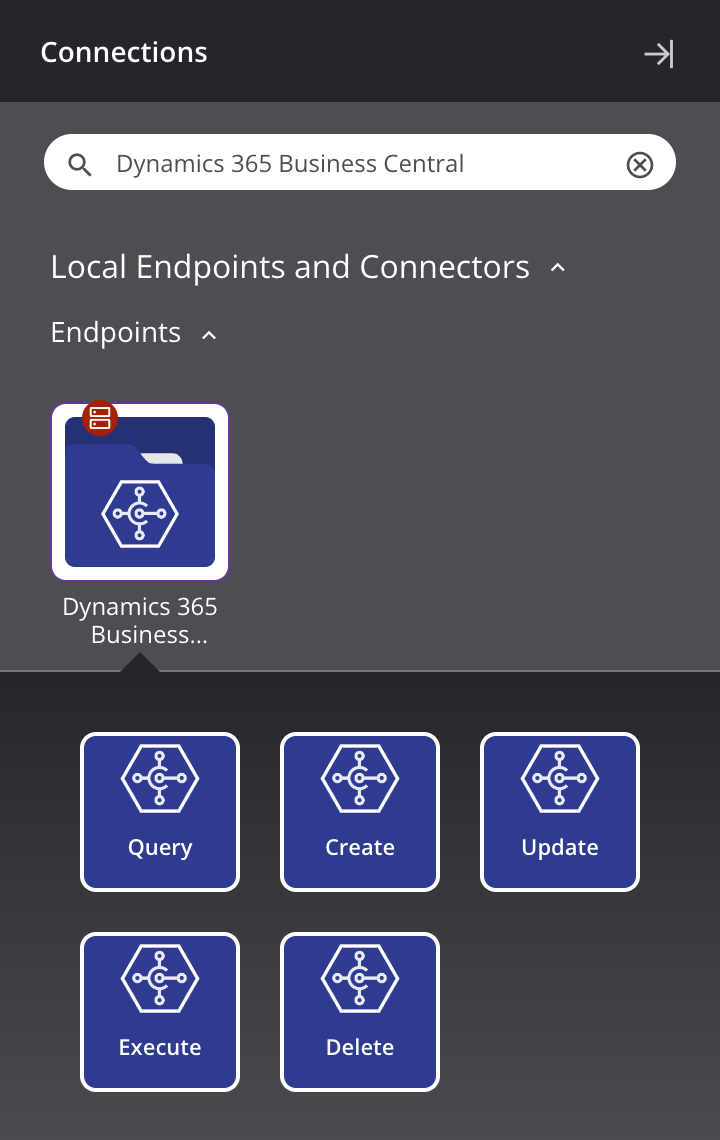
En conjunto, una conexión específica de Dynamics 365 Business Central y sus actividades se denominan extremo de Dynamics 365 Business Central:
-
Consulta: Recupera registros de una tabla en Dynamics 365 Business Central y está diseñada para usarse como origen en una operación.
-
Crear: Inserta un registro en una tabla en Dynamics 365 Business Central y está diseñada para usarse como destino en una operación.
-
Actualizar: Actualiza un registro en una tabla en Dynamics 365 Business Central y está diseñada para usarse como destino en una operación.
-
Eliminar: Elimina un registro de una tabla en Dynamics 365 Business Central y está diseñada para usarse como destino en una operación.
-
Ejecutar: Ejecuta un procedimiento en Dynamics 365 Business Central y está diseñada para usarse como destino en una operación.
Requisitos previos y versiones de API compatibles
Este conector solo se puede usar con agentes privados.
Los agentes descargan automáticamente la versión más reciente de este conector cuando es necesario. En agentes privados, puedes suspender estas actualizaciones con la política de organización Deshabilitar actualización automática de conectores.
Consulta la documentación para obtener información sobre los nodos de esquema y los campos.
Autenticación OAuth
La autenticación OAuth es compatible según se describe en Configurar conexiones OAuth.
Solución de problemas
Si experimentas problemas con el conector de Dynamics 365 Business Central, se recomiendan estos pasos para la solución de problemas:
-
Haz clic en el botón Prueba en la configuración de conexión para asegurar que la conexión sea exitosa y para garantizar que se descargue la versión más reciente del conector en el agente (a menos que se use la política de organización Deshabilitar actualización automática de conector).
-
Asegúrate de que los registros de aplicaciones de Microsoft Entra ID asociados con la conexión no utilicen Azure AD Graph obsoleto.
-
Revisa los registros de operación para obtener cualquier información escrita durante la ejecución de la operación.
-
Habilita el registro de depuración de operación para agentes privados para generar archivos de registro y datos adicionales.
-
Habilita el registro detallado del conector para este conector agregando esta entrada de configuración de registrador al archivo
logback.xmlde tu agente privado:<logger name="org.jitterbit.connector.verbose.logging.D365BusinessCentral" level="TRACE"/>Para obtener más información sobre el registro detallado del conector, consulta Registro detallado para conectores que utilizan agentes privados de Jitterbit.
-
Revisa los registros del agente para obtener más información.
-
Para consideraciones adicionales sobre la solución de problemas, consulta Solución de problemas de operación.