Conector API en Jitterbit Studio
Resumen
El conector API expone una operación o un conjunto de operaciones como un endpoint REST consumible. Viene con una conexión preconfigurada que no requiere configuración de conexión como es típico para la mayoría de conectores de Harmony. Esta conexión proporciona acceso a actividades API que, una vez configuradas, interactúan con APIs personalizadas configuradas en Jitterbit API Manager.
Se accede al conector API desde la pestaña Project endpoints and connectors de la paleta de componentes de diseño (consulta Design component palette).
Para obtener información sobre la relación entre las actividades del conector API y las APIs de API Manager, consulta estos recursos:
Importante
Por defecto, las operaciones API exitosas (configuradas para APIs personalizadas u OData APIs) no se incluyen en los registros de operación a menos que se habilite una de estas configuraciones:
EnableLogging=true en la sección [APIoperation] del archivo de configuración del agente privado.
Descripción general del conector
Este conector está diseñado para usarse junto con una API personalizada de API Manager para exponer una operación o un conjunto de operaciones como un endpoint REST consumible.
Los tipos de actividad se utilizan para crear instancias de actividades que están diseñadas para usarse como orígenes (para proporcionar datos en una operación) o destinos (para consumir datos en una operación).
En conjunto, la conexión API preconfigurada y sus actividades se denominan endpoint API:
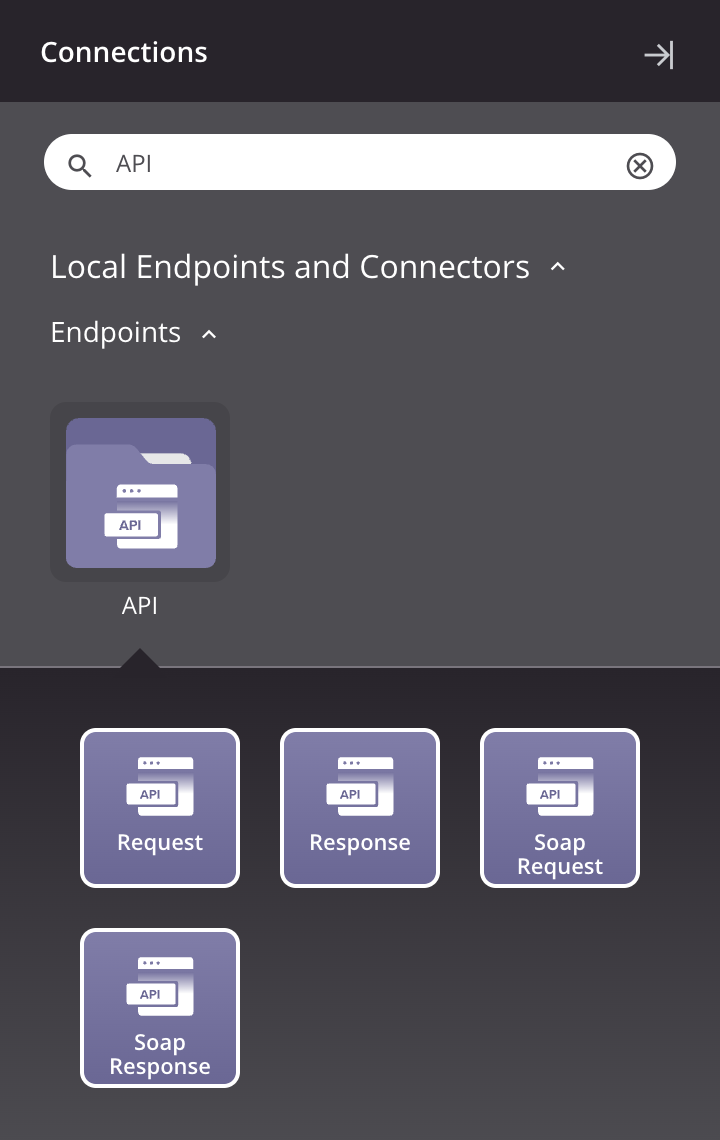
-
Request: Configurada usando un esquema JSON, XML, CSV o XSD, esta actividad recupera datos cuando la llama una API personalizada de API Manager y está diseñada para usarse como origen para proporcionar datos a una operación.
-
Response: Configurada usando un esquema JSON, XML, CSV o XSD, esta actividad devuelve datos a una API personalizada de API Manager y está diseñada para usarse como destino para consumir datos en una operación.
-
SOAP Request: Configurada usando un esquema WSDL, esta actividad recupera datos cuando la llama una API personalizada de API Manager y está diseñada para usarse como origen para proporcionar datos a una operación.
-
SOAP Response: Configurada usando un esquema WSDL, esta actividad devuelve datos a una API personalizada de API Manager y está diseñada para usarse como destino para consumir datos en una operación.
Este conector se puede usar con agentes en la nube y agentes privados.
Este conector es un conector nativo: sus actualizaciones se lanzan con la aplicación Studio o el agente en lugar de por separado. Consulta Studio connector updates.
Los puntos finales creados con este conector se excluyen de reportes de uso de puntos finales y del conteo de licencias.
Variables Jitterbit de API
Estas variables Jitterbit se proporcionan específicamente para usar con puntos finales de API:
-
jitterbit.api.response.headers.content_typeNota
Cuando un punto final requiere una codificación de caracteres específica,
jitterbit.source.text.character_encodingyjitterbit.target.text.character_encodingtambién pueden ser necesarias. Estas, junto con cualquier variable que afecte la respuesta de la API, deben establecerse en un script anterior a cualquier transformación en la operación. Esto incluye variables comojitterbit.api.response.headers.content_type.
Solución de problemas
Si experimentas problemas con el conector de API, se recomiendan estos pasos para la solución de problemas:
-
Asegúrate de que la conexión de API sea exitosa usando el botón Probar en la pantalla de configuración. Si la conexión no es exitosa, el error devuelto puede proporcionar una indicación del problema.
-
Revisa los registros de operación para obtener cualquier información escrita durante la ejecución de la operación.
-
Habilita el registro de depuración de operación (para agentes en la nube o para agentes privados) para generar archivos de registro y datos adicionales.
-
Si utilizas agentes privados, puedes revisar los registros del agente para obtener más información.
-
Para consideraciones adicionales sobre la solución de problemas, consulta Solución de problemas de operación.
-
Actividad de Solicitud SOAP y Actividades de Respuesta SOAP: Al implementar una operación cuyo archivo WSDL de la actividad Solicitud SOAP o Respuesta SOAP ha sido reemplazado, es posible que recibas este error:
Error al implementar - Error del cliente: No hay ningún archivo cargado con la ruta del cliente ... Actualiza a Studio 8.4.0 o superior e implementa el proyecto nuevamente.
Para resolver, sigue estos pasos:
-
Abre la actividad donde se ha reemplazado el archivo WSDL.
-
En el paso 1, vuelve a seleccionar el archivo WSDL que se utilizará para la actividad y luego haz clic en Siguiente.
-
En el paso 2, haz clic en Finalizar.
-
Implementa la operación.