Portal de Jitterbit Harmony
Introducción
El portal de Harmony es la interfaz web de Jitterbit donde accedes a las aplicaciones web de Harmony, incluyendo Studio, API Manager, App Builder, EDI, Marketplace y Management Console. También puedes descargar otras aplicaciones y componentes de Harmony desde el portal de Harmony que luego instalas localmente, incluyendo agentes privados, Design Studio y App Builder.
El portal de Harmony es accesible en https://login.jitterbit.com.
Después de iniciar sesión, se muestra la página de inicio del portal de Harmony. Esta página proporciona acceso a las aplicaciones web de Harmony, muestra estadísticas de la organización y proporciona enlaces a soporte, aprendizaje, capacitación y documentación. Mientras navegas entre las aplicaciones web de Harmony, los elementos comunes del portal de Harmony son accesibles a través del encabezado en la parte superior de la página. Es importante destacar que incluyen acceso a tu cuenta, donde puedes actualizar tu información y cambiar tu organización predeterminada, así como cambiar tu contraseña y restablecer tu pregunta de seguridad.
Esta página describe los elementos de la página de inicio de sesión del portal de Harmony, la página de inicio del portal de Harmony y el encabezado del portal de Harmony.
Requisitos previos
Puedes acceder a las aplicaciones web del portal de Harmony con las versiones más recientes de estos navegadores compatibles:
- Google Chrome
- Microsoft Edge (solo Windows)
- Mozilla Firefox
- Apple Safari (solo macOS)
Para comunicarse con la plataforma en la nube de Harmony, se debe habilitar JavaScript y el puerto de salida 443 (HTTPS) debe estar abierto.
Página de inicio de sesión del portal de Harmony
La página de Inicio de sesión es donde inicia sesión en el portal de Harmony. Los pasos para iniciar sesión varían respecto a los que se muestran a continuación dependiendo de si tu organización y cuenta están configuradas para usar inicio de sesión único o autenticación de dos factores (TFA).
Para iniciar sesión usando credenciales de cuenta de Harmony en una organización sin TFA, sigue estos pasos:
-
Accede al portal de Harmony en https://login.jitterbit.com.
-
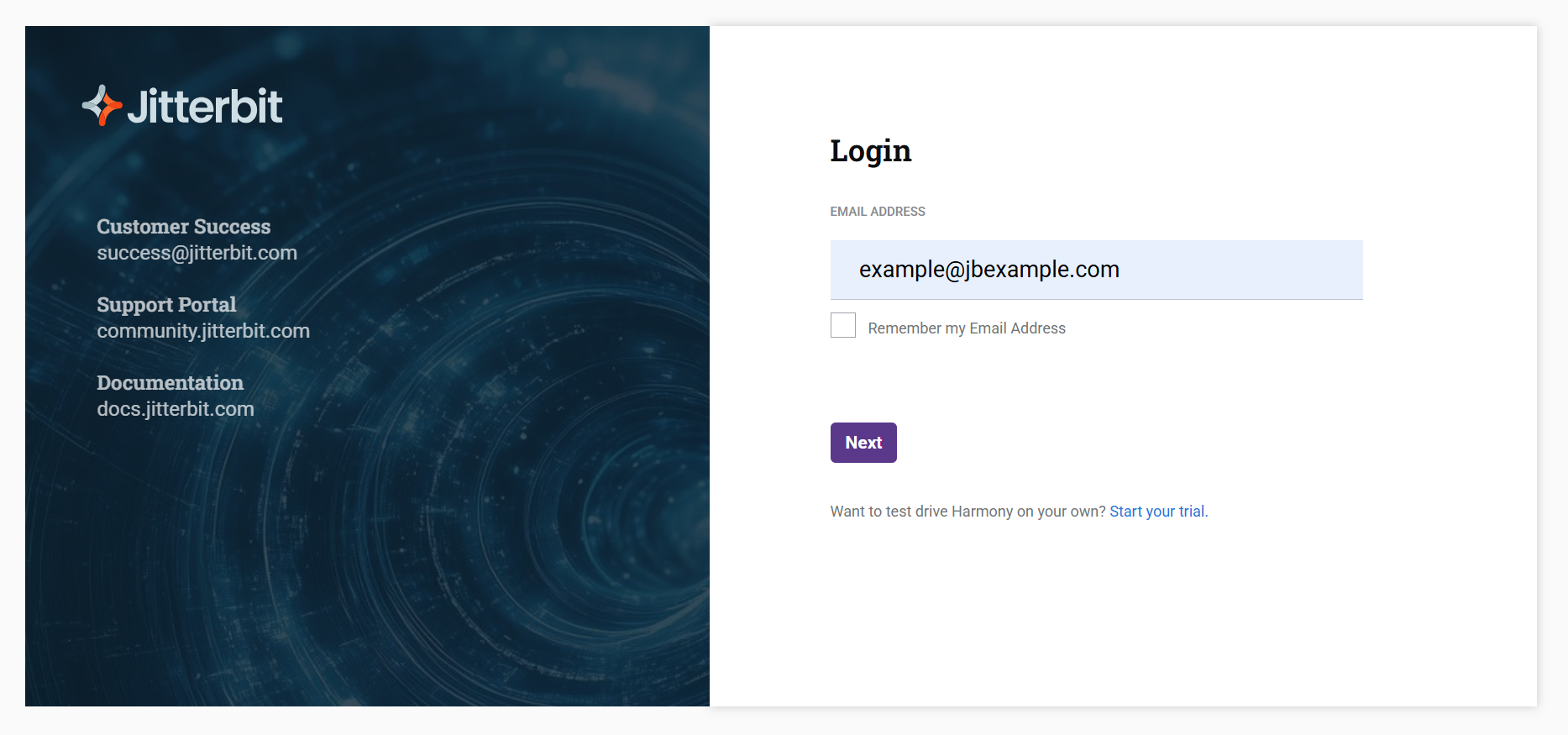
En la pantalla de Inicio de sesión, ingresa tu nombre de usuario de Jitterbit Harmony en forma de dirección de correo electrónico, luego haz clic en Siguiente:
-
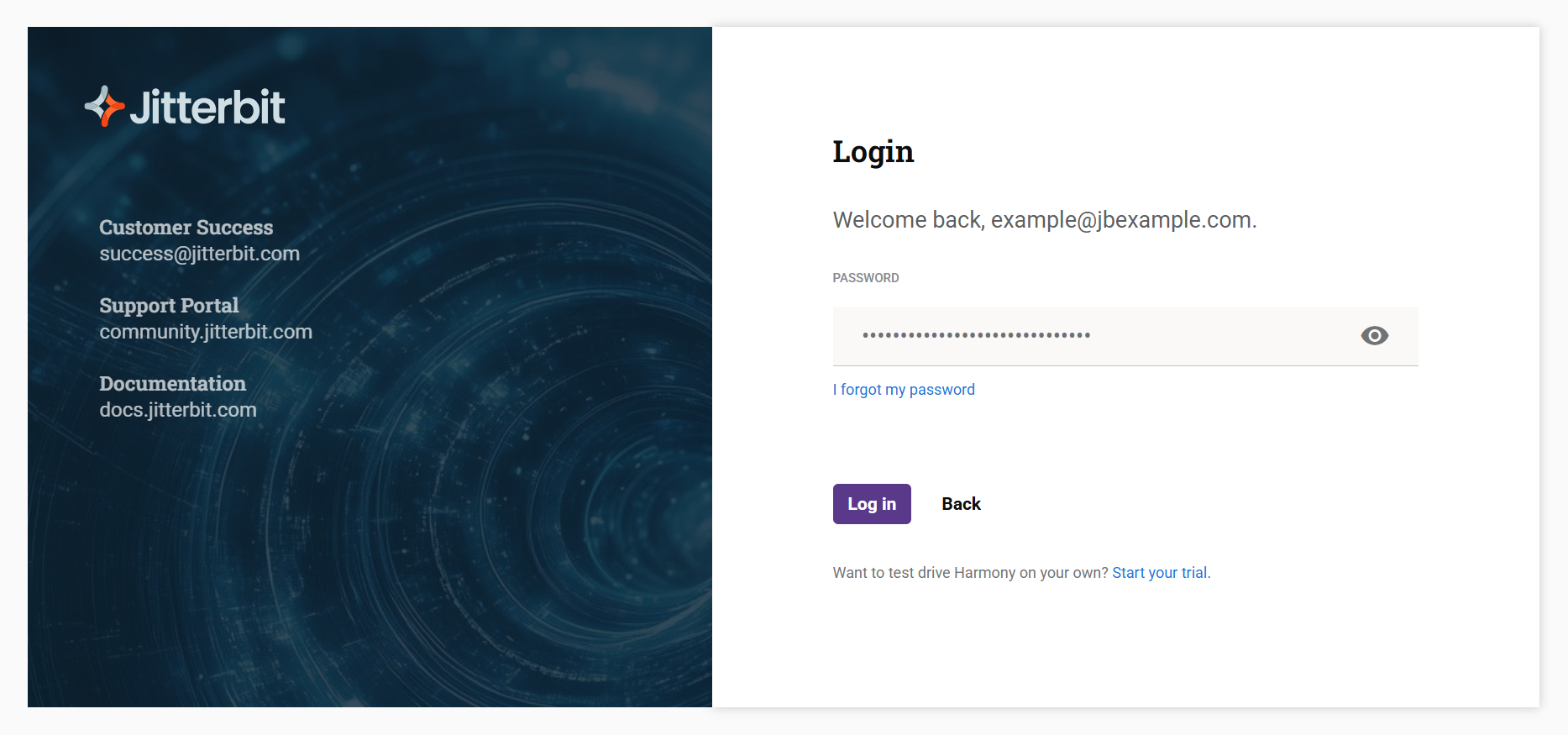
Ingresa tu contraseña, luego haz clic en Iniciar sesión:
Consejo
Para restablecer tu contraseña, haz clic en el enlace Olvidé mi contraseña. Recibirás un correo electrónico con instrucciones para restablecer tu contraseña.
Después de 5 intentos fallidos de inicio de sesión usando credenciales de cuenta de Harmony, se bloqueará tu cuenta durante 30 minutos. Recibirás una notificación por correo electrónico si el motivo de un inicio de sesión fallido es debido al bloqueo de cuenta.
Cuando se bloquea la cuenta de un usuario, su estado en la página Management Console > Gestión de usuarios en la pestaña Usuarios de Harmony es Inactivo.
Para desbloquear, espera 30 minutos antes de intentar iniciar sesión nuevamente con tu contraseña actual, o restablece tu contraseña usando el enlace Olvidé mi contraseña.
Las contraseñas no se pueden reutilizar. Si un cambio de contraseña falla por cualquier motivo, incluyendo si la contraseña se ha usado anteriormente, se devuelve un mensaje de error genérico por razones de seguridad.
Página de inicio del portal de Harmony
La página de inicio del portal de Harmony proporciona acceso a las aplicaciones web de Harmony, muestra estadísticas de la organización y proporciona enlaces a soporte, aprendizaje, capacitación y documentación.
Aplicaciones de Harmony
Los mosaicos en la parte superior de la página de inicio proporcionan acceso a aplicaciones web de Harmony:
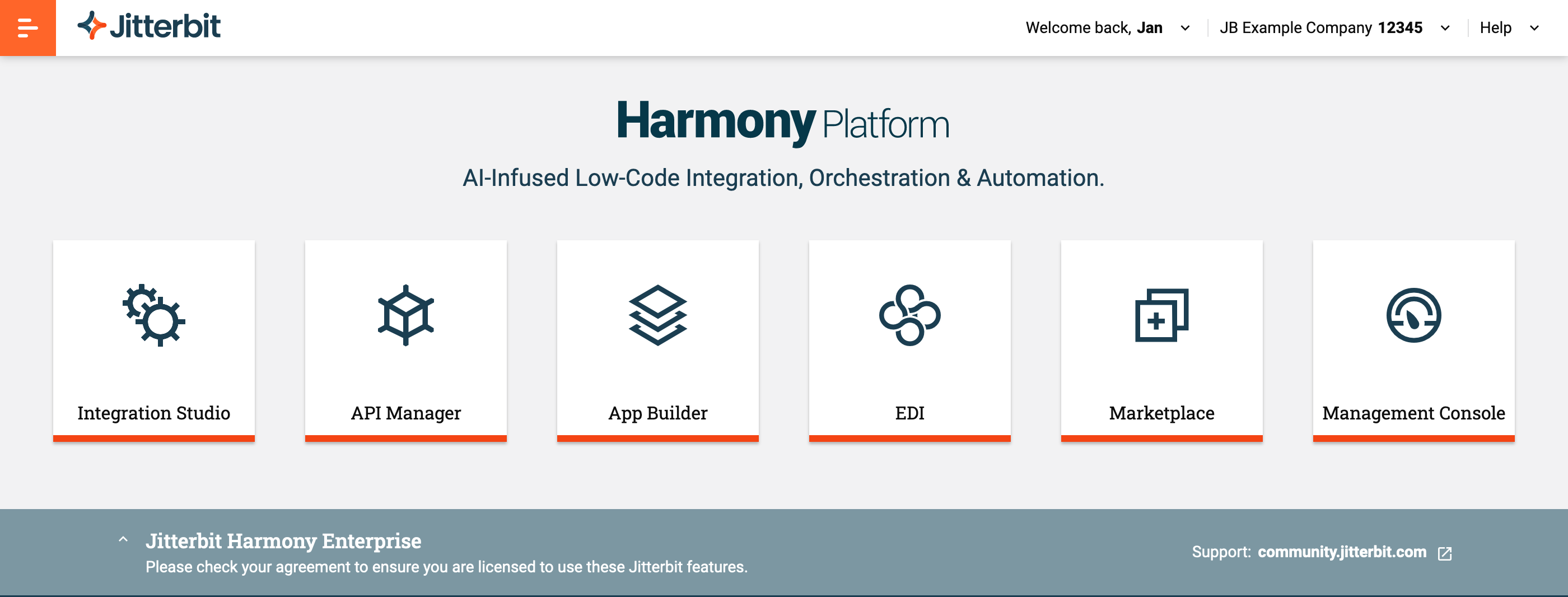
Las aplicaciones se cargan en la pestaña del navegador actual. La navegación entre aplicaciones o de vuelta a la página de inicio del portal de Harmony se realiza a través del encabezado del portal de Harmony (consulta Menú del portal de Harmony más adelante en esta página).
Estadísticas de la organización de Harmony
Se muestra información sobre la organización de Harmony seleccionada con un fondo gris. Puedes cambiar a otra organización de Harmony a través del encabezado del portal de Harmony (consulta Organización seleccionada más adelante en esta página).
Se muestra tu suscripción organizacional (como Harmony Enterprise), junto con información de contacto del servicio al cliente. Hay información adicional disponible en Soporte de Jitterbit.
Haz clic en el cursor junto a la descripción de la suscripción para mostrar estadísticas de la organización:
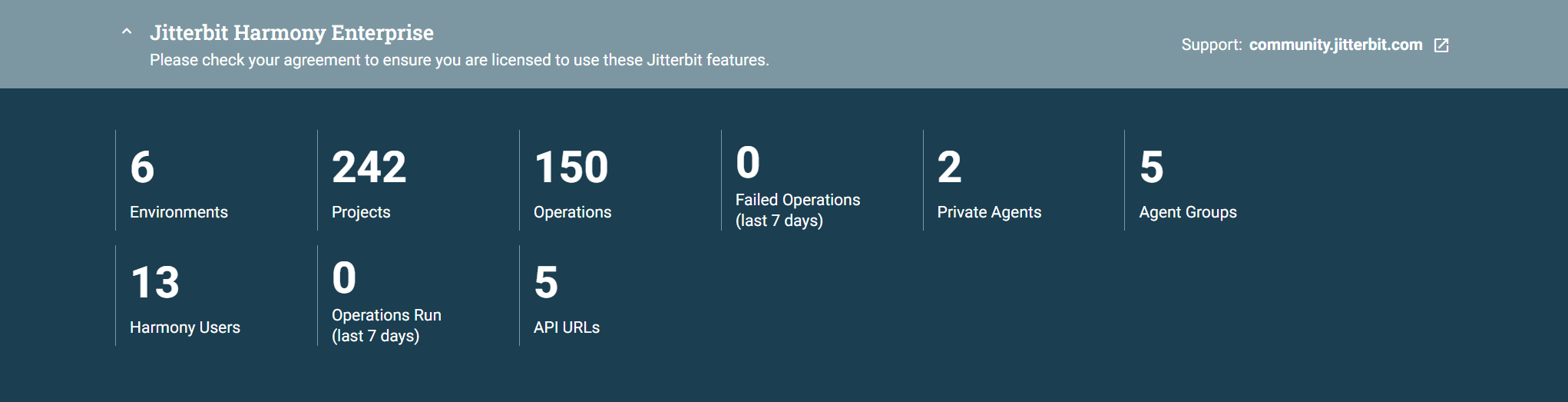
- Entornos: El número de entornos en la organización. Abre la página Entornos de la Consola de administración.
- Proyectos: El número de proyectos implementados y no implementados de Studio y Design Studio en la organización. Abre la página Proyectos de la Consola de administración, que lista los proyectos implementados.
- Operaciones: El número de operaciones implementadas de Studio y Design Studio en la organización. Abre la página Runtime de la Consola de administración, donde puedes buscar registros de operaciones.
- Operaciones fallidas (últimos 7 días): El número de operaciones de Studio y Design Studio ejecutadas en la organización en los últimos siete días que resultaron en un estado de error. Abre la página Runtime de la Consola de administración, preconfigurada para buscar registros de operaciones con estado de error.
- Agentes privados: El número de agentes privados en la organización. Abre la página Agentes de la Consola de administración.
- Grupos de agentes: El número de grupos de agentes en la organización. Abre la página Agentes de la Consola de administración.
- Usuarios de Harmony: El número de miembros de la organización. Abre la página Gestión de usuarios de la Consola de administración.
- Operaciones ejecutadas (últimos 7 días): El número de operaciones de Studio y Design Studio ejecutadas en la organización en los últimos siete días. Abre la página Runtime de la Consola de administración, donde puedes buscar registros de operaciones.
- URLs de API: El número de APIs de API Manager en estado Publicado o Publicado con borrador. Abre la aplicación API Manager.
Soporte, aprendizaje, capacitación y documentación
Esta sección proporciona enlaces a soporte, aprendizaje, capacitación y documentación:
-
Introducción a Harmony: Una guía y enlaces de recursos para comenzar a usar la plataforma Harmony.
-
Introducción a agentes de IA: Una introducción a la construcción, implementación y gobernanza de agentes de IA en Harmony, incluyendo configuración de agentes, integraciones y mejores prácticas operativas.
-
Introducción a Studio: Una guía e introducción a conceptos de diseño de proyectos usando la aplicación de diseño de proyectos basada en web de Jitterbit.
-
Introducción a API Manager: Documentación sobre navegación y gestión de las APIs configuradas a través de la solución de API integral de Jitterbit.
-
Introducción a la Consola de administración: Recursos para que los administradores administren y supervisen tu organización Jitterbit e integraciones.
-
Introducción a Marketplace: Una descripción general del recurso de Jitterbit para encontrar recetas y plantillas preconstruidas para tus proyectos de Studio.
-
Noticias y comunicados de prensa de Jitterbit: Comunicados de prensa y artículos de noticias relacionados con la plataforma de integración de API Jitterbit Harmony.
-
Notas de la versión de Harmony: Una compilación de notas de la versión que describen las novedades de nuestros productos Harmony.
-
Solicitudes de soporte: Un portal para gestionar los casos de soporte enviados a nuestro equipo de expertos altamente calificados.
-
Documentación de Jitterbit: Documentación de nuestros productos Harmony, incluyendo materiales de referencia, guías prácticas y mejores prácticas.
-
Comunidad de Jitterbit: Un foro colaborativo para preguntas y respuestas sobre productos Harmony.
-
Universidad de Jitterbit: Cursos educativos en profundidad sobre integración y API usando nuestros productos Harmony.
Encabezado del portal Harmony
El encabezado del portal Harmony se muestra en la parte superior de cada página a la que se accede a través del portal Harmony:

Este encabezado persiste mientras navegas por las aplicaciones Harmony basadas en web.
Menú del portal Harmony
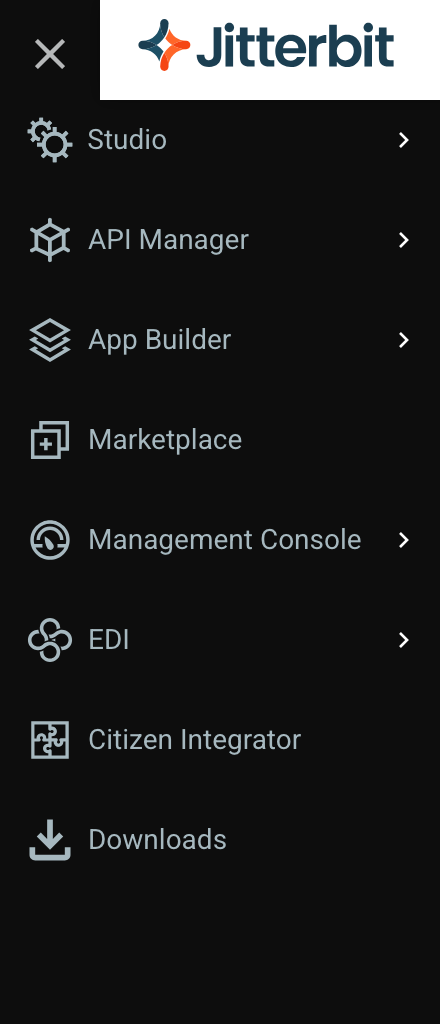
El menú del portal Harmony es una barra en el lado izquierdo de la página. Hasta que pases el cursor sobre él, está en forma compacta y muestra iconos de cada aplicación Harmony. Cuando pasas el cursor sobre él, se expande para mostrar los nombres de las aplicaciones:
| Compacto | Expandido |
|---|---|
 |
 |
-
Studio: Una aplicación de diseño de proyectos basada en web que ofrece cientos de conectores para interactuar con diversos recursos de datos.
-
API Manager: Una interfaz web de gestión de API donde puedes crear y publicar API amigables para desarrolladores y realizar tareas completas de gestión del ciclo de vida de API.
-
App Builder: Una plataforma de desarrollo de aplicaciones de bajo código que te permite crear aplicaciones de nivel empresarial de extremo a extremo.
-
Marketplace: Un recurso para buscar y recuperar recetas de integración de Studio y plantillas de procesos que te ayuden a crear rápidamente nuevos proyectos de Studio.
-
Management Console: La consola web de Jitterbit donde puedes gestionar tus proyectos de integración y realizar funciones administrativas relacionadas con tu organización.
-
EDI: Una aplicación web para conectarse y gestionar socios comerciales EDI y las transacciones realizadas con ellos.
-
Citizen Integrator: Una aplicación web para personalizar e implementar integraciones de Design Studio usando recetas prediseñadas de Citizen Integrator.
-
Descargas: Una página donde puedes descargar aplicaciones y herramientas de Harmony locales, como Design Studio, agentes privados y puertas de enlace de API privadas.
Haz clic en el icono expandir junto al nombre de una aplicación para ver los enlaces de la página de la aplicación. Haz clic en un enlace para visitar la página. Haz clic en el icono contraer para cerrar la lista de páginas de la aplicación. Para mantener el menú expandido, haz clic en el icono en la esquina superior izquierda. Haz clic en el icono para devolver el menú a forma compacta.
El logo de Jitterbit junto al menú del portal Harmony aparece en cada página y al hacer clic en él vuelves a la página de inicio del portal Harmony. Una vez que estés dentro de una aplicación Harmony, aparecen el logo y el nombre de la aplicación Harmony junto al logo de Jitterbit y al hacer clic en el logo de la aplicación Harmony vuelves a la página de inicio de la aplicación Harmony correspondiente:

Configuración de cuenta
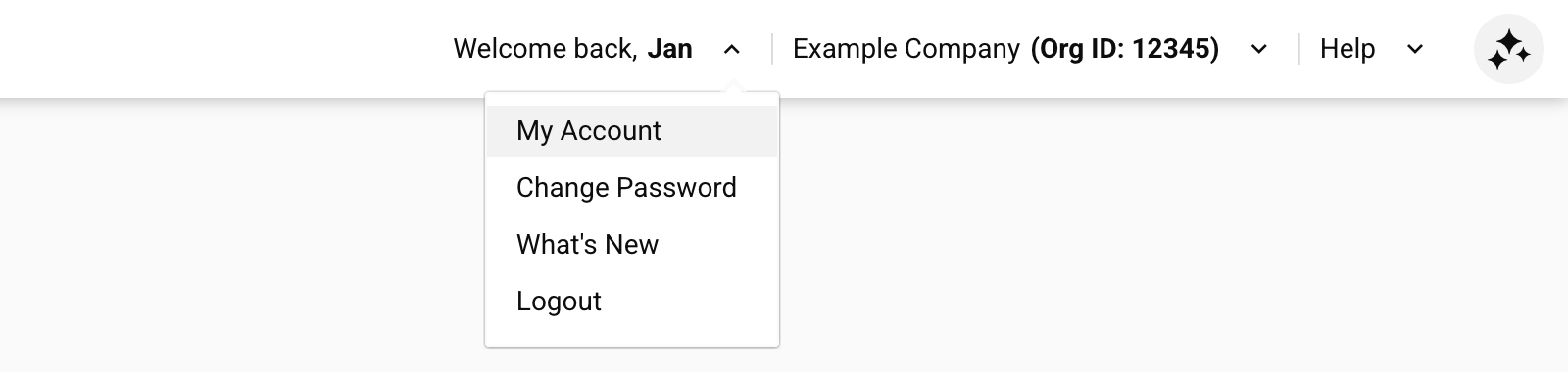
Para acceder a la configuración de tu cuenta, haz clic en el acento circunflejo junto a tu nombre y selecciona Configuración de cuenta:
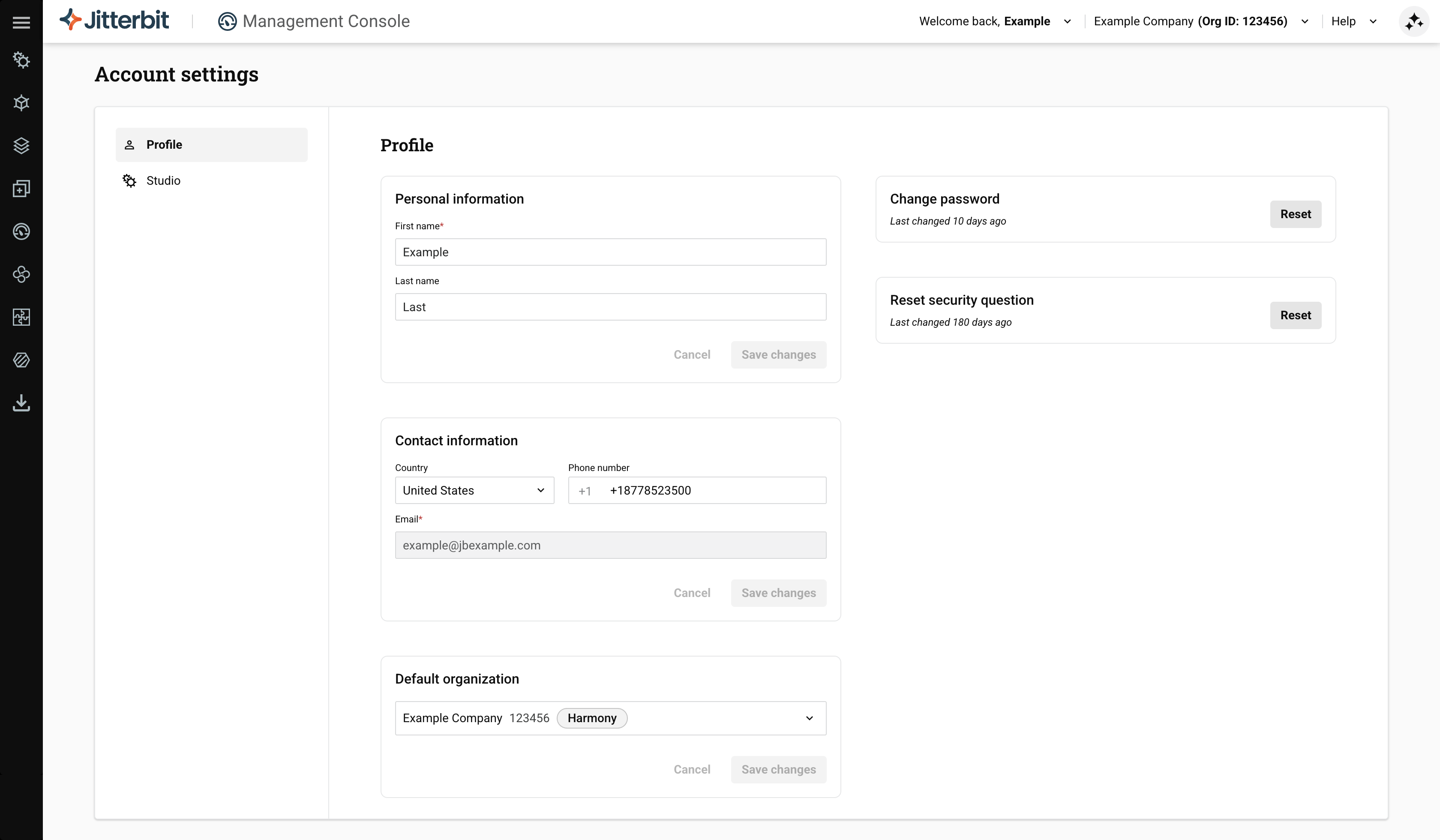
Se abre la página Configuración de cuenta, organizada en las pestañas Perfil e Studio en el lado izquierdo de la página:
Perfil
En la pestaña Perfil, puedes actualizar tu información de perfil, establecer tu organización predeterminada, cambiar tu contraseña y restablecer tu pregunta de seguridad. Contiene los siguientes campos:
-
En la sección Información personal:
-
Nombre: Se utiliza en el mensaje de bienvenida dentro del portal Harmony.
-
Apellido: (Opcional) Tu apellido.
-
-
En la sección Información de contacto:
-
País: Selecciona tu país del menú.
-
Número de teléfono: Tu número de teléfono de contacto.
Nota
Se guarda solo para tu información y no se comparte con otros usuarios de Jitterbit.
-
Correo electrónico: Es la dirección de correo que utilizaste para registrar tu cuenta Harmony. No se puede cambiar a través de esta sección. Este campo se utiliza cuando inicias sesión en el portal Harmony, así como para que otros te inviten a otras organizaciones de Harmony. Si deseas actualizar tu dirección de correo, contacta con soporte.
-
-
En la sección Organización predeterminada:
(Opcional, si perteneces a más de una organización.) Haz clic para abrir el menú y elige qué organización se seleccionará de forma predeterminada cuando inicies sesión.
Nota
Si inicias sesión después de haber sido desconectado automáticamente por inactividad, se te devolverá a la misma pantalla y organización a la que estabas accediendo cuando se cerró tu sesión. Si cambiaste de organización después de iniciar sesión, esto puede ser diferente de tu organización predeterminada.
Cada sección tiene su propio botón Guardar cambios. Después de actualizar una sección, haz clic en Guardar cambios para aplicar tus cambios.
Cambiar contraseña
Para cambiar tu contraseña, abre la página Configuración de cuenta y haz clic en el botón Restablecer en la sección Cambiar contraseña. Se abre el diálogo Cambiar contraseña:
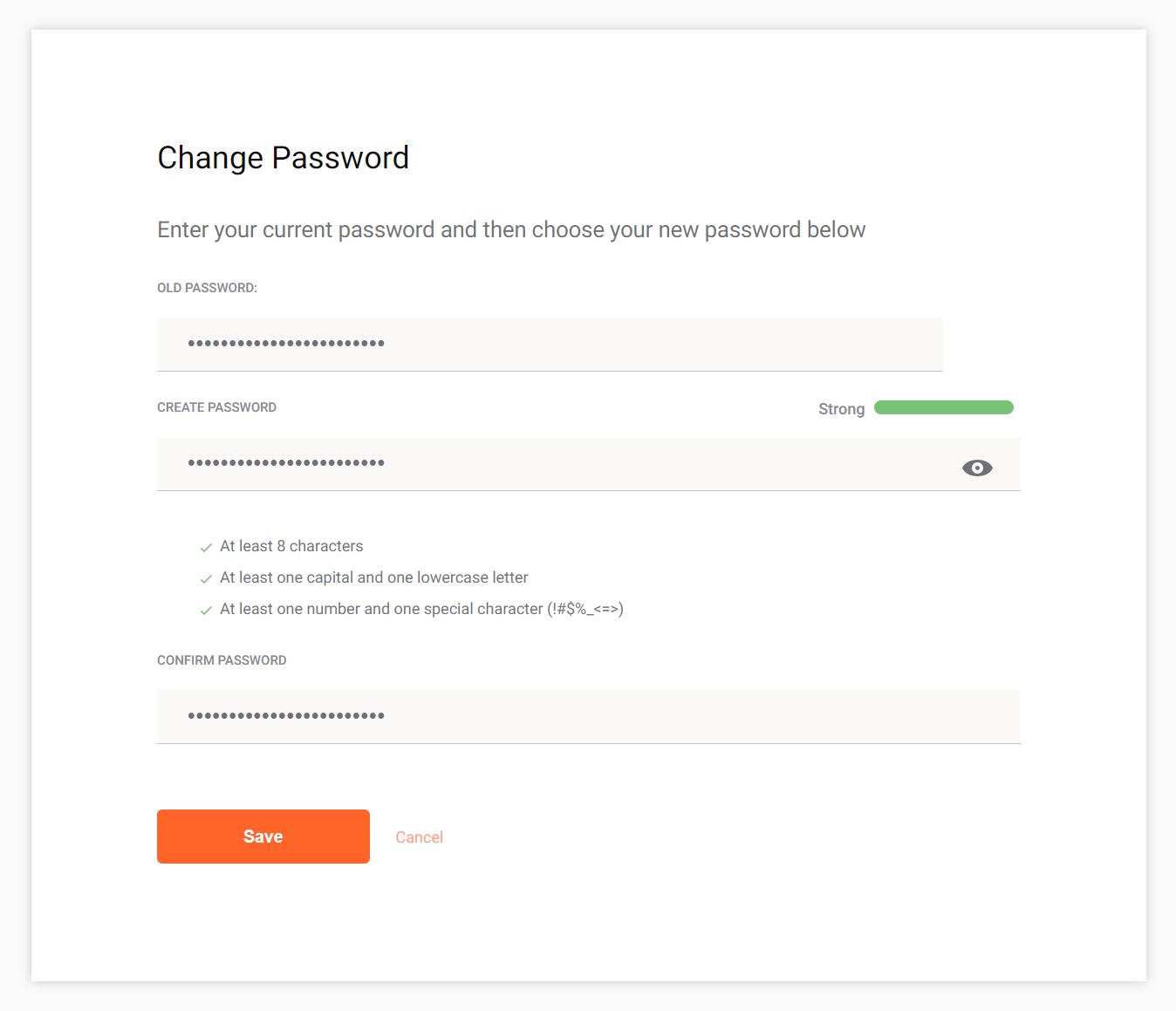
Completa los siguientes campos y haz clic en Guardar cambios:
-
Contraseña actual: Introduce tu contraseña actual y haz clic en Enviar código o Reenviar código. Se envía un código de autorización a tu correo electrónico.
-
Introduce el código de verificación: Introduce el código del correo electrónico.
-
Nueva contraseña: Introduce una nueva contraseña. La contraseña debe cumplir los siguientes requisitos:
- Al menos 8 caracteres.
- Al menos una letra mayúscula y una minúscula.
- Al menos un número y un carácter especial (
!#$%_<=>).
-
Confirmar contraseña: Vuelve a introducir la nueva contraseña.
Para descartar los cambios, haz clic en Cancelar.
Al guardar la nueva contraseña, permaneces conectado solo en la aplicación del navegador actual o en el modo del navegador (si utilizas un modo de navegación privada como el modo incógnito de Google Chrome). Se te redirige a la página de inicio del portal Harmony en todas las ventanas y pestañas abiertas en la misma aplicación del navegador o modo del navegador donde cambiaste la contraseña.
Si habías iniciado sesión con cualquier otra aplicación del navegador o modo del navegador, se cierra tu sesión automáticamente. Introduce la nueva contraseña para volver a conectarte.
Restablecer pregunta de seguridad
Tu pregunta de seguridad y respuesta proporcionan una forma adicional de verificar tu identidad. Para restablecerlas, abre la página Configuración de cuenta y haz clic en el botón Restablecer en la sección Restablecer pregunta de seguridad. Se abre el diálogo Restablecer pregunta de seguridad:
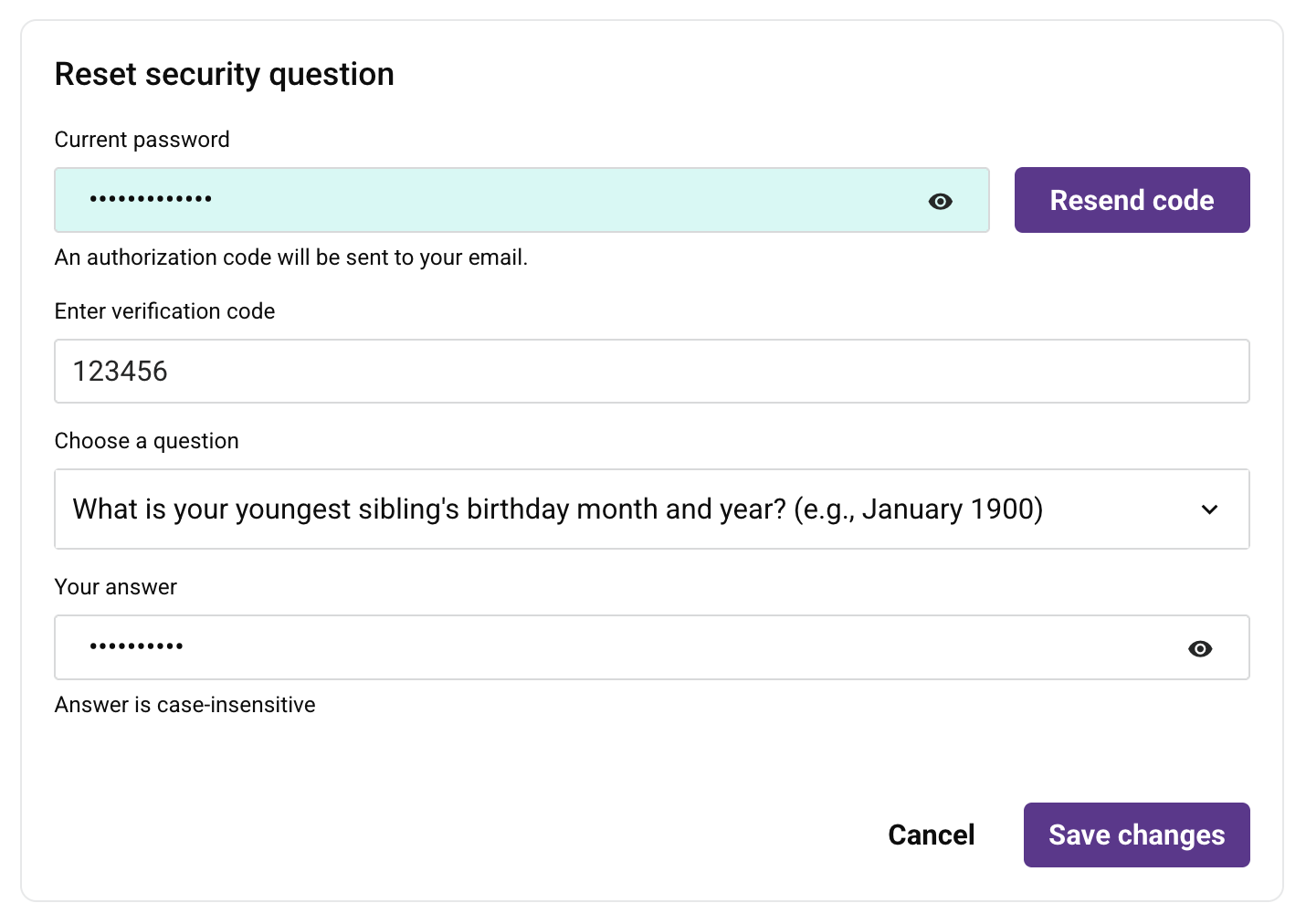
Completa los siguientes campos y luego haz clic en Guardar cambios:
-
Contraseña actual: Ingresa tu contraseña actual y luego haz clic en Enviar código o Reenviar código. Se envía un código de autorización a tu correo electrónico.
-
Ingresa el código de verificación: Ingresa el código del correo electrónico.
-
Elige una pregunta: Selecciona una pregunta de seguridad del menú.
-
Tu respuesta: Ingresa tu respuesta a la pregunta seleccionada. Tu respuesta no distingue entre mayúsculas y minúsculas.
Para descartar los cambios, haz clic en Cancelar.
Studio
En la pestaña Studio, se pueden configurar los ajustes predeterminados que se utilizan en los proyectos de Studio. Se trata de ajustes a nivel de usuario, por lo que los mismos ajustes te acompañan independientemente de la organización en la que estés trabajando. A diferencia de la pestaña Perfil, los cambios en esta pestaña surten efecto inmediatamente.
-
En la sección Página de índice del proyecto:
-
Vista de tarjetas o Vista de lista: Establece tu vista predeterminada para la página Proyectos como Vista de tarjetas o Vista de lista. Aunque Vista de tarjetas es el valor predeterminado del producto, este ajuste a nivel de usuario se establece de forma predeterminada en Vista de lista.
Este ajuste se preestablece cada vez que inicias sesión en cualquier organización, ya sea que seas un usuario nuevo que inicia sesión por primera vez o un usuario existente, y te acompaña en todas las organizaciones en lugar de ser específico de la organización. El cambio de vista directamente en la página Proyectos anula este valor predeterminado a nivel de usuario, pero solo para el resto de esa sesión en esa organización; el valor predeterminado a nivel de usuario se vuelve a aplicar la próxima vez que inicies sesión.
-
-
En la sección Numeración de secuencia del lienzo:
- Numeración automática de operaciones en el lienzo de diseño del proyecto: Deshabilitado de forma predeterminada. Cuando se habilita, las operaciones se numeran automáticamente cuando se añaden o se reordenan en el lienzo de diseño. Este ajuste se puede anular para un proyecto específico en la página de configuración del proyecto.
-
En la sección Transformación:
-
Configuración del menú de vistas: Establece el estado predeterminado del menú de configuración de vistas de transformación. De forma predeterminada, todos los elementos siguientes están habilitados excepto Ver cardinalidad, que está deshabilitado de forma predeterminada:
- Todas las líneas de asignación: Muestra u oculta las líneas que conectan los campos de origen con los campos de destino.
- Campos de origen asignados: Muestra u oculta los nombres del objeto de origen asignados en el campo de destino.
- Ver líneas de nodos: Muestra u oculta las líneas verticales que muestran la estructura de los esquemas de origen y destino.
- Ver cardinalidad: Muestra u oculta las claves de cardinalidad junto a los nombres de los campos que indican los requisitos del campo.
- Ver tipo de campo: Muestra u oculta el tipo de datos de cada campo.
Estos ajustes se pueden anular para una transformación específica en la interfaz de transformación.
-
Valores predeterminados del estado del panel: Establece si los siguientes paneles están expandidos o contraídos de forma predeterminada en las transformaciones:
-
Panel de origen: Corresponde a expandir o contraer el esquema de origen. Expandido de forma predeterminada.
-
Panel de minimapa: Corresponde a abrir o cerrar el minimapa de transformación. Expandido de forma predeterminada.
Este ajuste se puede anular para una transformación específica en la interfaz de transformación.
-
-
-
Suprimir siempre las advertencias del iterador de transformación: Deshabilitado por defecto. Cuando se habilita, suprime el diálogo Iterator being reconfigured (consulta generación de nodos de bucle) en todas las sesiones de edición. Esto es independiente de la casilla Do not show this message again during this editing session del diálogo, que solo suprime el diálogo para la sesión de edición actual.
-
En la sección Components tab:
-
Icon View Preferences: Establece la visibilidad predeterminada para cada indicador visual de componente en la pestaña Components del panel de proyectos. De forma predeterminada, todos los siguientes están habilitados:
- Modified: Indica que el componente se ha modificado desde la última implementación.
- New: Indica que el componente se creó recientemente desde la última implementación.
- Deployed: Indica que el componente ha sido implementado.
- Unused: Indica que ninguna de las operaciones dentro de los flujos de trabajo del proyecto hace referencia al componente.
- Instances: Indica el número de veces que se hace referencia al componente en el lienzo de diseño.
- Dependencies: Indica los componentes que son una dependencia del componente seleccionado actualmente.
- [Endpoint Activity Types]: Precede el nombre de la actividad con su tipo de actividad entre corchetes.
Estas configuraciones se pueden anular para un proyecto específico en la página de configuración del proyecto.
-
-
En la sección Scripting:
-
Tab size configuration: Establece el tamaño de tabulación predeterminado en el editor de scripts. Cambiar esta configuración solo afecta la indentación nueva; no reformatea la indentación ya presente en un script. Los tamaños de tabulación pueden oscilar entre
2(predeterminado) y8. -
En AI code completion, el selector Enable in organizations that allow it establece tu preferencia predeterminada para finalización de línea generada por IA en el editor de scripts. Deshabilitado por defecto, esta configuración solo se puede habilitar en organizaciones donde la política Allow full line code completion in Jitterbit script editor está habilitada a nivel de organización. Si es así, esta configuración también se puede anular para un proyecto específico en la página de configuración del proyecto.
-
Novedades
Para ver un resumen de los aspectos destacados de la última versión, haz clic en la flecha junto a tu nombre y selecciona What's new.
Esto abre una pestaña separada en el sitio de Documentación de Jitterbit que resume las nuevas características de la versión, mejoras y cambios. Las notas de la versión detalladas están disponibles en Release notes.
Cerrar sesión
Puedes cerrar manualmente la sesión del portal Harmony. Si no cierras sesión, el portal Harmony cerrará automáticamente tu sesión después de un período de inactividad. El tiempo de espera de sesión inactiva predeterminado es de 4 horas, en función de los datos del usuario almacenados en el almacenamiento local del navegador. Los administradores de la organización pueden aplicar un tiempo de espera más corto utilizando la política Enforce shorter idle session timeout en la pestaña User Management de la página Organizations.
Para cerrar sesión, haz clic en la flecha junto a tu nombre y selecciona Logout.
Se te dirigirá a la página de inicio de sesión de Harmony.
Si se cierra tu sesión debido a inactividad, se muestra la página de inicio de sesión del portal Harmony con una URL que identifica la ubicación a la que estabas accediendo por última vez. Cuando inicies sesión nuevamente desde esa pantalla, se te dirigirá a la misma pantalla y organización a la que estabas accediendo cuando se cerró tu sesión.
Organización seleccionada
Para cambiar la organización activa dentro del portal Harmony, haz clic en el menú desplegable de organización y selecciona otra organización:
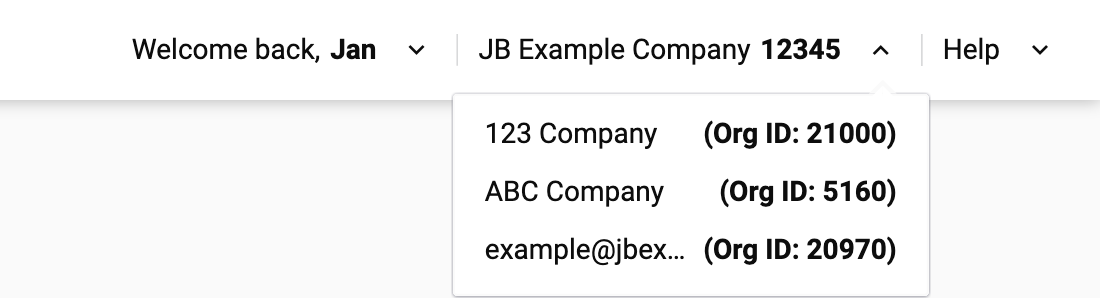
Se puede acceder a múltiples organizaciones simultáneamente usando distintos navegadores, pestañas del navegador o ventanas.
Ayuda
El enlace Ayuda en la esquina superior derecha abre un menú de enlaces:
Jitterbit AI
El icono Jitterbit AI en el extremo derecho abre un panel en el lado derecho de la pantalla:
De forma predeterminada, el panel carga AskJB AI, un chatbot de IA que te ayuda a obtener respuestas sobre cómo usar los productos de Jitterbit generando respuestas extraídas del sitio de Documentación de Jitterbit.
Se cuenta con un menú para cambiar entre tipos de bot de IA mientras se accede a páginas dentro de las siguientes aplicaciones web. Si tu organización tiene acceso al asistente respectivo, carga de forma predeterminada en lugar de AskJB AI:
-
API Manager y Studio: El menú incluye el Asistente de IA de APIM, que te ayuda a crear y mantener activos del API Manager.
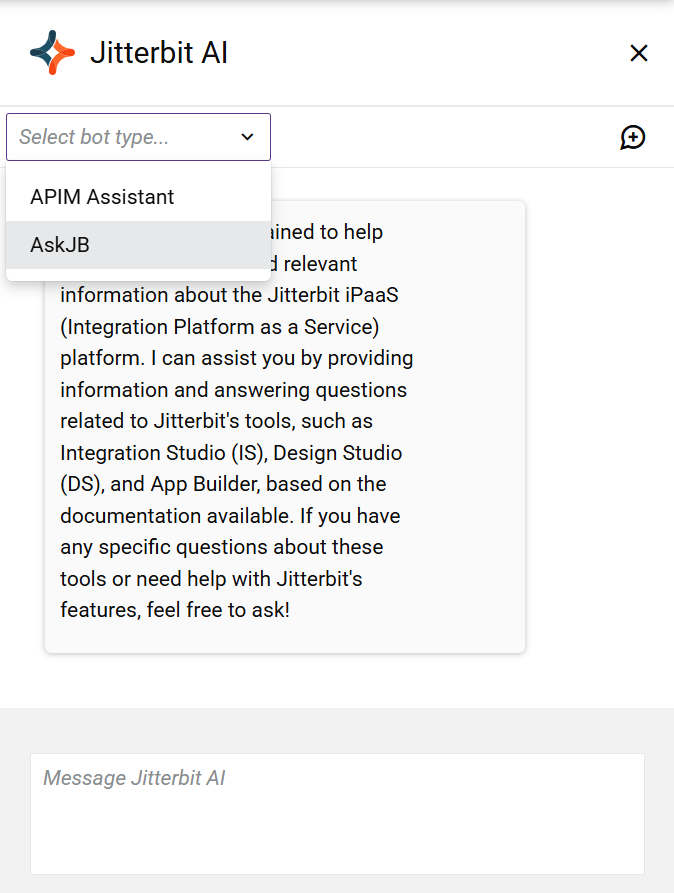
-
Management Console: El menú incluye el Asistente de IA de Management, que te ayuda a monitorear, solucionar problemas y administrar tu organización Harmony.
-
Jitterbit EDI: El menú incluye el Asistente de IA de EDI, que te ayuda a crear y modificar activos de Jitterbit EDI.
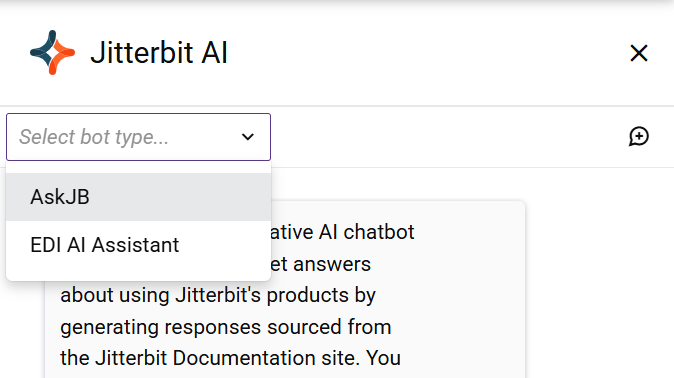
Las organizaciones con acceso al Asistente de IA de APIM, Asistente de IA de Management o Asistente de IA de EDI pueden usar el asistente respectivo directamente. Las organizaciones sin acceso pueden ver información sobre los asistentes y cómo obtener acceso.
Calendario de lanzamiento y notas de la versión
El portal Harmony y sus aplicaciones se actualizan automáticamente a la versión más reciente siguiendo el calendario de lanzamientos de Harmony.
En las notas de la versión de Harmony, el portal Harmony se considera parte de la categoría Plataforma en la nube y aplicaciones. Las notas de la versión individuales para cada aplicación web se enumeran bajo encabezados respectivos para esas aplicaciones. Las notas de la versión también pueden enumerarse bajo una categoría de Portal Harmony para otras actualizaciones del portal Harmony que no se limitan a una aplicación web específica.