Configurar inicio de sesión único (SSO) para Jitterbit Harmony
Introducción
Para habilitar y configurar SSO, debe hacer lo siguiente:
-
(Opcional) Agregar usuarios a la lista de omisión de SSO.
Estos pasos se explican en las siguientes secciones.
1. Habilitar SSO
Para habilitar SSO, siga estos pasos:
-
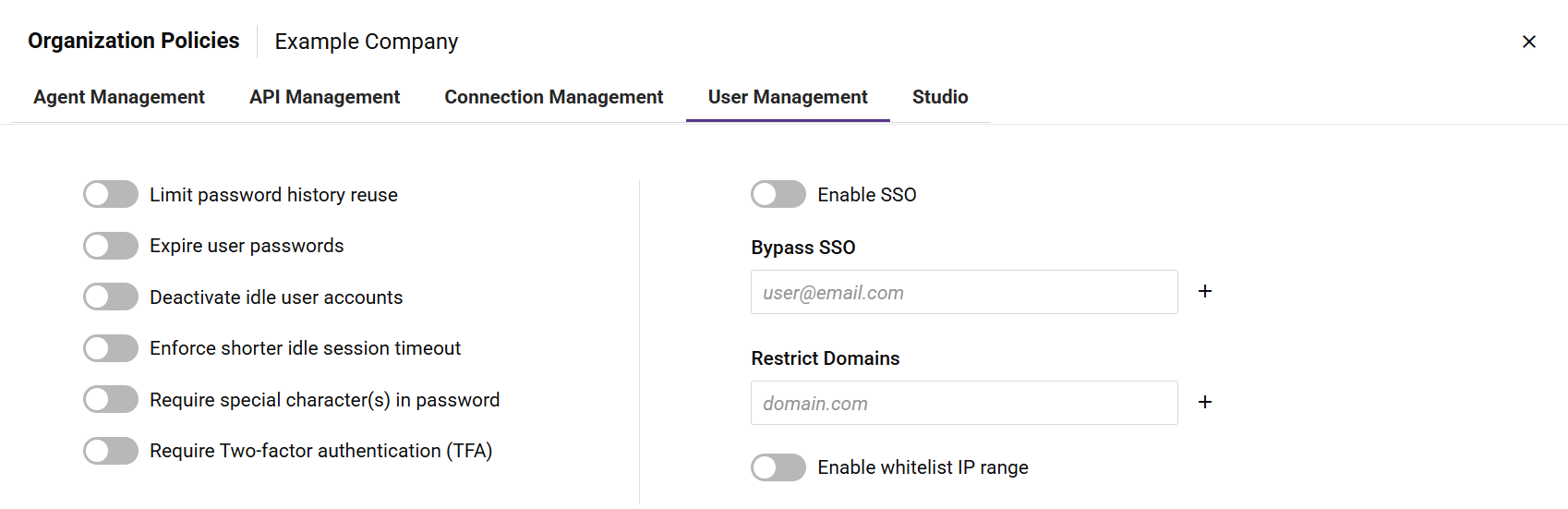
En la página [Organizaciones] de la Management Console, seleccione una organización y luego seleccione la pestaña User Management:
-
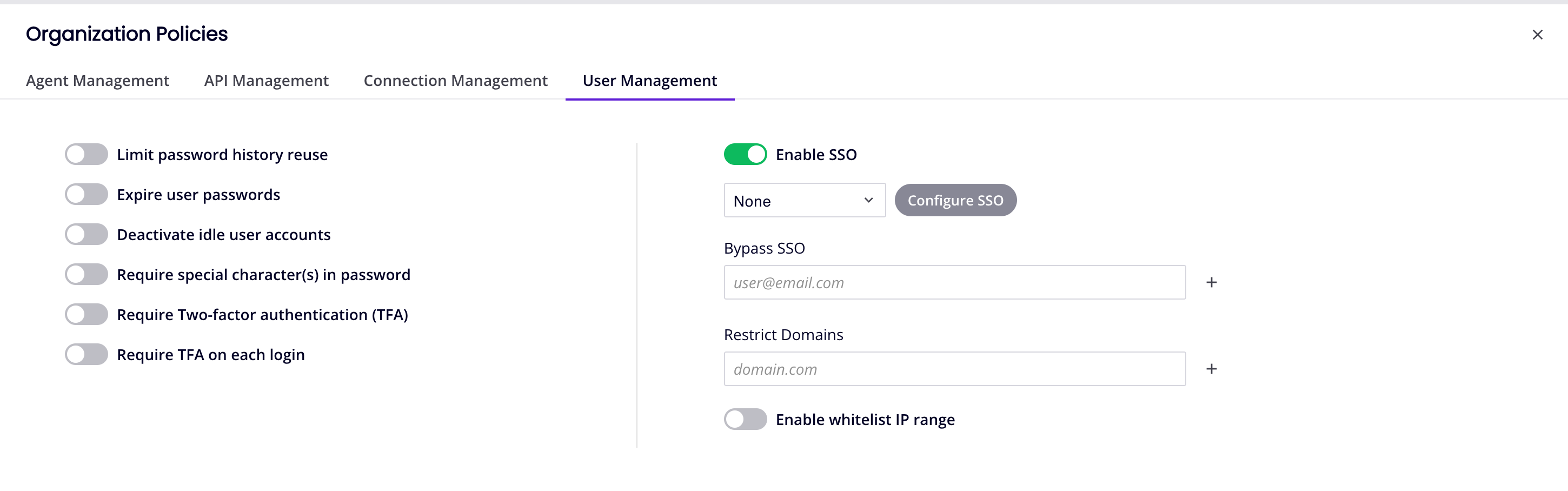
Haga clic en el alternador Enable SSO para habilitar SSO para todos los miembros de la organización (excepto aquellos listados en Bypass SSO).
Cuando Enable SSO está activo, el menú protocolo SSO y el botón Configure SSO se hacen visibles:
Nota
Por defecto, habilitar o deshabilitar SSO para la organización envía una notificación por correo electrónico a todos los usuarios con permiso de rol Admin y crea una entrada en el registro de auditoría. Esta notificación y sus destinatarios se pueden personalizar en la página Alertas de la Management Console.
2. Protocolo SSO
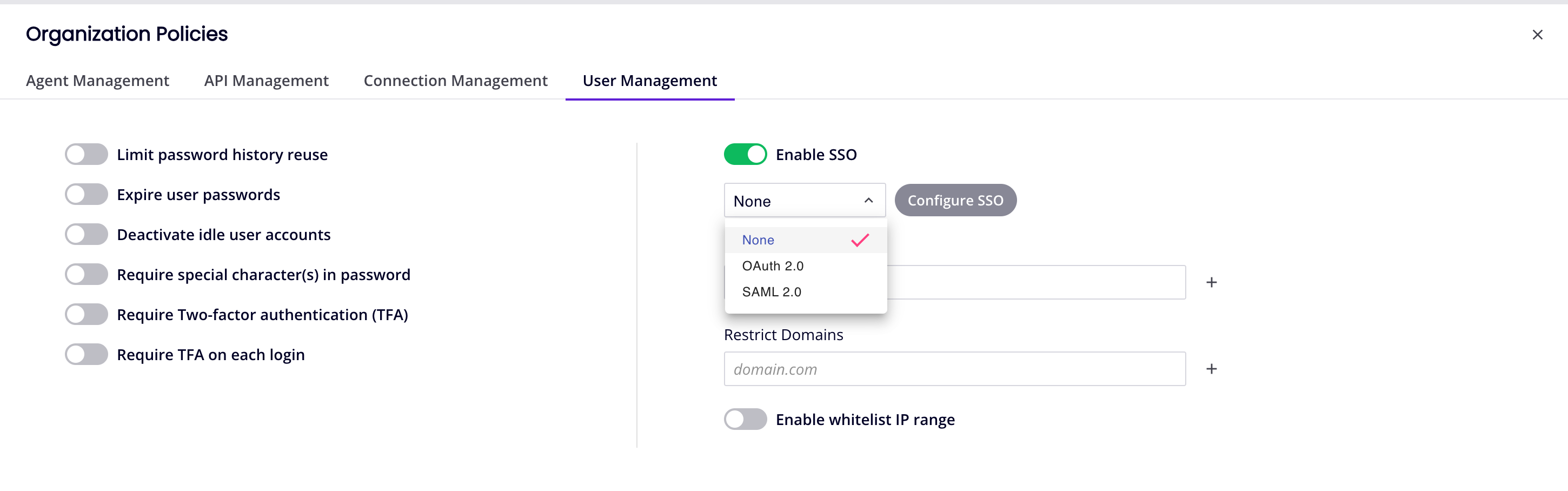
Para establecer el protocolo SSO, haga clic en el menú debajo del alternador Enable SSO y seleccione una de estas opciones:
-
None: (Predeterminado) Los usuarios inician sesión con sus credenciales de Harmony. Cuando se selecciona None, no hay nada más que configurar.
-
OAuth 2.0: Los usuarios inician sesión con el protocolo OAuth 2.0 del proveedor de identidad.
-
SAML 2.0: Los usuarios inician sesión con el protocolo SAML 2.0 del proveedor de identidad.
Cuando se selecciona OAuth 2.0 u SAML 2.0, haga clic en el botón Configure SSO para abrir un panel de configuración para el protocolo.
3. Configurar SSO
Para habilitar SSO en Harmony, debe configurar dos aplicaciones cliente de Jitterbit:
-
WMC: Este cliente proporciona autenticación SSO a través del portal de Harmony para todas las aplicaciones web de Harmony. (WMC es el nombre anterior de la Management Console).
-
Studio: Este cliente proporciona autenticación SSO a Design Studio. (No es obligatorio para clientes de BMC).
Importante
Debe configurar ambas aplicaciones cliente, incluso si no tiene la intención de usarlas todas. (Para BMC, solo se requiere WMC).
Para OAuth 2.0, la configuración implica lo siguiente:
-
Desde su proveedor de identidad, obtenga el ID de cliente y el secreto de cliente para ambas aplicaciones cliente de Jitterbit.
-
En la página Organizaciones de la Management Console, copie y pegue estos valores en los campos correspondientes como se describe a continuación.
Para SAML 2.0, la configuración implica lo siguiente:
-
Desde su proveedor de identidad, descargue archivos de metadatos para ambas aplicaciones cliente de Jitterbit.
-
En la página Organizaciones de la Management Console, copie y pegue el contenido de estos archivos en los campos correspondientes como se describe a continuación.
OAuth 2.0
Para configurar un proveedor de identidad OAuth 2.0, siga estos pasos:
-
Configure su [proveedor de identidad] para obtener el ID de cliente y el secreto de cliente para ambas aplicaciones cliente de Jitterbit WMC y Studio.
-
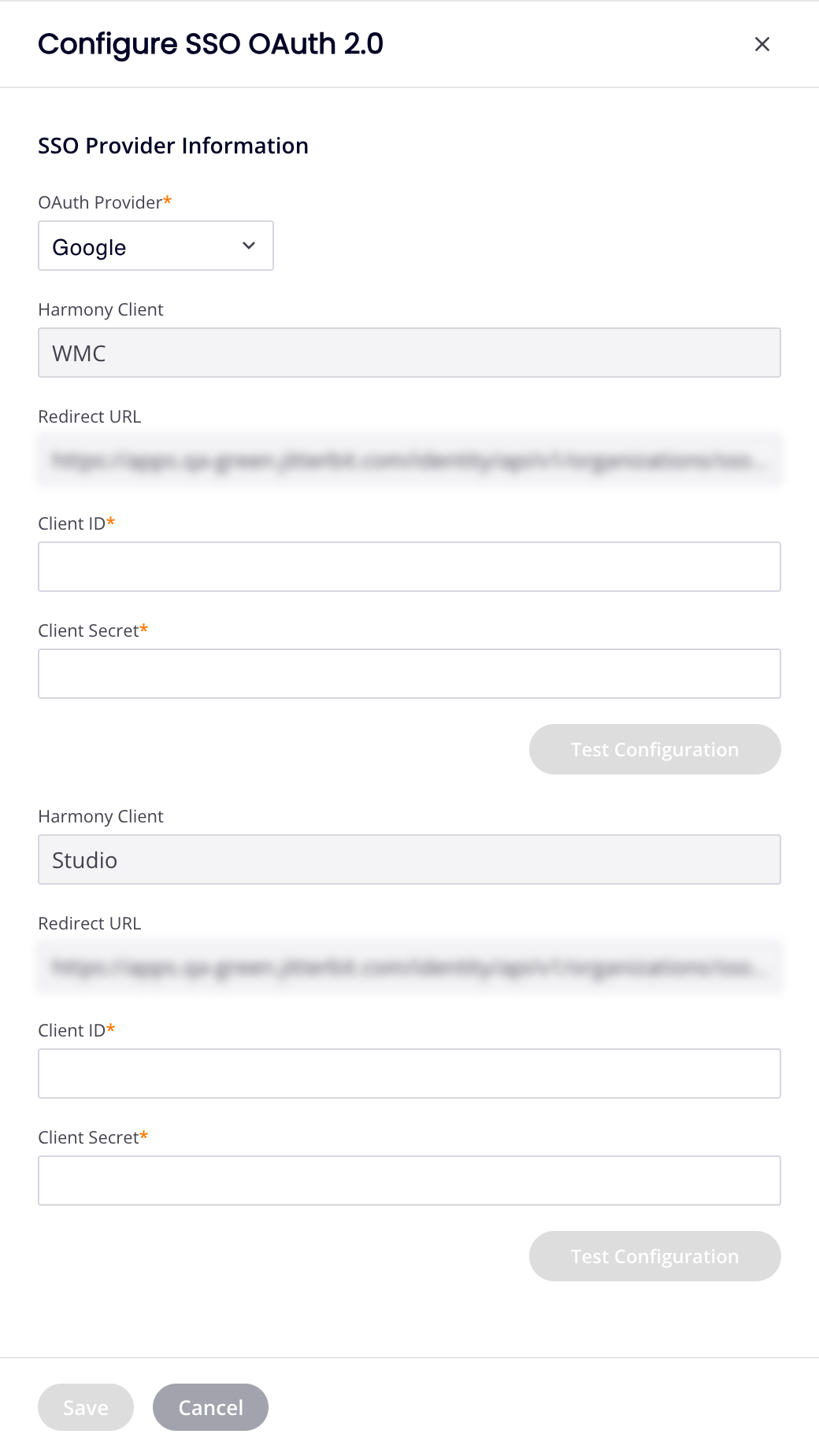
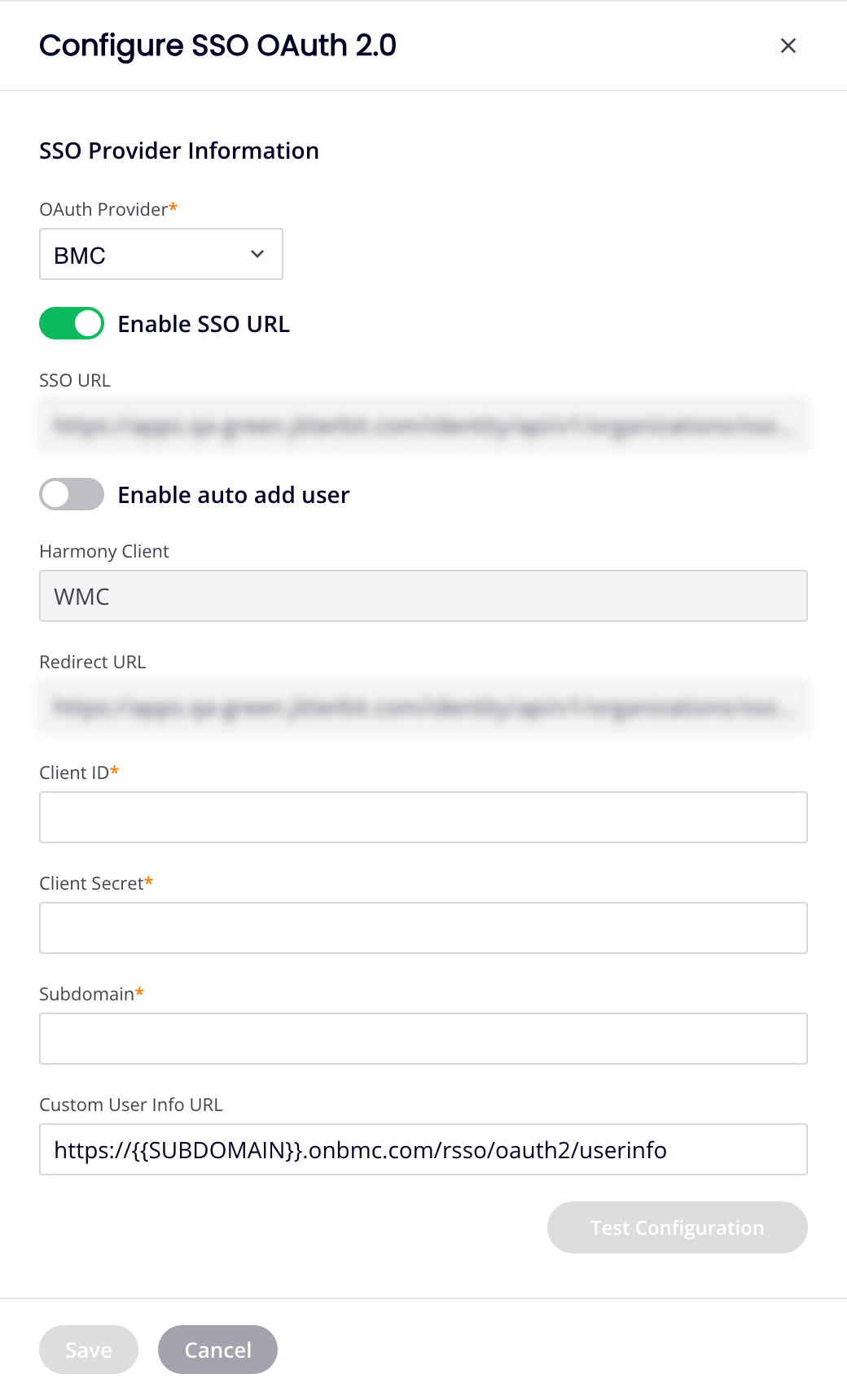
En el panel Configure SSO OAuth 2.0, abra el menú OAuth Provider y seleccione uno de Google, Salesforce, Autodesk, o BMC (solo para clientes de BMC). El contenido del panel depende de su selección:
Para Google, Salesforce, o Autodesk:
Para BMC:
-
Si OAuth Provider es Google, Salesforce o Autodesk, hay secciones separadas para WMC y Studio. Establece los siguientes valores para ambas aplicaciones cliente de Jitterbit:
-
Client ID: Ingresa el ID de cliente de tu proveedor de identidad.
-
Client Secret: Ingresa el secreto de cliente de tu proveedor de identidad.
(Para clientes de BMC) Si OAuth Provider es BMC, hay una sección solo para WMC. Establece los siguientes valores:
-
Enable SSO URL: Cuando se selecciona, se muestran los campos SSO URL y Auto Add User:
-
SSO URL: Muestra una URL específica de la organización que se utiliza para identificar la organización en BMC Helix iPaaS. Este enlace se utiliza en BMC Helix Platform como un mosaico para BMC Helix iPaaS o como un enlace seleccionable.
-
Auto Add User: Selecciona para agregar automáticamente usuarios a la organización si no son miembros existentes. Cuando se selecciona, se muestra el campo Default Role:
-
Default Role: Utiliza el menú para seleccionar el role predeterminado para usuarios que se agregan automáticamente a la organización (requerido cuando se selecciona Auto Add User).
-
Client ID: Ingresa el ID de cliente de BMC.
-
Client Secret: Ingresa el secreto de cliente de BMC.
-
Subdomain: Ingresa el subdominio del cliente de BMC para identificar el inquilino.
-
Custom User Info URL: Ingresa la URL que se utilizará para verificar la dirección de correo electrónico del cliente de BMC. La URL proporcionada debe ser una solicitud GET y también debe usar el mismo token recibido del punto final del token OAuth.
-
-
-
-
Para todos los proveedores, los siguientes campos no se pueden editar y son solo informativos:
-
Harmony Client: El nombre del cliente.
-
Redirect URL: La URL asociada al cliente se proporciona de forma predeterminada para cada uno.
-
-
Cuando esté configurado, haz clic en el botón Test Configuration de cada sección para abrir el portal de inicio de sesión del proveedor de identidad en una nueva pestaña. Inicia sesión con tus credenciales y sigue las instrucciones.
Precaución
Las pruebas de configuración repetidas pueden bloquearte de la cuenta de tu proveedor de identidad.
Si SSO está configurado correctamente, se redirige a la Consola de administración con un mensaje que indica éxito. Si no, se redirige a la Consola de administración con un mensaje de error que proporciona más información sobre el error específico.
-
Cuando las pruebas sean exitosas, se habilitará el botón Save. Haz clic en él para guardar la configuración y cerrar el panel.
Los cambios en las configuraciones de SSO entran en vigor cuando un usuario inicia sesión la próxima vez.
Consejo
Para desactivar SSO después de haberlo habilitado, cambia la selección a None en el menú desplegable Enable SSO. En este caso, los usuarios que ya tengan credenciales de Harmony podrán utilizarlas nuevamente para esta organización. Los usuarios sin credenciales de Harmony (es decir, aquellos cuya única organización era la organización SSO) no podrán acceder a la organización.
SAML 2.0
Para configurar un proveedor de identidad SAML 2.0, sigue estos pasos:
-
En el panel Configure SSO SAML 2.0, establece los siguientes campos:
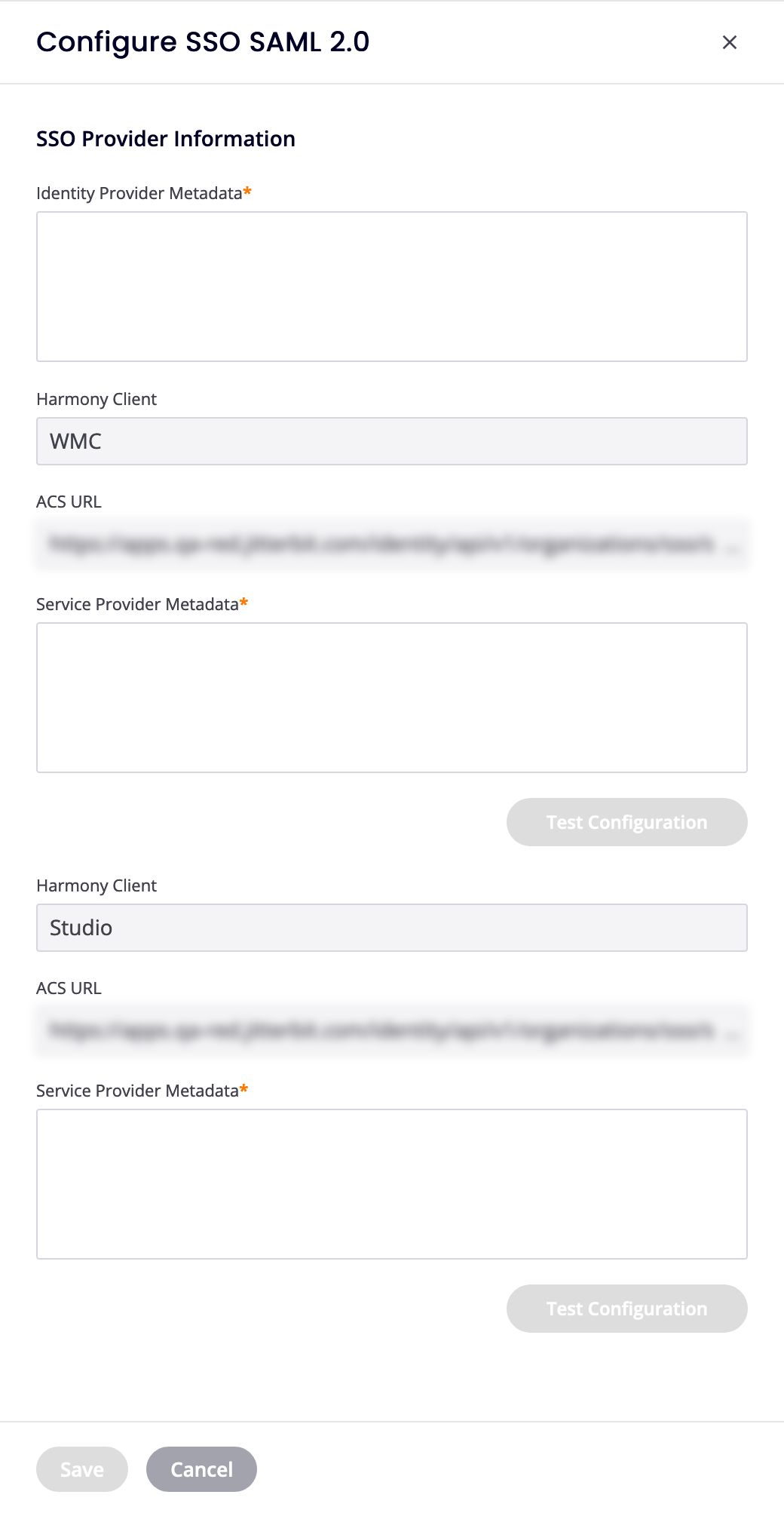
- Identity Provider Metadata: Ingresa los metadatos XML obtenidos del proveedor de identidad Azure, Okta o Salesforce.
Establece lo siguiente para ambas aplicaciones cliente de Jitterbit:
- Service Provider Metadata: Ingresa los metadatos XML del proveedor de servicio.
Los siguientes campos no se pueden editar y son solo informativos:
-
Harmony Client: El cliente.
-
ACS URL: La URL asociada al cliente de Harmony.
-
Cuando esté configurado, haz clic en el botón Test Configuration de cada sección para abrir el portal de inicio de sesión del proveedor de identidad en una nueva pestaña. Inicia sesión con tus credenciales y sigue las instrucciones.
Precaución
Las pruebas de configuración repetidas pueden bloquearte de la cuenta de tu proveedor de identidad.
Si el SSO está configurado correctamente, se te redirige a la Consola de Administración con un mensaje de éxito. Si no es así, se te redirige a la Consola de Administración con un mensaje de error que proporciona más información sobre el error específico.
- Cuando las pruebas son exitosas, el botón Guardar se habilita. Haz clic en él para guardar la configuración y cerrar el panel.
4. Omitir SSO
Para permitir que un usuario inicie sesión en una organización con SSO habilitado usando sus credenciales de Harmony, agrégalo a la lista Omitir SSO antes de agregarlo a la organización. Se recomienda agregar al menos un administrador de la organización de Harmony para fines de recuperación ante desastres.
Importante
No se pueden agregar miembros de la organización actual a su lista Omitir SSO. Si los miembros existentes necesitan agregarse, elimina su acceso a la organización actual y luego vuelve a agregarlos después de colocarlos en la lista Omitir SSO.
Para permitir que un usuario omita SSO, ingresa su dirección de correo electrónico en el campo y haz clic en Agregar. Para eliminar un usuario, haz clic en Eliminar.
Precaución
No agregues usuarios que pertenezcan a otra organización de Harmony con SSO habilitado, ya que no podrán unirse a la organización seleccionada.
Solución de problemas
Para la solución de problemas relacionados, consulta lo siguiente en la guía de solución de problemas de Harmony:
-
La prueba de configuración de SSO bloquea la cuenta del proveedor de identidad
-
Lista de omisión de SSO: Los miembros de la organización existente no se pueden agregar directamente
-
SSO no se puede habilitar: El usuario pertenece a varias organizaciones
-
Design Studio: Los usuarios de SSO fuera de la región de la organización no pueden iniciar sesión