Transacciones en Jitterbit EDI
Introducción
Después de agregar socios comerciales e intercambiar documentos con ellos, las transacciones relacionadas aparecen en la página Transacciones (menú del portal Harmony > EDI > Transacciones). Esta página tiene dos áreas: un panel de Filtros (izquierda) y una tabla de transacciones (centro/derecha):
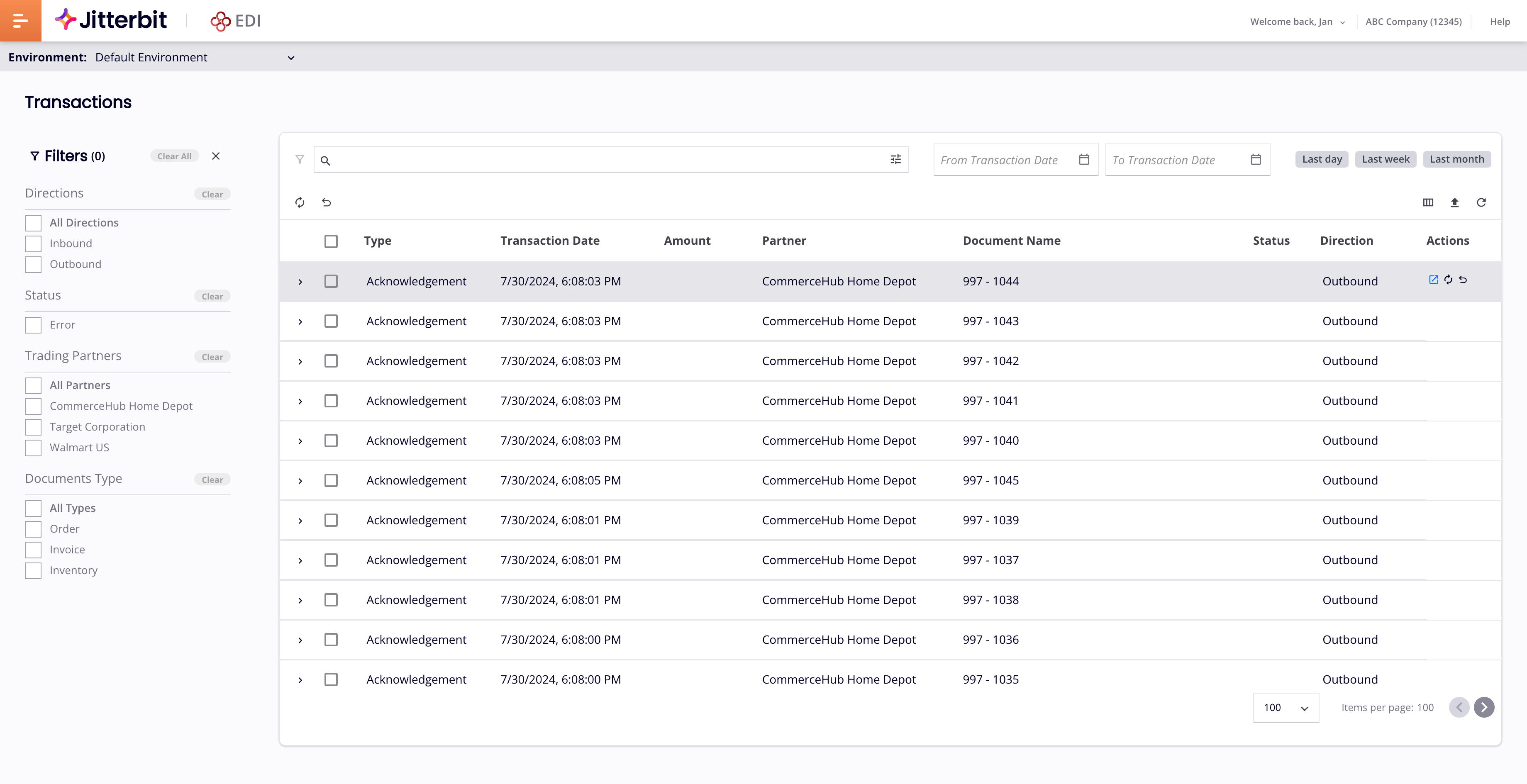
Desde aquí, se puede:
-
Administrar (ver, guardar o imprimir) transacciones. (Los reportes de volumen de transacciones y actividad se encuentran en la página de Análisis.)
Buscar transacciones
Para buscar transacciones, utiliza cualquiera de las siguientes opciones:
-
El panel de filtros, para buscar transacciones según su dirección, estado, socio comercial, tipo de documento o subtipo de documento específico.
-
El filtro de fecha, para buscar transacciones que ocurran dentro de un rango de fechas especificado.
-
La barra de búsqueda, para buscar transacciones por ID de documento o una combinación de otros detalles de transacciones, incluyendo referencias de documentos y números de control.
Panel de filtros
Para filtrar transacciones por dirección, estado, socio comercial o cualquiera de los tipos de documentos definidos en los flujos de trabajo del socio, utiliza el panel de Filtros (resaltado):
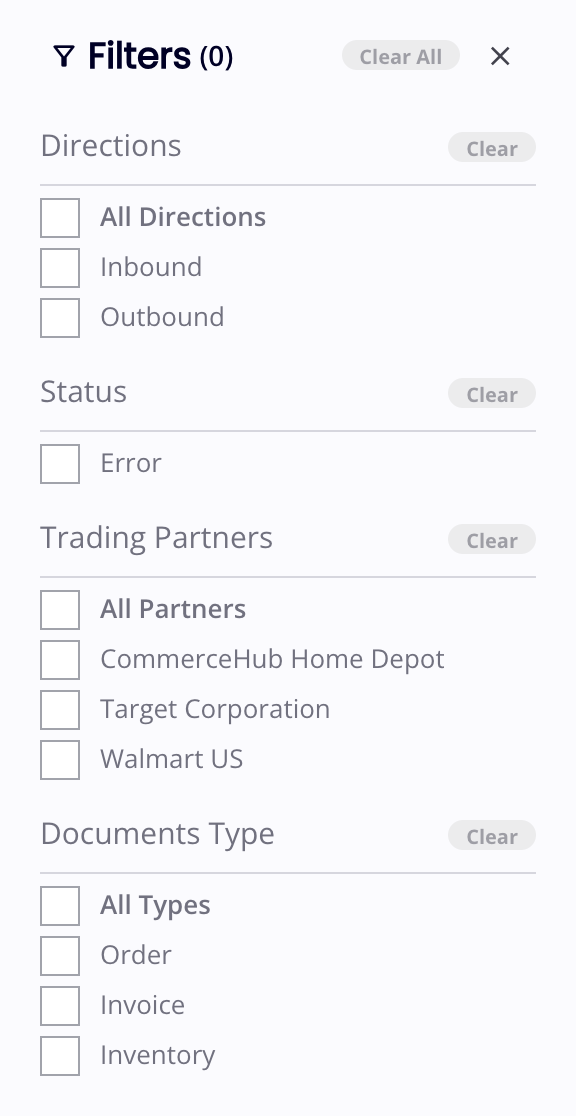
Cada filtro muestra el número de elementos coincidentes junto a su etiqueta. Cuando un grupo de filtros tiene más elementos de los que se muestran, haz clic en Más para listarlos todos y revelar un cuadro de búsqueda para encontrar elementos dentro de ese grupo, o en Menos para contraer la lista nuevamente. Para borrar todos los filtros, haz clic en el botón Borrar todo. Para cerrar el panel de filtros, haz clic en el icono Cerrar. Para abrirlo nuevamente, haz clic en el icono Filtros (junto a la barra de búsqueda).
Filtrar por tipo y subtipo de documento
En Todos los tipos de documentos, las transacciones se agrupan por un tipo de documento general (por ejemplo, Pedido, Factura, Envío o Confirmación). Un tipo general que contiene tipos de documentos más específicos muestra un icono Expandir. Haz clic en él para revelar los subtipos de documentos dentro de ese tipo, cada uno identificado por su código de tipo de documento específico (por ejemplo, 850 y 875 bajo Pedido, o 810 bajo Factura). Para ocultar los subtipos nuevamente, haz clic en el icono Contraer:
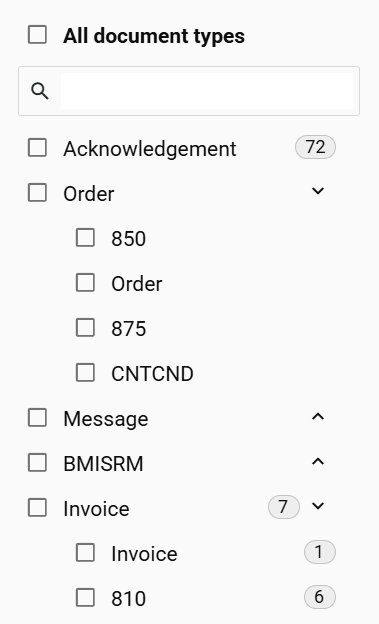
Selecciona un tipo de documento general para filtrar por todos sus subtipos a la vez, o selecciona uno o más subtipos para filtrar solo por esos. El conteo que se muestra junto a un tipo de documento general es el total entre sus subtipos.
Cuando la lista se expande con Más, el cuadro de búsqueda del grupo coincide solo con etiquetas de tipos de documentos generales, no con subtipos. Para encontrar un subtipo, expande su tipo general.
Nota
Los tipos de documentos que no caen bajo uno de los tipos generales listados se recopilan bajo un tipo general Otro. Si no encuentras un código de tipo de documento específico bajo el tipo general que esperas, busca en Otro, que contiene tipos de documentos EDI menos comunes.
Barra de búsqueda y filtro de fecha
Para buscar transacciones usando consultas simples, ingresa todo o parte de un ID de documento en la barra de búsqueda , luego presiona Intro. Para borrar el texto de búsqueda, elimínalo o haz clic en el icono Borrar.
Para filtrar transacciones a un rango de fechas específico, haz clic en el icono Calendario. Se abre un selector de fechas donde puedes establecer las fechas de inicio y fin del período de visualización, utilizando rangos de fechas relativos o absolutos.
La barra de búsqueda y el botón de calendario destacados:

Para usar consultas avanzadas, haz clic en el botón Avanzado. Se abre el generador de búsqueda avanzada:
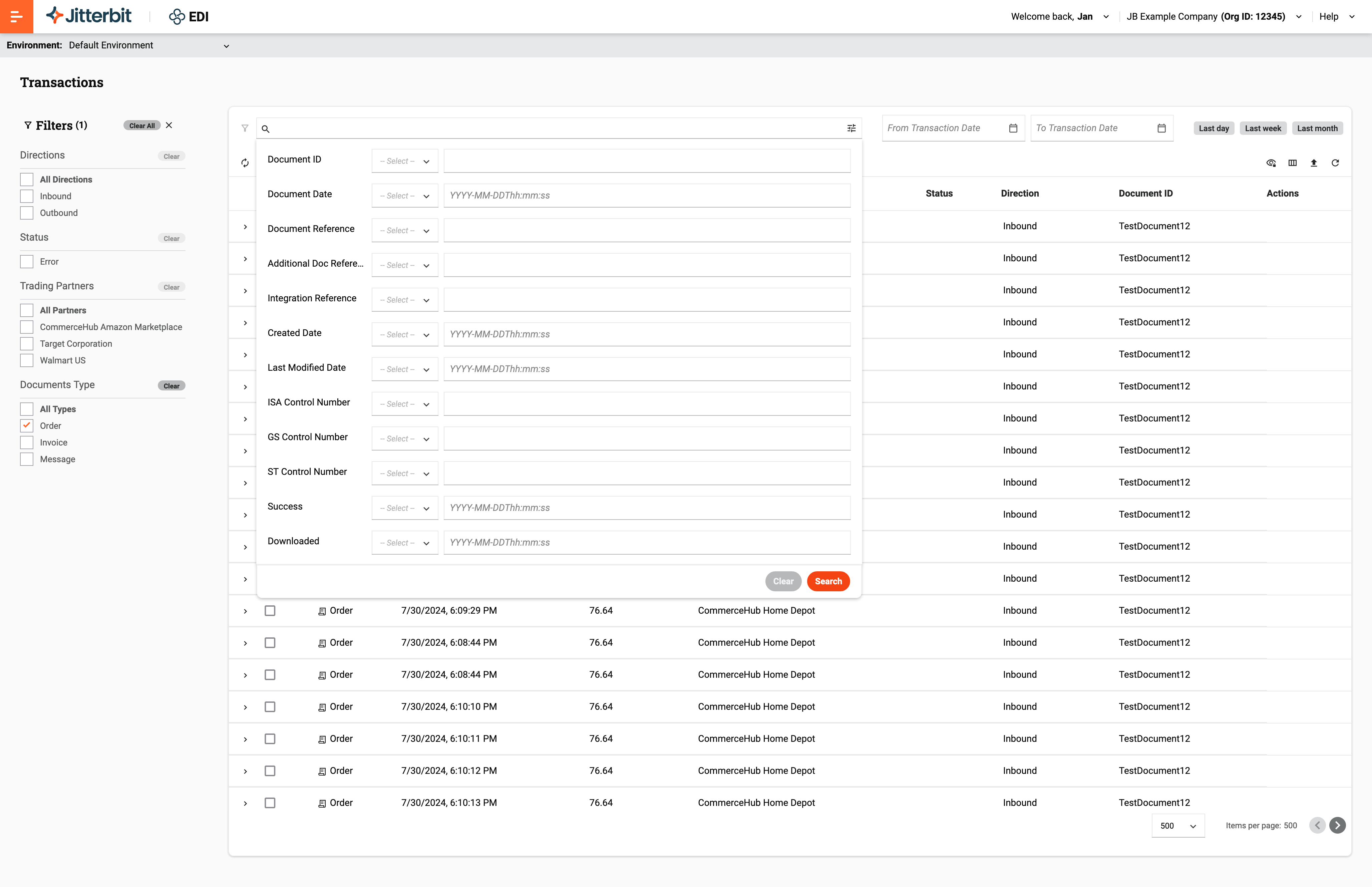
Para cada campo, selecciona un operador de coincidencia del menú e ingresa un valor con el que hacer coincidir.
Hay dos conjuntos de operadores, según el tipo de valor:
-
Operadores de valor de texto:
- Equal: Muestra resultados donde el valor es igual al ingresado.
- NotEqual: Muestra resultados donde el valor no es igual al ingresado.
- StartsWith: Muestra resultados donde el valor comienza con lo ingresado.
-
Operadores de valor de fecha:
- After: Muestra resultados donde el valor es posterior al ingresado.
- Before: Muestra resultados donde el valor es anterior al ingresado.
- Equal: Muestra resultados donde el valor es igual al ingresado.
Cuando tu consulta esté lista, abre el menú Search, luego selecciona una de las siguientes opciones:
-
Search with AI: Abre el Asistente de IA de EDI para buscar transacciones usando indicaciones en lenguaje natural en lugar de eso.
Nota
La opción Search with AI es visible para todos los usuarios. Si tu licencia de Harmony no incluye la opción del Asistente de IA de EDI, al seleccionar Search with AI se abre un diálogo donde puedes enviar un formulario de contacto para solicitar que se agregue a tu licencia.
-
Search: Ejecuta la búsqueda usando los valores de campo que estableciste.
Para cerrar el generador de búsqueda avanzada, haz clic en los botones Avanzado o Clear.
Administrar transacciones
Para administrar transacciones, usa lo siguiente:
-
Enable PII: Haz clic para revelar temporalmente PII. En el diálogo Enable PII, ingresa tu contraseña de usuario de Harmony, selecciona cuándo ocultarla de nuevo y luego haz clic en el botón Enable. (Tu cuenta debe tener privilegios de administrador para ver PII). PII se oculta automáticamente de nuevo después del período que selecciones. Los períodos disponibles son 15 minutes, 30 minutes, 1 hour, 12 hours o 24 hours.
Consejo
En la pestaña Trading Partners > Transaction management de un socio, puedes establecer una opción para eliminar continuamente (purgar) documentos tan pronto como se archiven, o eliminar el contenido de un documento específico.
-
Filter columns: Haz clic para reorganizar columnas.
-
Refresh: Haz clic para actualizar la tabla.
-
Upload: Haz clic para cargar y procesar una transacción.
Cuando se selecciona una o más transacciones, aparecen estos iconos adicionales:
-
Print: Haz clic para abrir el diálogo de impresión de tu sistema para guardar o imprimir las transacciones seleccionadas.
-
Reprocess: Haz clic para reprocesar las transacciones seleccionadas.
-
Resend Acknowledgment: Haz clic para reenviar confirmaciones de las transacciones seleccionadas.
-
Archive: Haz clic para archivar las transacciones seleccionadas.
Iconos de la columna de estado
Los siguientes iconos en la columna Status indican el estado de una transacción establecido por la actividad Set Status de EDI for Cloud v2:
| Symbol | Status |
|---|---|
| Warning | |
| Pending | |
| Validated | |
| Rejected | |
| In Progress | |
| Completed | |
| On Hold | |
| Acknowledged |
Además, los valores generados por el sistema incluyen Success o Error, o un estado vacío.
Detalles de la transacción
Para mostrar u ocultar los detalles de una transacción, coloca el cursor sobre la transacción y luego haz clic en el icono Detalles en la fila Acciones. (También puedes hacer clic en cualquier parte de la fila de la transacción). Los detalles de la transacción se abren en un panel lateral con dos pestañas, Información del documento y Mensajes, y los siguientes controles:
-
En la barra de título del panel lateral:
-
Transacción anterior: Ver la transacción anterior.
-
Siguiente transacción: Ver la siguiente transacción.
-
Expandir: Expandir el panel lateral de detalles de la transacción al tamaño de la ventana del navegador.
-
Cerrar: Cerrar el panel lateral de detalles de la transacción.
-
-
Debajo de la barra de título:
-
Habilitar PII: Haz clic para revelar temporalmente PII en la transacción. Se te pedirá que ingreses tu contraseña de Jitterbit. Haz clic en el botón Continuar para proseguir.
-
Reprocesar: Haz clic para reprocesar la transacción.
-
Reenviar Ack: Haz clic para reenviar confirmaciones de la transacción.
-
Archivar: Haz clic para archivar la transacción.
-
Información del documento
La pestaña Información del documento contiene los detalles del documento de la transacción (cuyo formato depende del tipo de documento), así como los paneles Documentos relacionados y Vistas:
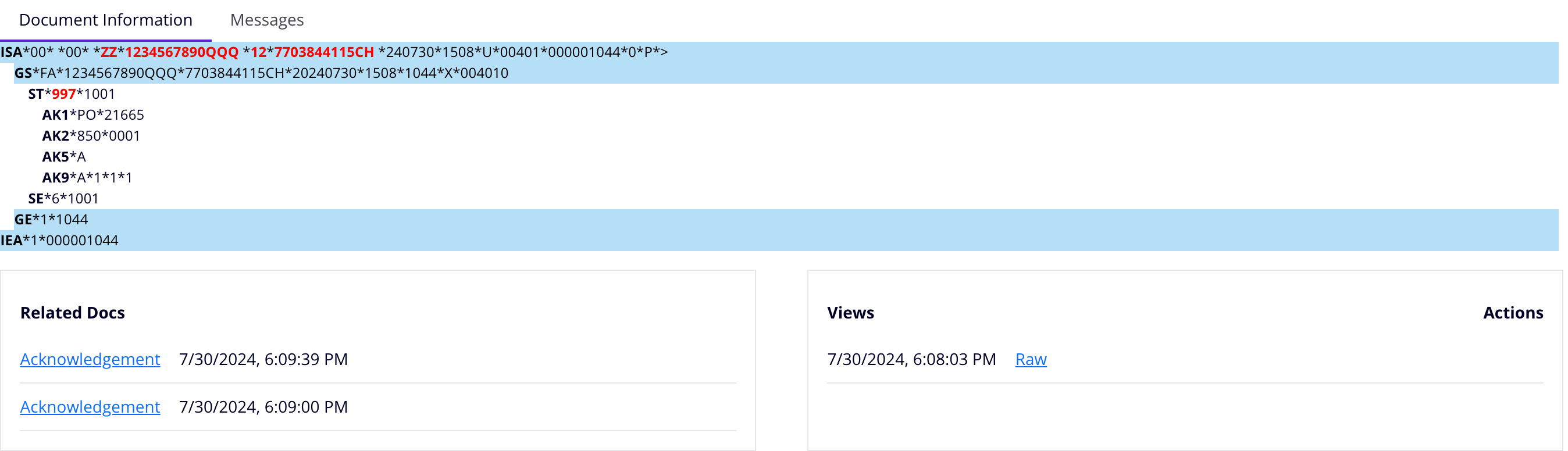
Documentos EDIXml grandes
Si el contenido EDIXml de un documento excede 10 MB, la pestaña Información del documento no renderiza el contenido como HTML, y hacer clic en los iconos Ver o Imprimir muestra un mensaje que te dirige a una vista sin formato en lugar del contenido del documento. Hacer clic en los iconos Guardar o Copiar sigue devolviendo el contenido sin formato completo del documento, independientemente del tamaño. Este límite no se aplica a documentos EDIXml pequeños ni a documentos que no sean EDIXml.
-
-
El panel Vistas muestra vistas de documentos, con enlaces a los datos sin formato de cada vista. Coloca el cursor sobre una vista para revelar estos iconos de acción:
- Ver: Haz clic para ver el documento en una ventana de diálogo.
- Guardar: Haz clic para guardar el documento como archivo de texto.
- Copiar: Haz clic para copiar el contenido del documento al portapapeles del sistema.
- Imprimir: Haz clic para abrir el diálogo de impresión del navegador.
Haz clic en un enlace Sin formato para abrir los datos en una ventana de diálogo. La ventana de diálogo contiene los siguientes iconos:
- Guardar: Haz clic para guardar el documento como archivo de texto.
- Copiar: Haz clic para copiar el contenido del documento al portapapeles del sistema.
- Imprimir: Haz clic para abrir el diálogo de impresión del navegador.
Consejo
Puedes convertir (mapear) datos EDIXML sin formato en transformaciones de Studio.
Mensajes
El panel Mensajes contiene mensajes relacionados con la transacción (incluyendo enlaces a Confirmaciones funcionales (ACK)).

Para mostrar solo mensajes de error, haz clic en Mostrar solo errores. Para mostrar u ocultar mensajes secundarios, haz clic en los iconos Expandir o Contraer.
Configuración de tabla
Puedes ordenar la tabla de transacciones, cambiar el orden y la visibilidad de las columnas, y establecer cuántas transacciones aparecen en una página.
Para ordenar la tabla, haz clic en un encabezado de columna. Los clics posteriores invierten y luego restablecen el orden de clasificación, que se indica con una flecha.
Para reorganizar las columnas, haz clic en el icono Columnas. Se abre el panel lateral Columnas:
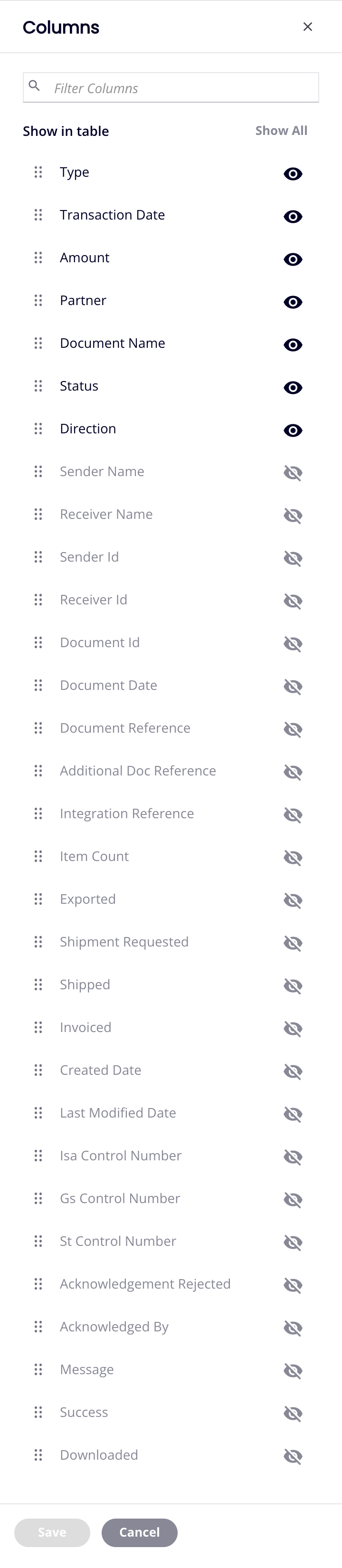
Usa la barra de búsqueda Filtrar columnas para encontrar columnas. Haz clic en los iconos e para ocultar o mostrar columnas. Arrastra el icono para mover columnas.
En la parte inferior del panel se encuentran los controles de página:
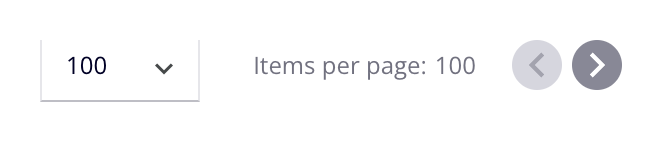
Para establecer cuántas transacciones aparecen en una página, haz clic en el menú Elementos por página y luego selecciona 100, 250 o 500. Para ir a la página siguiente o anterior de transacciones, haz clic en los botones o .
Configuración de vista
Para abrir el drawer Configuración, haz clic en el icono Configuración:
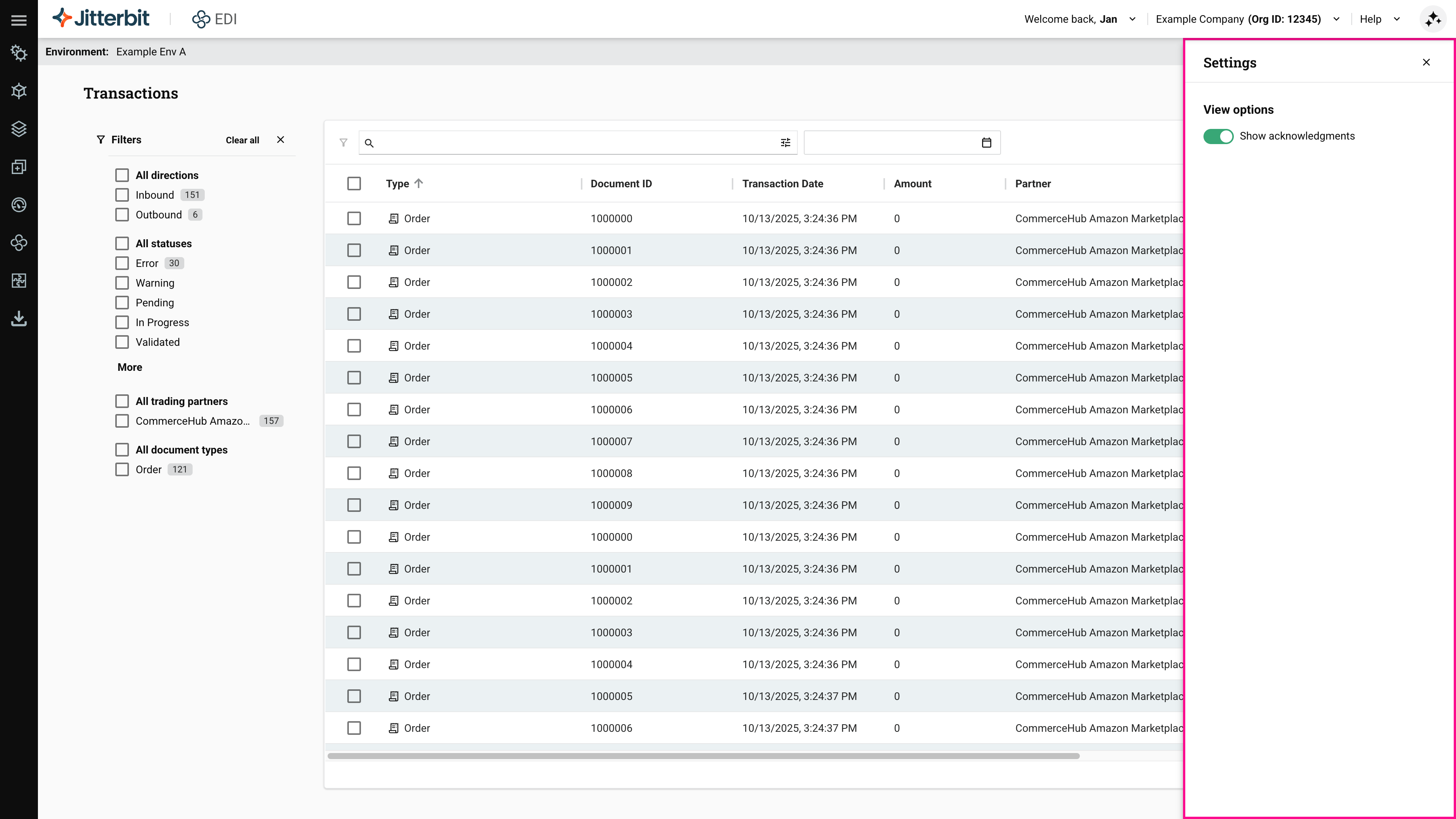
El drawer contiene los siguientes controles:
- Mostrar confirmaciones: Haz clic para mostrar u ocultar confirmaciones de transacciones.
Archivar transacciones
Las transacciones se archivan automáticamente de acuerdo con la configuración de archivo del socio comercial.
Para archivar manualmente una transacción, colócate sobre ella y haz clic en el icono Archivar en la columna Acciones.
Para archivar manualmente varias transacciones, selecciona una o más y haz clic en el icono Archivar en la barra de herramientas.
Reprocesar transacciones
Es posible que necesites reprocesar una transacción EDI si no se integra correctamente en tus sistemas ERP. Los fallos pueden ser causados por problemas como los siguientes:
- Errores de datos
- Problemas de formato
- Problemas de compatibilidad del sistema
- Problemas de comunicación entre sistemas EDI y ERP
Para reprocesar un documento fallido, colócate sobre él para revelar los iconos en la columna Acciones y luego haz clic en el icono Reprocesar.
Para hacer esto con varias transacciones, usa la columna de casillas de verificación para seleccionarlas y luego usa el mismo icono a la izquierda de la barra de herramientas encima de la fila de encabezado de la tabla.
Reenviar confirmaciones
Es posible que necesites reenviar una confirmación EDI si ocurren problemas como los siguientes:
- Rechazo de mensaje
- Mensaje no recibido
- Mensaje no procesado correctamente
- El procesamiento del mensaje sufrió una falla del sistema
- El mensaje sufrió cambios de documento
- Solicitudes manuales
- Requisitos de cumplimiento
Para reenviar una confirmación, colócate sobre ella para revelar los iconos en la columna Acciones y luego haz clic en el icono Reenviar confirmación.
Para hacer esto con varias transacciones, usa la columna de casillas de verificación para seleccionarlas y luego usa el mismo icono a la izquierda de la barra de herramientas encima de la fila de encabezado de la tabla.
Cargar transacciones
Para cargar un archivo EDI para procesamiento en el entorno actual, haz clic en el icono Cargar archivo para procesamiento. El archivo debe estar correctamente formateado en uno de los siguientes estándares: EDI, EDIFACT o TRADACOMS (consulta Formatos de archivo de carga para más detalles). Si una carga falla, una entrada de registro en la página Mensajería proporciona más información.
Consejo
Puedes usar esta función para probar rápidamente un archivo sin tener que configurar una conexión AS2 o FTP.
Campos definidos por el usuario
El conector EDI for Cloud v2 admite cinco campos de texto definidos por el usuario, cada uno con una longitud máxima de 50 caracteres. Estos campos aparecen como columnas con los siguientes títulos:
- UDF1
- UDF2
- UDF3
- UDF4
- UDF5
Para mostrar u ocultar los campos en la tabla de transacciones, haz clic en el icono Columnas para abrir el drawer Columnas.
Para establecer sus valores, usa la actividad del conector Establecer estado. Para leerlos, usa la actividad Listar transacciones.
Puedes usar los campos como parámetros en el campo Nombre de archivo de carga remota de una conexión FTP.