Mensajería en Jitterbit EDI
Introducción
La página Mensajería es donde se visualizan los mensajes del registro del sistema. Para abrirla, usa el menú del portal Harmony y selecciona EDI > Mensajería:
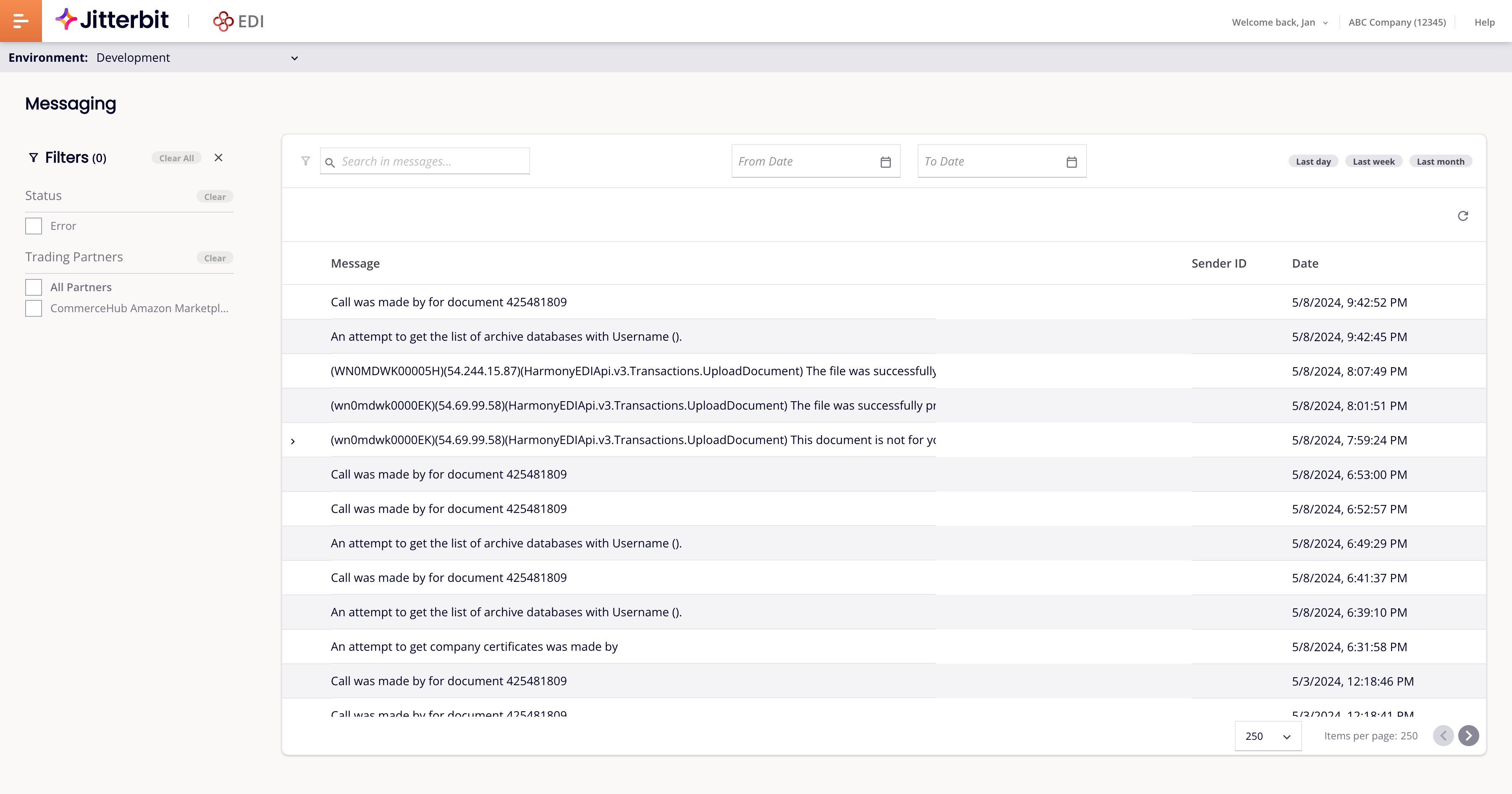
La página se compone de dos paneles:
-
A la izquierda, el panel de filtros;
-
En el área principal, el panel de mensajes.
Panel de filtros
Usa el panel Filtros para seleccionar opciones de filtro:
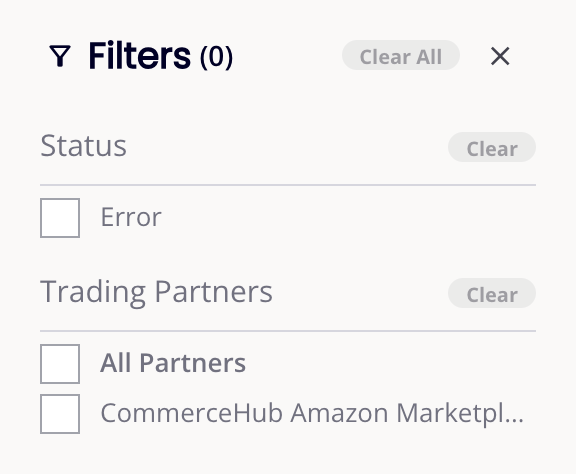
Para eliminar todos los filtros activos de una vez, haz clic en Limpiar todo. Para cerrar el panel de filtros, haz clic en el icono Cerrar. Para abrirlo nuevamente, haz clic en el icono Filtros en la barra de herramientas.
Puedes establecer los siguientes filtros:
-
Error: Selecciona para mostrar solo mensajes con estado de error.
-
Todos los niveles de severidad: Selecciona para mostrar mensajes de todos los niveles de severidad, o selecciona uno o más de Alto, Medio, Bajo o Información.
-
Todos los socios comerciales: Selecciona para mostrar mensajes de todos los socios comerciales, o selecciona uno o más socios específicos. Haz clic en Más para listar más socios.
-
Todas las categorías de mensaje: Selecciona para mostrar mensajes de todas las categorías, o filtra por categoría y subcategoría de mensaje.
Filtrar por categoría y subcategoría de mensaje
Las categorías de mensaje son jerárquicas: una categoría principal puede contener una o más subcategorías. Haz clic en el icono Expandir para revelar las subcategorías de una categoría, o en el icono Contraer para ocultarlas.
Selecciona una categoría principal para filtrar por todas sus subcategorías de una vez, o selecciona una o más subcategorías para filtrar solo por esas. Puedes combinar múltiples categorías principales y subcategorías en un solo filtro. Los mensajes que no tienen una subcategoría asignada se incluyen cuando se selecciona su categoría principal.
Las categorías disponibles se cargan dinámicamente e incluyen las siguientes:
-
Comunicación: Mensajes generados por canales de comunicación, con subcategorías AS2 y FTP.
-
Transacción: Mensajes generados por procesamiento de transacciones.
Panel de mensajes
El panel de mensajes muestra los mensajes del registro del sistema, opcionalmente filtrados de acuerdo con la configuración en el panel Filtros.
Pasa el cursor sobre un mensaje y luego haz clic en el icono Detalles en la columna Acciones para abrir el panel detalles del mensaje.
Cuando una operación de Studio ejecuta una actividad Obtener documento de EDI for Cloud v2, el mensaje que se registra incluye el nombre de la operación. Para encontrar los mensajes de una operación, ingresa su nombre en la barra de búsqueda.
Barra de herramientas
La barra de herramientas encima de la lista de mensajes contiene los siguientes controles:

-
Filtros: Abre el panel Filtros cuando está cerrado.
-
Barra de búsqueda: Ingresa texto para encontrar mensajes que lo contengan y presiona retorno.
-
Filtro de fecha: Haz clic para abrir un selector de fecha donde puedas establecer las fechas de inicio y fin del período mostrado, usando rangos de fecha relativos o absolutos.
-
Columnas: Haz clic para abrir el panel Columnas, donde puedas cambiar las columnas mostradas en la lista de mensajes:
-
Usa la barra de búsqueda para encontrar una columna por nombre.
-
Haz clic en el icono para mostrar u ocultar una columna, o haz clic en Mostrar todo para mostrar todas las columnas.
-
Arrastra el icono para reordenar columnas.
-
-
Actualizar: Actualiza la lista de mensajes.
Mensajes de expiración de certificado AS2
Cuando un certificado utilizado por una conexión AS2 está a menos de 30 días de expirar o ya ha expirado, se registra un mensaje de error una vez por día para cada certificado próximo a expirar o expirado. Para más detalles, consulta Notificaciones de expiración de certificado en Comunicaciones AS2.
Encabezados de columna
Los encabezados de columna de la lista de mensajes son los siguientes:
-
Mensaje: El texto del mensaje.
-
Estado: El estado del mensaje. Los mensajes con estado de error muestran Error.
-
Gravedad: El nivel de gravedad del mensaje, uno de Alto, Medio, Bajo o Información.
-
Socio comercial: El nombre del socio comercial.
-
Categoría: La categoría del mensaje.
-
Subcategoría: La subcategoría del mensaje.
-
Fecha de creación: La fecha y hora de creación del mensaje.
-
Acciones: Pasa el cursor sobre un mensaje para ver el icono Detalles, que se utiliza para abrir el panel de detalles del mensaje.
Para ordenar la lista de mensajes, haz clic en un encabezado de columna.
Para cambiar qué columnas son visibles, utiliza el control Columnas en la barra de herramientas. Los ajustes que hagas en los anchos de columna se guardan y persisten cuando regresas a la página.
Detalles del mensaje
Para ver los detalles de un mensaje, pasa el cursor sobre el mensaje y haz clic en el icono Detalles en la columna Acciones. Los detalles del mensaje se abren en un panel, donde puedes revisarlos sin perder tu lugar en la lista de mensajes. Cuando un mensaje no tiene detalles para mostrar, el icono se desactiva y su información emergente dice Sin detalles.
La barra de título del panel muestra el texto del mensaje y el nombre del socio comercial, y contiene los siguientes controles:
-
Descargar: Descarga los registros del mensaje.
-
Expandir: Expande el panel al tamaño de la ventana del navegador.
-
Mensaje anterior: Ve al mensaje anterior.
-
Siguiente mensaje: Ve al siguiente mensaje.
-
Cerrar: Cierra el panel.
Debajo de la barra de título, los registros del mensaje se enumeran con las siguientes columnas:
-
Mensaje: El texto de la entrada del registro, incluidos los detalles del error.
-
Fecha: La fecha y hora de la entrada del registro.
Controles de página
En la parte inferior del panel se encuentran los siguientes controles de página:

-
Elementos por página: El número de elementos por página. Selecciona uno de 100, 250 o 500.
-
Página anterior: Ve a la página anterior.
-
Siguiente página: Ve a la siguiente página.