Guía de introducción a Jitterbit EDI
Introducción
Esta guía te muestra cómo configurar Jitterbit EDI para procesar una transacción X12 850 4010. (Puedes usar otro documento o estándar, pero la configuración es diferente.)
Consejo
Si no estás familiarizado con EDI, esta guía te ayudará con algunos de los matices asociados con EDI y la solución Jitterbit EDI. Sin embargo, si ya has trabajado con EDI antes, es posible que quieras ir directamente a la sección Configuración, que se enfoca en la configuración de la solución Jitterbit EDI, o prueba el Asistente de IA para EDI.
Esta guía te lleva a través de las siguientes tareas:
- Recopilar información
- Generar un ID de EDI y agregar un socio
- Crear uno o más flujos de trabajo
- Configurar ajustes de EDI
- Preparar un archivo EDI
- Configurar comunicaciones
- Verificar
- Integrar EDI
1. Recopilar información
Debes coordinarte con cada uno de tus socios comerciales para programar pruebas y obtener sus guías de implementación, preferencias de comunicación y archivos de prueba.
Consejo
No siempre es posible obtener todo lo que necesitas. Sé flexible y dispuesto a adaptarte.
Estas son las cosas más importantes que necesitarás:
-
La guía de implementación de EDI de tu socio comercial.
-
La información de conexión FTP de tu socio comercial. (Las conexiones AS2 y VAN no se cubren en esta guía. Si necesitas usar estas, consulta Configuración de comunicaciones, o contacta al soporte de Jitterbit o a tu Gerente de Éxito del Cliente (CSM).)
¿Qué es una guía de implementación de EDI?
Una guía de implementación de EDI es un documento que proporciona instrucciones detalladas sobre cómo configurar y usar Intercambio Electrónico de Datos (EDI) para intercambiar documentos comerciales entre socios comerciales. Especifica el formato, la estructura y los protocolos a utilizar, y proporciona cualquier regla comercial, directriz y especificación técnica que deba seguirse. Estas guías son críticas para garantizar que ambas partes puedan comunicarse e intercambiar datos electrónicamente de manera estandarizada y eficiente.
2. Generar un ID de EDI y agregar un socio
De forma predeterminada, no hay socios configurados en Jitterbit EDI. La primera vez que agregues uno, se te pedirá que generes un ID de EDI.
¿Qué es un ID de EDI?
Un ID de EDI sirve para identificar al remitente o receptor de una transacción EDI. Cada transacción incluye un ID de EDI tanto para el remitente como para el receptor, acompañado de un código calificador, que proporciona información adicional.
Para agregar tu primer socio y generar tu ID de EDI, sigue estos pasos:
-
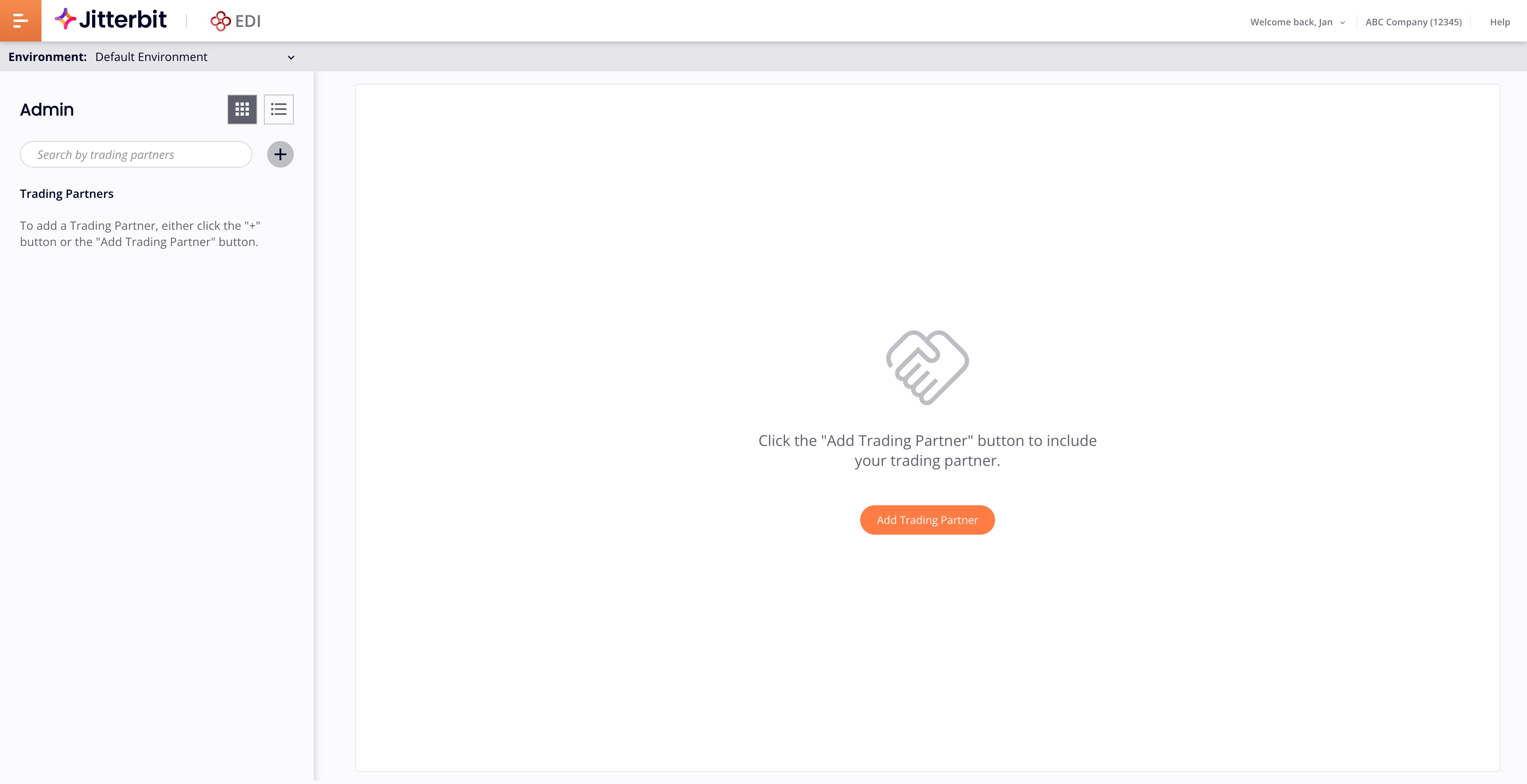
Selecciona EDI > Socios comerciales del menú del portal Harmony. Se abre la página Socios comerciales:
-
Haz clic en Nuevo > Socio. Se abre el panel Agregar socio comercial:

-
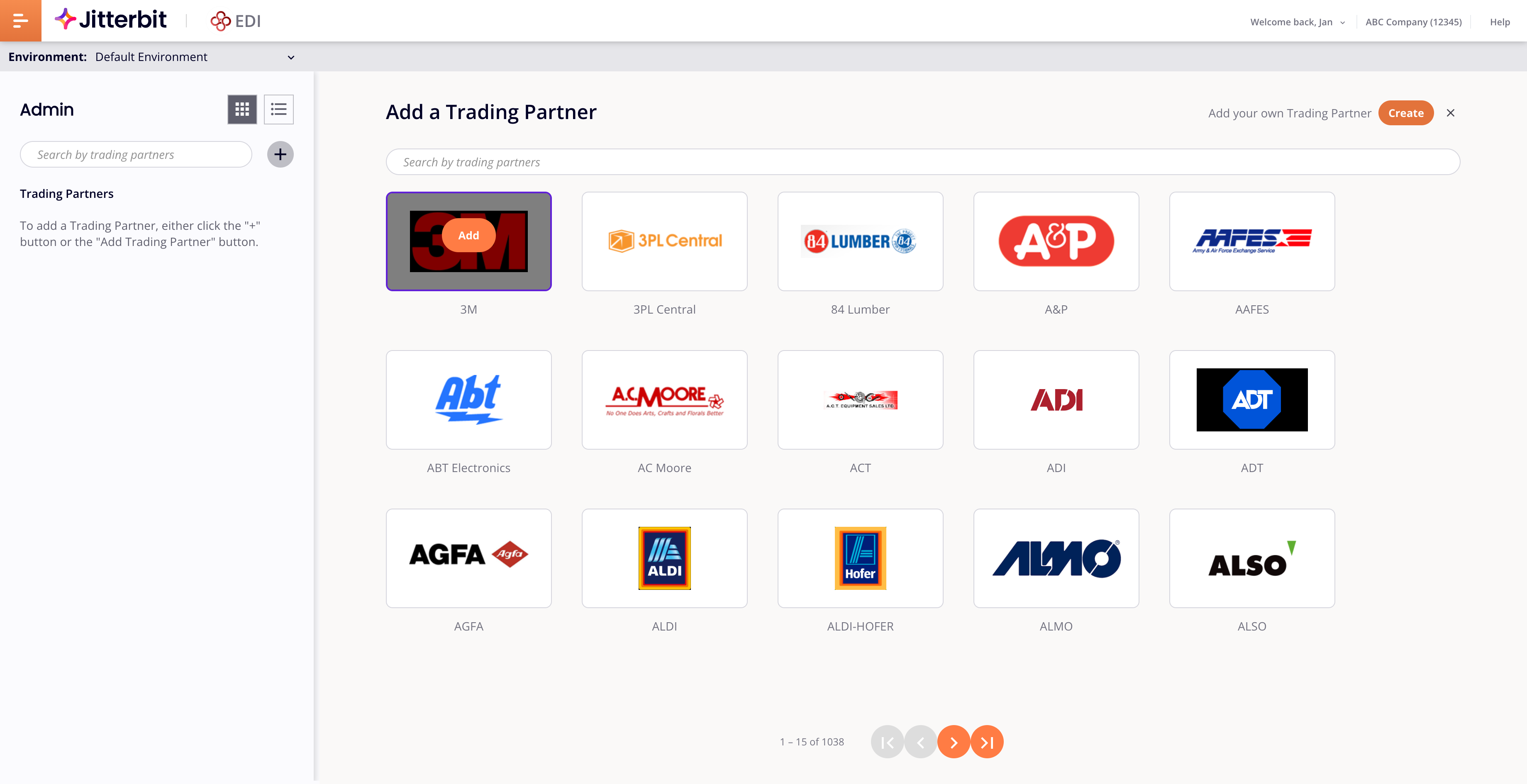
Esta página enumera más de 1000 socios listos para agregarse a tu entorno. Para buscar el que deseas, ingresa el nombre o ID del socio en la barra de búsqueda. (Si el socio que deseas no existe en el sistema, debes crearlo tú mismo.)
-
Cuando encuentres el socio que deseas, pasa el cursor sobre él y luego haz clic en su botón Agregar:
-
Como esta es tu primera vez configurando Jitterbit EDI en el entorno seleccionado, se abre el diálogo Generando tu ID de EDI. Ingresa el código calificador y el ID de EDI de tu organización.
Consejo
No verás esto de nuevo a menos que configures Jitterbit EDI en un nuevo entorno.
Importante
No uses tu ID de producción en un entorno de control de calidad o prueba.
-
Cuando estés seguro de tus códigos, haz clic en el botón Guardar.
-
Para cerrar el panel Agregar socio comercial, haz clic en el icono Cerrar.
-
Selecciona el nuevo socio para abrir el cajón con la pestaña Manage workflows seleccionada:

3. Crear uno o más flujos de trabajo
Una vez que se agrega un socio, se pueden definir (al menos uno, pero generalmente muchos) flujos de trabajo para el socio.
¿Qué es un flujo de trabajo?
Un flujo de trabajo define el tipo de documento enviado o recibido de un socio y cómo se procesa. Se necesita un flujo de trabajo para cada tipo de documento y dirección distintos (hacia o desde el socio, denotados como Inbound u Outbound).
Para crear un flujo de trabajo, sigue estos pasos:
-
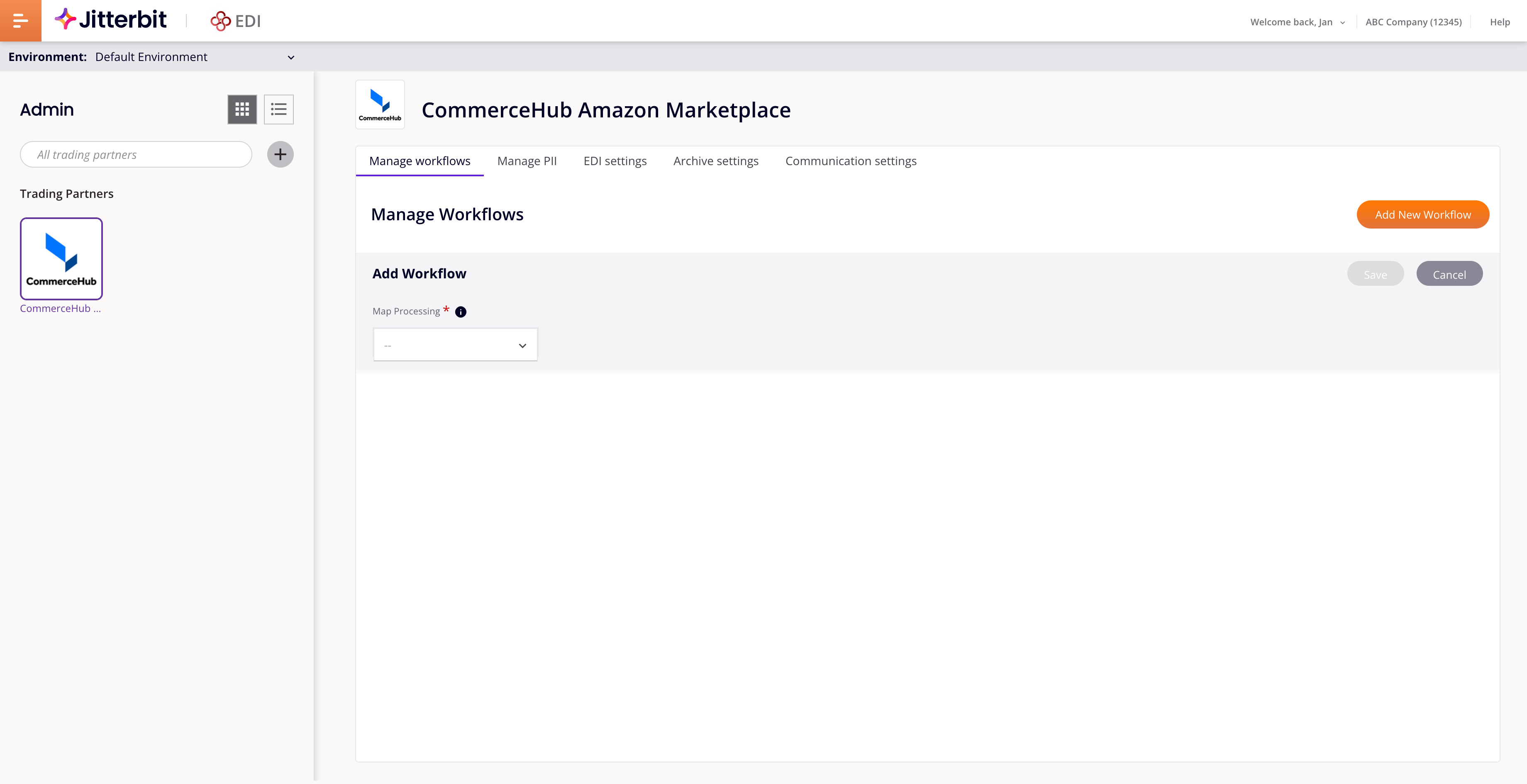
Con el nuevo socio seleccionado, haz clic en New > Workflow. Se agrega una fila vacía a la lista de flujos de trabajo, con Map processing establecido en EDIXml de forma predeterminada:
-
Establece los siguientes campos:
-
Direction: Inbound. (Confirma esto con la guía de implementación o con tu socio comercial.)
Consejo
Cuando la dirección es Outbound, también hay un interruptor Validation. Si lo activas, se verifica el formato del documento antes de enviarlo.
-
EDI Standard: X12
-
Document type: 850 (Nota: Para esta configuración, usa X12 como tu estándar EDI y consulta la guía de implementación o pregunta a tu socio comercial por el calificador e ID de EDI.)
-
Version: 4010
-
Active: On

-
-
Haz clic en el botón Save.
4. Configurar ajustes de EDI
Cuando agregas un flujo de trabajo, la pestaña EDI settings muestra campos aplicables a cualquier configuración que hayas usado para EDI Standard (X12 en este caso) para el primer flujo de trabajo listado en la pestaña Manage workflows. (Hasta que crees tu primer flujo de trabajo, la pestaña EDI settings está vacía.) Estos campos son los ajustes de envolvente de EDI, utilizados para procesar documentos EDI salientes.
¿Qué son los ajustes de envolvente de EDI?
Los ajustes de envolvente se utilizan para estructurar y transmitir documentos electrónicos entre socios comerciales. Estos ajustes definen cómo se empaquetan, direccionan y enrutan los datos en una transmisión EDI, asegurando que los documentos se identifiquen y procesen correctamente en el sistema del destinatario. La envolvente EDI generalmente incluye información sobre el remitente, destinatario, tipo de mensaje e instrucciones de enrutamiento.
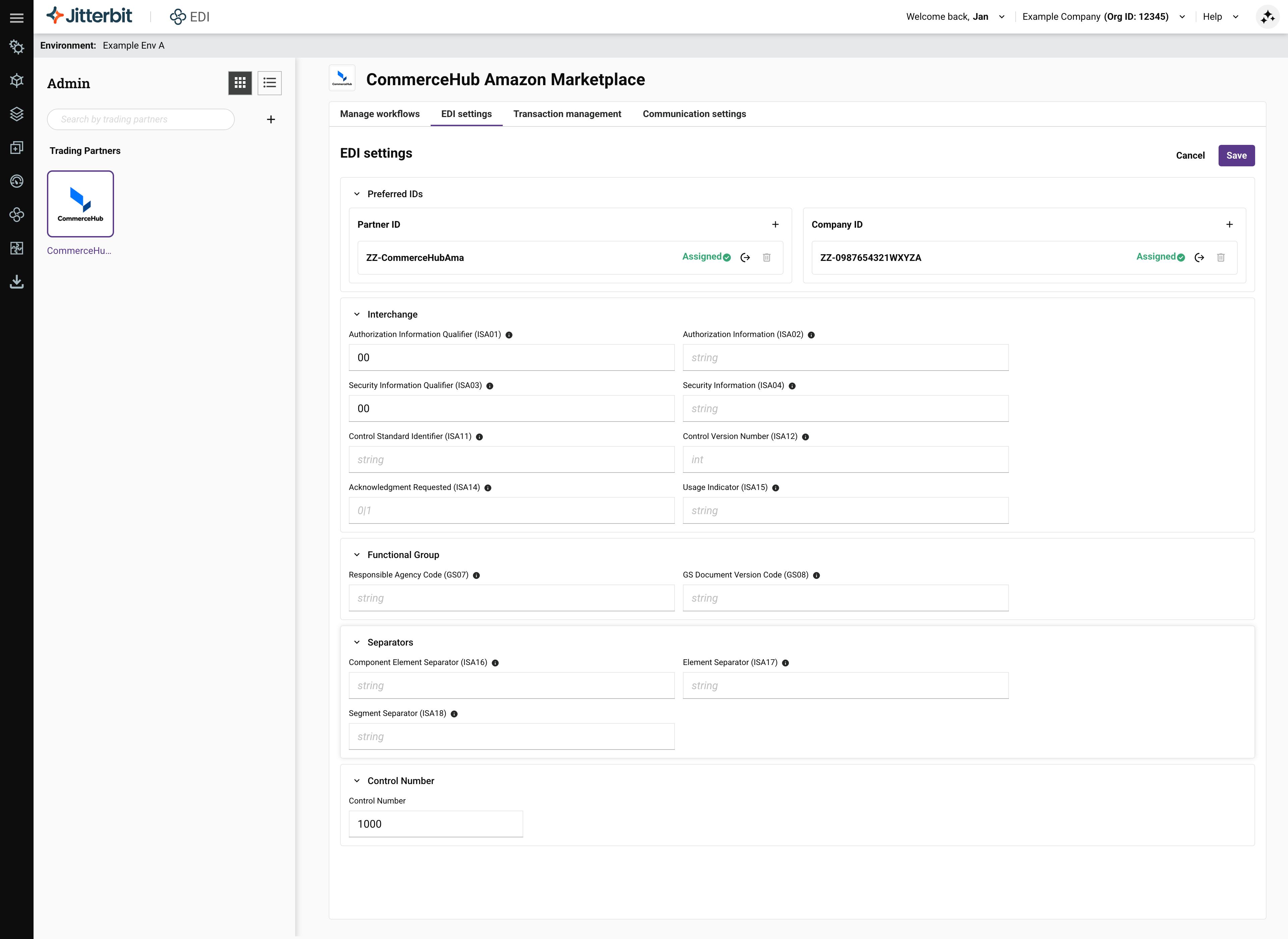
Para configurar los ajustes de envolvente EDI, sigue estos pasos (consulta la guía de implementación de tu socio para obtener orientación sobre los valores y la sección de referencia de envolventes EDI para obtener detalles de cada campo):
-
Con el nuevo socio seleccionado, selecciona la pestaña EDI settings y luego haz clic en el icono Expand para expandir el cajón.
-
Abre cada sección en el cajón expandido y luego verifica o cambia los valores de acuerdo con los detalles en la guía de implementación EDI del socio:
-
Haz clic en el botón Save.
Bueno saberlo
Estos ajustes hacen innecesario proporcionar esta información directamente en transformaciones de Studio que involucren transacciones EDI salientes.
5. Preparar un archivo EDI
Para este paso, necesitarás obtener un archivo de prueba de tu socio comercial. Si no puedes obtener uno, usa el 850 4010 de ejemplo, pero asegúrate de cambiar los IDs del archivo para que coincidan con tus ajustes de EDI.
Este ejemplo explica cómo crear el encabezado adecuado para tu archivo de prueba. El Partner ID y el EDI ID están en la sección Preferred ID (ISA ID's) de la pestaña EDI settings:

6. Configurar comunicaciones
La guía de implementación de tu socio debe describir cómo enviar y recibir archivos con el socio. Jitterbit EDI admite comunicaciones con FTP (Protocolo de transferencia de archivos), AS2 (Declaración de aplicabilidad 2) o usando la propia VAN (Red de valor agregado) de Jitterbit.
Consejo
Solo se puede usar un método de comunicación con un socio, pero las conexiones se pueden reutilizar con otros socios.
Sigue estos pasos para configurar una conexión FTP:
-
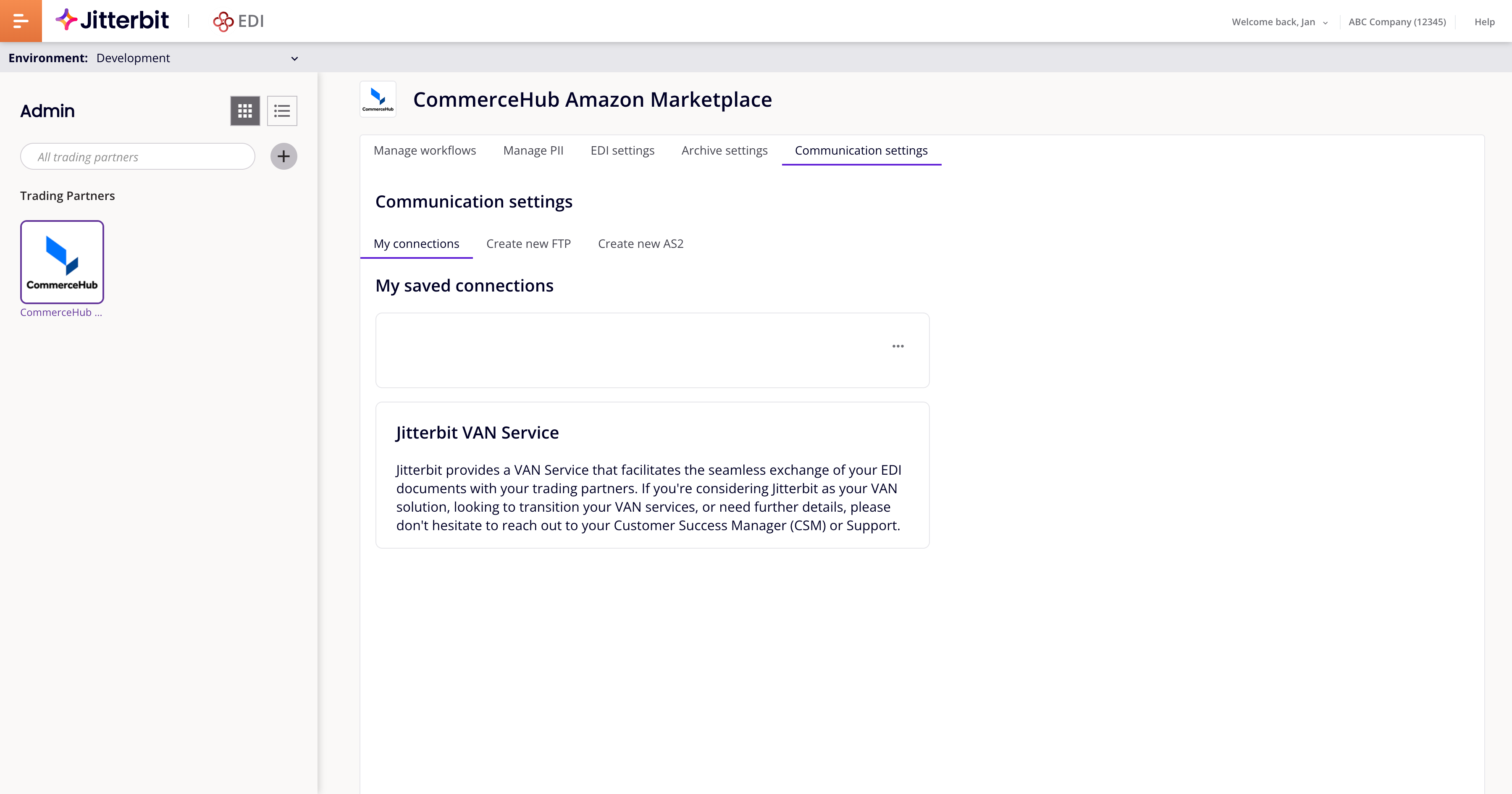
Con el nuevo socio seleccionado, selecciona la pestaña Configuración de comunicaciones:
-
Haz clic en el icono Expandir para expandir el cajón.
-
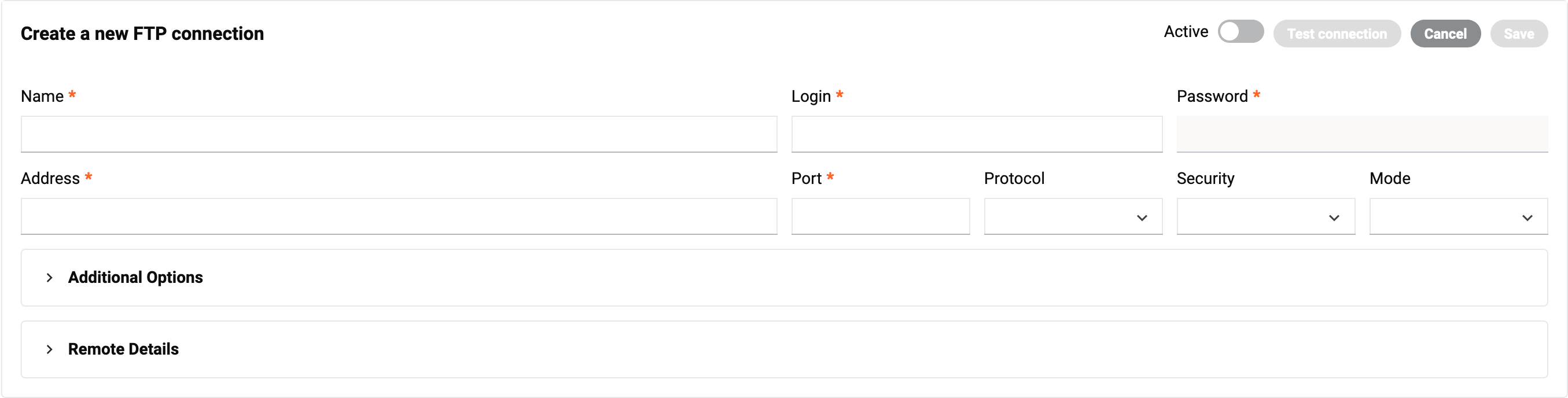
Haz clic en el botón Crear y luego selecciona Conexión FTP. Aparece el panel Crear una nueva conexión FTP:
-
Ingresa valores para los siguientes campos:

- Nombre: Un nombre para la conexión.
- Usuario: El nombre de usuario del servidor FTP.
- Contraseña: La contraseña del servidor FTP. Déjalo en blanco si no se ha establecido contraseña.
- Dirección: La dirección IP o nombre de host del servidor FTP.
- Puerto: El número de puerto. (Tu firewall debe permitir tráfico en el puerto).
- Protocolo: Selecciona FTP.
- Seguridad: Selecciona el tipo de seguridad: Explícito, Implícito o Ninguno.
- Modo: Selecciona el modo FTP: Activo o Pasivo.
-
Activa el interruptor Activo.
-
Expande la pestaña Opciones adicionales y luego activa el interruptor Descarga activa.
-
Expande la pestaña Automatización.
-
En la pestaña Automatización, abre el menú Frecuencia y luego selecciona 15 minutos.
-
En la pestaña Automatización, haz clic en el icono de calendario en el campo Próxima ejecución y luego selecciona una fecha y hora para que se ejecute la conexión.
-
En la carpeta raíz de tu servidor FTP, crea dos subcarpetas:
DownloadyUpload. Si utilizas el archivo de prueba en esta guía de configuración o un archivo de prueba de tu socio comercial, colócalo en la carpetaDownload.
Consejo
El servidor FTP que se está configurando generalmente está alojado por el socio comercial. Si tienen datos de prueba listos, puedes configurar una conexión FTP directa con ellos, fuera de Jitterbit EDI.
7. Verificar
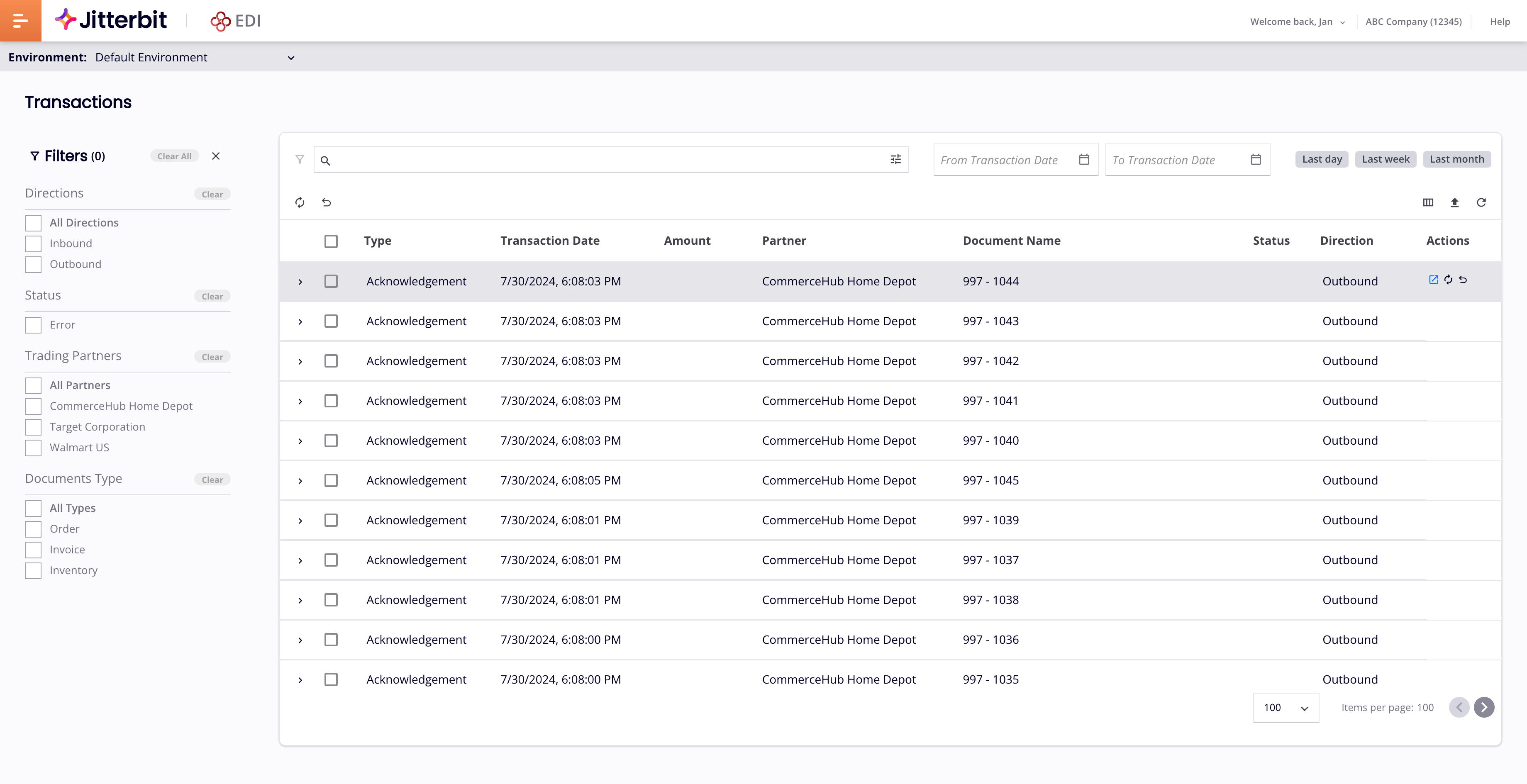
Para verificar que tu documento fue enviado y la transacción de prueba se procesó correctamente, búscalo en la página Transacciones:
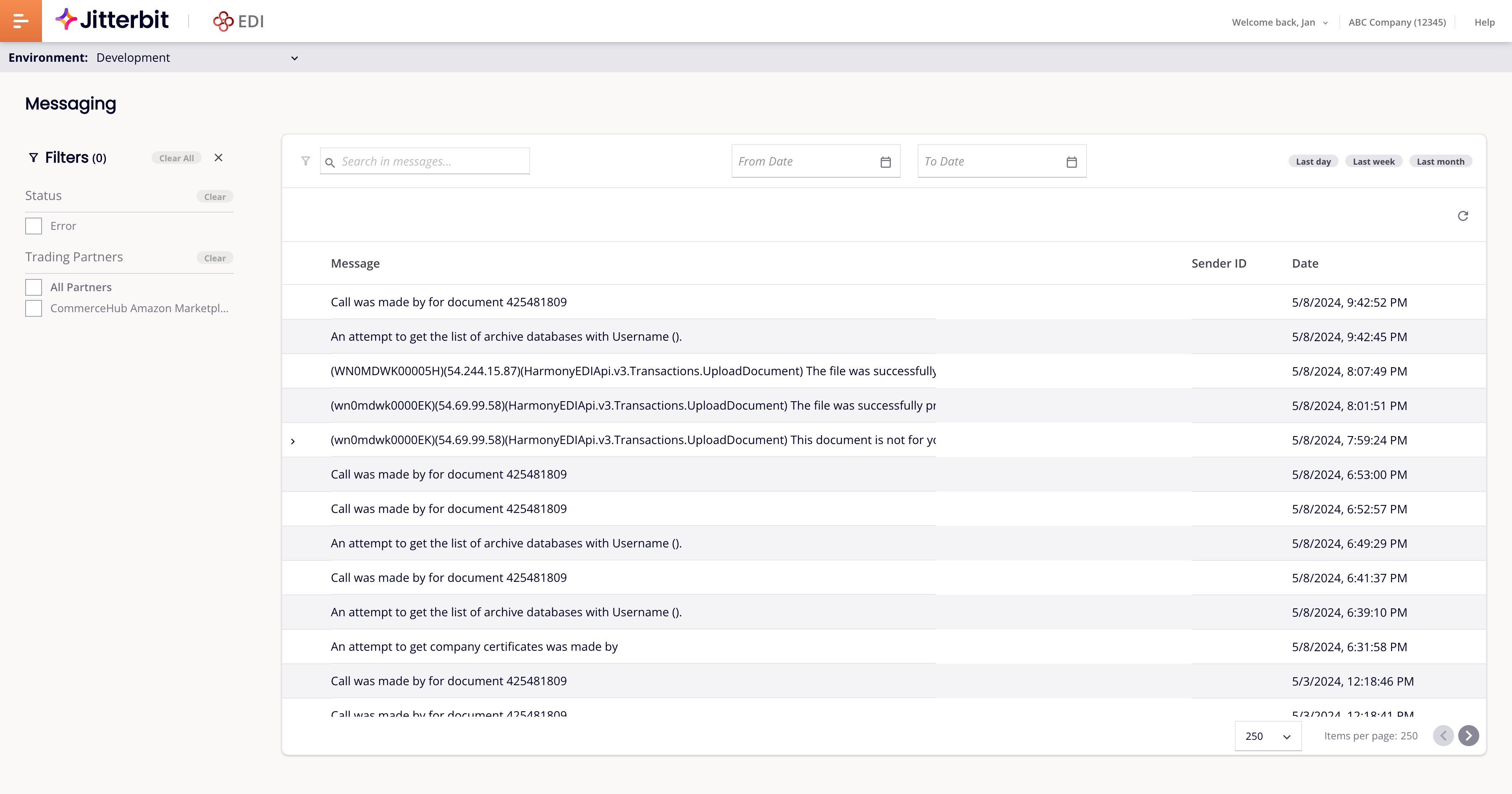
Si no lo ves, abre la página Mensajería, donde deberías ver la transacción y el motivo de su fallo:
8. Integrar
Una vez que Jitterbit EDI se comunique correctamente con los socios y procese documentos, puedes usar Studio para automatizar otros procesos que puedas necesitar hacer después de enviar o recibir un documento EDI.
Para crear un proyecto de integración EDI, sigue estos pasos:
-
Crea un token de acceso para EDI, seleccionando el mismo entorno utilizado para tus configuraciones de Jitterbit EDI.
-
Selecciona Studio > Proyectos del menú del portal Harmony.
-
Haz clic en el botón Nuevo proyecto.
-
Ingresa un nombre de proyecto, selecciona el mismo entorno utilizado para tus configuraciones de Jitterbit EDI y luego haz clic en el botón Comenzar a diseñar.
-
En la barra de búsqueda de la paleta de componentes de diseño del proyecto abierto, ingresa EDI for Cloud v2 y luego selecciona el conector encontrado.
-
En la configuración del endpoint EDI for Cloud v2, ingresa el token de acceso y luego haz clic en el botón Guardar cambios.
-
En la paleta de componentes de diseño bajo Endpoints disponibles, haz clic en el endpoint Jitterbit EDI V2 y luego arrastra y suelta la actividad Obtener documento a una operación en el lienzo de diseño.
-
Configura la actividad Get Document:
-
En el paso 1, selecciona el socio comercial y luego haz clic en el botón Next.
-
En el paso 2, selecciona el documento y luego haz clic en el botón Next.
-
En el paso 3, verifica el esquema de datos y luego haz clic en el botón Finished.
-
Solución de problemas
Para la solución de problemas relacionada, consulta lo siguiente en la guía de solución de problemas de EDI: