Comunicaciones FTP en Jitterbit EDI
Introducción
FTP (Protocolo de Transferencia de Archivos) es un protocolo de red estándar que se utiliza para transferir archivos de computadora entre un cliente y un servidor en una red de computadoras.
Si tu socio comercial ejecuta un servidor FTP, puedes utilizarlo para enviar y recibir documentos configurando una conexión FTP y asignándola a ellos. Esta página te muestra cómo hacerlo.
Crear una conexión FTP
Para crear una conexión FTP, sigue estos pasos:
-
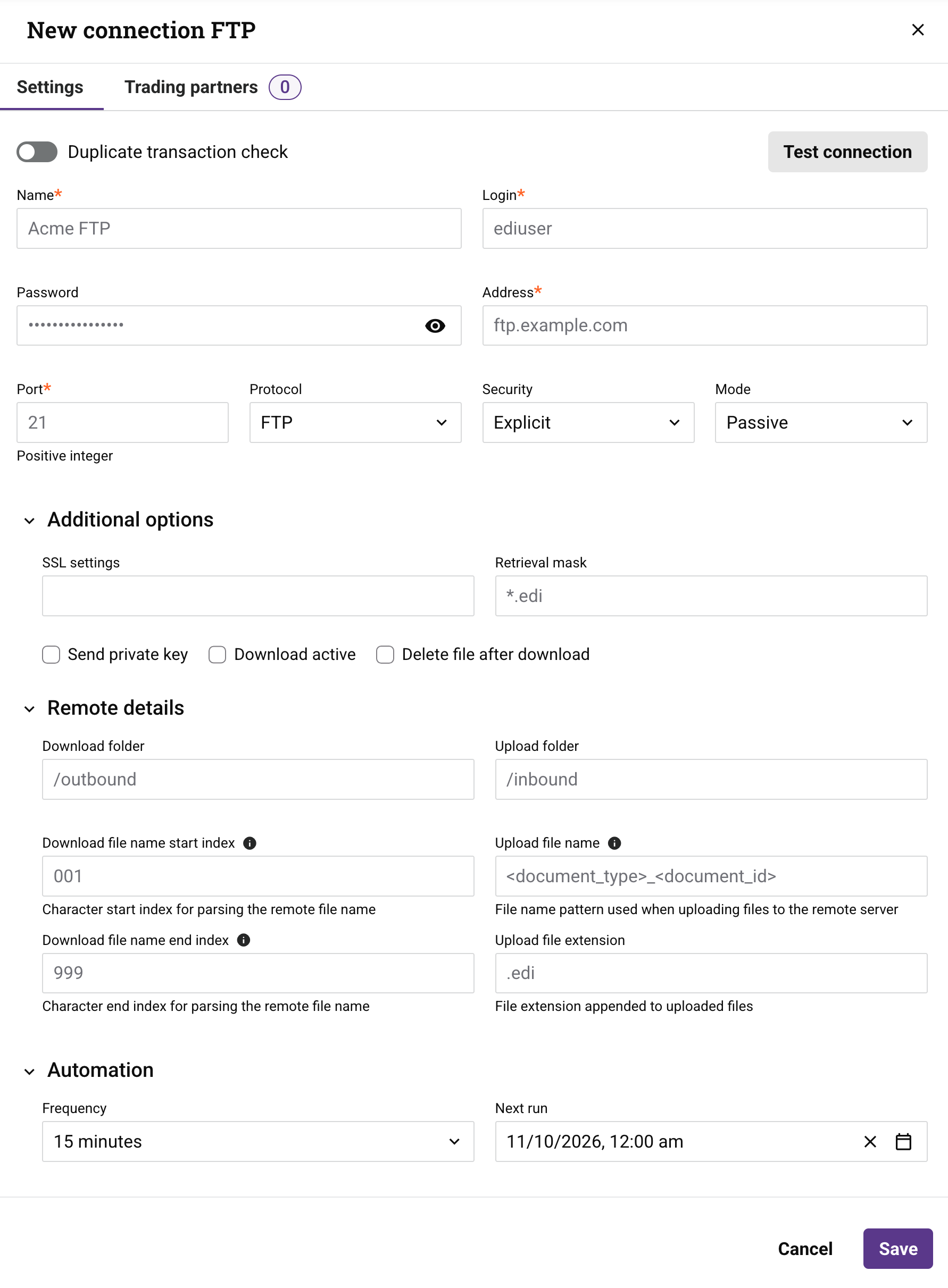
En la página Comunicaciones, haz clic en Nuevo > Conexión FTP. Se abre el cajón Nueva conexión FTP con la pestaña Configuración seleccionada:
-
Configura el siguiente conmutador:
-
Verificación de transacciones duplicadas: Actívalo para verificar transacciones duplicadas transmitidas a través de esta conexión.
Nota
Esto aplica solo a EDI y no a documentos EDIXml o XCBL.
-
-
Establece valores para los siguientes campos. Los campos marcados con un asterisco son obligatorios.
-
Nombre: Un nombre para la conexión.
-
Inicio de sesión: El nombre de usuario del servidor FTP.
-
Contraseña: (Opcional.) La contraseña del servidor FTP. Déjalo en blanco si no se ha establecido ninguna contraseña. Haz clic en el icono para mostrar u ocultar la contraseña.
-
Dirección: La dirección IP o el nombre de host del servidor FTP.
-
Puerto: El número de puerto como entero positivo. (Tu cortafuegos debe permitir tráfico en el puerto.)
-
Protocolo: FTP o SFTP.
-
Seguridad: El tipo de seguridad, uno de Explícito, Implícito o Ninguno.
-
Modo: El modo FTP, Activo o Pasivo.
-
-
(Opcional) En la sección Opciones adicionales, establece valores para los siguientes campos y casillas de verificación:
-
Configuración SSL: Configuración SSL adicional.
-
Máscara de descarga: Una máscara de nombre de archivo, que puede contener los siguientes caracteres comodín:
-
?: Cualquier carácter individual. -
*: Dos o más caracteres consecutivos.
-
-
Enviar clave privada: Selecciona para autenticar un cliente cuando se conecta a un servidor SFTP.
-
Descarga activa: Selecciona para usar el modo FTP activo. Desactívalo para usar el modo FTP pasivo.
-
Eliminar archivo después de la descarga: Selecciona para eliminar el archivo del servidor FTP después de que haya sido descargado.
-
-
En la sección Detalles remotos, establece valores para los siguientes campos:
-
Carpeta de descarga: La carpeta en el servidor remoto desde donde se descargan los archivos.
-
Carpeta de carga: La carpeta en el servidor remoto donde se cargan los archivos.
-
Índice de inicio del nombre de archivo de descarga: El índice de inicio de carácter para analizar el nombre de archivo remoto. Se recomienda
001. -
Índice de fin del nombre de archivo de descarga: El índice de fin de carácter para analizar el nombre de archivo remoto. Se recomienda
999. -
Nombre de archivo de carga: El patrón de nombre de archivo utilizado al cargar archivos al servidor remoto. También puedes incluir cualquiera de los parámetros de nombre de archivo admitidos para generar el nombre de archivo que deseas.
-
Extensión de archivo de carga: La extensión de nombre de archivo añadida a los archivos cargados, ya sea
.edio.xml.
-
-
(Opcional) Para probar la conexión, haz clic en el botón Probar conexión en la esquina superior derecha de la pestaña Configuración, junto al conmutador Verificación de transacciones duplicadas. Este botón se activa cuando se rellenan todos los campos obligatorios.
-
Para establecer con qué frecuencia y cuándo ejecutar una conexión FTP, establece valores para los siguientes campos en la sección Automatización:
-
Frecuencia: Con qué frecuencia ejecutar el servicio FTP. Selecciona uno de 15 minutos, 1 hora, 12 horas, Diario o Semanal.
-
Próxima ejecución: Cuándo ejecutar el servicio a continuación. Selecciona cualquiera de los campos de fecha y hora e introduce un valor numérico, o haz clic en el icono de calendario para elegir una fecha y hora.
-
-
Haz clic en el botón Guardar. Para descartar tus cambios, haz clic en Cancelar. La nueva conexión ya está lista para que la asignes a un socio comercial.
Las nuevas conexiones están activas cuando las guardas. Para desactivar o activar una conexión, utiliza su control de alternancia en la columna Activa de la página Comunicaciones.
Solución de problemas
Para consultar la solución de problemas relacionada, ve lo siguiente en la guía de solución de problemas de EDI: