Comunicaciones en Jitterbit EDI
Introducción
Para intercambiar documentos con socios, puedes usar la conexión VAN administrada de Jitterbit, o los protocolos de comunicación AS2 o FTP. Configuras estos elementos en la página Comunicaciones, que abres desde el menú EDI en el portal de Harmony:
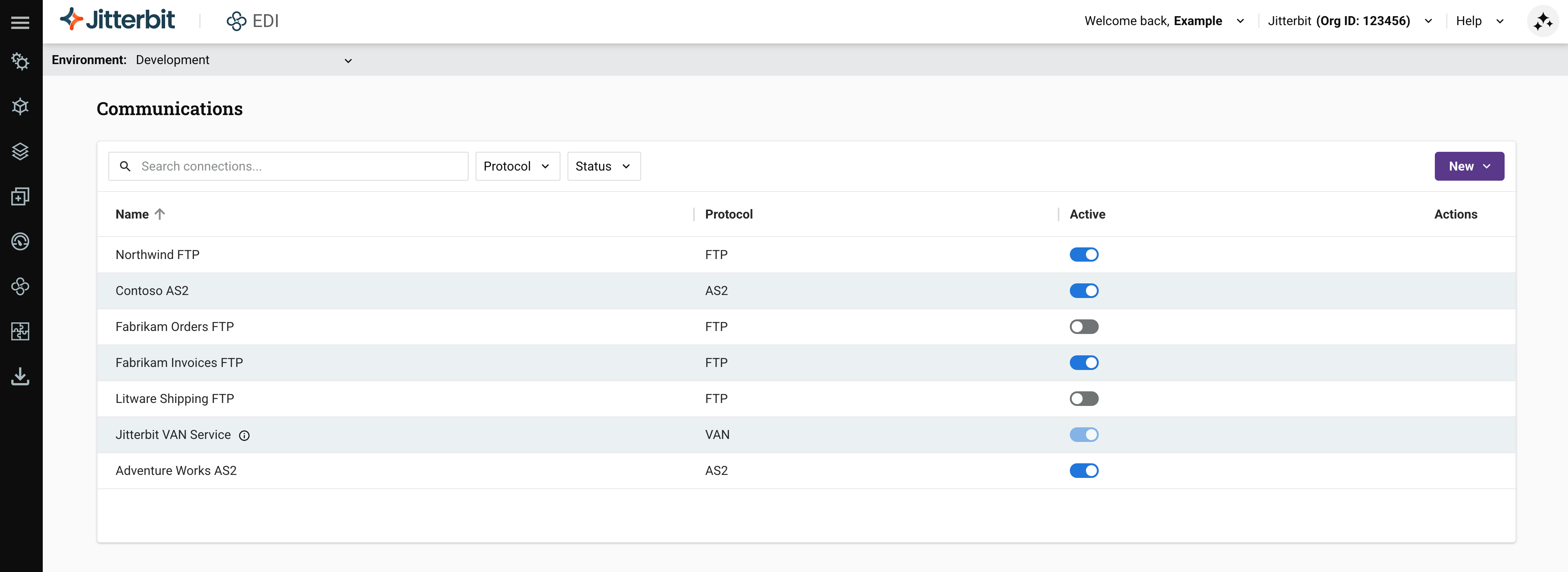
La página lista tus conexiones con las siguientes columnas:
-
Nombre: El nombre de la conexión.
-
Protocolo: El tipo de conexión: AS2, FTP, o VAN.
-
Activa: Un interruptor que muestra si la conexión está activa. Las conexiones nuevas están activas cuando las guardas. Usa el interruptor para desactivar o activar una conexión.
-
Acciones: Estas acciones están disponibles en la columna Acciones:
-
Editar: Haz clic para abrir el cajón de la conexión. En la pestaña Configuración, edita los detalles de la conexión y luego haz clic en Guardar. Seleccionar la fila de la conexión abre el mismo cajón.
-
Eliminar: Haz clic para eliminar la conexión. Para confirmar la acción, ingresa la palabra DELETE en el campo de texto del diálogo y luego haz clic en el botón Eliminar.
Nota
No se pueden eliminar conexiones asignadas. Para eliminar una conexión asignada, primero asigna cada uno de sus socios comerciales a una conexión diferente.
-
El cajón que se abre junto a la lista tiene una pestaña Configuración para los campos de la conexión y una pestaña Socios comerciales para asignar socios comerciales.
La conexión VAN es diferente de las conexiones AS2 y FTP. Su interruptor Activa está bloqueado, su fila tiene solo el icono Editar (sin icono Eliminar), y un icono de información junto a su nombre muestra que el servicio está configurado y se puede asignar. Para obtener más detalles, consulta VAN.
Si otro usuario elimina una conexión mientras tienes la página Comunicaciones abierta, la lista de conexiones se actualiza y una notificación te dice La conexión ya no está disponible. Si tenías cambios sin guardar en el cajón de la conexión, esto también te dice que no se guardaron.
Configura comunicaciones con socios
Para configurar un canal de comunicaciones con un socio, sigue estos pasos:
-
Configura la conexión:
-
Para conexiones VAN, contacta con soporte de Jitterbit o con tu Gerente de Éxito del Cliente (CSM).
-
Para conexiones AS2 o FTP, obtén los detalles de la conexión de la guía de implementación EDI de tu socio y luego sigue los pasos para el tipo de conexión:
Alternativamente, haz clic en Nuevo > Crear con IA para abrir el Asistente de IA de EDI y crear una conexión FTP o AS2 usando indicaciones en lenguaje natural.
Nota
La opción Crear con IA es visible para todos los usuarios. Si tu licencia de Harmony no incluye la opción del Asistente de IA de EDI, seleccionar Crear con IA abre un diálogo donde puedes enviar un formulario de contacto para solicitar que se agregue a tu licencia.
-
-
Asigna la conexión a uno o más socios comerciales. Cuando eliminas socios, sus conexiones se conservan.
Filtra conexiones
Usa la barra de herramientas encima de la lista para encontrar conexiones:
-
Buscar conexiones: Ingresa texto para buscar una conexión.
-
Protocolo: Abre el menú y luego selecciona una o más de las siguientes opciones:
-
AS2: Conexiones AS2.
-
FTP: Conexiones FTP.
-
Servicio Van: Conexiones del servicio VAN.
-
-
Estado: Abre el menú y luego selecciona una o más de las siguientes opciones:
-
Activa: Conexiones activas.
-
Inactiva: Conexiones inactivas.
-
Gestiona conexiones
Para crear una conexión, haz clic en Nuevo y luego selecciona Conexión FTP o Conexión AS2. Selecciona Crear con IA para crear una conexión con el Asistente de IA de EDI.
Asignar socios comerciales
Se asignan conexiones a socios comerciales desde el panel de la conexión. Para asignar socios comerciales a una conexión, sigue estos pasos:
-
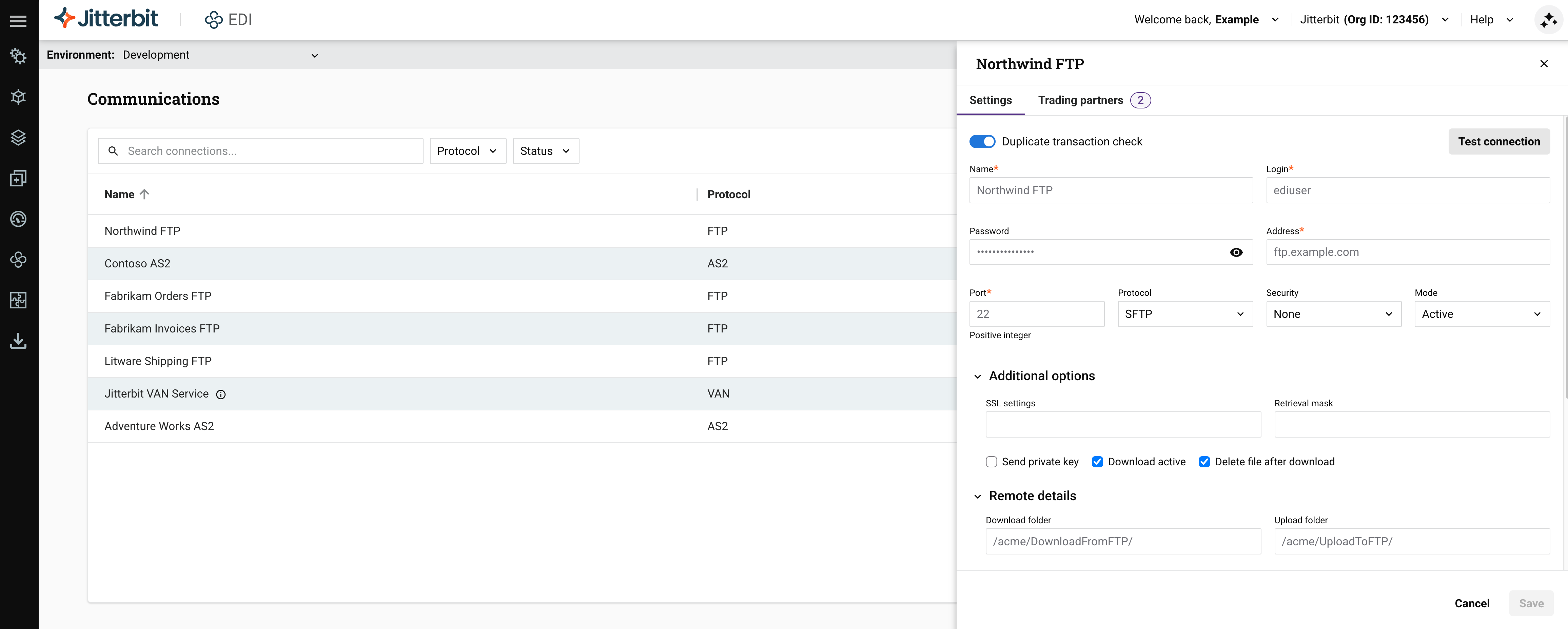
En la página Communications, selecciona la conexión. Se abre el panel de la conexión con una pestaña Settings, que contiene los campos de la conexión, y una pestaña Trading partners. (Las conexiones VAN muestran solo la pestaña Trading partners.) Selecciona la pestaña Trading partners. El número junto al nombre de la pestaña es la cantidad de socios comerciales asignados a la conexión.
-
(Opcional) Para encontrar un socio comercial, ingresa texto en el campo Search trading partners. Para filtrar la lista, abre el menú junto al campo de búsqueda y selecciona una de las siguientes opciones:
-
All: Todos los socios comerciales.
-
Assigned: Socios comerciales asignados a esta conexión.
-
Not assigned: Socios comerciales no asignados a esta conexión.
-
-
En la columna Assign, activa el botón para cada socio comercial que desees asignar a la conexión.
En el panel de una conexión, el botón se bloquea para un socio comercial ya asignado a esa conexión. Para quitar un socio comercial de una conexión, asígnalo a una conexión diferente: abre el panel de la otra conexión, activa el botón para el socio comercial y haz clic en Save.
-
Haz clic en Save. Para descartar los cambios, haz clic en Cancel.
Nota
Muchos socios pueden usar la misma conexión, pero un socio solo puede tener una conexión asignada a la vez.