Analytics en Jitterbit EDI
Introducción
La página Analytics de Jitterbit EDI tiene dos pestañas para los siguientes reportes de transacciones:
-
Reporte de volumen de transacciones: Un gráfico que muestra el número total de transacciones a lo largo del tiempo, con opciones para ver los datos agrupados por socio comercial, tipo de documento, estado o como un conteo total. Permite cambiar entre vistas de gráfico de barras y gráfico de líneas.
-
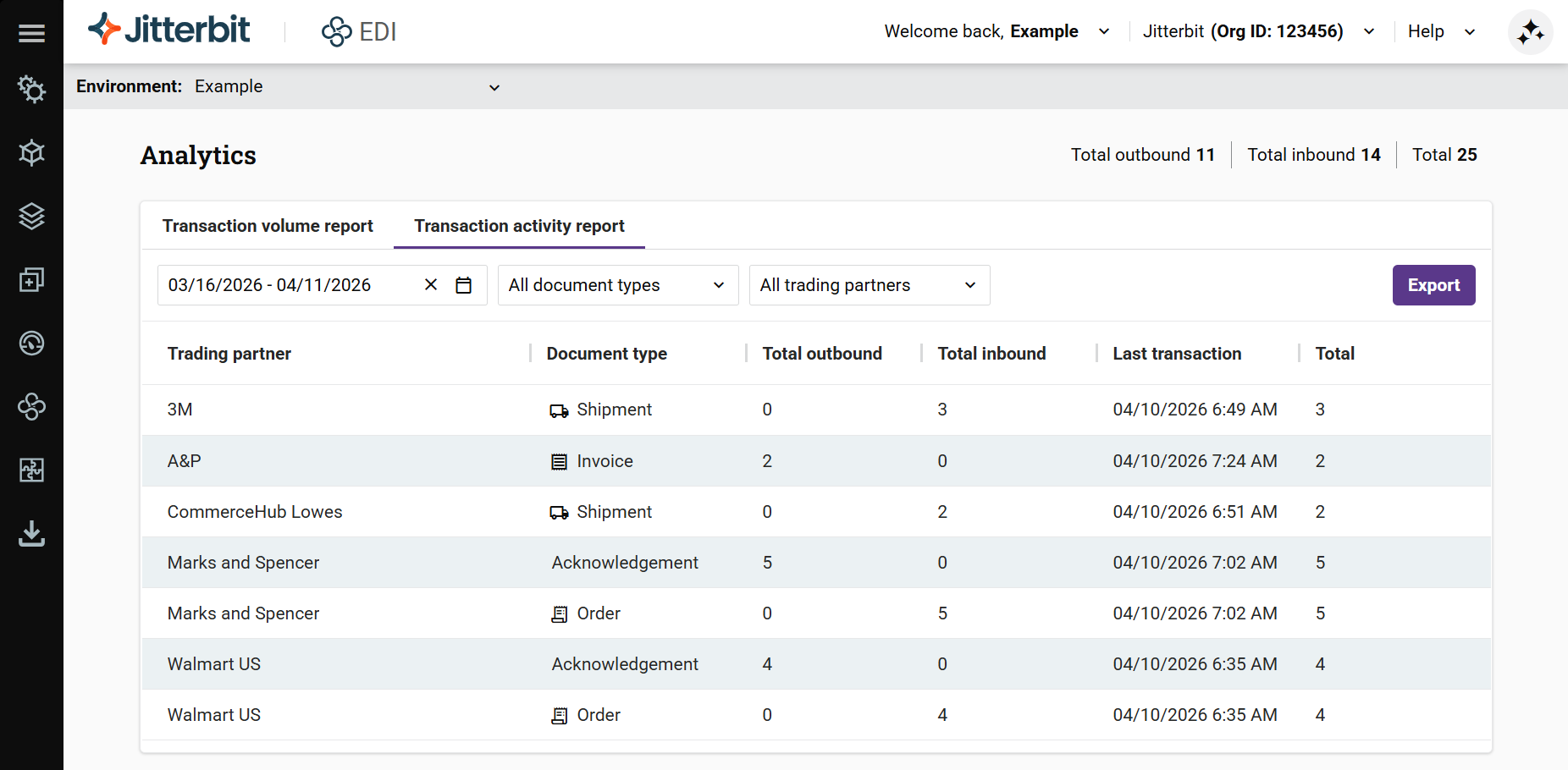
Reporte de actividad de transacciones: Una tabla con información de resumen de transacciones que muestra el número total de transacciones, con subtotales para transacciones entrantes y salientes.
La página Analytics guarda las opciones de vista y filtro seleccionadas más recientemente y las restaura cuando regresas a la página.
Reporte de volumen de transacciones
El Reporte de volumen de transacciones muestra un gráfico de volúmenes de transacciones para el rango de fechas y filtros seleccionados:
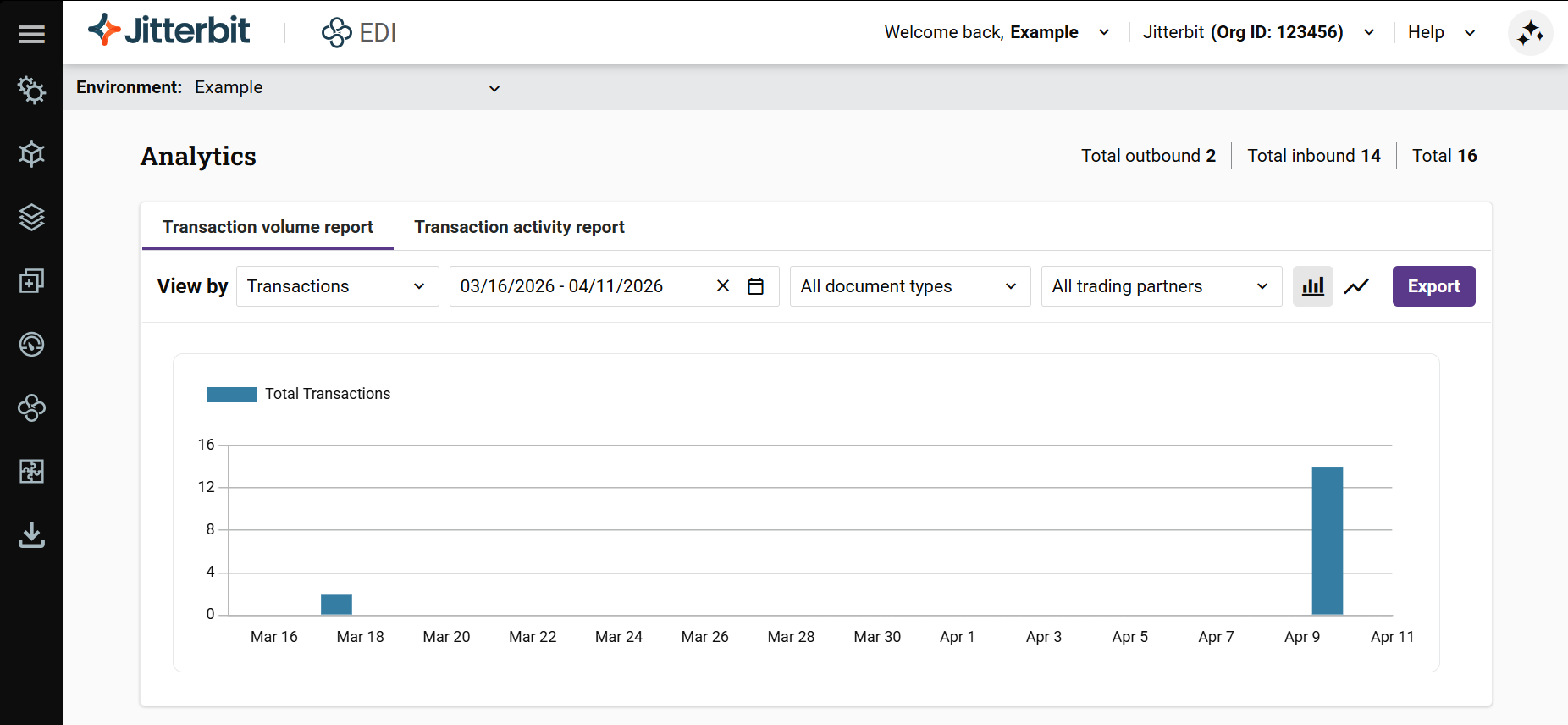
El gráfico incluye una leyenda codificada por colores para la agrupación seleccionada actualmente. Cuando no hay datos disponibles para los filtros seleccionados, el gráfico muestra No Data to Display.
Tipo de gráfico
Usa los botones y en la esquina superior derecha del gráfico para cambiar entre un gráfico de barras y un gráfico de líneas. El gráfico de barras es el predeterminado. El tipo de gráfico seleccionado se aplica a todas las opciones de Ver por.
Opciones de Ver por
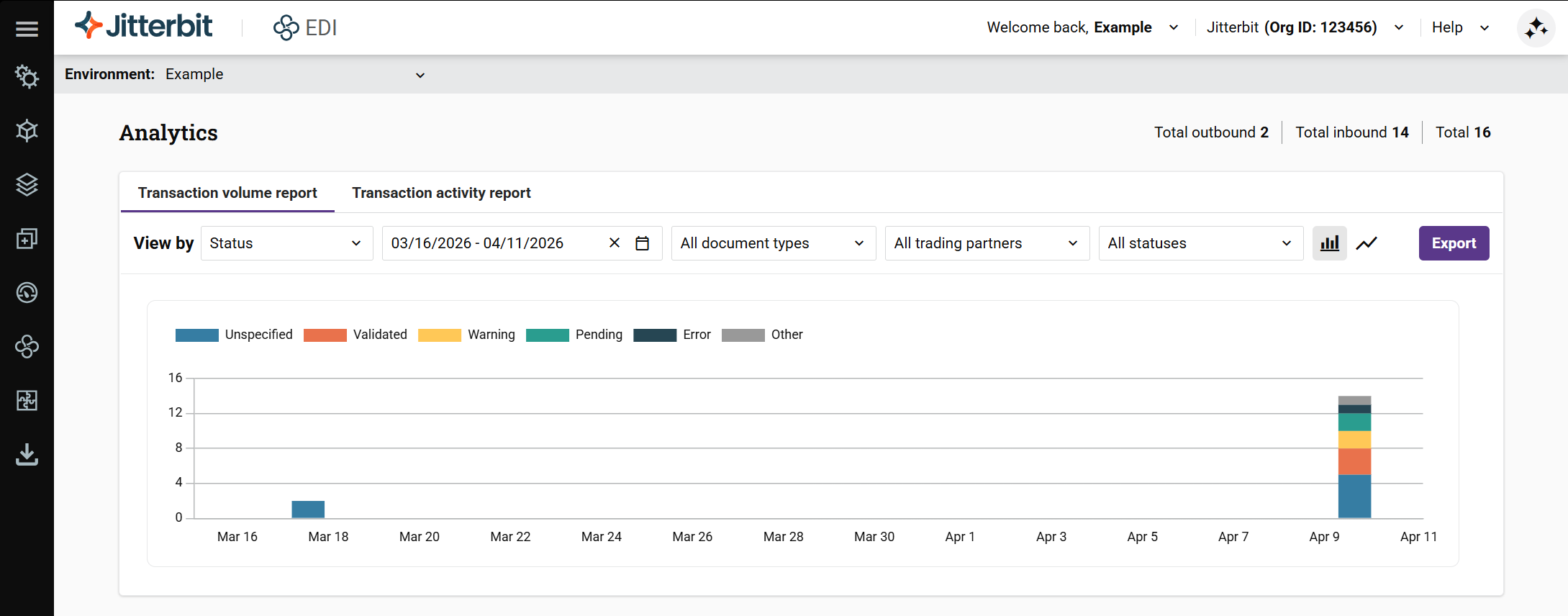
Usa el menú desplegable Ver por para seleccionar una de las siguientes vistas:
-
Transacciones: Muestra el conteo total de transacciones sin agrupación. El rango de fechas predeterminado es el último mes.
-
Socio comercial: Agrupa los datos de transacciones por socio comercial, con cada socio comercial representado por un color distinto en el gráfico. Al pasar el cursor sobre un segmento se muestra el conteo total de transacciones para ese socio y un desglose de los tipos de transacciones y sus conteos.
-
Tipo de documento: Agrupa los datos de transacciones por tipo de documento, con cada tipo de documento representado por un color distinto en el gráfico. Al pasar el cursor sobre un segmento se muestra el conteo total de transacciones para ese tipo de documento y un desglose de los socios comerciales y sus conteos.
-
Estado: Agrupa los datos de transacciones por estado de transacción, con cada estado representado por un color distinto en el gráfico. Al pasar el cursor sobre un segmento se muestra el conteo total de transacciones para ese estado.
Reporte de actividad de transacciones
El Reporte de actividad de transacciones es una tabla que muestra cuántas transacciones entrantes y salientes se transfirieron para el rango de fechas, socios comerciales y tipos de documento filtros seleccionados:
Filtros
Para filtrar los reportes por fecha, tipo de documento, socio comercial o estado, usa cualquiera de los siguientes controles de forma individual o en combinación:
-
Filtro de fecha: Haz clic para abrir el filtro, luego selecciona una de las opciones de rango de fechas en la pestaña Relativo, o selecciona un rango de fechas en la pestaña Absoluto. El rango de fechas predeterminado varía según la vista seleccionada.
-
Tipo de documento: Haz clic para abrir el filtro, luego selecciona tipos de documento individuales, o todos los tipos de documento.
-
Socios comerciales: Haz clic para abrir el filtro, luego selecciona socios individuales, o todos los socios.
-
Estado: (Disponible solo en el Reporte de volumen de transacciones cuando se visualiza por Estado.) Haz clic para abrir el filtro, luego selecciona estados individuales o todos los estados. Todos los estados del sistema y definidos por el usuario se seleccionan de manera predeterminada.
Si un socio comercial o tipo de documento que has seleccionado es eliminado por otro usuario, se remueve de tu selección y el gráfico o tabla se recarga. Una notificación te indica The trading partner is no longer available and was removed from the selection o The document type is no longer available and was removed from the selection.
Exportar
Para exportar un informe como archivo PDF, haz clic en el botón Exportar.