Administrar flujos de trabajo en Jitterbit EDI
Introducción
Un flujo de trabajo define qué documentos se intercambian con un socio, en qué dirección viajan y cómo se mapean los contenidos de los documentos de un formato a otro.
Nota
Para todos los nuevos proyectos y flujos de trabajo, EDIXml es el formato de intercambio recomendado. Soporta todas las versiones de documentos X12 y EDIFACT. XCBL es un formato legado mantenido para flujos de trabajo existentes.
Puedes agregar tantos flujos de trabajo como necesites dependiendo de tu relación con los socios. Los flujos de trabajo se definen en la pestaña Administrar Flujos de Trabajo. Se agregan mediante uno de estos métodos, dependiendo de tu acceso:
Una vez agregado, puedes editar algunas partes del flujo de trabajo.
Agregar un flujo de trabajo con selección de procesamiento de mapas
Nota
El acceso a esta función está disponible bajo solicitud. Para obtener acceso a esta función, contacta a tu Gerente de Éxito del Cliente (CSM).
Para agregar un flujo de trabajo, sigue estos pasos:
-
Selecciona EDI > Socios Comerciales, luego selecciona un socio.
-
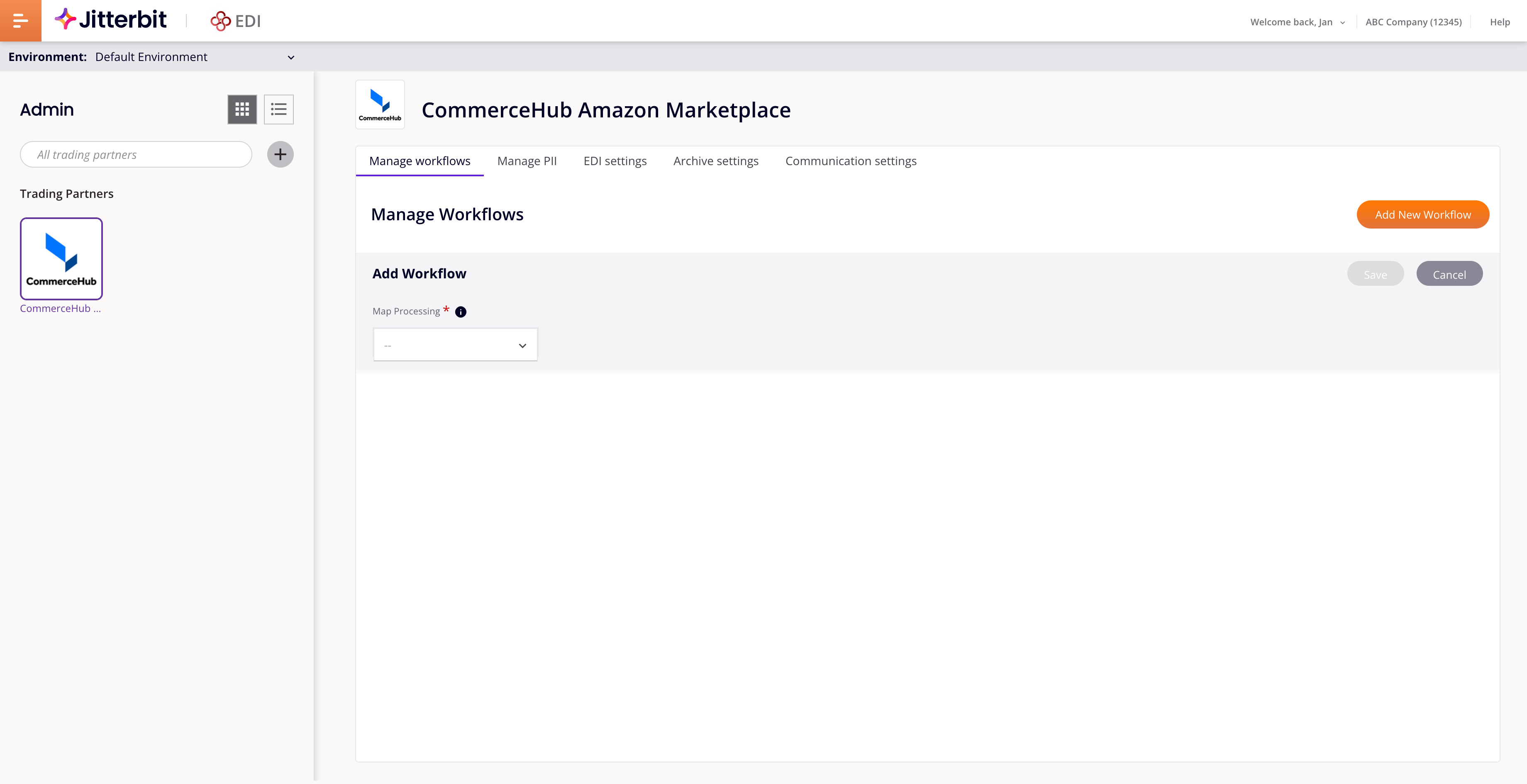
En la pestaña Administrar flujos de trabajo, haz clic en Nuevo > Flujo de trabajo. Se agrega una nueva fila:
-
La configuración predeterminada del menú Procesamiento de Mapas es EDIXml. La otra selección, XCBL, es un formato legado mantenido para flujos de trabajo existentes. Utiliza mapas predefinidos y mapeo XCBL. Configura estos campos restantes:
-
Dirección: Selecciona la dirección, una de Entrante (hacia Harmony) o Saliente (hacia el socio comercial).
-
Estándar EDI: Selecciona el estándar EDI que deben usar tus documentos, uno de EDIFACT, Tradacoms o X12.
-
Tipo de Documento: Selecciona un tipo de documento. El contenido del menú depende de la configuración para Estándar EDI.
-
-
Versión: Seleccione una versión del documento. El contenido del menú depende de la configuración de Tipo de Documento.
-
Configure los siguientes interruptores:
-
Activo: Habilite para hacer que el flujo de trabajo esté activo. Deshabilite si el documento EDI ya no es necesario.
-
Ack: Si una transacción no requiere un acuse de recibo, use este interruptor para desactivar la confirmación de recepción para este flujo de trabajo. La configuración predeterminada está habilitada.
-
Depuración: Habilite para registrar mensajes.
-
Validación: (Aparece cuando Procesamiento de Mapa es EDIXml y Dirección es Saliente.) Habilite para verificar que las transacciones salientes sean documentos EDI válidos.
-
-
Haga clic en Guardar. El flujo de trabajo aparece como una nueva fila.
Agregar un flujo de trabajo
Para agregar un flujo de trabajo, siga estos pasos:
-
Haga clic en Nuevo > Flujo de trabajo. Se agrega una nueva fila.
-
Establezca valores para los siguientes campos:
-
Dirección: Seleccione la dirección, una de Entrante (hacia Harmony) o Saliente (hacia el socio comercial).
-
Tipo de Documento: Seleccione un tipo de documento.
-
Mapa: Se selecciona automáticamente un mapa predeterminado según la configuración de Dirección y Tipo de Documento. No cambie el mapa seleccionado a menos que se le indique hacerlo.
-
Activo: Habilite para hacer que el flujo de trabajo esté activo. Deshabilite si el documento EDI ya no es necesario.
-
Ack: Si una transacción no requiere un acuse de recibo, use este interruptor para desactivar la confirmación de recepción para este flujo de trabajo. La configuración predeterminada está habilitada.
-
Depuración: Habilite para registrar mensajes.
-
-
Haga clic en Guardar. El flujo de trabajo aparece como una nueva fila.
Agregar un flujo de trabajo con el Asistente de IA de EDI
Para crear un flujo de trabajo utilizando indicaciones en lenguaje natural, haga clic en Nuevo > Construir con IA en la pestaña Administrar flujos de trabajo. Esto abre el Asistente de IA de EDI.
Nota
La opción Construir con IA es visible para todos los usuarios. Si su licencia de Harmony no incluye la opción del Asistente de IA de EDI, seleccionar Construir con IA abre un diálogo donde puede enviar un formulario de contacto para solicitar que se agregue a su licencia.
Editar un flujo de trabajo
Para editar un flujo de trabajo, sigue estos pasos:
-
Haz clic en el botón Editar para un flujo de trabajo.
-
Cambia cualquiera de los siguientes ajustes:
- Tipo de Documento
- Versión
- Activo
- Ack
- Depuración
-
Haz clic en Guardar o Cancelar.
Eliminar un flujo de trabajo
Para eliminar un flujo de trabajo, sigue estos pasos:
-
Haz clic en el botón Eliminar para un flujo de trabajo.
-
Para confirmar la acción, ingresa la palabra DELETE en el campo de texto del diálogo Eliminar flujo de trabajo, luego haz clic en el botón Eliminar.
Descargar archivo de mapeo
Nota
Esta sección se aplica solo a flujos de trabajo XCBL heredados.
Para descargar un archivo de mapeo XPath para el mapa de un flujo de trabajo existente, haz clic en el botón Descargar XPATH.
Para descargar un archivo para cualquier mapa sin guardar un flujo de trabajo, agrega un flujo de trabajo, selecciona un mapa, haz clic en Descargar XPATH, luego haz clic en Cancelar.
Validación
Para cada flujo de trabajo, puedes habilitar la validación en tus transacciones salientes. La validación reduce el número de ciclos de prueba necesarios al verificar que todos los segmentos requeridos estén presentes en tus transacciones salientes antes de que sean transmitidas.
Aunque Jitterbit EDI te permite generar transacciones salientes sin la validación habilitada, las transacciones pueden no tener toda la información necesaria incluida para pasar correctamente las pruebas con tu socio comercial. (Jitterbit EDI aún puede procesar y enviar transacciones al tipo de conexión asignado, incluso con la validación deshabilitada. Esto es útil para probar la producción de transacciones en flujos de trabajo de Studio.)
A menos que tengas un entendimiento profundo de la transacción EDI y del socio comercial con el que estás tratando, siempre debes habilitar la validación.
Consejo
Para asegurarte de que tu socio comercial no reciba transacciones durante tus pruebas internas, establece conexiones como inactivas.
Ejemplos
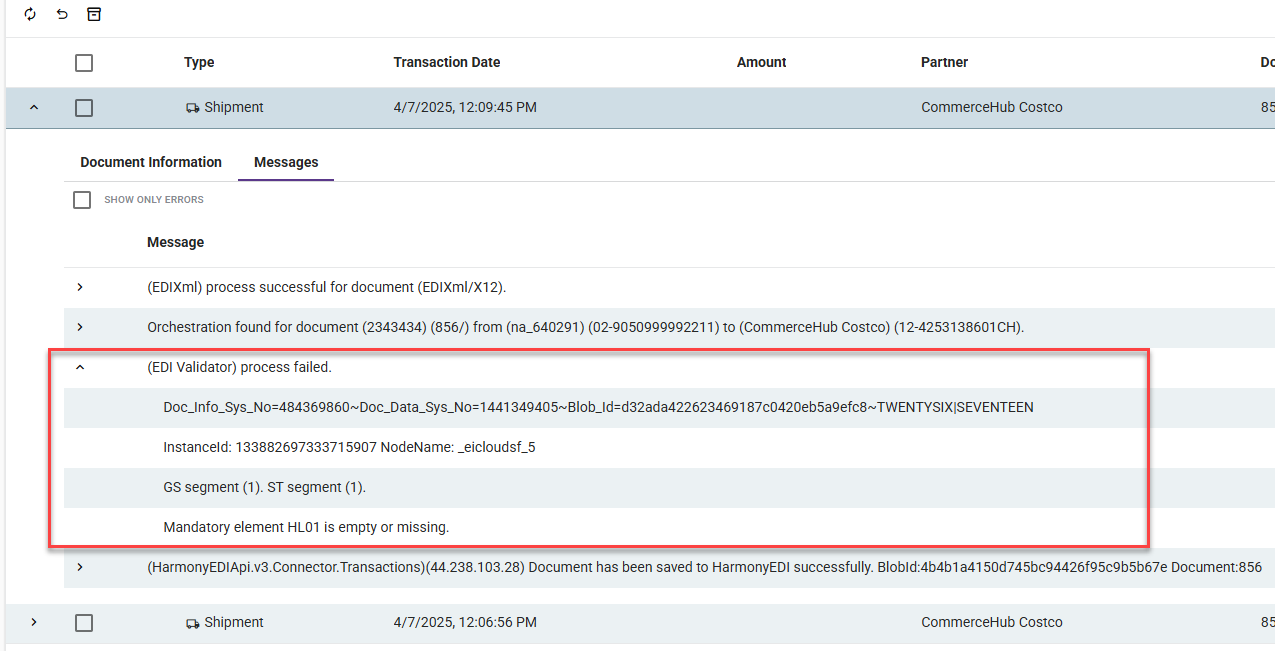
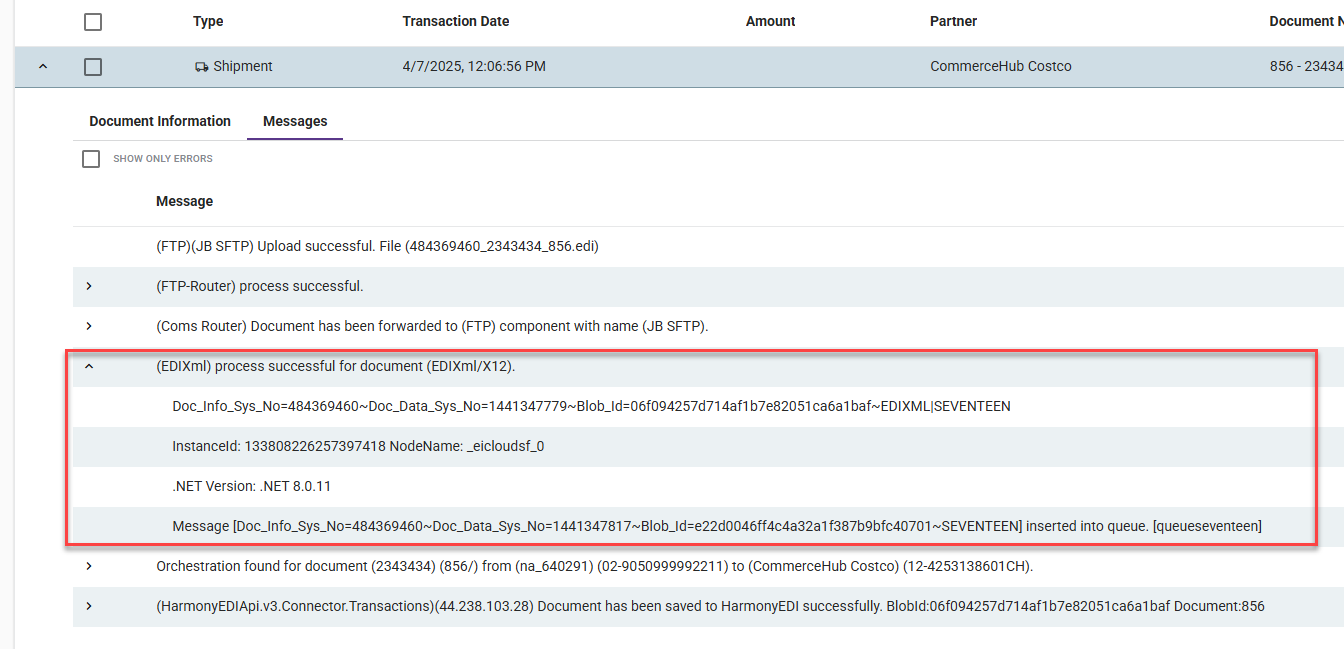
Cuando la validación está habilitada, los registros de mensajes proporcionan detalles sobre los elementos faltantes dentro de una transacción EDI. (La transacción no se procesa a través de un método de comunicación porque no cumple con el estándar relevante.)
Ejemplo de transacción procesada por un flujo de trabajo sin validación:
Ejemplo de transacción procesada por un flujo de trabajo con validación: