Comunicaciones AS2 en Jitterbit EDI
Introducción
AS2 (Declaración de Aplicabilidad 2) es un protocolo para intercambiar datos de manera segura y confiable a través de internet, y es una forma popular para que las empresas intercambien documentos EDI con sus socios comerciales.
Si su socio ofrece un punto final AS2, puede usarlo para enviar y recibir documentos configurando una configuración de comunicación AS2 y asignándola a ellos. Esta página le muestra cómo hacerlo.
Crear una conexión AS2
Importante
Para habilitar la comunicación AS2, su socio debe configurar su firewall (agregar a su lista de permitidos) la dirección IP 40.71.22.62 (para cuentas de Harmony en América del Norte) o 20.166.31.85 (para EMEA y APAC) para comunicaciones entrantes y salientes.
Para crear una conexión AS2, siga estos pasos:
-
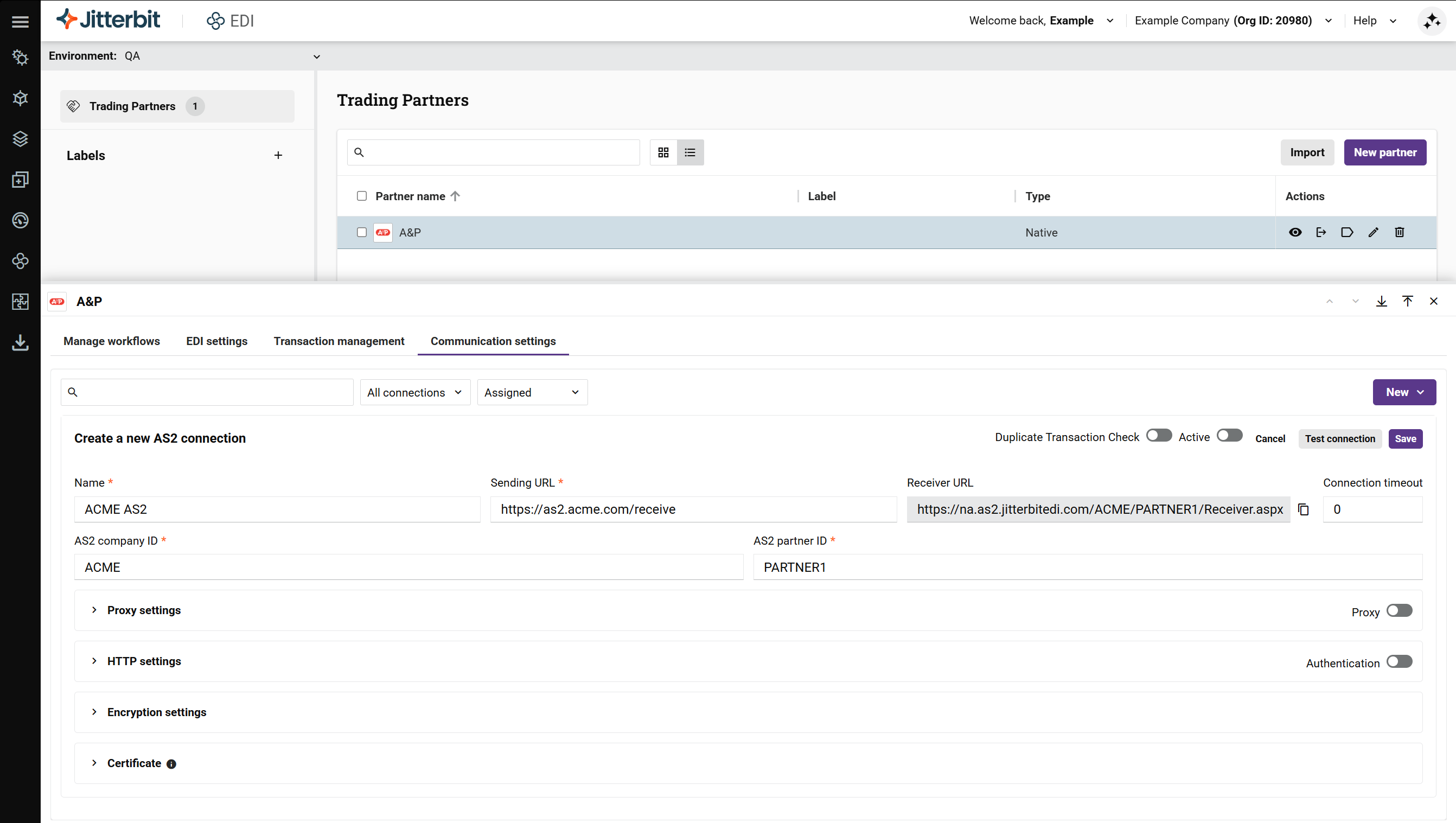
Haga clic en Nuevo > Conexión AS2. Aparece el panel Crear una nueva conexión AS2:
-
Configure los siguientes interruptores:
-
Verificación de Transacciones Duplicadas: Active para verificar transacciones duplicadas transmitidas a través de esta conexión.
Nota
Esto se aplica solo a EDI y no a documentos EDIXml o XCBL.
-
Activo: Active para hacer que la conexión esté disponible para su uso.
-
-
En el grupo de configuraciones básicas, establezca valores para los siguientes campos:
-
Nombre: El nombre de la conexión.
-
URL de Envío: La URL proporcionada por el socio comercial para enviar documentos a través de la conexión AS2. Debe incluirse como parte de la configuración AS2.
URLs de recepción con direcciones IP para listas de permitidos del firewall
Asegúrese de que la dirección IP correspondiente a la región de su cuenta de Harmony esté en la lista de permitidos del firewall de su socio comercial para comunicaciones entrantes y salientes:
Región URL de Recepción Dirección IP América del Norte https://na.as2.jitterbitedi.com/CompanyAS2/PartnerAS2/Receiver.aspx40.71.22.62 EMEA https://emea.as2.jitterbitedi.com/CompanyAS2/PartnerAS2/Receiver.aspx20.166.31.85 APAC https://emea.as2.jitterbitedi.com/CompanyAS2/PartnerAS2/Receiver.aspx(APAC utiliza la URL de EMEA.)20.166.31.85 -
Receiver URL: La URL de recepción específica del socio para esta conexión, generada a partir de la región de su cuenta y los valores configurados de AS2 Company ID y AS2 Partner ID. Este campo es de solo lectura y se actualiza dinámicamente a medida que ingresa valores en los campos de AS2 Company ID y AS2 Partner ID. Haga clic en el ícono Copiar URL de receptor para copiar la URL y compartirla con su socio comercial.
-
Connection Timeout: El tiempo de espera de conexión inicial. Máximo 3 caracteres.
-
AS2 Company ID: El identificador de la empresa AS2.
-
AS2 Partner ID: El identificador del socio AS2.
-
-
(Opcional) Expanda la pestaña de Proxy settings, luego establezca valores para los siguientes campos:

-
Proxy: Habilitar el servidor proxy.
-
Address: La dirección del servidor proxy.
-
Domain: El dominio del servidor proxy.
-
Username: El nombre de usuario del servidor proxy.
-
Password: La contraseña del servidor proxy.
-
-
(Opcional) Expanda la pestaña de HTTP settings, luego establezca valores para los siguientes campos:

-
Authentication: Habilitar la autenticación HTTP.
-
Authentication Type: El tipo de autenticación HTTP. Seleccione uno de los siguientes:
-
Authentication user: El nombre de usuario para la autenticación HTTP.
-
Authentication password: La contraseña para la autenticación HTTP.
-
Subject: El asunto que describe el propósito del punto final.
-
-
(Opcional) Expanda la pestaña de Encryption settings, luego establezca valores para los siguientes campos:

-
Signature algorithm: El algoritmo utilizado para firmar mensajes. Seleccione uno de los siguientes:
- MD5
- SHA1
- SHA-224
- SHA-256 (predeterminado)
- SHA-384
- SHA-512
- SHA-512/224
- SHA-512/256
-
Algoritmo de cifrado: El algoritmo utilizado para cifrar mensajes. Seleccione uno de los siguientes:
- 3DES (predeterminado)
- AES-128
- AES-192
- AES-256
- RC2
-
Firmar: Habilitar para rechazar mensajes entrantes no firmados.
-
Cifrar: Habilitar para rechazar mensajes entrantes no cifrados.
-
Solicitar MDN: Solicitar un MDN (notificación de disposición del mensaje).
-
Solicitar MDN firmado: Solicitar un MDN firmado.
-
Comprimir: Habilitar para usar compresión ZLIB.
-
-
(Opcional) Expanda la pestaña Certificado:

La pestaña tiene dos regiones:
-
Mis certificados: Certificados para su organización. Estos son certificados privados, que deben estar en formato
pfx, y contienen solo claves privadas. -
Certificados de socios: Certificados para el socio comercial. Estos son certificados públicos, que deben estar en formato
.cer, y contienen solo claves públicas.
Los certificados subidos o creados aparecen como una fila, mostrando el nombre, la fecha de caducidad y los siguientes íconos:
-
Asignar: Asignar el certificado a la conexión.
-
Descargar: Descargar el certificado como un archivo
.cer. -
Eliminar: Eliminar el certificado. Para confirmar la acción, ingrese la palabra ELIMINAR en el campo de texto del diálogo, luego haga clic en el botón Eliminar.
Para subir un certificado, siga estos pasos:
-
Haga clic en el ícono Subir para cualquiera de las partes.
-
En el panel que se abre, ingrese valores para Nombre del certificado y Contraseña:

-
Haz clic en el botón Subir archivo, luego selecciona el archivo del certificado. (Los tipos de archivo aceptados son
.cery.pfx.) -
En el panel Subir certificado, haz clic en el botón Guardar.
Para crear un certificado para tu organización, sigue estos pasos:
-
Haz clic en el ícono Crear.
-
En el panel que se abre, ingresa valores para Nombre del certificado y Años de validez

-
En el panel Crear un nuevo certificado, haz clic en el botón Guardar.
-
-
(Opcional) En el panel Crear una nueva conexión AS2, haz clic en el botón Probar conexión para confirmar la conectividad AS2 de un socio, la presencia del certificado y la transferencia exitosa de mensajes con recibo de MDN.
-
En el panel Crear una nueva conexión AS2, haz clic en el botón Guardar. La nueva conexión ahora está lista para que la asignes a un socio.
Notificaciones de expiración de certificados
Cuando se envía o recibe un documento a través de una conexión AS2, se verifican las fechas de expiración de los certificados en uso. Si un certificado está a 30 días de expirar o ya ha expirado, ocurre lo siguiente:
-
Se registra un mensaje de error una vez al día por cada certificado que está por expirar o ha expirado. Es visible en la página de Mensajería y dice lo siguiente, donde
[TP Name]es el nombre del socio comercial y[Expiry Date]es la fecha de expiración del certificado:El certificado AS2 para [TP Name] está programado para expirar el [Expiry Date]. Para asegurar que tus comunicaciones no se interrumpan, por favor actualiza el certificado. -
Se muestra una notificación en banner en cada página de EDI hasta que la descartes. Vuelve a aparecer la próxima vez que inicies sesión, siempre que un certificado siga por expirar o haya expirado.
Para evitar una interrupción en las comunicaciones con tu socio comercial, sube o crea un certificado de reemplazo antes de la fecha de expiración (consulta la pestaña de Certificados arriba, donde cada fila de certificado muestra su fecha de expiración).
Solución de problemas
Para la solución de problemas relacionada, consulte lo siguiente en la guía de solución de problemas de EDI: