Configuración de comunicación en Jitterbit EDI
Introducción
Para intercambiar documentos con socios, se puede utilizar la conexión VAN gestionada por Jitterbit, o los protocolos de comunicación AS2 o FTP. Se configuran en la pestaña de Configuración de comunicación:
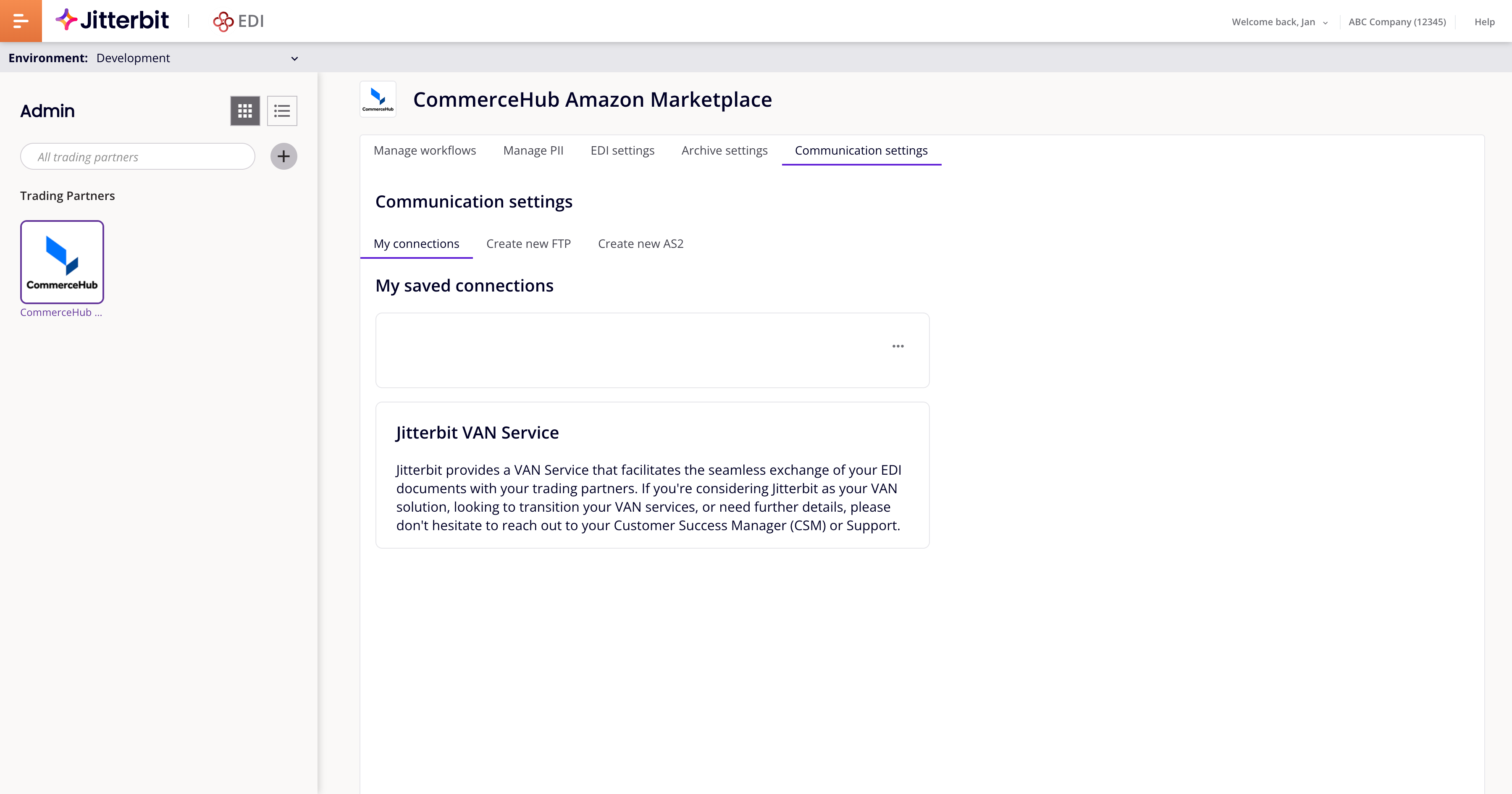
Configurar comunicaciones con socios
Para establecer un canal de comunicación con un socio, sigue estos pasos:
-
Configura la conexión:
-
Para conexiones VAN, contacta al soporte de Jitterbit o a tu Gerente de Éxito del Cliente (CSM).
-
Para conexiones AS2 o FTP, obtén los detalles de conexión de la guía de implementación EDI de tu socio, luego sigue los pasos para el tipo de conexión:
Alternativamente, haz clic en Nuevo > Construir con IA para abrir el Asistente de IA de EDI y crear una conexión FTP o AS2 utilizando indicaciones en lenguaje natural.
Nota
La opción Construir con IA es visible para todos los usuarios. Si tu licencia de Harmony no incluye la opción del Asistente de IA de EDI, seleccionar Construir con IA abre un diálogo donde puedes enviar un formulario de contacto para solicitar que se agregue a tu licencia.
-
-
Asignar la conexión: Puedes asignar cualquier conexión a cualquier socio. Cuando eliminas socios, sus conexiones se preservan.
Filtrar conexiones
Por defecto, solo puedes ver conexiones que están activas y asignadas. Para ver otras conexiones, utiliza la barra de herramientas de filtro (resaltada a continuación):

La barra de herramientas de filtro tiene lo siguiente:
-
Barra de búsqueda: Ingresa texto para buscar una conexión.
-
Menú de conexión: Abre el menú y luego selecciona Seleccionar todas las conexiones para seleccionar todas las opciones, o selecciona una o más de las siguientes opciones:
-
AS2: Conexiones AS2.
-
FTP: Conexiones FTP.
-
Servicio VAN: Conexiones de servicio VAN.
-
-
Menú de estado: Abre el menú y luego selecciona Seleccionar todos los estados para seleccionar todas las opciones, o selecciona una o más de las siguientes opciones:
-
Activo: Conexiones activas.
-
Inactivo: Conexiones inactivas.
-
Asignado: Conexiones asignadas (seleccionadas por defecto).
-
No asignado: Conexiones no asignadas.
-
Administrar conexiones
Asignar
Para asignar una conexión, selecciona un socio en el panel de socios comerciales, luego haz clic en Asignar.
La palabra Asignado y una marca de verificación aparecen en verde en la conexión para mostrar que ahora está asignada al socio actualmente seleccionado.
Nota
Muchos socios pueden usar la misma conexión, pero un socio puede tener solo una conexión asignada a la vez.
Editar
Para editar una conexión, haz clic en el ícono de Editar de una conexión.
Edita los detalles de la conexión y luego haz clic en Guardar.
Eliminar
Para eliminar una conexión, haz clic en el ícono de Eliminar. Para confirmar la acción, ingresa la palabra DELETE en el campo de texto del diálogo y luego haz clic en el botón Eliminar.
Nota
Las conexiones asignadas no se pueden eliminar. Para eliminar una conexión asignada, asigna una diferente al socio seleccionado.