Mensajes de correo electrónico en Jitterbit Design Studio
Descripción general
Se pueden enviar mensajes de correo electrónico automáticamente cuando una operación se ejecuta correctamente o falla. También se pueden configurar mensajes de correo electrónico para que se usen con un destino de correo electrónico en una operación, o como argumento para la función SendEmail.
Crear un mensaje de correo electrónico
Sigue estos pasos para crear y configurar un mensaje de correo electrónico que se envíe cuando una operación se ejecute correctamente o falle:
-
En el árbol del proyecto, haz clic derecho en el nodo Email Messages y del menú selecciona New Email Message.
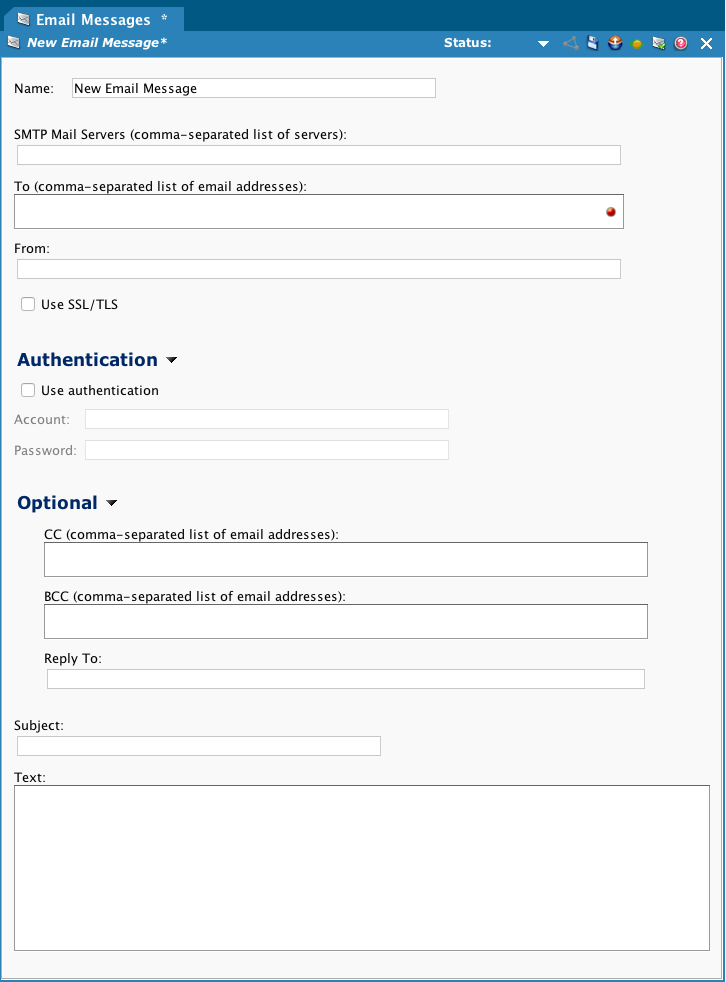
La pestaña New Email Message aparece en el panel derecho:
-
Completa las propiedades del mensaje.
Consejo
Los campos SMTP Mail Servers, To, From, Subject y Text reconocen sustituciones de variables globales. Por ejemplo, si no sabes quién será el destinatario hasta el tiempo de ejecución, puedes establecer una variable global llamada
notify_emailen la transformación (usando unDBLookupo con datos de entrada) e ingresar[notify_email]en el campo To.-
Name: (Requerido) El nombre del mensaje, que debe ser único dentro del proyecto.
-
SMTP Mail Servers: Lista de servidores SMTP separados por comas que se usarán para enviar el correo electrónico. Se intentará usar los servidores en el orden especificado hasta encontrar uno que acepte el mensaje. Para especificar un puerto, usa el formato
smtp.server.com:PORT(por ejemplo,smtp.server.com:533).Nota
Para proporcionar soporte de OAuth 2.0 con correo electrónico de Microsoft 365, se pueden pasar parámetros adicionales en la cadena de host SMTP usando el campo SMTP Mail Servers. Para obtener instrucciones, consulta Soporte de OAuth 2 para correo electrónico de Microsoft 365 a continuación.
-
To: (Requerido) Lista de destinatarios separados por comas.
-
From: La dirección de correo electrónico que aparecerá en el campo From cuando el o los destinatarios lean el correo electrónico.
-
Use SSL/TLS: Selecciona esta opción para cifrar el correo electrónico usando el protocolo SSL/TLS. Esto es obligatorio para muchos servicios SMTP modernos, incluido el correo electrónico de Microsoft 365. Esta propiedad influye en el valor predeterminado del parámetro opcional
starttlsdescrito en Soporte de OAuth 2 para correo electrónico de Microsoft 365 a continuación. -
Authentication: Para usar autenticación básica o el tipo de concesión
passwordcon OAuth 2.0, expande Authentication y selecciona Use authentication. Luego puedes ingresar una Account y una Password de cuenta. Use authentication no es necesario con el tipo de concesiónclient_credentials. Para obtener detalles sobre ambos tipos de concesión, consulta Tipos de concesión a continuación.Nota
OAuth 2.0 es compatible con Microsoft 365 tal como se describe en Soporte de OAuth 2 para correo electrónico de Microsoft 365 a continuación.
-
Optional: Expande Optional para mostrar campos opcionales adicionales:
- CC: Lista de direcciones de correo electrónico separadas por comas para recibir una copia del mensaje.
- BCC: Lista de direcciones de correo electrónico separadas por comas para recibir una copia oculta del mensaje.
- Reply To: Una dirección de correo electrónico a la que deseas que se envíen las respuestas (se usa de forma predeterminada cuando el destinatario responde en su aplicación de correo electrónico). Esto puede usarse si envías el correo electrónico desde una cuenta pero deseas que las respuestas vayan a una cuenta de correo electrónico diferente.
-
Subject: El asunto del correo electrónico.
-
Text: El cuerpo del correo electrónico.
-
-
Haz clic en el icono Save de la barra de herramientas en la esquina superior derecha para guardar el mensaje de correo electrónico.
-
En el árbol del proyecto, haz clic en la operación a la cual deseas agregar el mensaje de notificación.
El gráfico de la operación aparece en el panel derecho.
-
En el gráfico de la operación, haz clic en
 en la parte superior del gráfico de la operación para mostrar el menú de la operación.
-
En el menú, selecciona On Success > Email > Select Existing u On Failure > Email > Select Existing.
- Se muestra una ventana emergente con la lista de mensajes de correo electrónico existentes. Selecciona el mensaje de correo electrónico creado en los pasos anteriores y haz clic en OK.
-
El mensaje de correo electrónico se añadirá al gráfico de operación:
- Se muestra una línea e icono verdes para un mensaje de correo electrónico configurado para enviarse cuando la operación se completa correctamente.
- Se muestra una línea e icono rojos para un mensaje de correo electrónico configurado para enviarse cuando la operación falla.
Compatibilidad con OAuth 2.0 para correo electrónico de Microsoft 365
Para usar OAuth 2.0 con correo electrónico de Microsoft 365, proporciona parámetros adicionales en la cadena del servidor SMTP usando el campo SMTP Mail Servers. Estos parámetros adicionales se admiten con agentes en la nube, agentes privados 11.x que tengan al menos la versión 11.1.1 y agentes privados 10.x que tengan al menos la versión 10.63.1.
Importante
Se requiere la versión del agente 10.83 / 11.21 o posterior para usar el parámetro starttls. Establecer este parámetro en true es obligatorio para forzar el tráfico seguro en puertos tradicionalmente no seguros como 25 cuando Use SSL/TLS está habilitado.
Las propiedades en el campo SMTP Mail Servers deben tener el siguiente formato sensible a mayúsculas y minúsculas:
<SMTP Host>?clientId=<Client ID>&tenant=<Tenant>&clientSecret=<Client Secret>
| Parte | Descripción |
|---|---|
| SMTP Host | El servidor SMTP. |
Client ID (clientId) |
El ID de cliente obtenido del proveedor de OAuth. |
Tenant (tenant) |
El ID de tenant obtenido del proveedor de OAuth. |
Client Secret (clientSecret) |
El secreto de cliente obtenido del proveedor de OAuth. |
Se pueden usar estos parámetros opcionales adicionales si es necesario para anular valores predeterminados:
| Parte | Descripción |
|---|---|
Port (port) |
Predeterminado: 587. El puerto SMTP. |
STARTTLS (starttls) |
Predeterminado: false si Use SSL/TLS está habilitado, de lo contrario true. Establécelo en true para forzar el tráfico seguro en puertos tradicionalmente no seguros como 25 cuando Use SSL/TLS está habilitado. Se requieren agentes versión 10.83 / 11.21 o posterior para usar este parámetro. |
URL Encoding (urlEncoded) |
Predeterminado: false. Establécelo en true si los valores necesitan ser codificados en URL. |
Scope (scope) |
Predeterminado: https://outlook.office365.com/.default. |
Token (tokenEndpoint) |
Predeterminado: https://login.microsoftonline.com/ + tenant + /oauth2/v2.0/token. |
Grant Type (grantType) |
Predeterminado: password o client_credentials, dependiendo de Use authentication. Para más detalles, consulta Tipos de concesión. |
Ejemplos de entrada para el campo Servidores de Correo SMTP usando OAuth 2.0:
smtp.office365.com?clientId=1234ab5c6d78e9f&tenant=abcdefgh-ij12-3456&clientSecret=Abc1-d2E3f-GhIjKlMn4-Opqrs_567&port=25&starttls=true
[email.server]?clientId=[clientId]&tenant=[tenant]&clientSecret=[clientSecret]&[scope]&urlEncoded=true
Tipos de concesión
El parámetro grantType determina qué tipo de concesión de OAuth 2.0 se utiliza para autenticarse con Microsoft 365, ya sea password o client_credentials.
Su valor predeterminado es password cuando se selecciona Usar autenticación en Autenticación con una Cuenta y Contraseña de cuenta válidas, o client_credentials cuando se desmarca Usar autenticación.
Se requiere la versión 12.13 del agente privado o posterior para que una casilla de verificación Usar autenticación desmarcada tome el valor predeterminado del tipo de concesión client_credentials. En versiones anteriores del agente privado, desmarcar Usar autenticación aún toma el valor predeterminado del tipo de concesión password. En su lugar, establece explícitamente grantType=client_credentials en el campo Servidores de Correo SMTP.
Para enviar correo electrónico usando el tipo de concesión client_credentials, el entorno de Microsoft 365 debe cumplir con estos requisitos:
- El registro de la aplicación tiene el permiso de aplicación
SMTP.SendAsApp, con consentimiento del administrador otorgado. - Se registra una entidad de servicio para el registro de la aplicación usando el cmdlet
New-ServicePrincipal. - La entidad de servicio tiene los permisos de buzón
SendAsyFullAccess. - La autenticación SMTP está habilitada en el buzón.
Parámetros dinámicos
Las palabras clave de nombre de archivo como [date] no funcionan en los campos Asunto o Texto.
Como alternativa, puedes usar la función Jitterbit date. Para pasar una fecha como variable, crea una variable en un script, asígnale un valor y luego úsala en el mensaje de correo electrónico. Por ejemplo:
$date = Now();  # Gives the current date and time
$date = CVTDate(Now(),"yyyy-mm-dd HH:MM:SS","yyyy-mm-dd");  # Gives just the date
Correos electrónicos HTML
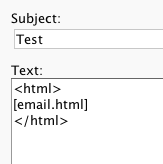
Puedes usar HTML en el cuerpo del mensaje:
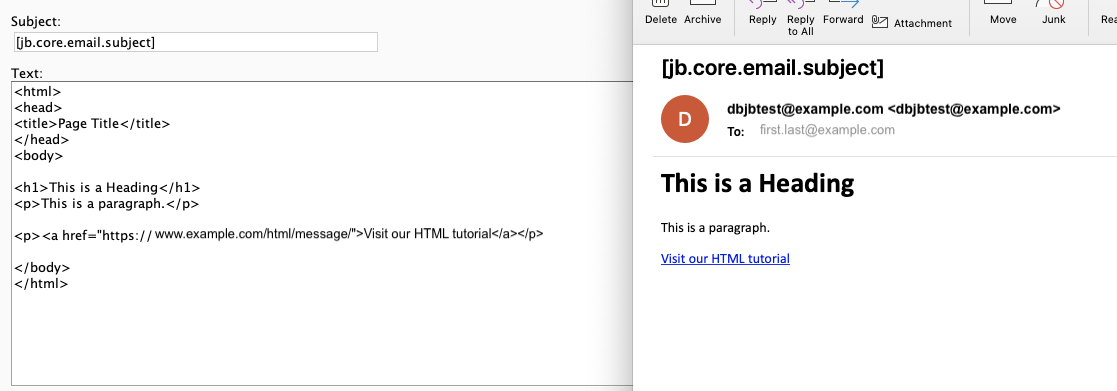
Las variables (en este caso, una variable global email.html) pueden usarse dentro de etiquetas HTML: