Variables de proyecto en Jitterbit Design Studio
Introducción
Las variables de proyecto son uno de los tres tipos de elementos de datos globales disponibles en Harmony. (Los otros dos tipos de elementos de datos globales—variables globales y variables de Jitterbit—también están disponibles globalmente a lo largo de un proyecto. Se configuran de manera diferente, como se describe en Variables globales y Variables de Jitterbit.)
Las variables de proyecto se crean primero a través de Design Studio. Una vez que se crea una variable de proyecto, se pueden establecer valores para ellas ya sea a través de Design Studio, la Consola de Gestión o Citizen Integrator, proporcionando la flexibilidad para establecer y cambiar parámetros y credenciales sin necesidad de volver a desplegar el proyecto.
Las variables de proyecto son componentes del proyecto que se despliegan con el proyecto. A diferencia de las variables globales, las variables de proyecto tienen un valor predeterminado almacenado en la configuración del proyecto que se establece en el momento del diseño y se despliega con el proyecto.
Las variables de proyecto se establecen antes de la ejecución de la operación y están disponibles para su uso en todos los elementos del proyecto, incluidos orígenes y destinos, scripts y transformaciones. Si cambias el valor de una variable de proyecto durante la ejecución de la operación, la variable se trata como una variable global con el valor cambiado que persiste solo durante la duración de la cadena de operación. Es decir, cambiar el valor de una variable de proyecto en tiempo de ejecución no actualiza su valor para todo el proyecto.
Los usos comunes de las variables de proyecto incluyen credenciales de punto final, nombres de archivos o variables que pueden cambiar de un entorno a otro. Esto incluye cualquier variable que desees poder editar a través de la Consola de Gestión o Citizen Integrator.
Crear y actualizar variables de proyecto
Se crean y actualizan variables de proyecto desde dentro de Design Studio. Una vez creadas en Design Studio, las variables de proyecto se pueden actualizar en la Consola de Gestión y Citizen Integrator.
Design Studio
Dentro de tu proyecto en Design Studio, estas son las formas de crear una nueva variable de proyecto:
- Ve a Archivo > Nuevo > Nueva Variable de Proyecto; o
- En el árbol a la izquierda, haz clic derecho en la sección Variables de Proyecto y selecciona Nueva Variable de Proyecto; o
- En la barra de herramientas superior, haz clic en el ícono de fórmula
 .
.
Se abrirá una pantalla de configuración en la vista principal de Design Studio donde puedes editar tu variable de proyecto. Puedes regresar a la configuración de una variable de proyecto existente utilizando el árbol a la izquierda bajo Variables de Proyecto:
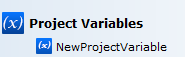
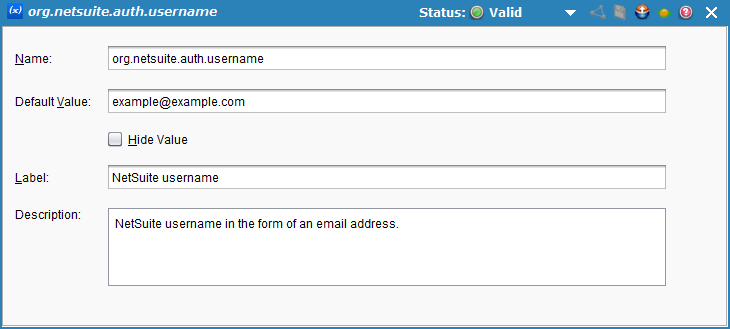
La pantalla de configuración de la variable de proyecto se verá similar a este ejemplo:
-
Nombre: Ingresa el nombre de la variable de proyecto. El nombre de la variable de proyecto debe ser único dentro del proyecto, no debe contener espacios y puede estar compuesto por estos caracteres: letras, números (0-9), puntos y guiones bajos. No se recomiendan otros caracteres y pueden causar problemas. Los nombres de las variables de proyecto no son sensibles a mayúsculas; por ejemplo, una variable llamada
ProjectVarse trata igual queprojectvar. Como todos los elementos de datos globales (variables globales, variables de proyecto y variables de Jitterbit) comparten el mismo espacio de nombres, sus nombres deben ser únicos en comparación con todos los demás elementos de datos globales.Al crear nuevas variables de proyecto, es una buena práctica prefijar las variables de proyecto para que sean fáciles de buscar más tarde. Por ejemplo, una variable de proyecto
org.netsuite.auth.usernamese prefija primero conorg, luegonetsuite, etc. para organizarla efectivamente en una lista entre otras variables de proyecto. Sin embargo, si planeas usar las variables de proyecto en JavaScript más tarde, recomendamos usar guiones bajos en lugar de puntos. Se proporciona más información a continuación en Recuperar variables de proyecto en scripts o transformaciones.Advertencia
Si planeas usar las variables de tu proyecto en JavaScript más adelante, se recomienda usar guiones bajos en lugar de puntos. Más información se proporciona a continuación en Usar variables de proyecto en scripts o transformaciones.
-
Valor predeterminado: Ingresa un valor predeterminado para la variable del proyecto, si es aplicable. Si no deseas un valor predeterminado, deja este campo en blanco. El valor predeterminado, si se proporciona, se usará como el valor inicial, que puede ser modificado a través de scripting.
-
Ocultar valor: Selecciona la casilla de verificación para ocultar el valor de la variable del proyecto reemplazándolo con asteriscos al mostrarlo en la interfaz de usuario. Puede que desees usar esto si el valor contiene información sensible que no deseas que sea visible en la interfaz de usuario. Al usar tanto la versión del agente 12.5 o posterior como la versión de Design Studio 11.61 o posterior, los valores enmascarados también se ocultan en la salida de scripts de prueba, mensajes de registro de operaciones escritos usando
WriteToOperationLog, y mensajes de error escritos usandoRaiseError. Limpiar la casilla de verificación Ocultar valor eliminará cualquier valor existente ingresado como Valor predeterminado. -
Etiqueta: Ingresa una etiqueta para describir el nombre de la variable, si lo deseas. Esta etiqueta aparecerá cuando pases el cursor sobre el nombre de la variable en los scripts.
-
Descripción: Ingresa una descripción para proporcionar más detalles sobre la variable, si lo deseas.
Consola de administración
Una vez que se ha creado una variable de proyecto, puedes editarla en la Consola de administración en la página Proyectos de la pestaña Variables de proyecto.

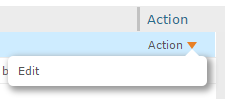
Para abrir la variable del proyecto para editar, usa el menú desplegable Acción para seleccionar Editar:
En el popup, puedes editar el valor, mostrar u ocultar el valor, o editar la descripción.
Advertencia
Cualquier edición de las variables del proyecto utilizando la Consola de Administración tiene efecto inmediato.
Citizen Integrator
Una vez que se ha creado una variable de proyecto, se puede utilizar dentro de las recetas de Citizen Integrator. Consulta Citizen Integrator - Configure recipe para más información.
Recuperar variables de proyecto en scripts o transformaciones
En Design Studio, el valor de una variable de proyecto se puede devolver utilizando Jitterbit Script o JavaScript.
Jitterbit Script
En scripts y transformaciones, puedes comenzar con un signo de dólar $ seguido del nombre de la variable de proyecto o usar la función Get() para recuperar el valor de una variable de proyecto:
$: Comenzando con un signo de dólar$, el ejemplo de$org.netsuite.auth.usernamedevuelve el mismo valor (o campo en una transformación).Get: Usando la función Get(), el ejemplo deGet("org.netsuite.auth.username")obtiene el valor (o campo en una transformación) de la variable de proyecto llamadaorg.netsuite.auth.username.
JavaScript
En JavaScript utilizado dentro de scripts creados dentro de una operación, la sintaxis utilizada para recuperar el valor de una variable de proyecto depende de si el nombre de la variable de proyecto contiene un punto.
-
El nombre no incluye un punto (recomendado): El valor de una variable de proyecto que no contiene ningún punto en su nombre se puede recuperar comenzando con un signo de dólar
$.$: Comenzando con un signo de dólar$, el ejemplo de$org_netsuite_auth_usernamedevuelve el valor de la variable de proyecto llamadaorg_netsuite_auth_username.
-
Nombres con puntos (recomendado solo para variables de Jitterbit y valores de objetos de JavaScript): Una variable que contiene un punto en su nombre puede ser actualizada o recuperada en JavaScript solo con las funciones
Jitterbit.SetVaryJitterbit.GetVar. Como estas funciones no están destinadas a variables globales definidas por el usuario, consulta variables de Jitterbit para más información.Advertencia
Las funciones de JavaScript
Jitterbit.SetVaryJitterbit.GetVarestán diseñadas específicamente para acceder a las variables de Jitterbit predefinidas. No deben ser utilizadas para acceder a variables globales definidas por el usuario.En JavaScript, no mezcles y combines el uso de
SetVar(yGetVar) con el prefijo$al establecer (y recuperar) una variable. Usa solo una sintaxis. Mezclar las dos sintaxis diferentes para la misma variable puede causar problemas en tiempo de ejecución.Si un JavaScript falla, cualquier cambio realizado en el valor de una variable global se pierde. Solo si el JavaScript se completa con éxito, las variables globales modificadas estarán disponibles fuera del script.
Usar variables de proyecto en pantallas de definición
En una pantalla de definición (durante la configuración de fuentes o destinos), puedes hacer referencia a variables de proyecto utilizando la sintaxis [ProjectVariableName].
Por ejemplo, si estás utilizando la variable de proyecto como parte de un nombre de archivo o como una propiedad de un objeto diferente que no está en un script, entonces puedes hacer referencia a ella utilizando corchetes como [org.netsuite.auth.username].