Crear una fuente de sitio FTP en Jitterbit Design Studio
Introducción
Una fuente de sitio FTP puede leer de un servidor FTP con opciones como carpetas de éxito/error y un archivo de activación.
Nota
Los puntos finales creados con una fuente/destino de sitio FTP se incluyen en informe de uso de puntos finales y cuentan para su licencia.
Requisitos previos
Antes de poder utilizar las carpetas de éxito/error y la función de archivo de activación de una fuente de sitio FTP (ver las Opciones a continuación), debe haber habilitado la Ubicación de Archivo Local en su agente privado de Jitterbit. Consulte Habilitar ubicación de archivo local para más detalles.
Importante
Las claves del cliente SSH se utilizan para autenticar con recursos externos como servidores SFTP. Los archivos de clave pública y privada para SFTP se pueden configurar en la sección SSH del archivo de configuración del agente privado, como se describe en Conectar a SFTP con claves SSH. Los agentes privados admiten suites de cifrado OpenSSL para operaciones SFTP entrantes y salientes.
Crear una fuente de sitio FTP
Puede optar por crear una nueva fuente de sitio FTP por su cuenta, o dentro de una operación existente. Para obtener más información sobre cómo funcionan las fuentes dentro de las operaciones, consulte Crear una operación.
Crear una nueva fuente de sitio FTP como fuente independiente
Dentro de su proyecto en Jitterbit Design Studio, puede crear una nueva fuente de sitio FTP de cualquiera de las siguientes maneras:
-
Vaya a Archivo > Nuevo > Nueva Fuente; o
-
En el árbol de la izquierda, haga clic derecho en Fuentes y seleccione Nueva Fuente; o
-
En la barra de herramientas superior, haga clic en el ícono de fuente verde
 .
.
En la ventana emergente, seleccione Sitio FTP como el tipo:
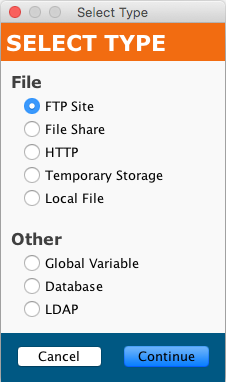
Tu nueva fuente aparece en su propia pestaña Nueva Fuente en el panel derecho de la ventana.
Nota
Si creas una fuente independiente utilizando cualquiera de estos métodos, ten en cuenta que no está conectada a una operación. Consulta Usar fuente de sitio FTP existente en una operación existente a continuación para utilizar la nueva fuente.
Crear nueva fuente de sitio FTP en una operación existente
Una fuente generalmente se crea por defecto cuando creas una nueva operación. (La excepción es una operación que consiste únicamente en un script). Con una operación existente, puedes especificar el tipo de su fuente de la siguiente manera:
-
Haciendo doble clic en el ícono de la fuente; en el popup, selecciona Crear Nueva Fuente; o
-
Haciendo clic derecho en el ícono de la fuente y seleccionando Crear Nueva Fuente.
En la pantalla de configuración que aparece, utiliza el menú desplegable Tipo para seleccionar Sitio FTP, como se muestra arriba.
Usar fuente de sitio FTP existente en una operación existente
Para usar una fuente de Sitio FTP existente en una operación existente con una fuente, puedes configurarla de cualquiera de las siguientes maneras:
-
Dentro de la operación, haciendo doble clic en el ícono de la fuente, y en el popup resultante, seleccionando la fuente de Sitio FTP deseada de la lista; o
-
Dentro de la operación, haciendo clic derecho en el ícono de la fuente, eligiendo Seleccionar Fuente Existente, y en el popup resultante, seleccionando la fuente de Sitio FTP deseada de la lista; o
-
Arrastrando la fuente de Sitio FTP deseada desde el árbol a la izquierda y soltándola sobre el ícono de fuente existente de la operación.
Configurar una fuente de sitio FTP
Después de haber creado una fuente de Sitio FTP, la pantalla de configuración se abrirá en la vista principal de Design Studio. Puedes regresar a la pantalla de configuración en cualquier momento haciendo doble clic en el ícono de la fuente en la operación, o haciendo doble clic en la fuente en el árbol a la izquierda.
Configuración básica
La pantalla de configuración aparecerá similar a este ejemplo:
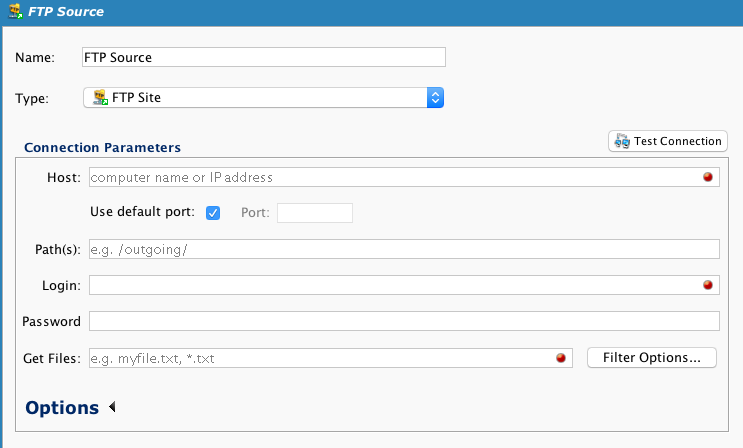
- Nombre: Ingrese un nombre único y apropiado para la fuente.
- Tipo: Use el menú desplegable para seleccionar FTP Site, si no está especificado ya.
-
Parámetros de conexión: Especifique los detalles para su conexión FTP:
- Host: Ingrese una ubicación válida del servidor FTP para su fuente, como
ftp.example.com. (Requerido.) - Usar puerto predeterminado: Los puertos predeterminados son 21 para FTP/FTPS y 22 para SFTP/SCP. Para puertos diferentes, desmarque la casilla Usar puerto predeterminado e ingrese un puerto a utilizar en el campo Puerto.
-
Ruta(s): Ingrese una o más rutas válidas. Una ruta debe apuntar a un directorio existente en el servidor FTP, como
/inbound/.Precaución
Las variables globales con valores predeterminados no se sustituyen en este campo con agentes de la versión 11.38 y anteriores.
-
Inicio de sesión y Contraseña: Ingrese un nombre de usuario (requerido) y una contraseña (si corresponde) que permitan el acceso al servidor FTP. Deje la contraseña en blanco si no se requiere.
-
Obtener archivos: Ingrese el nombre del(los) archivo(s) fuente que desea leer dentro del directorio especificado en Ruta. Este campo también puede incluir un asterisco
*para usar como comodín (por ejemplo,*.txto*.*) o un signo de interrogación?para coincidir exactamente con un carácter (por ejemplo,file?.txt). También se pueden usar variables en este campo. Si se especifica un archivo comprimido (ZIP), consulte la sección "Compresión" de los parámetros de conexión adicionales en Opciones a continuación. El archivo comprimido puede descomprimirse y leerse automáticamente. (Requerido.)Consejo
Si le faltan archivos conocidos o si los nombres de los archivos tienen información adicional adjunta después de recuperarlos del punto final, establezca
jitterbit.source.ftp.enable_regex_parserentrueantes de leer archivos del punto final.
- Host: Ingrese una ubicación válida del servidor FTP para su fuente, como
-
Opciones de Filtro: Permite especificar si se debe ignorar el caso del nombre de archivo o si la información de Obtener Archivos debe tratarse como una expresión regular.
-
Probar Conexión: Hacer clic en el botón
 probará la fuente del sitio FTP; fallará si no se puede establecer una conexión con el host o si la ruta no es una ruta válida que encuentre archivos. Se devolverá una lista de archivos que coincidan con el patrón especificado en Obtener Archivos.
 -
Hacer clic en el botón Guardar en la barra de herramientas principal o en la barra de herramientas del destino para guardar la configuración.
Opciones
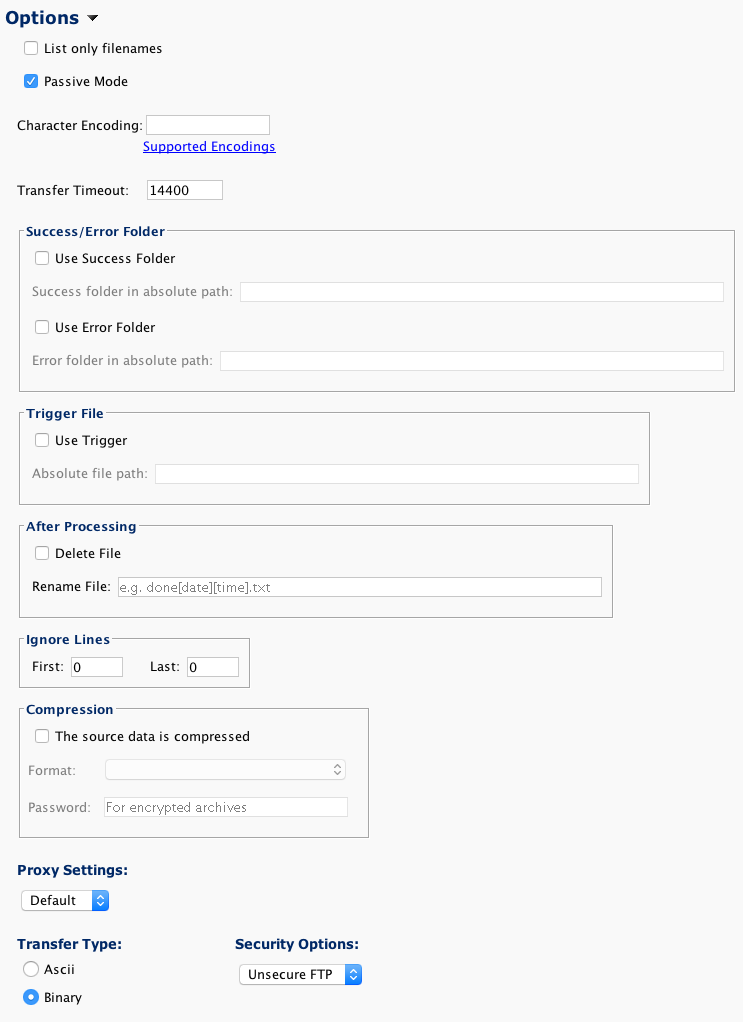
Se pueden especificar parámetros de conexión adicionales haciendo clic en Opciones en la parte inferior de la sección Parámetros de Conexión:
-
Listar solo nombres de archivos: Marque esta casilla para listar solo los nombres de archivos (utiliza el comando FTP NLST en lugar de LIST). Pruebe esto si Jitterbit no puede analizar la lista de directorios FTP enviada por el servidor FTP.
Consejo
Si le faltan archivos conocidos o si los nombres de los archivos tienen información adicional adjunta después de recuperarlos del punto final, establezca
jitterbit.source.ftp.enable_regex_parserentrueantes de leer archivos del punto final. -
Modo Pasivo: Deje esta casilla marcada para utilizar el método "PASV" del servidor FTP para recuperar archivos. Cuando esta opción está habilitada, el agente abrirá una conexión de control al servidor FTP, le dirá al servidor FTP que espere una segunda conexión y luego abrirá la conexión de datos al servidor FTP en sí en un puerto de alto número elegido aleatoriamente. Esto funciona con la mayoría de los firewalls a menos que el firewall restrinja las conexiones salientes en puertos de alto número.
- Codificación de Caracteres: Se utiliza para especificar una codificación de caracteres para el(los) archivo(s) fuente. Si se deja en blanco, Jitterbit intentará detectar la codificación. Para especificar una codificación diferente a la predeterminada, inserte una de las codificaciones admitidas descritas en Codificación de caracteres.
- Tiempo de Espera de Transferencia: Especifique el número de segundos después de los cuales una transferencia FTP se agotará. Por defecto, este número es 14,400 segundos, o 4 horas.
-
Carpeta de Éxito/Error: Especifica si se utilizarán carpetas de éxito y/o error para archivar una copia de todos los archivos procesados.
-
Si se especifica una carpeta de éxito, al procesar correctamente la fuente, se escribirá una copia del archivo en un archivo en esa carpeta.
- El archivo tendrá el mismo nombre que el especificado en el campo Obtener Archivos arriba, pero se le añadirá un guion bajo al final y una marca de tiempo. Si ya hay un archivo con el mismo nombre en esa carpeta, se añadirá un guion bajo adicional y un contador.
- Ejemplo: si se procesa correctamente un archivo llamado
data.csv, se podría escribir una copia llamadadata.csv_2018-01-01_12-00-00-000en la carpeta especificada como Carpeta de Éxito en la máquina del agente privado. Si ya existe un archivo así de una ejecución anterior, se añadiría un nuevo archivodata.csv_2018-01-01_12-00-00-000_1. -
De manera similar, si se especifica una carpeta de error, cualquier archivo que falle se escribirá en un archivo en la Carpeta de Error en la máquina del agente privado.
Importante
Las rutas absolutas para las carpetas de éxito y error se encuentran en el agente privado, no en el servidor FTP.
Al usar palabras clave de nombre de archivo en estos campos, las palabras clave no se resuelven. Para una solución alternativa, consulte Limitación y solución alternativa bajo Palabras clave de nombre de archivo. Usar asteriscos (
*) y otros caracteres de nombre de archivo típicamente no soportados hará que la operación falle. -
Archivo de Disparo: Especifica si un archivo de disparo iniciará el procesamiento de los archivos fuente. El archivo de disparo se elimina cuando comienza el procesamiento.
- Después de seleccionar la casilla Usar Disparo, especifique una Ruta de archivo absoluta a un archivo cuya presencia activará el procesamiento.
- Se pueden usar variables (aunque no comodines) en este campo.
- Dado que el archivo de disparo se elimina al comenzar el procesamiento, el archivo de disparo no puede ser el mismo archivo que un archivo fuente que se esté procesando.
- La operación realizará sondeos, buscando el archivo de disparo. El intervalo de tiempo de sondeo está fijado en un segundo.
- El archivo de disparo se elimina al comenzar el procesamiento.
- Si no se encuentra el archivo de disparo, la operación seguirá intentando encontrar el archivo de disparo hasta que la operación se agote.
- Establecer un archivo de disparo bloquea cualquier operación o script que use la fuente hasta que se satisfaga la condición del archivo de disparo o hasta que la operación se agote.
-
Después del procesamiento:
- Si la casilla Eliminar archivo está marcada, el(los) archivo(s) fuente serán eliminados después de haber sido procesados.
- Si se especifica un valor en el campo Renombrar archivo, el archivo será renombrado utilizando el patrón suministrado. Se pueden usar variables en este campo.
- Solo se acepta una de las opciones de eliminar o renombrar; si la casilla Eliminar archivo está marcada, Renombrar archivo estará deshabilitado e ignorado. Si Renombrar archivo está vacío, será ignorado. Si se deja como predeterminado, no se llevará a cabo ningún procesamiento posterior de los archivos fuente.
-
Ignorar líneas: Los números indicados de las primeras y últimas líneas que se deben ignorar para cada archivo. Si hay encabezados o pies de página que se deben ignorar, ingrese el número de líneas en los campos Primero y Último según corresponda.
-
Compresión: Si la casilla para Los datos fuente están comprimidos está marcada, los archivos fuente serán descomprimidos utilizando el formato ZIP. Se puede especificar una Contraseña (para archivos cifrados). Solo se admite la lectura desde el directorio raíz del archivo.
-
Configuración del proxy: Utilice el menú desplegable para seleccionar una de estas opciones para un proxy personalizado para el host FTP:
- Deshabilitar: La configuración del proxy está deshabilitada para esta fuente específica, omitiendo la configuración del proxy del agente si existe.
- Predeterminado: La configuración del proxy está habilitada, utilizando la configuración del proxy del agente si existe. Si no se especifican configuraciones de proxy en la configuración del agente, la configuración Predeterminado tiene el mismo resultado que la configuración Deshabilitar.
-
Personalizado: La configuración del proxy está habilitada para esta fuente específica utilizando la información personalizada proporcionada aquí. Esta opción omite la configuración del proxy del agente si existe. Cuando se selecciona Personalizado, estos campos se vuelven disponibles:
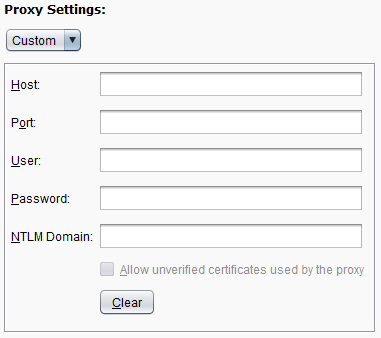
Consulta Habilitar proxy para agentes privados para obtener detalles sobre estos campos.
-
Tipo de Transferencia: Si los archivos son basados en ASCII, elige el tipo de transferencia ASCII; para todos los demás tipos de archivos, elige Binario. Binario es el valor predeterminado y generalmente funciona mejor.
- Opciones de Seguridad: Estas opciones están disponibles:
-
FTP No Seguro: Esto utiliza FTP normal sin cifrado y no es seguro ya que las contraseñas se envían en texto claro a través de la red. Usar solo en un entorno seguro. (Predeterminado.)
-
FTPS Explícito: Esta opción utiliza FTP explícito con SSL, requiriendo que el cliente FTP solicite información de seguridad antes de que comience la transferencia de archivos. Cuando se selecciona esta opción, puedes establecer el Modo de Autenticación preferido (ya sea TLS o SSL) y estas Opciones de SSL:
- Intentar SSL: Esto intenta iniciar una transferencia cifrada con TLS/SSL. Si eso falla, se utilizará FTP sin cifrado.
- Requerir TLS/SSL para la conexión de control: Con esta opción, la conexión de control FTP inicial se cifra utilizando TLS/SSL para asegurar que el intercambio de contraseñas esté cifrado. La transferencia en sí no estará cifrada, pero al menos la contraseña no se envía en texto claro. Si los datos en sí no son sensibles o ya están cifrados, puedes usar esta opción. Si el servidor no admite FTPS, la transferencia fallará.
- Requerir TLS/SSL para toda la transferencia de datos: Esta opción requiere que tanto la conexión de control como la conexión de datos estén cifradas utilizando TLS/SSL. Si el servidor no admite SSL, la transferencia fallará.
-
FTPS Implícito: Esta opción utiliza FTPS implícito (FTP implícito con TLS/SSL), requiriendo una conexión TLS/SSL antes de la transferencia de archivos.
- SFTP: Esta opción utiliza el protocolo SFTP en lugar de FTP. Esta opción solo se puede utilizar si te estás conectando a un servidor SFTP. Los archivos de clave pública y privada para SFTP se pueden configurar en la sección SSH del archivo de configuración del agente, como se describe en Conectar a SFTP con claves SSH. Ten en cuenta que SFTP y FTP/FTPS son protocolos diferentes y utilizan puertos predeterminados diferentes.
-
Solución de problemas
Para problemas relacionados, consulte lo siguiente en la guía de solución de problemas de Design Studio: