Crear una fuente de File Share en Jitterbit Design Studio
Introducción
Una fuente de File Share proporciona acceso a recursos (archivos y carpetas) utilizando rutas UNC de Microsoft Windows File Share.
Nota
Los endpoints creados con una fuente/destino de File Share se incluyen en informes de uso de endpoints y cuentan para su licencia.
Requisito previo
Antes de poder utilizar la función de archivo de activación de una fuente de File Share (ver las Opciones a continuación), debe haber habilitado la Ubicación de Archivo Local en su agente privado de Jitterbit. Consulte Habilitar ubicación de archivo local para más detalles.
Crear una fuente de File Share
Puede optar por crear una nueva fuente de File Share por su cuenta, o dentro de una operación existente. Para obtener más información sobre cómo funcionan las fuentes dentro de las operaciones, consulte Crear una operación.
Crear una nueva fuente de File Share como fuente independiente
Dentro de su proyecto en Jitterbit Design Studio, puede crear una nueva fuente de File Share de cualquiera de las siguientes maneras:
-
Vaya a Archivo > Nuevo > Nueva Fuente; o
-
En el árbol de la izquierda, haga clic derecho en Fuentes y seleccione Nueva Fuente; o
-
En la barra de herramientas superior, haga clic en el ícono de fuente verde
 .
.
En el popup, seleccione File Share como el tipo:
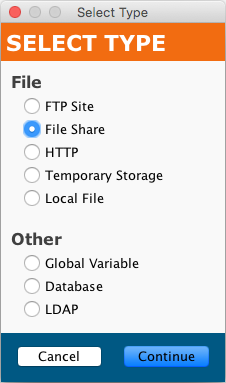
Su nueva fuente aparece en su propia pestaña de Nueva Fuente en el panel derecho de la ventana.
Nota
Si crea una fuente independiente utilizando cualquiera de estos métodos, tenga en cuenta que no está conectada a una operación. Consulte Usar una fuente de File Share existente en una operación existente a continuación para utilizar la nueva fuente.
Crear una nueva fuente de File Share en una operación existente
Una fuente se crea generalmente por defecto cuando se crea una nueva operación. (La excepción es una operación que consiste solo en un script). Con una operación existente, se puede especificar el tipo de su fuente de las siguientes maneras:
-
Haciendo doble clic en el ícono de la fuente; en la ventana emergente, seleccionar Crear Nueva Fuente; o
-
Haciendo clic derecho en el ícono de la fuente y seleccionando Crear Nueva Fuente.
En la pantalla de configuración que aparece, utiliza el menú desplegable Tipo para seleccionar File Share, como se muestra arriba.
Usar una fuente de File Share existente en una operación existente
Para usar una fuente de File Share existente en una operación existente con una fuente, se puede establecer de cualquiera de las siguientes maneras:
-
Dentro de la operación, haciendo doble clic en el ícono de la fuente, y en la ventana emergente resultante, seleccionando la fuente de File Share deseada de la lista; o
-
Dentro de la operación, haciendo clic derecho en el ícono de la fuente, eligiendo Seleccionar Fuente Existente, y en la ventana emergente resultante, seleccionando la fuente de File Share deseada de la lista; o
-
Arrastrando la fuente de File Share deseada desde el árbol a la izquierda y soltándola sobre el ícono de la fuente existente de la operación.
Configurar una fuente de File Share
Después de haber creado una fuente de File Share, la pantalla de configuración se abrirá en la vista principal de Design Studio. Puedes regresar a la pantalla de configuración en cualquier momento haciendo doble clic en el ícono de la fuente en la operación, o haciendo doble clic en la fuente en el árbol a la izquierda.
Configuración básica
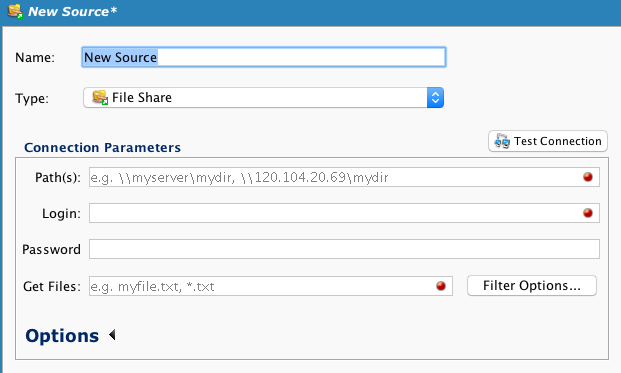
La pantalla de configuración aparecerá similar a este ejemplo:
-
Nombre: Ingresa un nombre apropiado y único para la fuente.
-
Tipo: Usa el menú desplegable para seleccionar File Share, si no está especificado ya.
-
Parámetros de Conexión: Especifica los detalles para tu conexión de archivo local:
-
Ruta(s): Ingresa la ruta(s) de archivo de la Convención de Nombres Universal (UNC) que deseas leer, excluyendo el/los nombre(s) de archivo. Al ingresar una ruta, utiliza este formato:
\\servername\sharename\path\. Además, ten en cuenta:- Las rutas UNC deben comenzar con dos barras invertidas
\\, pero una barra invertida final\es opcional (por ejemplo,\\dropserver\incoming\po). - Se puede usar una dirección IP en lugar del nombre del servidor (por ejemplo,
\\198.51.100.1\mydir). - Se pueden especificar múltiples rutas en el mismo servidor utilizando valores separados por comas (por ejemplo,
\\myserver\mydir, \\myserver\mydir2). Esto requiere la versión del agente 12.9 o posterior. Los archivos se agregan de cada ruta. Si el mismo nombre de archivo aparece en más de una ruta, el duplicado se omite y una advertencia lista los nombres de archivo omitidos. Si cada archivo en todas las rutas es un duplicado, la operación falla.
Importante
Si se utiliza un grupo de agentes en la nube, las rutas UNC solo funcionan con una dirección IP pública en lugar del nombre del servidor.
Todos los grupos de agentes están limitados por las restricciones impuestas por el recurso compartido de archivos que se está accediendo:
- Están sujetos a la seguridad y el control de acceso establecidos para el usuario definido en la fuente o destino para ese recurso compartido de archivos dado.
- Si el recurso compartido de archivos permite solo un cierto número de conexiones, el grupo de agentes estará limitado a ese número.
- Como la mayoría de los recursos compartidos de archivos no permiten que múltiples usuarios cambien un archivo dado de manera concurrente, si un archivo está siendo utilizado por otro usuario o proceso, el grupo de agentes no podrá cambiarlo.
- Las rutas UNC deben comenzar con dos barras invertidas
-
Inicio de sesión: Si se requiere un inicio de sesión (en la forma de
DomainName\UserName) para acceder a una unidad de red compartida, ingrese un nombre de usuario válido en el campo Inicio de sesión. - Contraseña: Ingrese una contraseña para usar con el Inicio de sesión para acceder a una unidad de red compartida referenciada en el campo Ruta(s).
-
Obtener archivos: Ingrese el nombre del(los) archivo(s) fuente que desea leer dentro del directorio especificado en Ruta. Este campo también puede incluir un asterisco
*para usar como comodín (por ejemplo,*.txto*.*) o un signo de interrogación?para coincidir exactamente con un carácter (por ejemplo,file?.txt). También se pueden usar variables en este campo. Si se especifica un archivo comprimido (ZIP), consulte la sección "Compresión" de los parámetros de conexión adicionales en Opciones a continuación. El archivo comprimido puede descomprimirse y leerse automáticamente.Importante
Una fuente de recurso compartido de archivos tiene una limitación donde los archivos individuales mayores de 2 GB pueden no ser recuperables.
-
Opciones de filtro: Permite especificar si se debe ignorar el caso del nombre del archivo o si la información de Obtener archivos debe tratarse como una expresión regular.
-
-
Probar conexión: Hacer clic en el botón
 probará la fuente de recurso compartido de archivos; fallará si la ruta no es una ruta UNC válida que encuentre archivos en el sistema operativo donde se está ejecutando el agente de Jitterbit.
 -
Haga clic en el botón Guardar en la barra de herramientas principal o en la barra de herramientas del destino para guardar la configuración.
Opciones
Se pueden especificar parámetros de conexión adicionales haciendo clic en Opciones en la parte inferior de la sección Parámetros de Conexión:
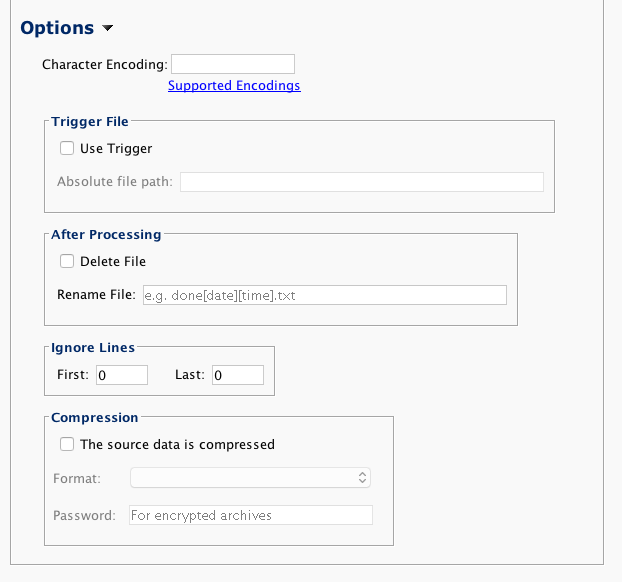
- Codificación de Caracteres: Se utiliza para especificar una codificación de caracteres para el(los) archivo(s) fuente. Si se deja en blanco, Jitterbit intentará detectar la codificación. Para especificar una codificación diferente a la predeterminada, inserte una de las codificaciones admitidas descritas en Codificación de caracteres.
-
Archivo de Activación: Utilice esto para especificar un archivo de activación que inicie el procesamiento del(los) archivo(s) fuente. El archivo de activación se elimina cuando comienza el procesamiento.
- Después de seleccionar la casilla Usar Activador, especifique una Ruta de archivo absoluta a un archivo cuya presencia activará el procesamiento.
- Se pueden usar variables (aunque no comodines) en este campo.
- Dado que el archivo de activación se elimina al comenzar el procesamiento, el archivo de activación no puede ser el mismo archivo que un archivo fuente que se esté procesando.
- Una vez que comienza la operación, esta sondeará en busca del archivo de activación. El intervalo de tiempo de sondeo está fijado en un segundo.
- El archivo de activación se elimina al comenzar el procesamiento.
- Si no se encuentra el archivo de activación, la operación seguirá intentando encontrar el archivo de activación hasta que la operación se agote.
- Establecer un archivo de activación bloquea cualquier operación o script que utilice la fuente hasta que se satisfaga la condición del archivo de activación o hasta que la operación se agote.
-
Después del Procesamiento:
- Si la casilla Eliminar Archivo está marcada, el(los) archivo(s) fuente se eliminarán después de haber sido procesados.
- Si se especifica un valor en el campo Renombrar Archivo, el archivo se renombrará utilizando el patrón suministrado. Se pueden usar variables en este campo.
- Solo se acepta una de las opciones de eliminar o renombrar; si la casilla Eliminar Archivo está marcada, Renombrar Archivo se deshabilitará e ignorará. Si el Renombrar Archivo está vacío, se ignorará. Si se deja como predeterminado, no se llevará a cabo ningún procesamiento posterior de los archivos fuente.
-
Ignorar Líneas: Los números indicados de las primeras y últimas líneas que se deben ignorar para cada archivo. Si hay encabezados o pies de página que deben ser ignorados, ingrese el número de líneas en los campos de Primera y Última según corresponda.
-
Compresión: Si la casilla para Los datos de origen están comprimidos está marcada, los archivos de origen se descomprimirán utilizando el formato ZIP. Se puede especificar una Contraseña (para archivos comprimidos encriptados). Se admiten archivos comprimidos encriptados si se proporciona una contraseña. Solo se admite la lectura desde el directorio raíz del archivo comprimido.
Solución de Problemas
Para la solución de problemas relacionada, consulte lo siguiente en la guía de solución de problemas de Design Studio: