Crear una fuente de base de datos en Jitterbit Design Studio
Introducción
Una fuente de base de datos proporciona acceso de lectura a bases de datos mediante controladores JDBC u ODBC.
Nota
Los puntos de conexión creados con una fuente/destino de base de datos se incluyen en informes de uso de puntos de conexión y cuentan para tu licencia.
Crear una fuente de base de datos
Puedes crear una nueva fuente de base de datos por sí sola o dentro de una operación existente. Para obtener más información sobre cómo funcionan las fuentes dentro de las operaciones, consulta Crear una operación.
Crear una nueva fuente de base de datos como fuente independiente
Dentro de tu proyecto en Jitterbit Design Studio, creas una nueva fuente de base de datos de cualquiera de estas formas:
-
Ve a Archivo > Nuevo > Nueva fuente; o
-
En el árbol de la izquierda, haz clic derecho en Fuentes y selecciona Nueva fuente; o
-
En la barra de herramientas superior, haz clic en el icono de fuente verde
 .
.
En la ventana emergente, selecciona Base de datos como tipo:
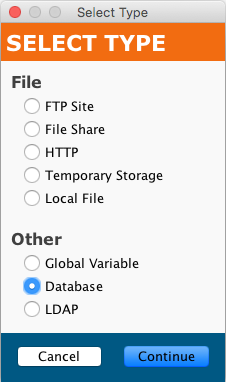
Tu nueva fuente aparece en su propia pestaña Nueva fuente en el panel derecho de la ventana.
Nota
Si creas una fuente independiente usando cualquiera de estos métodos, ten en cuenta que no está conectada a una operación. Consulta Usar una fuente de base de datos existente en una operación existente a continuación para usar la nueva fuente.
Crear una nueva fuente de base de datos en una operación existente
Generalmente, se crea una fuente por defecto cuando creas una nueva operación. (La excepción es una operación que consta solo de un script.) Con una operación existente, puedes especificar el tipo de su fuente de cualquiera de estas formas:
-
Haciendo doble clic en el icono de fuente; en la ventana emergente, selecciona Crear nueva fuente; o
-
Haciendo clic derecho en el icono de fuente y seleccionando Crear nueva fuente.
En la pantalla de configuración que aparece, usa el menú desplegable Tipo para seleccionar Base de datos, como se muestra arriba.
Usar una fuente de base de datos existente en una operación existente
Para usar una fuente de base de datos existente en una operación existente con una fuente, puedes configurarla de cualquiera de estas formas:
-
Dentro de la operación, haciendo doble clic en el icono de fuente y, en la ventana emergente resultante, seleccionando la fuente de base de datos deseada de la lista; o
-
Dentro de la operación, haciendo clic derecho en el icono de fuente, eligiendo Seleccionar fuente existente y, en la ventana emergente resultante, seleccionando la fuente de base de datos deseada de la lista; o
-
Arrastrando la fuente de base de datos deseada desde el árbol de la izquierda y soltándola en el icono de fuente existente de la operación.
Configurar una fuente de base de datos
Después de crear una fuente de base de datos, la pantalla de configuración se abrirá en la vista principal de Design Studio. Puedes volver a la pantalla de configuración en cualquier momento haciendo doble clic en el icono de fuente en la operación o haciendo doble clic en la fuente en el árbol de la izquierda.
Configuración básica
La pantalla de configuración aparecerá similar a este ejemplo:
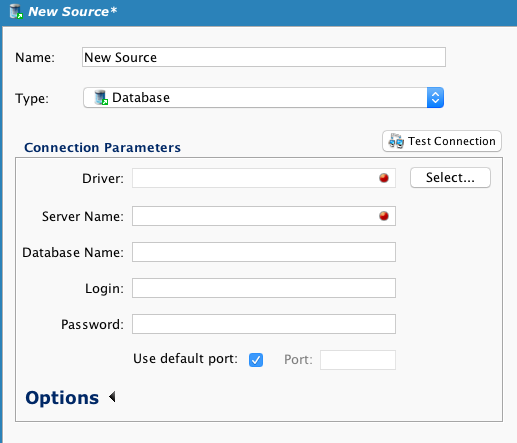
- Nombre: Ingresa un nombre apropiado y único para la fuente.
- Tipo: Usa el menú desplegable para seleccionar Base de datos, si no está ya especificado.
-
Parámetros de conexión: Especifica los detalles de tu conexión de base de datos:
- Controlador: Ingresa un nombre de controlador, ya sea manualmente o haciendo clic en el Botón de selección (recomendado) junto al campo de controlador. Dependiendo del controlador seleccionado (consulta Controladores de base de datos a continuación), ciertos campos en la configuración de la fuente se habilitan o deshabilitan.
-
Nombre del servidor: Ingresa el nombre del servidor o la dirección IP del servidor al que se accederá.
Precaución
La versión 12.10 del agente y posteriores bloquean una conexión de base de datos a
localhosto127.0.0.1por defecto, por seguridad. En un agente privado, consulta[JdbcSecurity]en el archivo de configuración del agente para permitir una base de datos que se ejecute en el mismo host que el agente.
-
Nombre de la base de datos: Ingresa el nombre de la base de datos a la que se accederá.
- Usuario: Si se requiere un usuario, ingresa un nombre de usuario válido en el campo Usuario.
- Contraseña: Ingresa una contraseña para usar con el Usuario y acceder a la base de datos.
- Usar puerto predeterminado: El puerto predeterminado varía según el controlador de base de datos seleccionado. Para usar un puerto diferente, deselecciona la casilla Usar puerto predeterminado e ingresa un puerto en el campo Puerto.
- Probar conexión: Al hacer clic en el botón
 se probará la fuente de base de datos; fallará si no puede establecer una conexión con el servidor de base de datos con los parámetros de conexión proporcionados.
 - Haz clic en el botón Guardar en la barra de herramientas principal o en la barra de herramientas del destino para guardar la configuración.
Controladores de base de datos
El diálogo de controladores de base de datos aparecerá similar a este ejemplo:
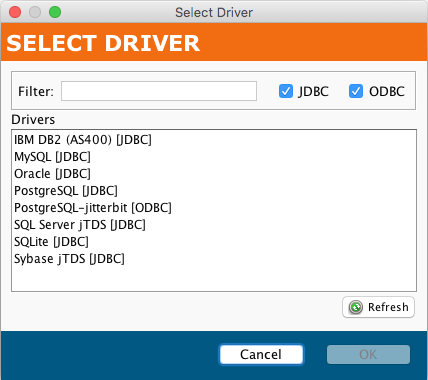
Al hacer clic en el botón Actualizar se actualizará la lista mostrada de controladores disponibles en el agente. La lista se puede filtrar por tipo (JDBC u ODBC) y nombre. (Los controladores ODBC solo se admiten en agentes privados.) Según el controlador seleccionado, ciertos campos en la configuración de la fuente se habilitan o se deshabilitan. Para agregar controladores adicionales a un agente, consulta Instalar controladores ODBC o JDBC adicionales.
Los controladores disponibles dependen de si utilizas agentes en la nube o agentes privados.
Agentes en la nube
Los grupos de agentes en la nube solo admiten controladores JDBC. Se proporcionan estos controladores JDBC:
- Amazon Redshift
- IBM DB2 (AS400)
- MySQL
- Oracle
- Oracle NetSuite
- PostgreSQL
- SQL Server jTDS
- SQL Server MS JDBC (Microsoft)
- Sybase jTDS
Agentes privados
Los agentes privados admiten controladores JDBC y controladores ODBC. Para los controladores ODBC, la arquitectura del controlador debe coincidir con la del agente. Es decir, los agentes de 32 bits admiten controladores ODBC de 32 bits y los agentes de 64 bits admiten controladores ODBC de 64 bits.
Estos controladores JDBC se proporcionan en agentes privados Windows y Linux de 64 bits:
- Amazon Redshift
- IBM DB2 (AS400)
- IBM DB2 (JCC)
- MySQL
- Oracle
- Oracle NetSuite
- PostgreSQL
- SQL Server jTDS
- SQL Server MS JDBC (Microsoft)
- SQLite
- Sybase jTDS
Estos controladores ODBC se incluyen con la instalación del agente privado Windows de 64 bits:
- PostgreSQL ANSI (x64)
- PostgreSQL Unicode (x64)
Este controlador ODBC se incluye con la instalación del agente privado Linux de 64 bits:
- PostgreSQL-jitterbit
Nota
Arriba se enumeran solo los controladores para agentes privados de 64 bits, ya que los agentes privados de 32 bits están fuera de soporte.
Se detectan controladores adicionales del sistema operativo. Puedes instalar controladores de base de datos adicionales según sea necesario.
Opciones
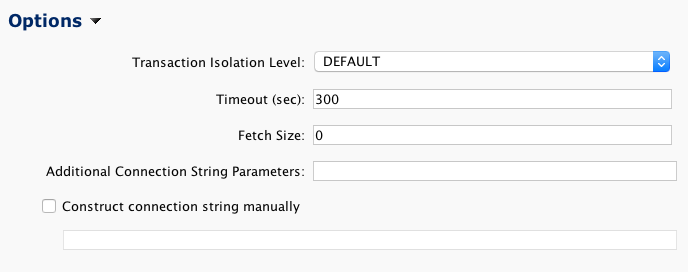
Se pueden especificar parámetros de conexión adicionales haciendo clic en Opciones en la parte inferior de la sección Parámetros de conexión:
-
Nivel de aislamiento de transacciones: Si es aplicable, usa la lista desplegable para seleccionar el nivel de aislamiento de transacciones. Los niveles de aislamiento de transacciones específicos del controlador no se admiten. La opción PREDETERMINADO utiliza el nivel de aislamiento de transacciones predeterminado del controlador o del servidor de base de datos.
-
Tiempo de espera (seg): Especifica el límite de tiempo para esperar una conexión exitosa a la base de datos en segundos. El valor predeterminado es 300 segundos (5 minutos).
Consejo
Este límite también se aplica cuando el agrupamiento de conexiones de la versión 12.11 del agente y posteriores crea una nueva conexión física; en un agente privado, consulta
[SourceTargetPooling]en el archivo de configuración del agente. El agrupamiento agrega una configuración separadajdbc.hikari.connectionTimeoutpara determinar cuánto tiempo espera una operación para obtener una conexión del grupo, una vez que todas las conexiones agrupadas están en uso. -
Tamaño de Fetch: Si se utiliza un controlador JDBC, se puede especificar un Tamaño de Fetch, lo que proporciona al controlador una sugerencia sobre la cantidad de filas que se deben obtener cuando se necesitan filas adicionales. Esta configuración puede mejorar el procesamiento de conjuntos de datos grandes.
-
Parámetros de Cadena de Conexión Adicionales: Se pueden ingresar parámetros adicionales que deben agregarse a la cadena de conexión de la base de datos en este campo. Los parámetros de la cadena de conexión son específicos del controlador de base de datos que utilices (es decir, Microsoft SQL, MySQL, PostgreSQL, Oracle, etc.). Consulta las especificaciones del controlador para determinar los parámetros requeridos.
Precaución
La versión 12.10 del agente y posteriores bloquean o restringen parámetros específicos aquí de forma predeterminada, por seguridad, para los controladores MySQL, PostgreSQL, Oracle y SQL Server. En un agente privado, consulta
[JdbcSecurity]en el archivo de configuración del agente para ver los parámetros restringidos y cómo permitir uno que necesites. -
Construir cadena de conexión manualmente: Al marcar esta opción, se permite ingresar la cadena de conexión manualmente en el campo debajo de la casilla de verificación. Esto deshabilitará los Parámetros de Cadena de Conexión Adicionales. Consulta Cadena de conexión manual para obtener más detalles.
Consejo
Consulta Convertir un origen o destino de base de datos para usar un controlador JDBC para obtener instrucciones sobre cómo convertir de un controlador ODBC a un controlador JDBC.