Asistente de Salesforce Org en Jitterbit Design Studio
Crear una org de Salesforce
Estos pasos crean una nueva conexión a Salesforce.com desde Jitterbit Studio. Se asume que tienes una cuenta de Salesforce. Necesitarás ingresar tus credenciales para crear la conexión entre Harmony y tu cuenta de Salesforce.
Esta conexión se puede utilizar para los diferentes Asistentes de Salesforce (consulta, upsert, insertar, actualizar, eliminar, y proceso masivo). Se pueden configurar múltiples conexiones a diferentes servidores y utilizando diferentes credenciales en el mismo proyecto.
Nota
Al abrir un proyecto existente que utiliza una versión anterior de la API de Salesforce, se te pedirá que actualices a la última versión de la API de Salesforce compatible. (Una actualización a una versión superior incluye implícitamente todas las características y objetos de versiones anteriores.)
La versión de la API de Salesforce que está disponible depende de la versión del agente de Jitterbit y de Design Studio que estés utilizando. Consulta Requisitos previos y versiones de API compatibles para más información.
La autenticación básica ya no es compatible con Salesforce
A partir de la versión 65 de la API de Salesforce, Salesforce ya no admite el inicio de sesión de la API SOAP (autenticación básica). Para asegurar la operatividad continua en Design Studio Salesforce Orgs configurados para usar autenticación básica, no aceptes la solicitud para actualizar tus proyectos existentes de Design Studio a la versión 65 de la API de Salesforce. Antes de actualizar proyectos a la versión 65 de la API de Salesforce, debes reconfigurar tus puntos finales de Salesforce con la nueva opción de configuración Seleccionar credenciales de cliente OAuth 2.0 o tus operaciones fallarán.
Iniciar el asistente
-
Haz clic en el
 ícono en la parte superior de la pantalla para mostrar la ventana de diálogo de Jitterbit Connect: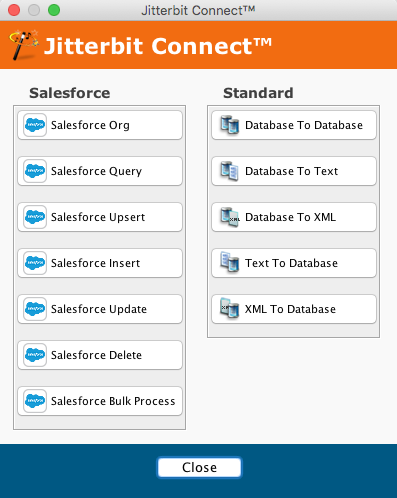
-
Para iniciar el asistente, haz clic en el botón Salesforce Org en el menú del Asistente de Jitterbit Connect, lo que abrirá el asistente.
Ingresar la información de inicio de sesión de Salesforce
-
Haz clic en Salesforce Org para mostrar la pantalla Nueva Salesforce Org y completa los campos:
-
El host del servidor es completado por el sistema.
-
Selecciona la casilla Sandbox si has creado un sandbox de Salesforce y deseas conectarte a él.
-
Si te conectas a una cuenta de Salesforce utilizando autenticación básica:
-
Ingresa el Nombre de usuario y la Contraseña para la cuenta de Salesforce. Se requiere una cuenta de Salesforce que no tenga habilitada la autenticación de múltiples factores (MFA).
Para configurar una cuenta de Salesforce sin MFA, asegúrate de que el Conjunto de permisos asignado al inicio de sesión de integración del sistema no tenga seleccionada la opción Autenticación de múltiples factores para inicios de sesión de API. Los tipos de inicio de sesión de integración del sistema están exentos del requisito de MFA de Salesforce, como se describe en ¿Se requiere MFA para mis usuarios de integración? en su documentación Preguntas frecuentes sobre la autenticación de múltiples factores de Salesforce.
-
Copia el Token de seguridad recibido en tu dirección de correo electrónico de Salesforce.
-
-
Si te conectas a una cuenta de Salesforce utilizando autenticación de cliente OAuth 2.0 de 2 patas (requerido a partir de la versión 65 de la API de Salesforce):
-
Selecciona la casilla Seleccionar credenciales de cliente OAuth 2.0 para habilitar los campos de credenciales del cliente OAuth 2.0.
-
Ingresa la URL de instancia, ID de cliente y Secreto de cliente asociados con tu aplicación de Salesforce configurada.
-
-
-
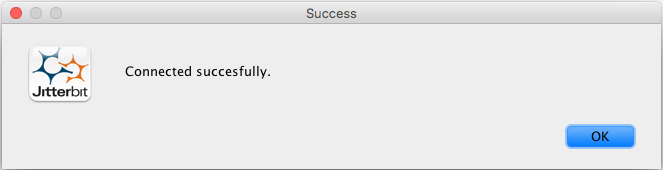
Haz clic en el botón Probar inicio de sesión en Salesforce. Deberías recibir un mensaje de éxito:
-
Si hay un error, recibirás un mensaje con instrucciones para ayudarte a resolver el problema.