Asistente de inserción de Salesforce en Jitterbit Design Studio
Crear una operación de inserción de Salesforce
Esta página describe cómo crear una operación de inserción de Salesforce utilizando el asistente de inserción de Salesforce de Jitterbit Connect.
Nota
Al abrir un proyecto existente que utiliza una versión anterior de la API de Salesforce, se le pedirá que actualice a la última versión de la API de Salesforce compatible. (Una actualización a una versión superior incluye implícitamente todas las características y objetos de versiones anteriores.)
La versión de la API de Salesforce que está disponible depende del agente de Jitterbit y de la versión de Design Studio que esté utilizando. Consulte Requisitos previos y versiones de API compatibles para más información.
Iniciar el asistente
-
Haga clic en el ícono
 en la parte superior de la pantalla para mostrar la ventana de diálogo de Jitterbit Connect: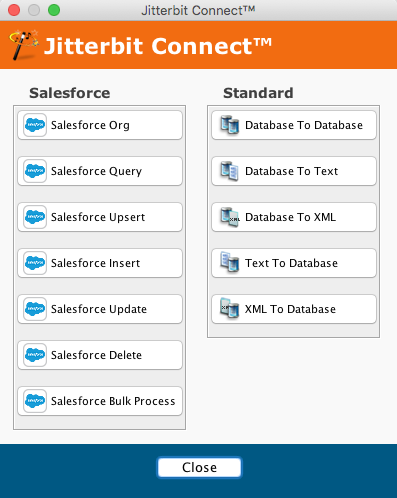
-
Para iniciar el asistente, haga clic en el botón Salesforce Insert en el menú del asistente de Jitterbit Connect, lo que abrirá el asistente.
Inicio de sesión en Salesforce
-
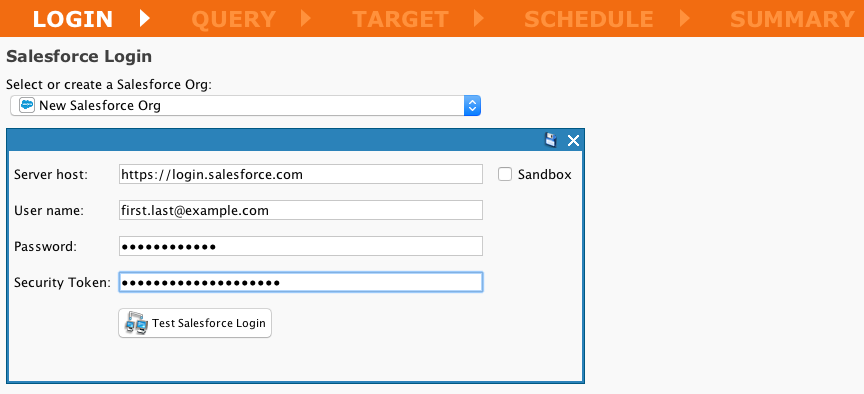
Si ya ha creado un inicio de sesión de Salesforce org, los detalles de conexión aparecerán en el asistente de consulta. Puede que desee hacer clic en el botón Probar inicio de sesión en Salesforce para verificar la conexión.
-
Si aún no ha creado un inicio de sesión de Salesforce, o necesita usar credenciales diferentes, seleccione Crear nuevo… en el menú desplegable debajo de Seleccionar o crear una organización de Salesforce.
-
Tenga en cuenta que cualquier cambio que realice en esta página del asistente se guardará automáticamente en la organización de Salesforce que se muestra en la página. Consulte la página de Salesforce org para más detalles.
-
En la pantalla de inicio de sesión de Salesforce, haz clic en Siguiente para pasar a la siguiente pantalla. (Si es necesario, puedes hacer clic en el botón Atrás para regresar a la pantalla anterior en cualquiera de estas pantallas.)
Seleccionar el objeto de Salesforce
-
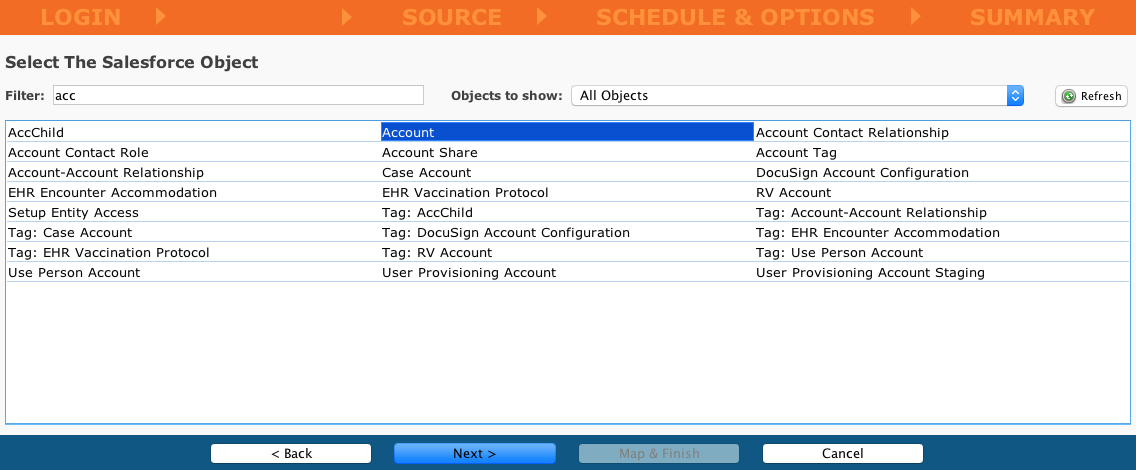
En la pantalla de Objeto especificas el Objeto de Salesforce que la operación utilizará.
-
Simplifica tu vista escribiendo las primeras letras del nombre de un objeto en el cuadro de entrada de texto Filtro, o haz clic en el menú desplegable Objetos a mostrar y selecciona entre Objetos Comunes Estándar, Todos los Objetos Personalizados o Todos los Objetos.
-
Selecciona el Objeto de Salesforce deseado. En este ejemplo, se ha ingresado acc en el cuadro de Filtro y se ha seleccionado Cuenta.
-
Haz clic en Siguiente para pasar a la pantalla de Origen.
Definir el origen
Seleccionar de dónde provienen tus datos de origen
El origen es la ubicación de los datos que se utilizarán en la operación.
-
Si es un origen de archivo (Archivo Local, Sitio FTP, Compartición de Archivos o Almacenamiento Temporal):
- ¿Cuál es el tipo de archivo: texto, XML o JSON?
- ¿Cuál es la estructura del formato de archivo: CSV o delimitado?
- ¿Cuál es el esquema del formato de campo?
- ¿Se requiere validación del contenido del archivo de origen? (Si tu origen es un archivo de texto plano, puedes opcionalmente agregar validación de filas y campos.)
-
Si es un origen de base de datos, ¿cuál es la información de conexión y SQL para recuperar los datos?
- Si es un origen LDAP, ¿cuáles son las clases de objeto, atributos y parámetros de búsqueda para recuperar los datos?
Las pantallas presentadas varían según tus respuestas a estas preguntas.
Si lo prefieres, puedes agregar un origen más tarde en el desarrollo de tu proyecto. Para obtener detalles sobre los diferentes orígenes, consulta la documentación sobre Orígenes.
Nota
Las capturas de pantalla mostradas pueden variar ligeramente de lo que se muestra cuando usas el asistente, ya que se basan en uno de los asistentes. Los pasos para configurar una fuente son los mismos para todos los asistentes de Salesforce.
Selecciona uno de:
- Un Tipo de Fuente existente del menú desplegable (uno de Archivo Local, Sitio FTP, Compartición de Archivos, Almacenamiento Temporal, Base de Datos, HTTP, LDAP o Ninguno); o
- Haz clic en el botón Seleccionar o Crear Nuevo para crear una nueva Fuente del tipo actualmente seleccionado; o
- Elige Ninguno si tienes la intención de proporcionar valores explícitos para los datos que no provienen de otras Fuentes.
Crear una nueva fuente
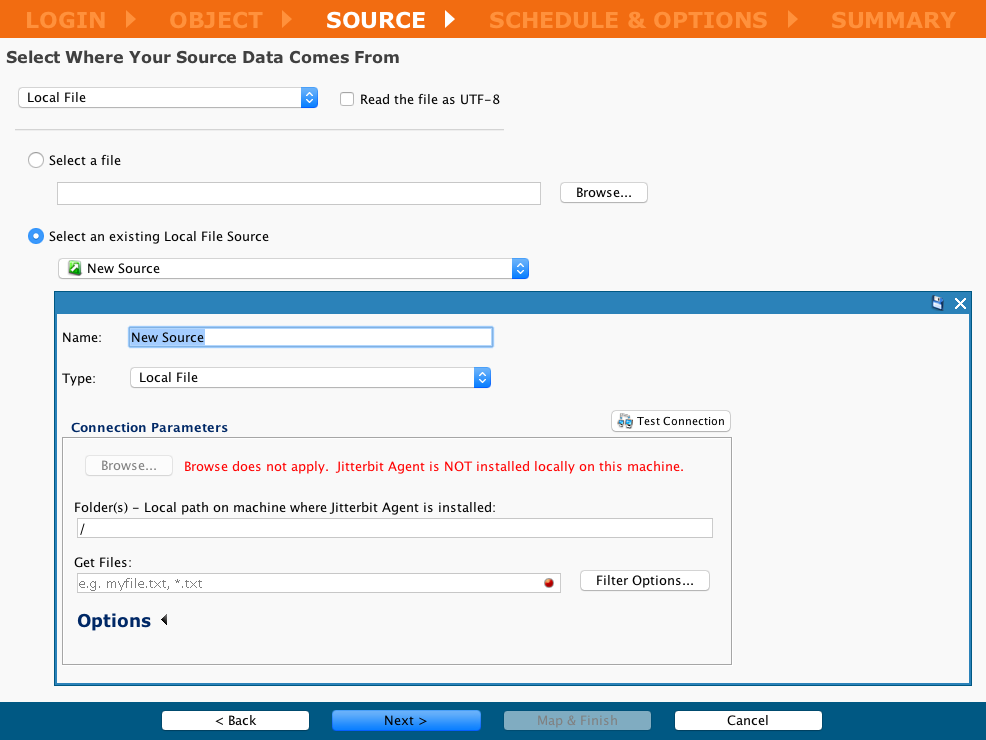
Para crear una nueva Fuente, selecciona la opción Crear Nuevo… del menú desplegable. Se mostrarán los campos de Nueva Fuente. Por ejemplo, al crear una nueva Fuente de Archivo Local, verás campos similares a estos:
Nota
El tipo de fuente seleccionado determinará los parámetros a ingresar. Consulta la documentación sobre Fuentes para más detalles.
Fuentes de archivo
Para fuentes de archivo (Archivo Local, Sitio FTP, Compartición de Archivos o Almacenamiento Temporal), necesitas especificar o crear una fuente y luego especificar o crear un formato de archivo para usar con esa fuente. Si el sufijo del archivo no se puede usar para determinar el tipo de archivo, se te pedirá que confirmes el archivo y el tipo de archivo.
Archivo local
Nota
Si estás creando una fuente de archivo local por primera vez, primero debes habilitar ubicaciones de archivos locales en cada configuración de agente privado de Jitterbit. (Un Archivo Local solo se puede usar con agentes privados.)
-
Especificando un Archivo Local como fuente:
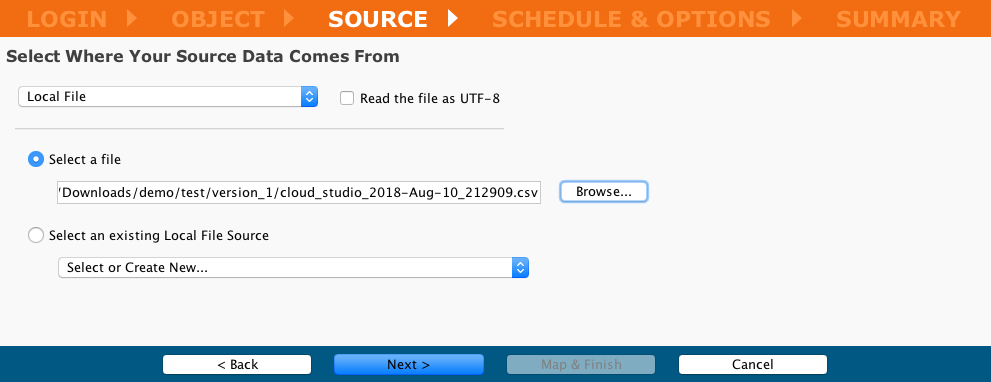
-
Confirmando el archivo seleccionado después de revisar las primeras diez líneas del archivo:
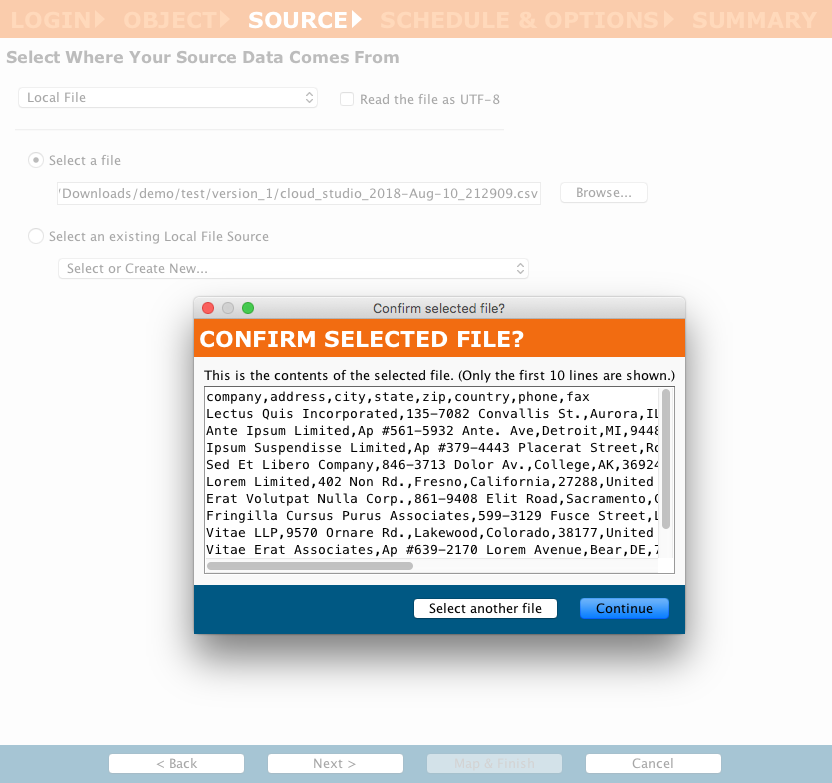
Sitio FTP, Compartición de Archivos o Almacenamiento Temporal
-
Especificando un sitio FTP existente como fuente:
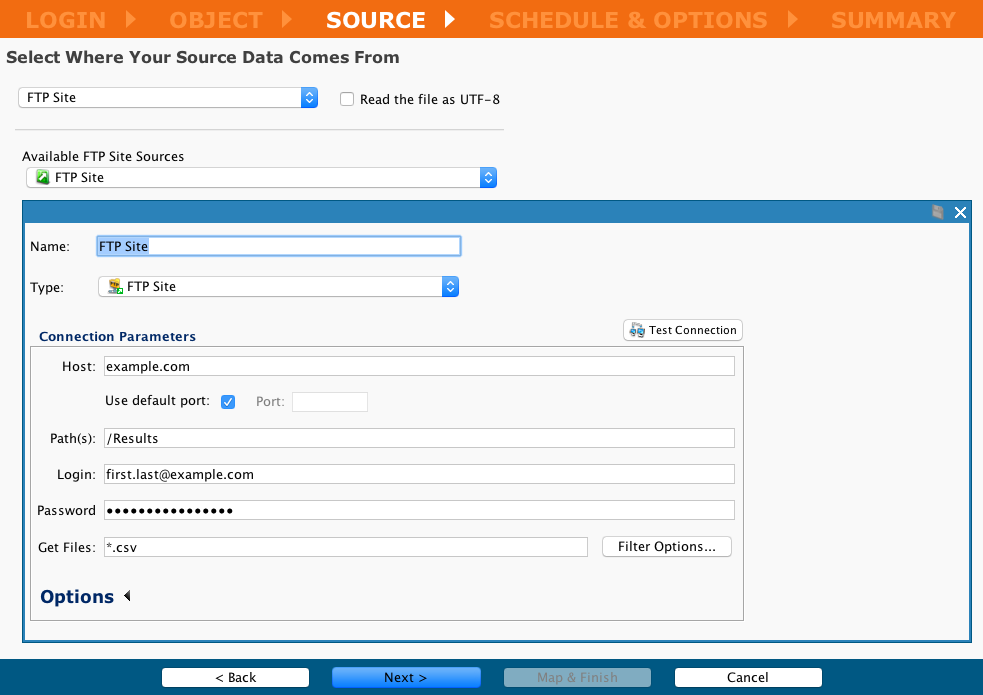
-
Haga clic en el botón Siguiente para pasar a la pantalla de Confirmar tipo de archivo.
Confirmar tipo de archivo
-
Si no se puede confirmar el tipo de archivo basado en el sufijo del nombre del archivo, se le pedirá que confirme el tipo. Ajuste según sea necesario:

-
Si se puede confirmar el nombre del archivo basado en el sufijo del nombre del archivo, se le pedirá que seleccione las opciones para crear un formato de archivo:
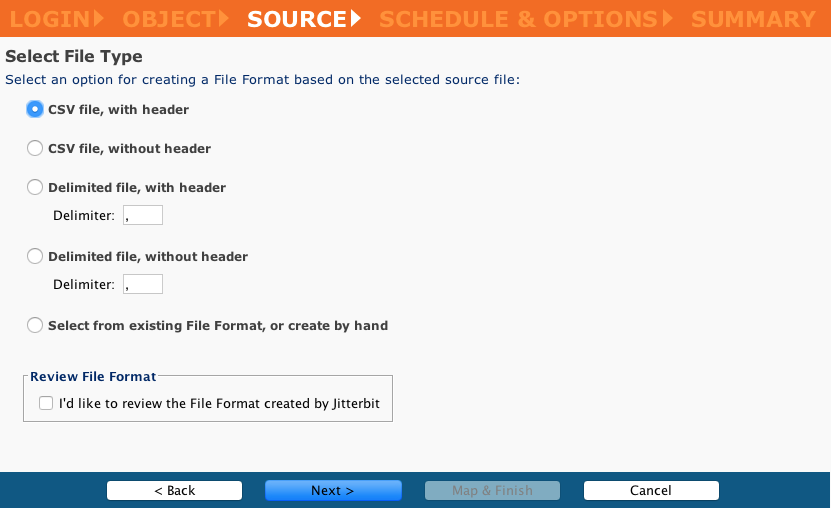
-
Si selecciona Revisar Formato de Archivo, el botón Siguiente lo llevará a la pantalla de Seleccionar Formato de Archivo. De lo contrario, haga clic en el botón Siguiente para pasar a Crear un horario y establecer opciones.
Seleccionar formato de archivo
-
Puede seleccionar un Formato de Archivo existente o crear uno nuevo.
-
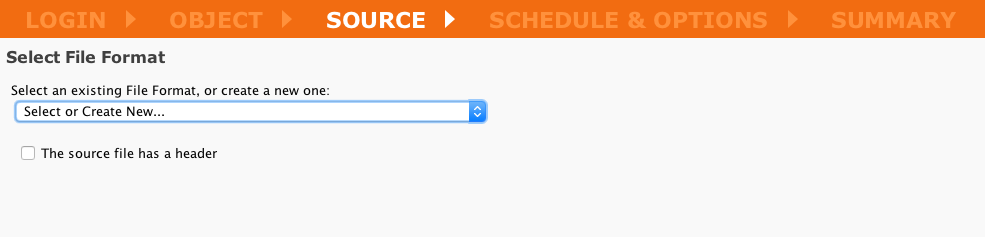
Para seleccionar un Formato de Archivo existente, seleccione el nombre del menú desplegable:
-
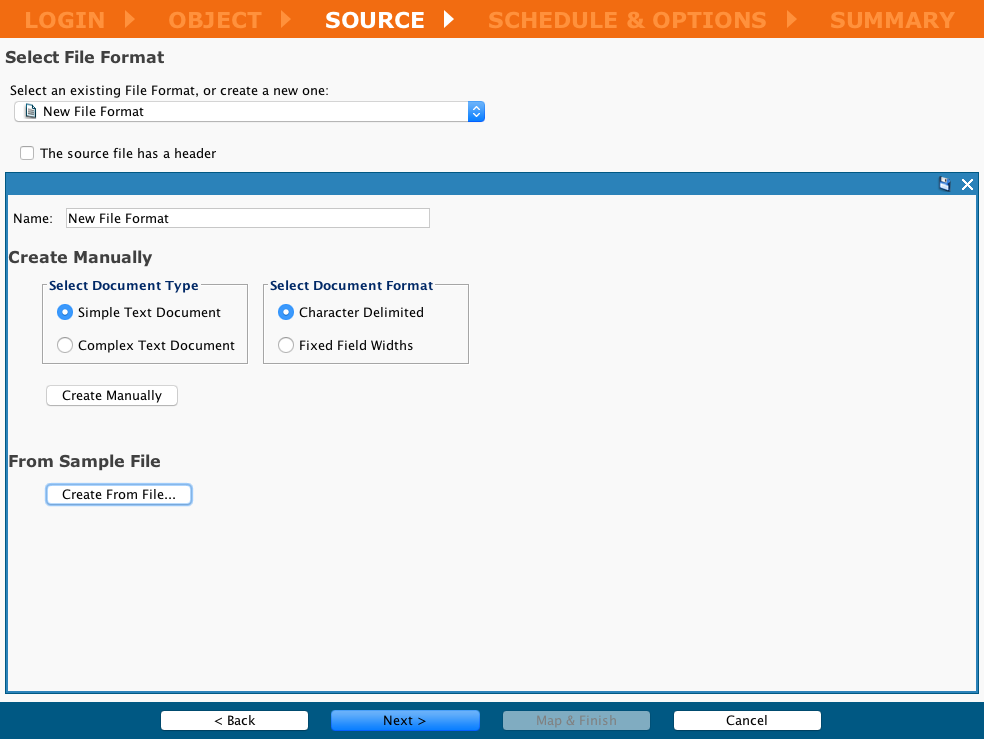
Para crear un nuevo formato de archivo, seleccione Crear Nuevo en el menú desplegable, lo que expandirá la pantalla para mostrar los campos del Formato de Archivo. El ejemplo a continuación muestra la creación de un nuevo Formato de Archivo para una definición de Documento de Texto simple:
-
Complete el campo y los controles:
- Nombre: Ingrese el nombre del nuevo formato de archivo
- Para Crear Manualmente:
- Seleccionar Tipo de Documento: Especifique el tipo de documento como Simple o Complejo
- Seleccionar Formato de Documento: Especifique como Delimitado por Caracteres o Ancho de Campo Fijo
- Crear Manualmente: Para detalles sobre cómo crear el formato de archivo manualmente, consulte estas instrucciones sobre Definición de formatos de archivo
- Para crear desde un Archivo de Muestra:
- Haga clic en Crear desde Archivo para abrir un diálogo para especificar la estructura del archivo utilizando un archivo como plantilla
-
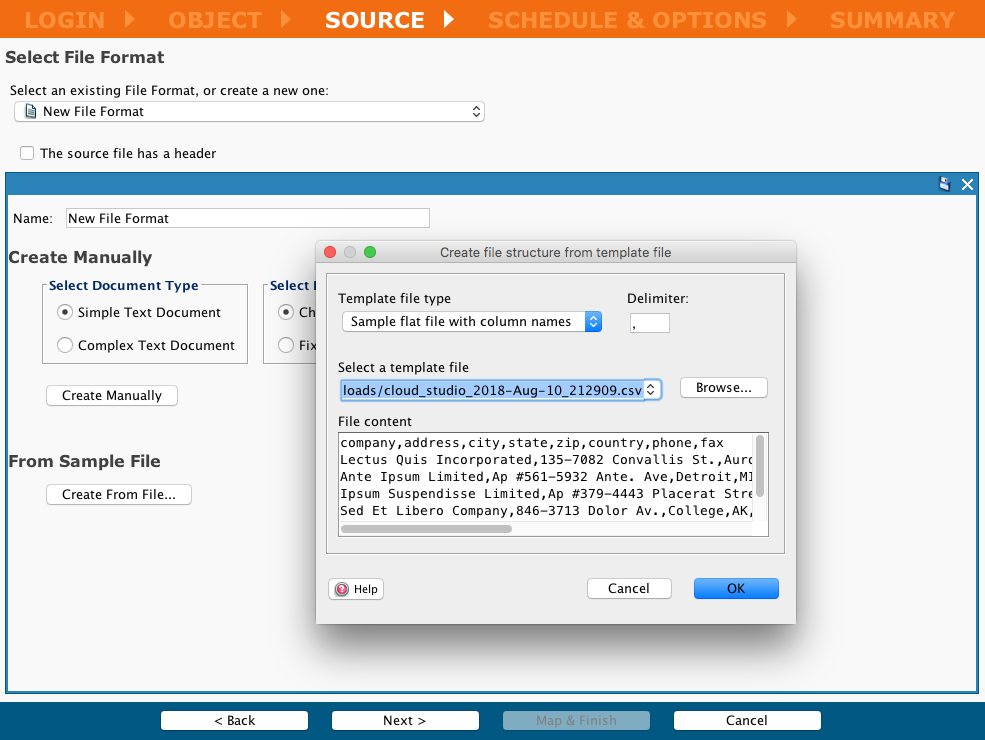
En este ejemplo, se hizo clic en Crear desde Archivo y se especificó un archivo CSV para usar como plantilla:
-
Complete los campos y controles:
- Tipo de archivo de plantilla: Utilice el menú desplegable para seleccionar un tipo de archivo de plantilla
- Delimitador: Por defecto, se utiliza un delimitador de coma
- Seleccionar un archivo de plantilla: Seleccione un archivo de plantilla del menú desplegable, ingrese una ruta o haga clic en el botón Examinar para navegar a un archivo que se utilizará como plantilla
- Contenido del archivo: Una ventana autocompletada que muestra una vista previa del contenido del archivo
-
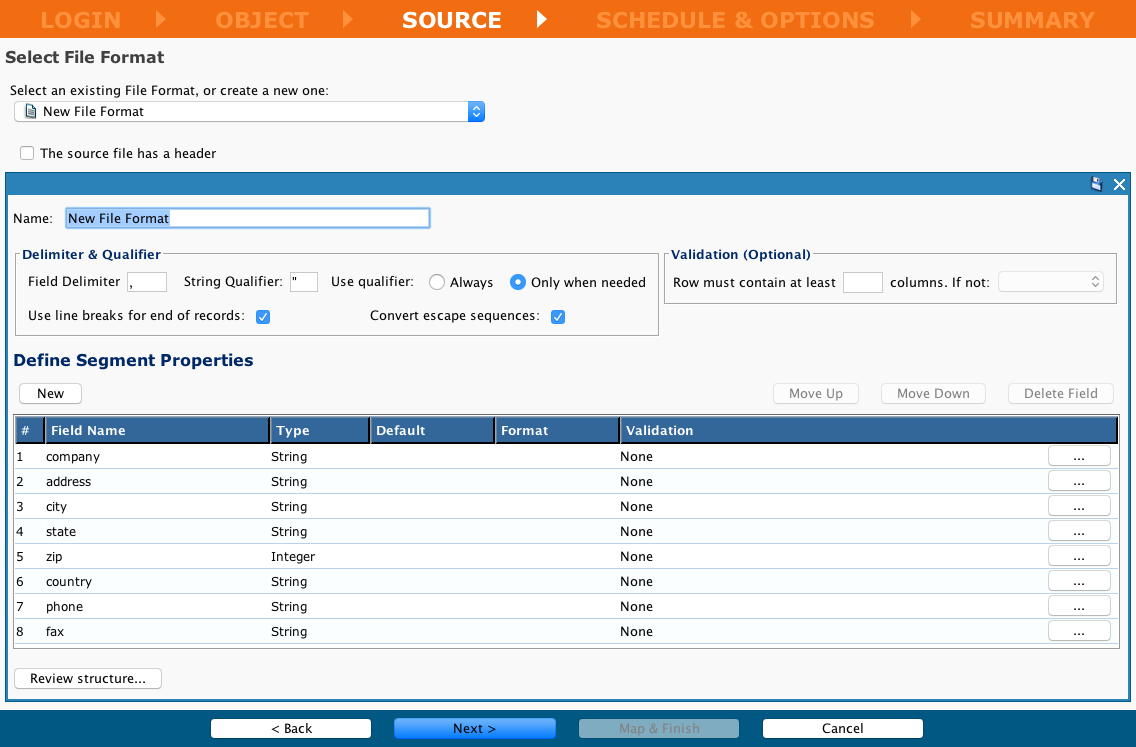
Cuando haga clic en Aceptar, la pantalla de Origen cambia para mostrar el nuevo Formato de Archivo, con sus secciones de Delimitador y Calificador, Validación y Propiedades del Segmento:
-
Consulte Definición de formatos de archivo para obtener información adicional, incluida la validación de filas y campos para formatos de archivo de texto simples (planos).
Revisar la estructura del formato de archivo
-
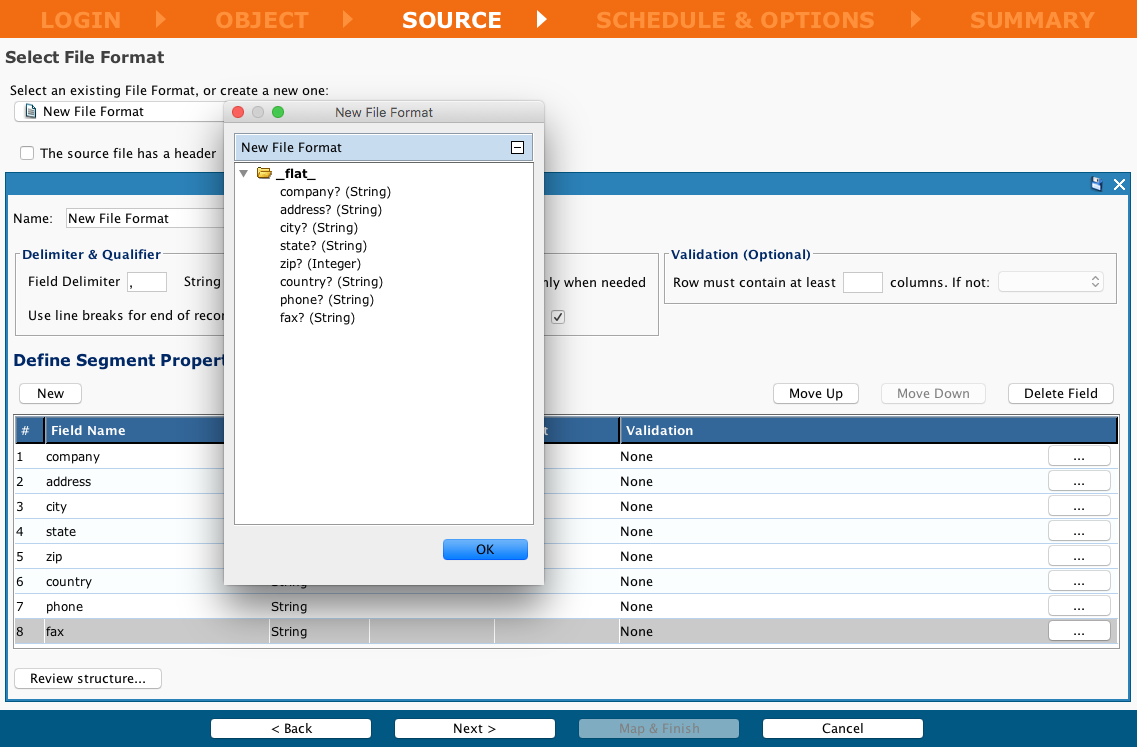
Haga clic en el botón Revisar Estructura en la esquina inferior izquierda de la pantalla. Un diálogo muestra los campos que ha seleccionado para su inserción:
-
Si la estructura necesita corrección, edite la estructura en la sección Definir Propiedades del Segmento antes de continuar.
-
Si todos los elementos son correctos, haga clic en Siguiente para continuar y pasar a Crear un horario y establecer opciones.
Fuente de base de datos
-
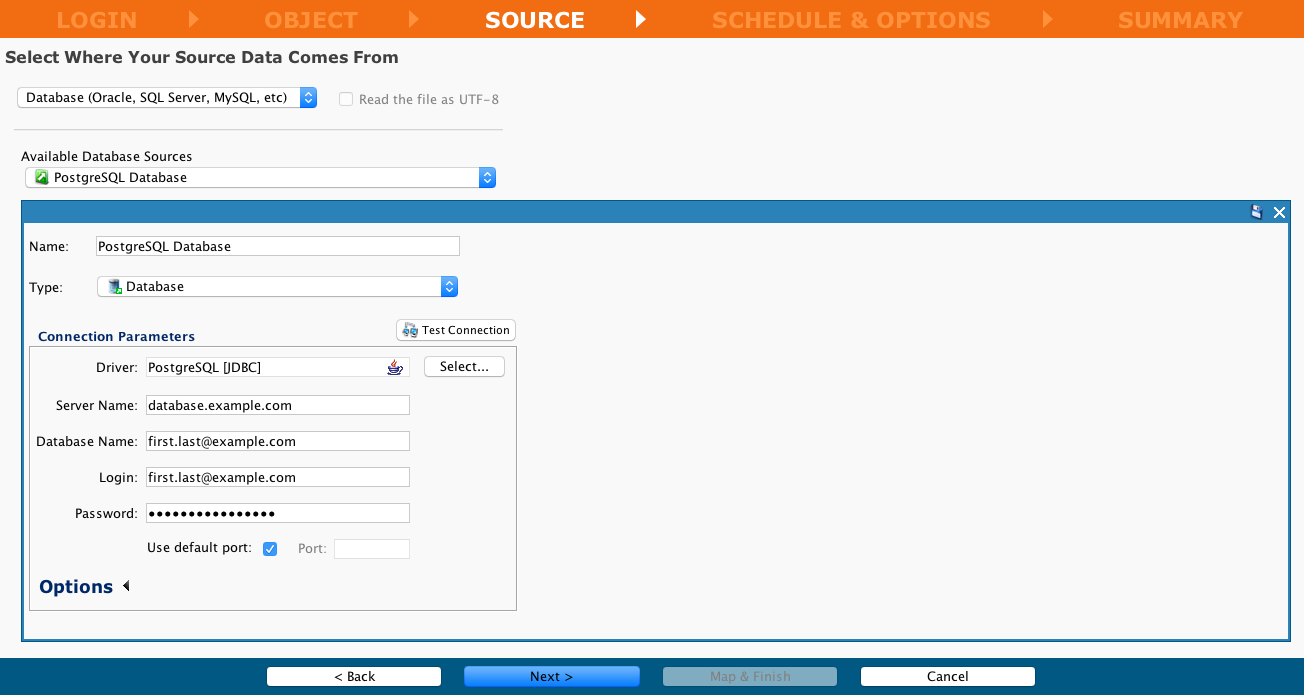
Especifique la Fuente de base de datos que le gustaría utilizar:
-
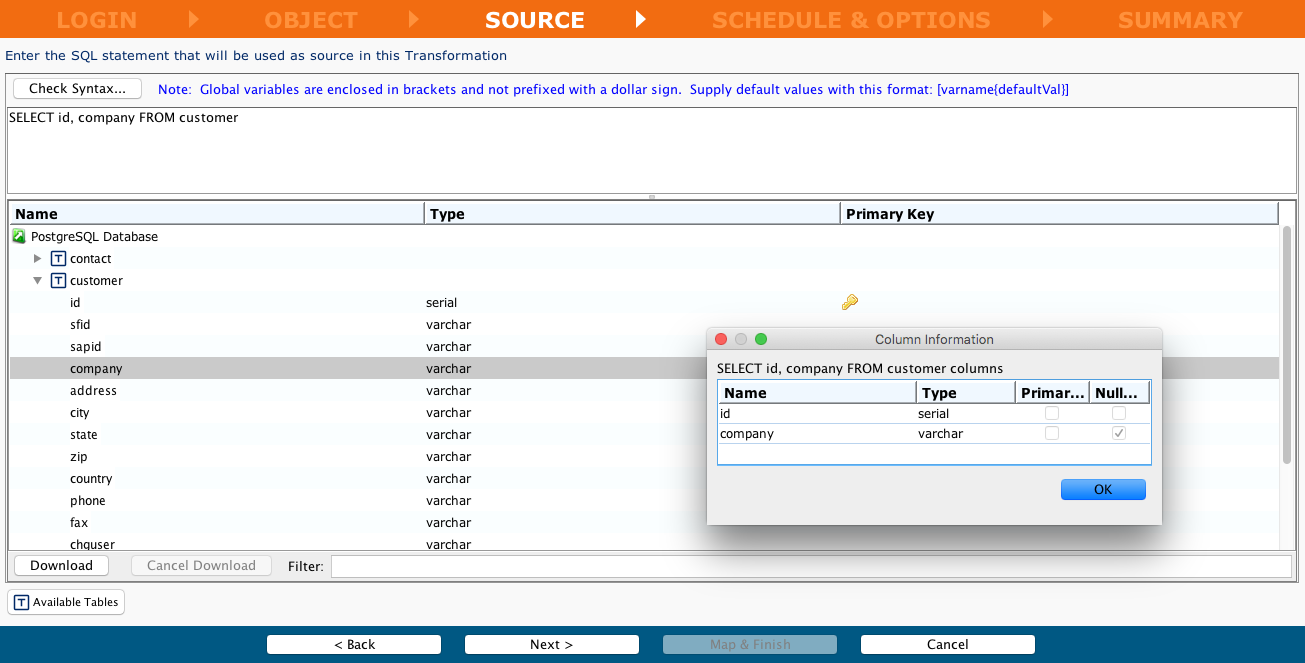
Elija ingresar el SQL requerido manualmente o usando el asistente:

-
Ingresando manualmente la declaración SQL y luego usando el botón Verificar Sintaxis:
-
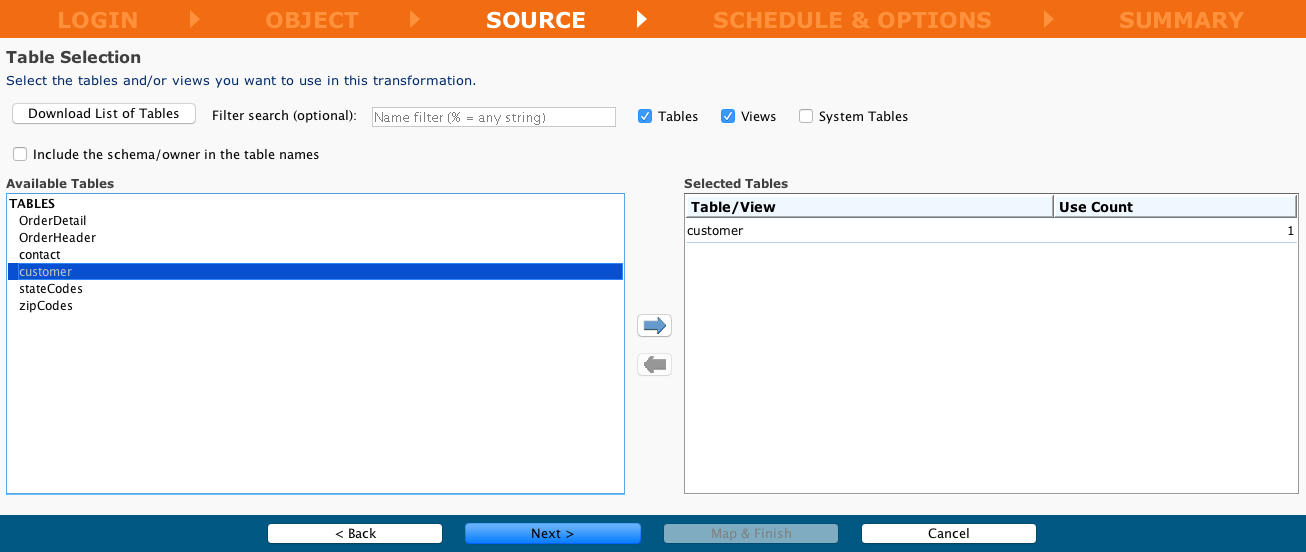
Usando el asistente, especifique las tablas a utilizar:
-
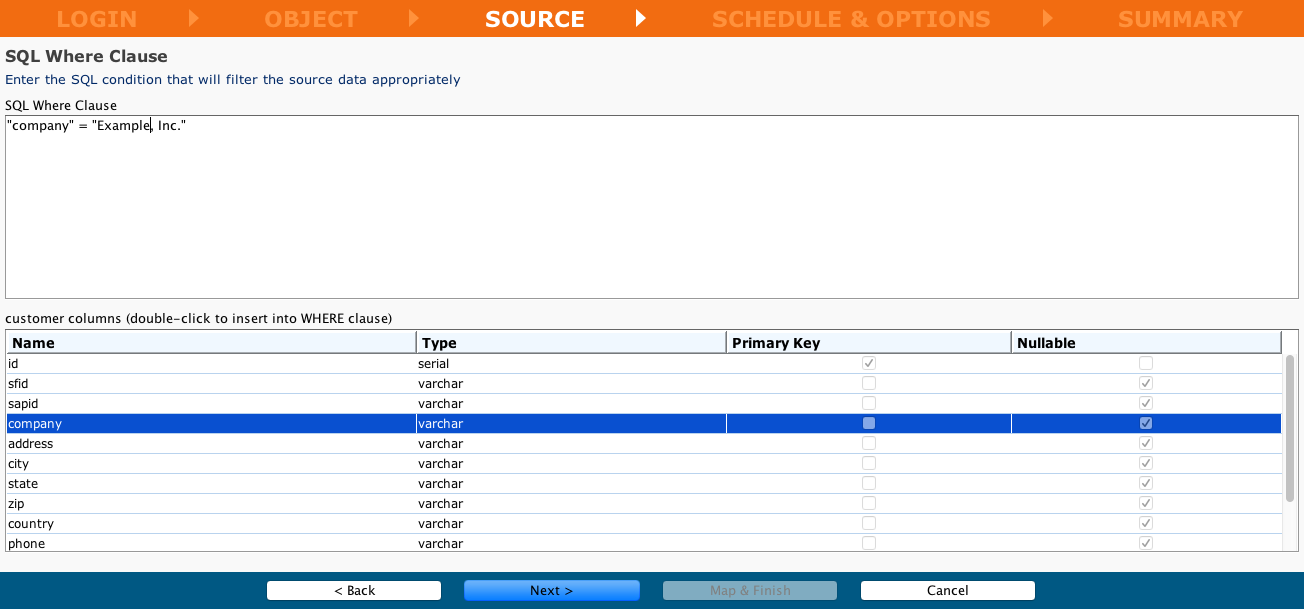
Usando el asistente, especifica la cláusula SQL Where a utilizar:
-
Cuando termines, haz clic en el botón Siguiente para pasar a Crear un horario y establecer opciones.
Fuente LDAP
-
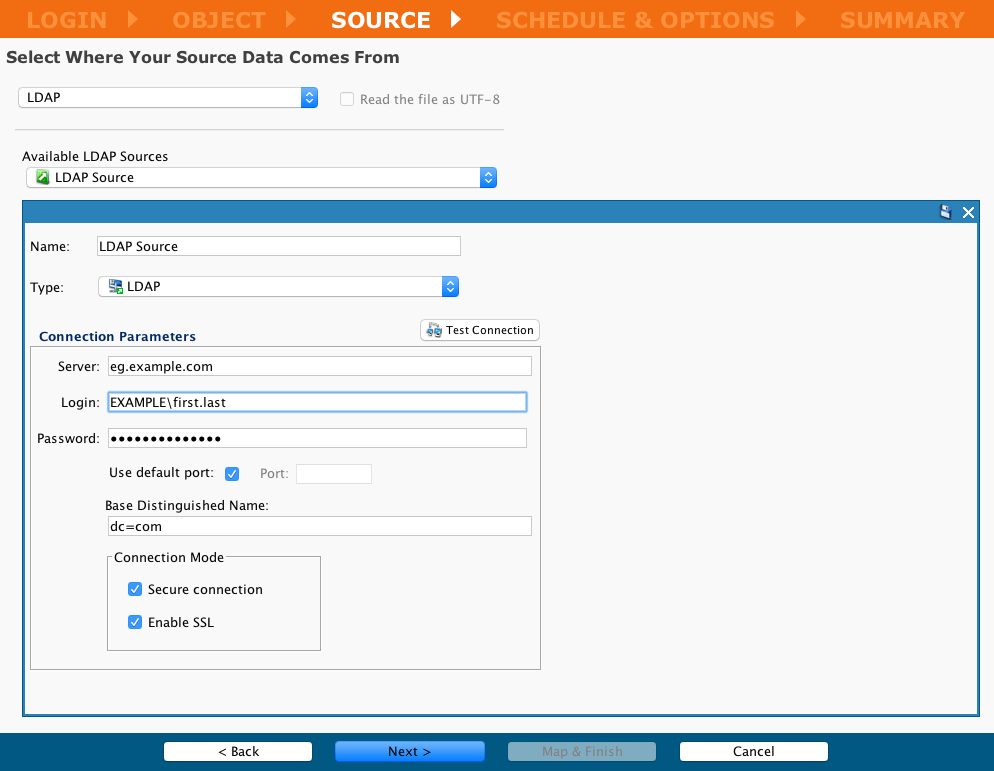
Especificando una Fuente LDAP:
-
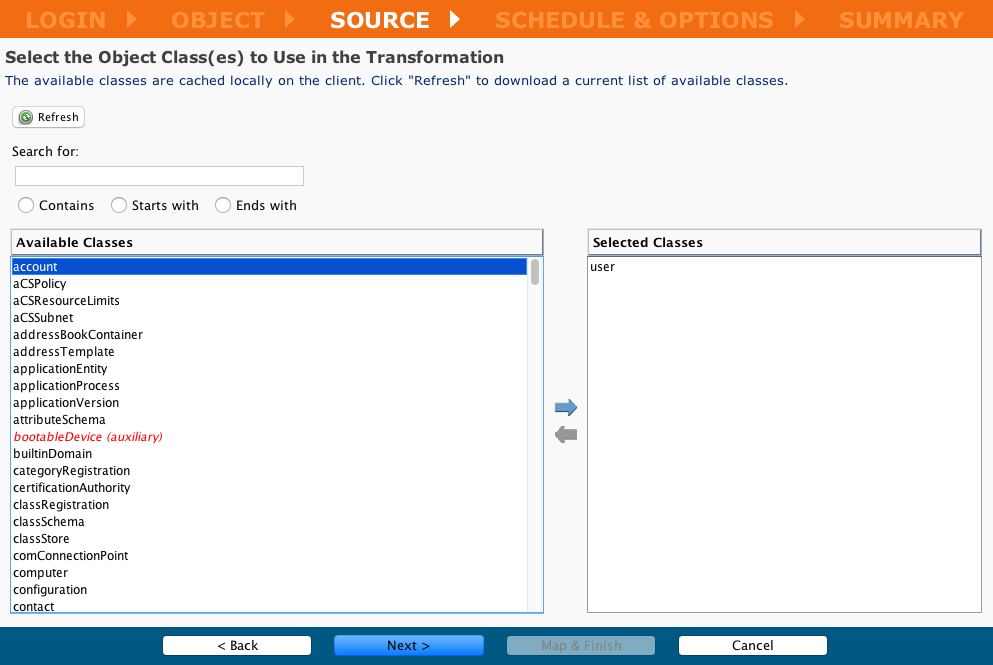
Seleccionando la(s) Clase(s) de Objeto:
-
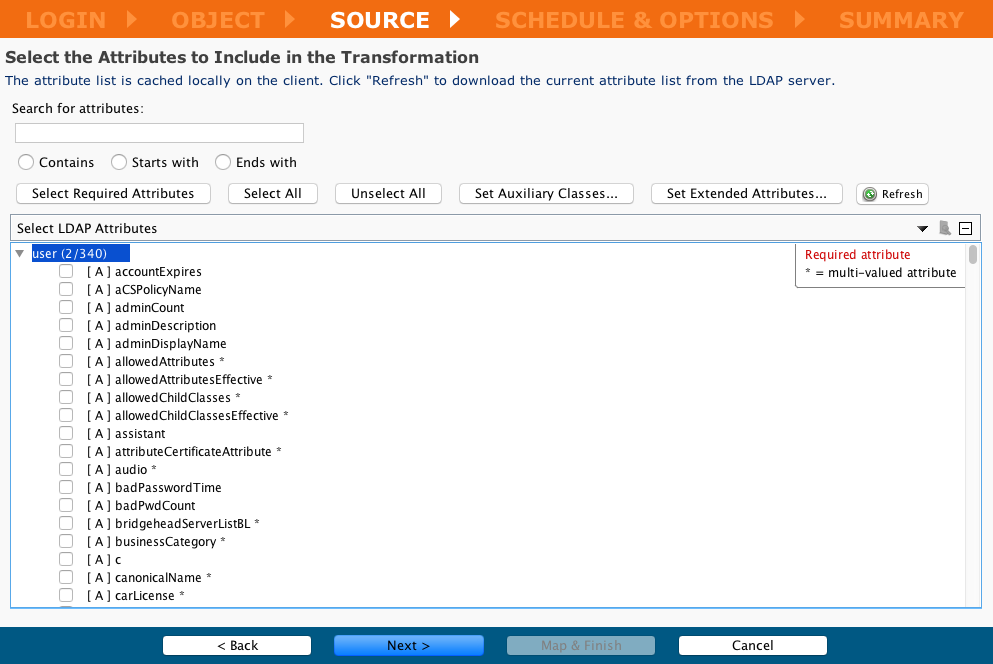
Seleccionando los Atributos:
-
Definiendo los Parámetros de Búsqueda:
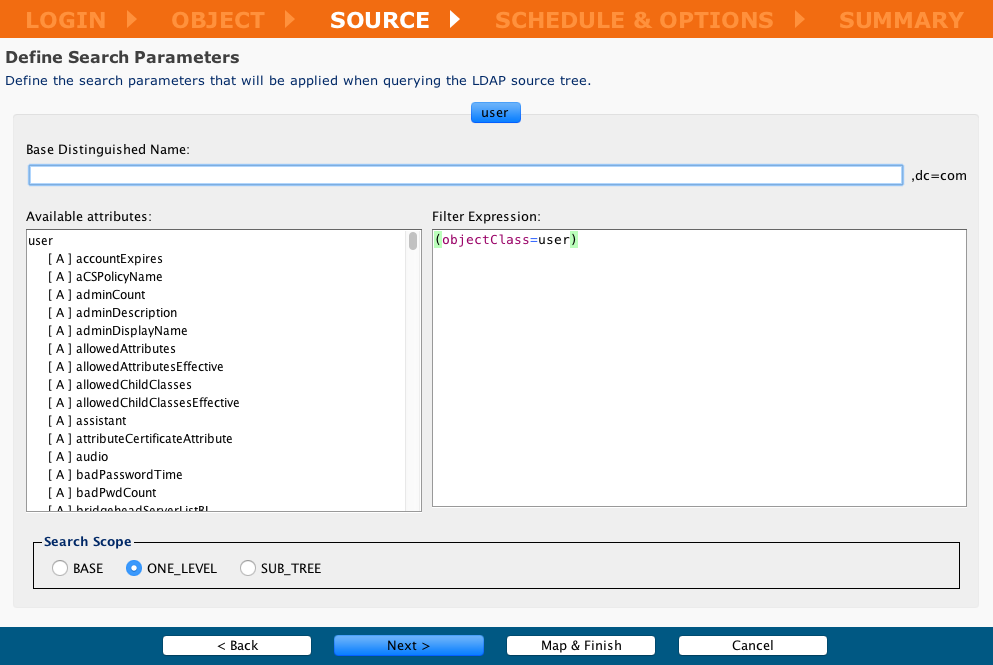
-
Cuando termines, haz clic en el botón Siguiente para pasar a Crear un horario y establecer opciones.
Crear un horario y establecer opciones
- Crear o establecer un horario es opcional y se puede hacer en un momento posterior. Para más detalles sobre la programación, consulta Crear un horario.
- Puedes editar un horario existente abriéndolo en la carpeta de Horarios del panel de Elementos del Proyecto y haciendo los ajustes deseados.
- Puedes usar esta pantalla del asistente para agregar programación a una operación no programada o abrir la operación en el Panel de Elementos del Proyecto y hacer los ajustes apropiados.
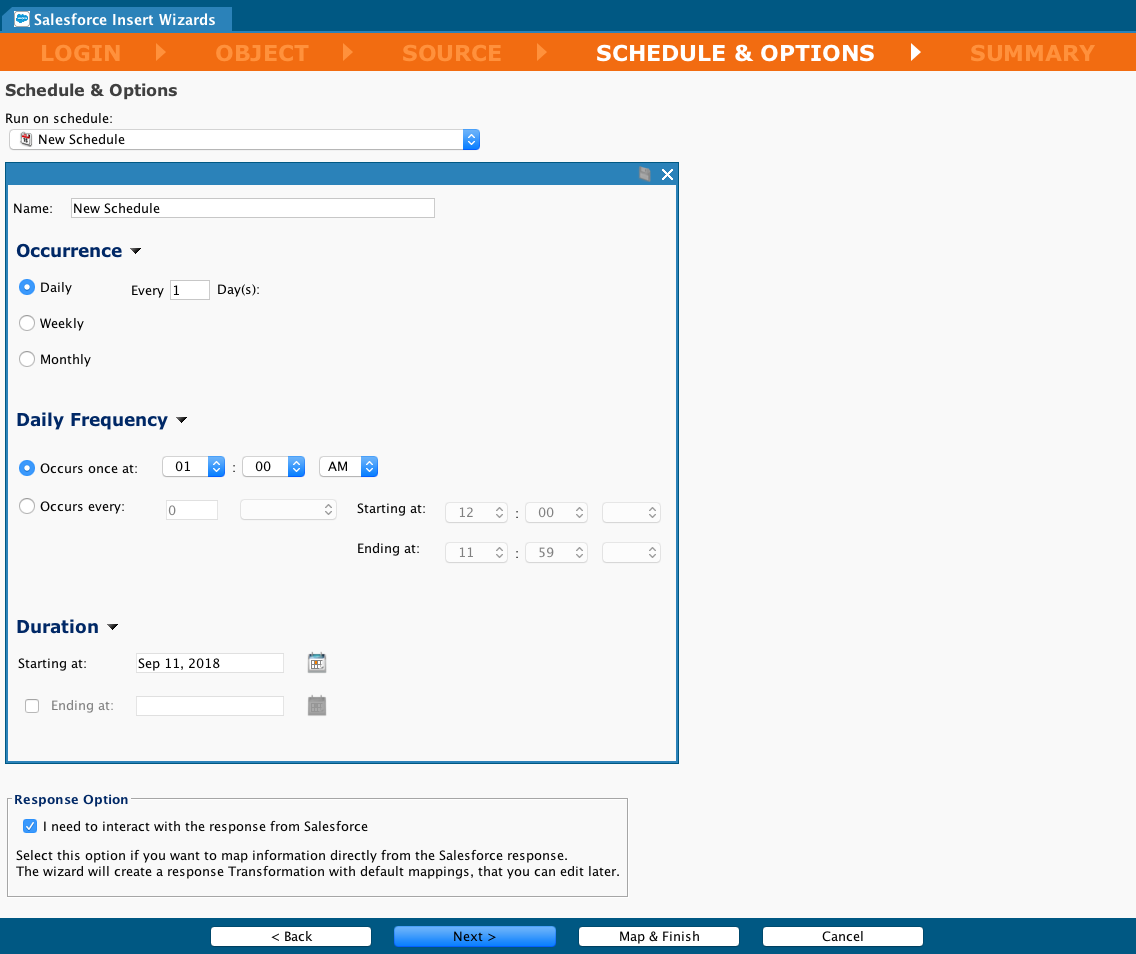
- Establece la Ocurrencia, la Frecuencia Diaria (horas o minutos) y la Duración de la operación.
- Al establecer la Duración, ten en cuenta que las fechas de Inicio y Fin en un horario son inclusivas.
- Para mostrar estas opciones, abre los caret al lado de Ocurrencia, Frecuencia Diaria y Duración.
-
Marca la casilla de Opción de Respuesta si necesitas interactuar con la respuesta de Salesforce y deseas mapear información directamente desde esa respuesta:
-
Cuando termines, haz clic en Siguiente para pasar a la pantalla de Resumen.
Pantalla de resumen
En el Resumen, puedes editar el Nombre dado al asistente y especificar si deseas usar el autocompletador de Jitterbit para mapear los datos:
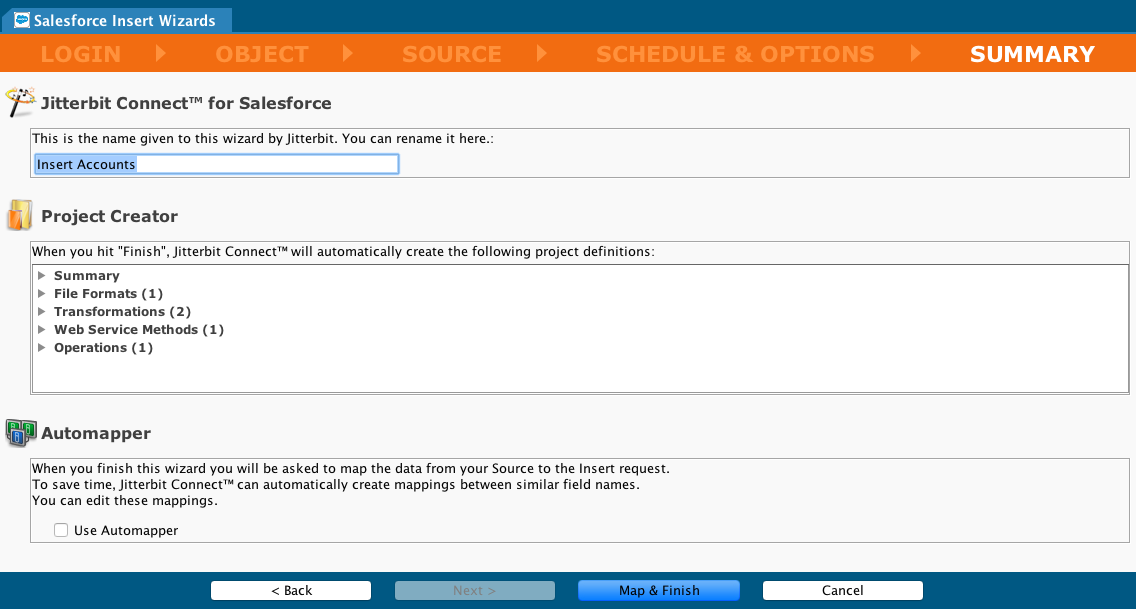
- Haz clic en Mapear y Finalizar para completar el asistente.
- Si necesitas crear o aprobar un mapeo de transformación, serás llevado a esa pantalla.
- De lo contrario, los elementos de diseño para tu inserción se crearán y se volverán visibles en el panel de Elementos del Proyecto en el lado izquierdo de la pantalla y serás llevado a la página de Inserción de Salesforce de la operación.
Mapeo de transformación
Si elegiste Seleccionar un Formato de Archivo existente (o creaste uno nuevo) en la pantalla de Destino del asistente, el mapeo de transformación aparecerá en tu área de trabajo.
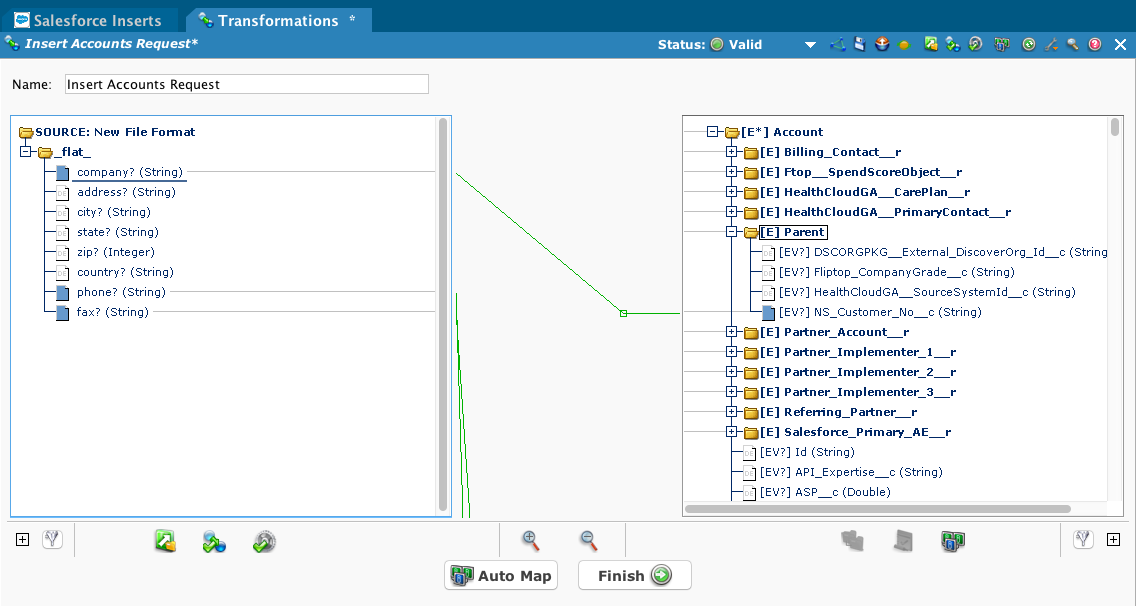
- Si especificaste la casilla Usar Autocompletador, la mayoría o todos los mapeos de campo pueden estar completos. Completa cualquier mapeo manual según sea necesario.
- Un mapeo se muestra como una línea entre los elementos en las columnas de Origen (izquierda) y Destino (derecha).
- Una línea verde indica un mapeo válido y se indica además por la presencia de un cuadrado azul junto a cada nombre de elemento mapeado válidamente.
- Una línea roja indica un mapeo inválido.
- Una línea amarilla indica que un mapeo es de validez cuestionable; sin embargo, la operación intentará la transformación con ese mapeo.
- Puedes completar el mapeo en la pestaña de Transformación arrastrando y soltando desde el Origen a la izquierda hacia el Destino a la derecha. Cuando lo hagas, y si el resultado es un mapeo válido, aparecerá un cuadrado azul a la izquierda de ambos elementos de Origen y Destino.
- Para guardar tu transformación, haz clic en la flecha hacia abajo en la cinta de Estado y selecciona Guardar.
Completa el mapeo según sea necesario y haz clic en Finalizar para completar el asistente y la creación de los elementos de diseño.
Inserción de Salesforce completada
- Una vez completado, serás llevado a la pantalla de resumen para la nueva Inserción de Salesforce.
- Puedes regresar a esta página de resumen encontrando su nombre de operación bajo Jitterbit Connect en el panel de Elementos del Proyecto.
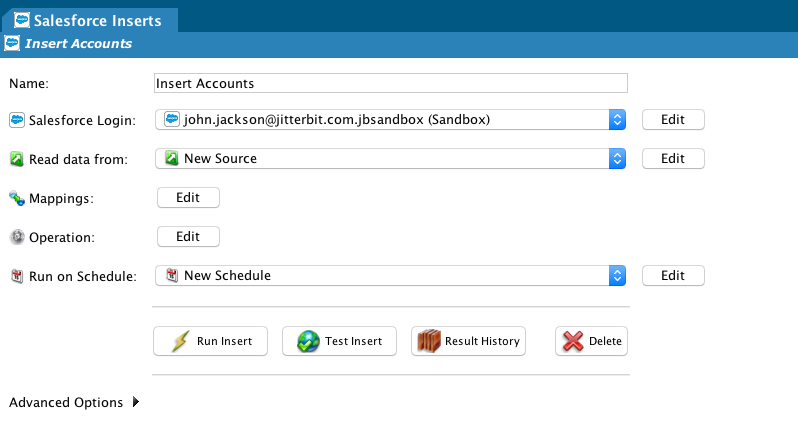
- Puedes modificar cualquiera de los elementos de diseño en tu proyecto, como Inicio de sesión de Salesforce, Leer datos de, Mapeos, Operación y Ejecutar según programación haciendo clic en su botón Editar adyacente.
- Las funciones de los botones Ejecutar Inserción, Probar Inserción, Historial de Resultados y Eliminar se describen a continuación en Desplegar el proyecto y ejecutar la operación.
- Las Opciones Avanzadas incluyen opciones de operación como fragmentación y truncamiento de campos. Se cubren a continuación en Opciones avanzadas.
Opciones avanzadas
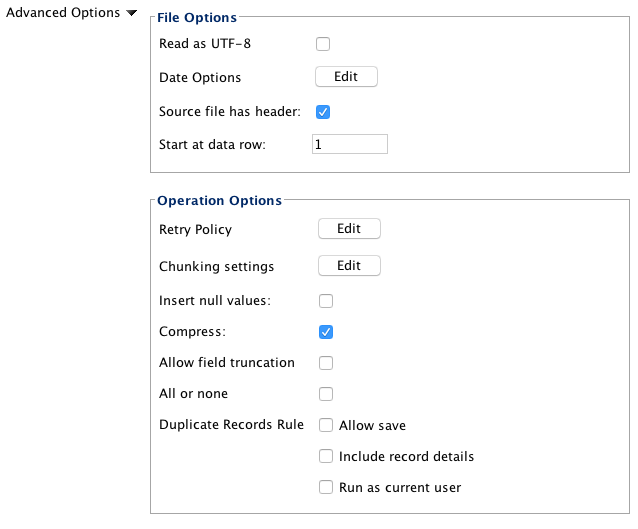
Estas opciones avanzadas están disponibles para una inserción de Salesforce:
Opciones de archivo
- Leer como UTF-8: Seleccionar para leer el archivo fuente como codificación de caracteres UTF-8.
- Opciones de fecha: Muestra un diálogo para establecer las opciones de fecha para la fuente. Consulta la página de Salesforce avanzado.
- El archivo fuente tiene un encabezado: Seleccionar para indicar si hay un encabezado e ignorarlo como si no fuera datos.
- Comenzar en la fila de datos: Proporciona el número de fila de la primera fila del archivo fuente que se considerará como datos.
Opciones de operación
- Política de reintento: Muestra un diálogo para establecer las políticas de reintento. Consulta la página de Salesforce avanzado.
- Configuraciones de fragmentación: Muestra un diálogo para establecer las configuraciones de fragmentación. Por defecto, la fragmentación está habilitada con un tamaño de fragmento de 200 y un número máximo de 2 hilos. Consulta la página de Salesforce avanzado.
- Insertar valores nulos: Si se selecciona, permite la inserción de valores nulos en un registro.
- Comprimir: Por defecto, la compresión está activada.
- Permitir truncamiento de campo: Si se selecciona, si un valor para ciertos tipos de datos de Salesforce es demasiado grande, el valor se trunca; de lo contrario, los valores demasiado grandes generan un error.
- Todo o nada: Si se selecciona, cualquier registro fallido en un fragmento dado de registros provoca que todos los cambios para el fragmento se revoquen. Los fragmentos que no tienen registros fallidos se confirmarán incluso si un fragmento diferente tiene registros fallidos.
- Reglas de registros duplicados:
- Permitir guardar: Si se selecciona, permite el guardado de registros duplicados, omitiendo cualquier alerta de Salesforce.
- Incluir detalles del registro: Si se selecciona, devuelve campos y valores para registros detectados como duplicados; de lo contrario, solo se devuelven los ID de los registros.
- Ejecutar como usuario actual: Si se selecciona, se aplican las reglas de compartición para el usuario actual.
Opciones adicionales de operación para escribir registros de éxito y fracaso se describen en la página de Salesforce avanzado.
Desplegar el proyecto y ejecutar la operación
Desplegar el proyecto
No es necesario desplegar un proyecto antes de ejecutarlo, ya que se desplegará automáticamente si es necesario.
Para desplegar el proyecto, ya sea:
-
Haga clic en el ícono de Desplegar en la barra de herramientas; o
-
En el panel de Elementos del Proyecto, haga clic derecho en el Nombre del proyecto recién creado y luego haga clic izquierdo en Desplegar en el menú desplegable resultante; o
-
Haga clic derecho en Operaciones en la parte superior del panel de Elementos del Proyecto y luego haga clic izquierdo en Desplegar en el menú desplegable resultante.
El proceso de despliegue del proyecto comienza enviando el proyecto a Harmony, y aparece un mensaje de progreso.
-
Para ejecutar el mensaje de progreso en segundo plano, haga clic en Ejecutar en segundo plano.
-
Para cancelar el proceso de despliegue, haga clic en Cancelar, lo que lo llevará a la pantalla anterior.
La operación ahora está completa y desplegada.
Ejecutar la operación
Esta imagen muestra los botones disponibles en las páginas de resumen del Asistente de Salesforce. Las etiquetas (como Ejecutar Consulta o Ejecutar Inserción) variarán dependiendo del asistente que esté utilizando. El botón Historial de Resultados no está disponible en la página de resumen de Consultas de Salesforce y el botón Probar… no está disponible en la página de resumen de Procesos Masivos de Salesforce.

-
Presione el botón Ejecutar… apropiado para colocar la operación en la cola para su ejecución.
- Si el proyecto no ha sido desplegado previamente, o ha sido modificado desde el último despliegue, se desplegará automáticamente. Consulte Crear una operación para obtener información adicional sobre cómo crear, desplegar y ejecutar operaciones.
- El Monitor de Operaciones se muestra en la parte inferior de la pantalla, rastreando el estado, la hora de recepción, la hora de inicio y la hora en que la operación completó el procesamiento.
-
Cuando la operación completa el procesamiento, el popup de Resultado muestra la hora de finalización, el estado, el número de registros que se procesaron con éxito y el número de registros que no se pudieron procesar. Los botones de Ver archivo de éxito y Ver archivo de error se describen a continuación.
- Presiona el botón Probar… para probar la operación. Esta opción está destinada a probar la operación solo en un entorno que esté conectado a un Salesforce Sandbox y no debe usarse en un entorno de producción. Seleccionar Probar Inserción en la página de resumen de Salesforce Inserts, por ejemplo, procesa e inserta los primeros 200 registros en el Salesforce Sandbox. Nota: El botón Probar… no está disponible en la página de resumen de Salesforce Bulk Processes.
- Presiona el botón Historial de Resultados para mostrar una lista emergente de actividades recientes que incluye la hora de finalización, el estado, el número de registros procesados con éxito y el número de registros que no se pudieron procesar. Selecciona un resultado en la lista para habilitar los botones de Ver archivo de éxito y Ver archivo de error, que se describen a continuación. Nota: El botón Historial de Resultados no está disponible en la página de resumen de Salesforce Queries.
- Presiona el botón Eliminar para eliminar la operación del proyecto.
- Se muestra la ventana emergente Confirmar eliminación. Haz clic en Eliminar para confirmar y eliminar la operación.
- La ventana emergente ¿Eliminar elementos del asistente? muestra los componentes de operación asociados.
- Selecciona Sí para eliminar los objetos del asistente asociados además de la operación de inserción.
- Si seleccionas No, los objetos del asistente permanecen disponibles dentro del proyecto. NOTA: Solo se elimina la operación de inserción.
- Seleccionar Cancelar cancela la eliminación de la operación de inserción y de los objetos del asistente asociados.
Consulta Crear una operación para obtener información adicional sobre cómo crear, implementar y ejecutar operaciones.
Ver archivos de éxito y fracaso
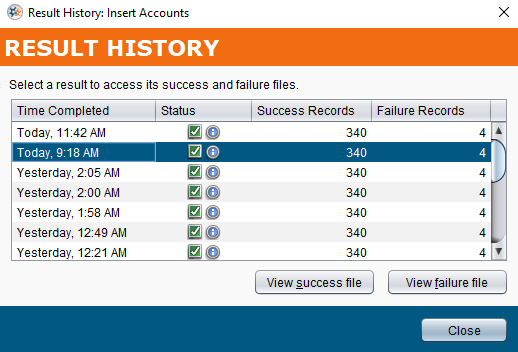
Ver archivos de éxito y fracaso está disponible si se están ejecutando operaciones en un agente privado. Los botones Ver archivo de éxito y Ver archivo de fracaso están disponibles después de presionar el botón Ejecutar... o el botón Historial de resultados como se describió anteriormente y luego seleccionar uno de los resultados. Este es un ejemplo de la ventana emergente de Historial de resultados, que muestra los botones y un resultado seleccionado:
-
Ver archivo de éxito: Si se está ejecutando la operación en un agente privado, seleccionar el botón Ver archivo de éxito muestra los primeros 100 registros que se procesaron con éxito dentro de una ventana emergente.
-
Ver archivo de fracaso: Si se está ejecutando la operación en un agente privado, seleccionar el botón Ver archivo de fracaso muestra los primeros 100 registros que no se pudieron procesar dentro de una ventana emergente.
-
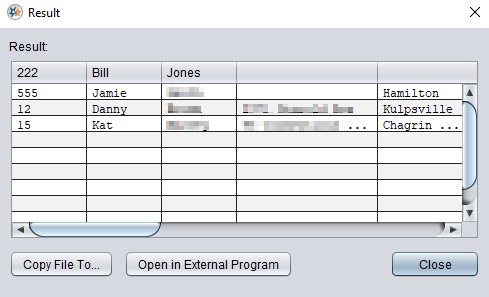
En este ejemplo, se muestran tres registros:
-
Copiar archivo a...: Este botón guarda los registros de éxito o fracaso en un archivo CSV. El nombre de archivo predeterminado es
salesforce.csv. -
Abrir programa externo: Esta opción actualmente no está disponible.
-
Nota
Los archivos de éxito y fracaso están disponibles para ver desde el agente privado durante 14 días por defecto. Los archivos se eliminan automáticamente del agente privado después de 14 días por el Servicio de limpieza de archivos de Jitterbit. El número de días que se guardan los archivos se puede cambiar editando el archivo jitterbit.conf en la sección [ResultFiles] (ver Edición del archivo de configuración). También se pueden cambiar las reglas de archivo de éxito y fracaso al Editar las reglas del servicio de limpieza de archivos de Jitterbit para agentes privados.