Asistente de Proceso Masivo de Salesforce en Jitterbit Design Studio
Descripción General
Esta página describe los elementos del Asistente de Proceso Masivo que son comunes a todas las acciones de Proceso Masivo.
Con el Asistente de Proceso Masivo, se pueden procesar un gran número de registros en una acción de Consulta, Upsert, Inserción, Actualización, Eliminación o Eliminación Dura. Si se necesita cargar o exportar un gran volumen de registros, y no es necesario transformar ninguno de los campos, se recomienda utilizar una operación de Proceso Masivo, que es más rápida y se escala mejor que las operaciones convencionales de Actualización o Upsert.
Un Proceso Masivo admite estos tipos de datos:
- Base-64
- Booleano
- Formatos de fecha
- Doble
- Entero
- ID de Salesforce
- Cadena
Nota
El Proceso Masivo solo admite fuentes de archivos planos con un encabezado. Las bases de datos no son compatibles.
El proceso para la acción de Proceso Masivo Upsert es ligeramente diferente al proceso para las acciones de Proceso Masivo de Consulta, inserción, actualización, eliminación o eliminación dura. La acción de Proceso Masivo Upsert requiere que se seleccione un campo de ID externo para el objeto de Salesforce seleccionado. Las acciones de Proceso Masivo de Consulta, Inserción, Actualización, Eliminación y Eliminación Dura no requieren un campo de ID externo y no incluyen este paso.
Para los siguientes pasos en el Asistente de Proceso Masivo de Salesforce, consulte la página correspondiente a la acción de Proceso Masivo que se eligió en la pantalla de Acción de Proceso Masivo:
- Asistente de proceso masivo de Salesforce para acción de upsert
- Asistente de proceso masivo de Salesforce para acciones de consulta, inserción, actualización, eliminación o eliminación dura
Nota
Al abrir un proyecto existente que utiliza una versión anterior de la API de Salesforce, se le pedirá que actualice a la última versión de la API de Salesforce compatible. (Una actualización a una versión superior incluye implícitamente todas las características y objetos de versiones anteriores.)
La versión de la API de Salesforce que está disponible depende de la versión del agente de Jitterbit y de Design Studio que esté utilizando. Consulte Requisitos previos y versiones de API compatibles para más información.
Iniciar el asistente
Los siguientes pasos describen cómo iniciar el Asistente de Proceso Masivo de Salesforce:
-
Abra un nuevo proyecto en Jitterbit Design Studio. Para más información, consulte Creando un nuevo proyecto.
-
Haga clic en el botón
 en la barra de herramientas principal en la parte superior de la pantalla para mostrar el diálogo de Jitterbit Connect: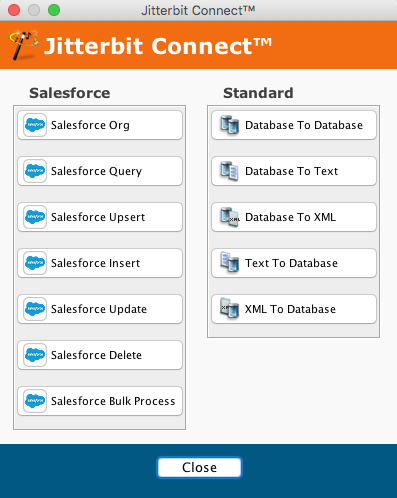
-
Para iniciar el asistente, haga clic en el botón Proceso Masivo de Salesforce en el diálogo de Jitterbit Connect.
Seleccione la acción de procesamiento masivo
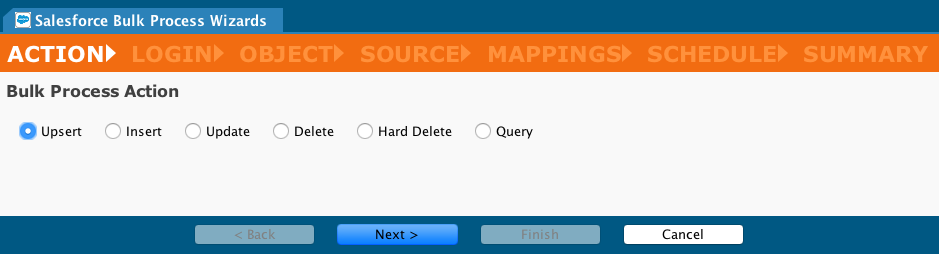
Seleccione la acción Proceso Masivo de los botones de opción: Upsert, Insertar, Actualizar, Eliminar, Eliminar Definitivamente o Consulta. Como solo se puede seleccionar una de estas acciones para cada Asistente de Proceso Masivo, cree acciones adicionales de Proceso Masivo según sea necesario.
Ingrese la información de inicio de sesión de Salesforce
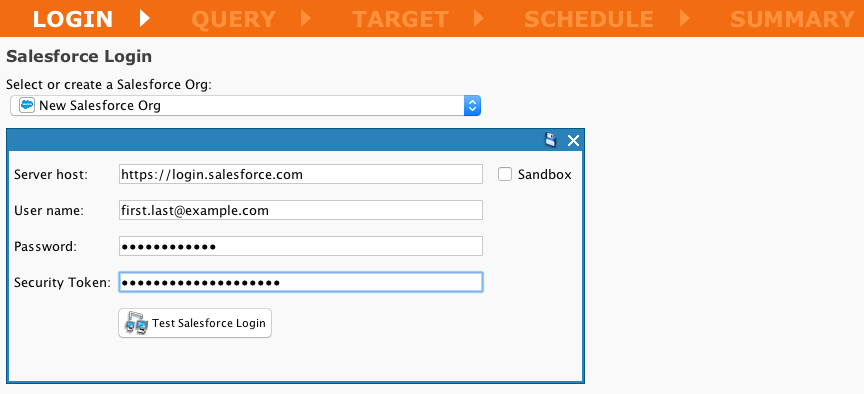
Si ya ha creado un inicio de sesión de org de Salesforce, los detalles de conexión aparecerán en la pantalla de inicio de sesión de Salesforce. Se considera una buena práctica hacer clic en el botón Probar Inicio de Sesión de Salesforce para verificar la conexión. Si aún no ha creado un inicio de sesión de Salesforce, o necesita usar credenciales diferentes, seleccione Crear Nuevo en el menú desplegable.
Nota
Cualquier cambio que realices en esta página del asistente se guardará automáticamente en la organización de Salesforce mostrada en la página. Consulta la página de organización de Salesforce para más detalles.
En la pantalla de inicio de sesión de Salesforce, haz clic en Siguiente para avanzar a la siguiente pantalla. (Si es necesario, puedes hacer clic en el botón Atrás para regresar a la pantalla anterior.)
Próximos pasos
Para los próximos pasos en el Asistente de Proceso Masivo de Salesforce, consulta la página correspondiente para la acción de Proceso Masivo que se eligió en la pantalla de Acción de Proceso Masivo: