Cambiar a OAuth 2.0 para el conector de Salesforce en Design Studio
Introducción
Salesforce está retirando el método de autenticación login() de SOAP API (nombre de usuario, contraseña y token de seguridad). Cualquier organización de Salesforce configurada con autenticación básica utiliza este método y debe cambiar a autenticación de cliente OAuth 2.0 de dos pasos para seguir funcionando.
| Cuándo | Qué sucede |
|---|---|
| Ahora, en la versión 65.0 de Salesforce API y posteriores | SOAP API login() no está disponible, por lo que una organización de Salesforce que utiliza autenticación básica falla en esas versiones de API. Las versiones de API 31.0 a 64.0 aún funcionan por ahora. |
| Lanzamiento de Salesforce Summer '27 (mediados de 2027) | SOAP API login() se retirará en las versiones de API 31.0 a 64.0, por lo que cualquier organización de Salesforce que siga utilizando autenticación básica fallará una vez que se actualice tu organización. |
Salesforce no está retirando SOAP API en su totalidad. Solo cambia el paso de inicio de sesión, de una llamada login() basada en SOAP a una solicitud de token OAuth 2.0, por lo que los asistentes, transformaciones y operaciones existentes siguen funcionando tal como están.
Esta guía cubre el cambio completo de una única organización de Salesforce: qué configurar en Salesforce, qué cambiar en Design Studio y cómo validar el resultado antes de migrar el proyecto.
No aceptes primero la solicitud de actualización de la versión de Salesforce API
Cuando abres un proyecto que utiliza una versión anterior de Salesforce API, Design Studio te solicita que actualices en el diálogo ¿Actualizar versión de Salesforce?. Si aceptas esa solicitud (Sí) mientras la organización de Salesforce aún utiliza autenticación básica, el proyecto se mueve a una versión de API donde login() no está disponible y las operaciones fallan. Completa el cambio a OAuth 2.0 descrito en esta página antes de aceptar una actualización a la versión 65 de Salesforce API o posterior; selecciona No para mantener el proyecto en su versión actual por ahora. Para ver la versión que utiliza actualmente un proyecto sin cambiarla, ve a Acciones > Actualizar versión de Salesforce (consulta el menú Acciones en Menús principales). El diálogo ¿Actualizar proyecto? reporta la versión actual. Cierra el diálogo sin actualizar.
Esta guía te lleva a través de cinco pasos:
- Confirma tus versiones de Design Studio y agent e identifica cada organización de Salesforce que necesita cambiar.
- Recopila una URL de instancia, ID de cliente y secreto de cliente de una aplicación de cliente externo de Salesforce o una aplicación conectada.
- Cambia la organización de Salesforce para utilizar autenticación de cliente OAuth 2.0 de dos pasos e introduce las nuevas credenciales.
- Verifica el cambio desplegando y ejecutando las operaciones que utilizan la organización.
- Migra el cambio validado a producción.
Qué cambia y qué no
La autenticación es una propiedad de la organización de Salesforce, por lo que un único cambio cubre cada asistente y script que utiliza esa organización:
with user name, password,
and security token"| C["Salesforce session"] B -->|"After: OAuth 2.0 token request
with client ID
and client secret"| C C --> D["Salesforce SOAP API call
Query, Insert, Update,
Upsert, or Delete"] D --> E["Records read or written"]
| Componente | Acción necesaria |
|---|---|
| Organización de Salesforce | Selecciona la casilla de verificación Seleccionar credenciales de cliente OAuth 2.0 y completa los campos URL de instancia, ID de cliente y Secreto de cliente en lugar de Nombre de usuario, Contraseña y Token de seguridad. |
| Asistentes de Salesforce de Jitterbit Connect | No se necesita acción. Los asistentes de Consulta, Insertar, Actualizar, Actualizar o insertar, Eliminar y Proceso en lote mantienen sus selecciones de objetos y esquemas existentes. |
| Transformaciones y asignaciones | No se necesita acción. |
| Operaciones y programaciones | No se necesita acción. |
| Scripts que utilizan funciones de Salesforce | No se necesita acción. Las funciones como SalesforceLogin hacen referencia a la organización de Salesforce. |
| Permisos de Salesforce | Verifica que el usuario Ejecutar como tenga acceso equivalente a la cuenta utilizada anteriormente para autenticación básica. Consulta la advertencia en Recopila los valores que necesitas de Salesforce. |
Antes de comenzar
Es posible que la autenticación básica ya esté bloqueada en tu organización de Salesforce
Salesforce desactiva la API SOAP login() de forma predeterminada en organizaciones creadas a partir de Winter '26 en adelante, y donde está habilitada, el usuario que se autentica necesita el permiso Use Any API Auth. Si una organización de Salesforce que utiliza autenticación básica ya no se autentica, verifica ambas cosas antes de continuar con la solución de problemas. Cambiar a autenticación de cliente OAuth 2.0 de dos tramos elimina la dependencia de cualquiera de estas.
Confirma las versiones de Design Studio y del agente
OAuth 2.0 de dos tramos con los asistentes de Jitterbit Connect Salesforce requiere Design Studio versión 11.59 o posterior. También requiere agentes en la nube o una versión de agente privado 11.59 (para agentes 11.x) o 12.3 o posterior (para agentes 12.x).
Verifica el grupo de agentes para cada entorno afectado. La versión de API de Salesforce disponible para el proyecto también depende de estas versiones, tal como se indica en Versiones de API admitidas y requisitos previos.
Identifica los proyectos y organizaciones que cambiarás
Crea un inventario antes de comenzar, de modo que cada cambio sea deliberado en lugar de reactivo:
-
Encuentra los proyectos que utilizan Salesforce. La página Endpoints Usage de Management Console enumera todos los puntos de conexión de Salesforce en la organización, y su cajón de detalles del punto de conexión muestra el Proyecto y el Entorno donde se utiliza cada punto de conexión. Esta página requiere el permiso de rol Admin.
-
En Design Studio, abre cada organización de Salesforce en esos proyectos y verifica si la casilla Select OAuth 2.0 Client Credentials está seleccionada. Una organización sin ella seleccionada utiliza autenticación básica y necesita el cambio. Un proyecto puede contener múltiples organizaciones de Salesforce utilizando credenciales diferentes, y cada una necesita su propio cambio.
Puntos de conexión que no se han ejecutado recientemente
La página Endpoints Usage reporta puntos de conexión utilizados por una operación que se ejecutó al menos una vez en los últimos 12 meses en una versión de agente 11.49 o posterior. Para detectar organizaciones configuradas en proyectos que no se han ejecutado en esa ventana, abre esos proyectos en Design Studio y verifica cada organización de Salesforce directamente.
Los scripts que hacen referencia a una organización de Salesforce a través de funciones de Salesforce no necesitan editarse, pero incluye las operaciones que las ejecutan cuando valides.
Recopila los valores que necesitas de Salesforce
OAuth 2.0 de dos tramos se autentica con una URL de instancia, un ID de cliente y un secreto de cliente, que provienen de una aplicación de cliente externo de Salesforce o de una aplicación conectada. Para el procedimiento completo, consulta Requisitos previos de OAuth 2.0 de dos tramos.
-
URL de instancia: La URL de instancia de Salesforce, que depende de la configuración My Domain de tu organización. Con My Domain habilitado (el valor predeterminado), toma la forma
https://exampleDomain.my.salesforce.com. -
ID de cliente y secreto de cliente: La Consumer Key y Consumer Secret de tu aplicación de Salesforce.
Important
A partir de Spring 2026, Salesforce restringió la creación de aplicaciones conectadas. Crea una aplicación de cliente externo a menos que ya tengas una aplicación conectada existente.
Sea cual sea el tipo de aplicación que utilices, confirma estas configuraciones en Salesforce:
- Enable Client Credentials Flow está seleccionado en la configuración de OAuth de la aplicación y en sus políticas de Client Credentials Flow.
- En OAuth Scopes, Manage user data via APIs (api) está seleccionado, junto con cualquier otro alcance que tu integración requiera.
- Para una aplicación de cliente externo, la Callback URL está configurada en la URL de tu región de la organización.
- Se asigna un usuario de Salesforce como el usuario Run As (o de ejecución) de la aplicación.
Verifica los permisos del usuario Ejecutar como
El usuario Ejecutar como determina qué puede acceder la conexión, reemplazando los permisos de la cuenta de Salesforce utilizada anteriormente para la autenticación básica. Si este usuario tiene permisos más restrictivos, las operaciones pueden fallar o devolver datos incompletos en lugar de fallar directamente. Antes de implementar, confirma que el usuario Ejecutar como tiene acceso a cada objeto y campo utilizado por los asistentes existentes. Para organizaciones de Enterprise Edition, Salesforce recomienda un usuario con el permiso API Only User. Utiliza una cuenta de integración dedicada en lugar de la cuenta de un individuo específico, así la conexión no se rompe si cambia el acceso de esa persona.
Cambiar la organización de Salesforce a OAuth 2.0
Realiza el cambio primero en un entorno que no sea de producción, luego migra el proyecto validado.
-
Anota los valores existentes de Nombre de usuario y Token de seguridad de la organización de Salesforce. Conservar estos valores te permite restaurar la autenticación básica si necesitas revertir los cambios antes de completar la validación.
-
En Design Studio, abre la organización de Salesforce existente.
-
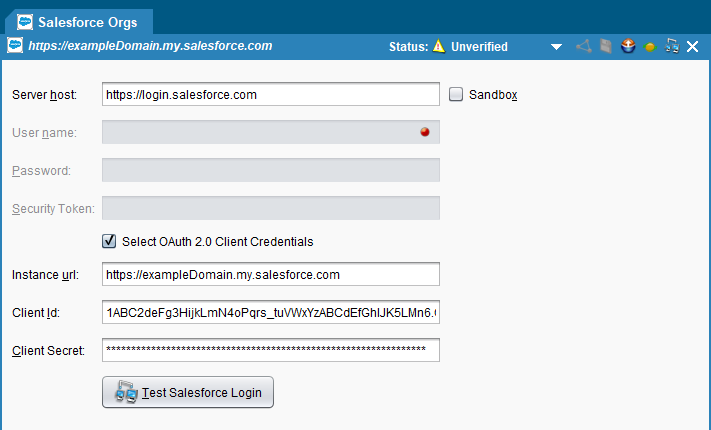
Marca la casilla Seleccionar credenciales del cliente OAuth 2.0 para habilitar los campos de credenciales del cliente OAuth 2.0.
-
Ingresa la URL de instancia, ID de cliente y Secreto del cliente que recopilaste de Salesforce. Cada uno de estos campos admite variables de proyecto, lo que permite que el mismo proyecto use diferentes credenciales en cada entorno.
-
Haz clic en Probar inicio de sesión en Salesforce y confirma que recibes un mensaje de éxito. Si el inicio de sesión falla, el mensaje incluye información para ayudarte a resolver el problema.
Ver esto configurado en Design Studio
Verificar el cambio
Una prueba de inicio de sesión exitosa solo confirma que las credenciales son válidas. Ejecuta las operaciones para confirmar que los permisos del usuario Ejecutar como son suficientes.
-
Utiliza Acciones > Implementar (consulta el menú Acciones en Menús principales) para implementar el proyecto en un entorno que no sea de producción.
-
Ejecuta cada operación que utilice la organización de Salesforce, incluidas las operaciones que ejecutan scripts que la referencian. Consulta Probar una operación.
-
Revisa el registro de operaciones y confirma que cada operación se realizó correctamente, comparando los recuentos de registros con una ejecución anterior al cambio. Un éxito con menos registros de lo esperado generalmente indica que el usuario Ejecutar como carece de acceso de lectura a algunos registros, objetos o campos. Consulta Revisar un registro de operaciones.
-
Verifica una muestra de registros escritos en Salesforce para confirmar que los valores de los campos se rellenaron como se esperaba.
-
(Opcional) Confirma que nada sigue utilizando la API SOAP
login(). Salesforce proporciona una ejecución de prueba que bloquea todas las llamadas alogin()en una organización y devuelve la misma respuesta que el retiro. En la configuración de Salesforce, en Actualizaciones de versión, abre la actualización Retiro de API SOAP login(), selecciona Ver actualización y luego selecciona Habilitar ejecución de prueba. Selecciona Deshabilitar ejecución de prueba para restaurarlogin().Caution
Una ejecución de prueba se aplica a toda la organización de Salesforce, por lo que cualquier integración que aún utilice
login()falla mientras esté habilitada. Ejecuta esto en un sandbox después de haber cambiado cada proyecto de Design Studio que se autentica en esa organización. -
(Opcional, solo agentes privados) Para confirmar la versión exacta de la API de Salesforce que utilizó una solicitud, consulta el archivo de registro
tomcat/logs/catalina.outdel agente inmediatamente después de hacer clic en Test Salesforce Login o ejecutar una operación. Se registra la URL de la solicitud, por ejemploService request URL: https://login.salesforce.com/services/Soap/u/64.0, donde el número después de/u/es la versión de API invocada.
Migra el cambio a producción
-
Una vez validado, usa File > Migrate Project (consulta el Menú File en Menús principales) para migrar el proyecto a tu entorno de producción.
-
Si el entorno de producción utiliza credenciales de aplicación de Salesforce separadas, repite los pasos en Cambia la organización de Salesforce a OAuth 2.0 para la organización de Salesforce de ese entorno.
-
Usa Actions > Deploy para desplegar el proyecto en el entorno de producción, luego confirma que las primeras ejecuciones programadas o activadas se completen exitosamente.
-
Una vez que valides todos los entornos, puedes aceptar la solicitud para actualizar el proyecto a una versión posterior de la API de Salesforce y retirar la cuenta de Salesforce que se usaba anteriormente para la autenticación básica de acuerdo con las prácticas de tu organización.
¿Necesitas ayuda?
Para un cambio coordinado o ayuda en su planeación, contacta al soporte de Jitterbit o a Jitterbit Professional Services.