Configurar la configuración del proxy para Jitterbit Design Studio
Introducción
Design Studio se puede configurar para usar un servidor proxy. La aplicación tiene una utilidad incorporada que ayuda a cambiar la configuración del proxy.
Nota
Si se requiere configuración del proxy, contacte a su administrador de red o proveedor de red externo para solicitar la configuración correcta del proxy si no se conoce ya.
Configuración
-
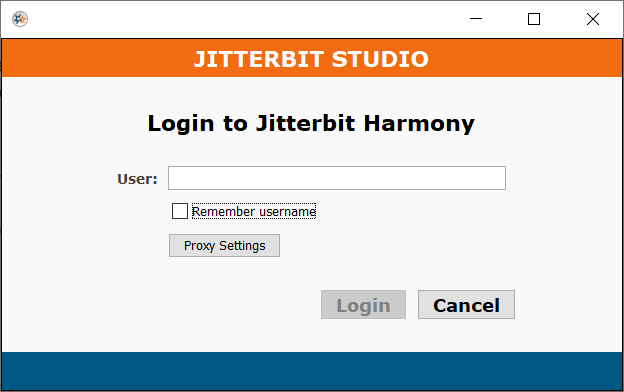
Inicie Design Studio:
-
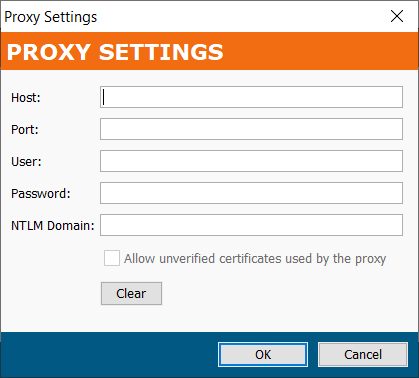
Haga clic en el botón Configuración del Proxy. Se muestra el cuadro de diálogo Configuración del Proxy:
-
Host: Ingrese la dirección o el nombre del host para el servidor proxy. Por ejemplo,
192.001.001.001. -
Puerto: Ingrese el puerto para el servidor proxy.
-
Usuario: Ingrese el nombre de usuario si se utiliza uno para acceder al servidor proxy.
-
Contraseña: Ingrese la contraseña si se utiliza una para acceder a su servidor proxy.
-
Dominio NTLM: Ingrese un nombre de dominio NTLM si se requiere para el servidor proxy.
-
Permitir certificados no verificados utilizados por el proxy: Seleccione para omitir la validación del certificado.
-
-
Haga clic en Aceptar para guardar la configuración del proxy.
Nota
Si está experimentando un tiempo de carga prolongado (10 minutos o más) mientras usa un proxy, consulte Deshabilitar la carga de recetas de Citizen Integrator para solucionar tiempos de carga prolongados para más información.
Solución de problemas
Para problemas relacionados, consulte lo siguiente en la guía de solución de problemas de Design Studio: