Introducción a App Builder - Lección 3: Crear reglas
Esta es la tercera lección de la serie de tutoriales Introducción a App Builder.
Capa de negocio
En la lección anterior, creamos y configuramos una tabla para almacenar los datos de nuestra aplicación. Lo hicimos en la primera de las capas de App Builder: la capa de datos. Sin embargo, las tablas solo almacenan datos. Para permitir que los usuarios finales vean o interactúen con estos datos almacenados de alguna forma, necesitamos reglas. Estas se crean en la capa de negocio, que es donde trabajaremos ahora.
Crear un objeto de negocio
Comenzaremos creando un tipo específico de regla llamado objeto de negocio. El propósito de esta regla es exponer el contenido de una tabla determinada en la capa de datos de tu aplicación. Para crear uno, sigue estos pasos:
-
Accede al App Workbench de tu aplicación.
-
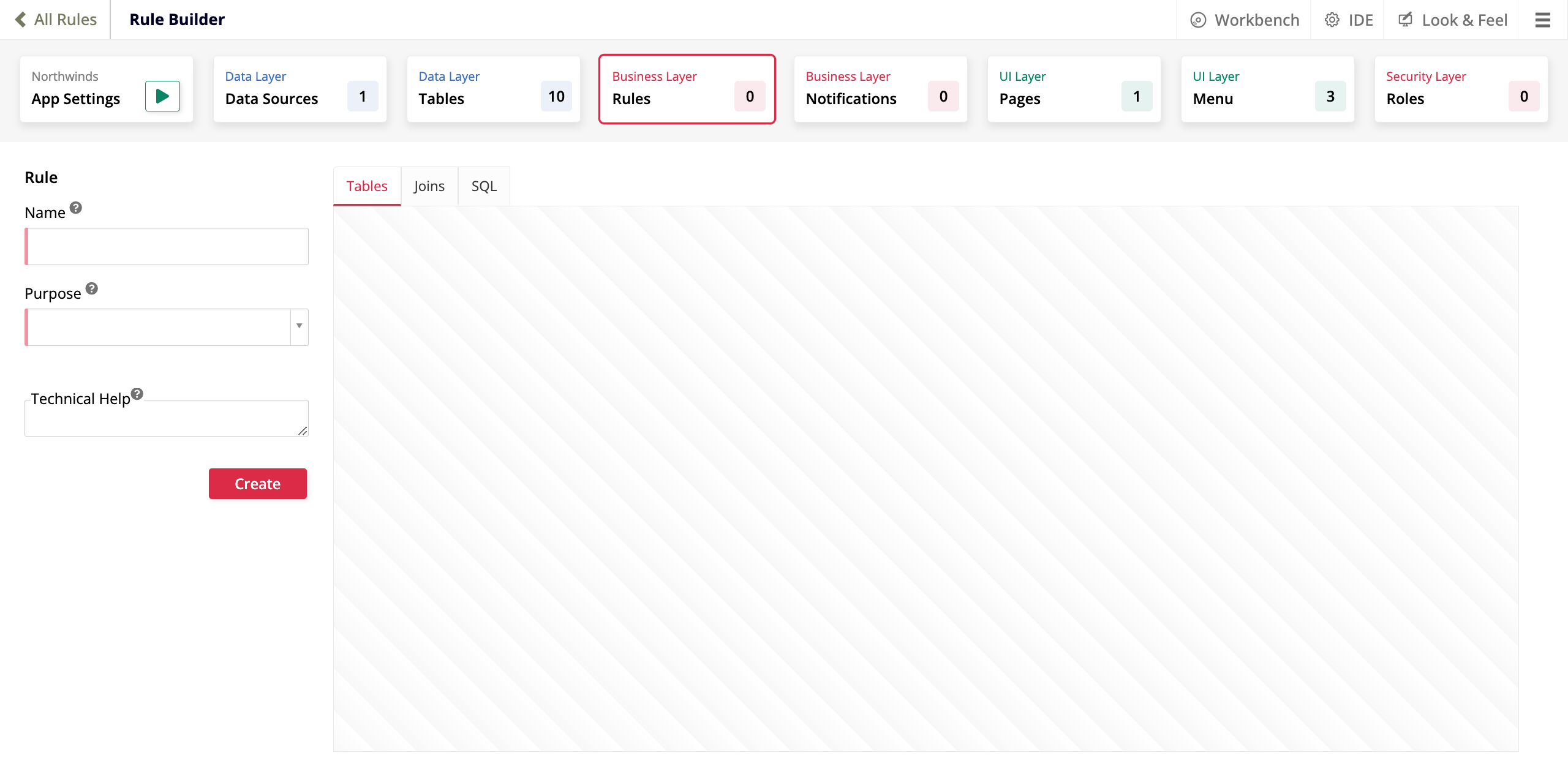
Ve a la pestaña Reglas y haz clic en el botón + Regla. Se abre la página Generador de reglas:
-
En el campo Nombre, ingresa el nombre
Región (Origen).Nota
De acuerdo con las convenciones de nomenclatura de App Builder, los nombres de las reglas deben ser iguales al de la tabla que modifican, con su propósito entre paréntesis.
-
En el campo Propósito, selecciona Objeto de negocio.
-
En el campo Destino, selecciona Región, la tabla que creamos anteriormente.
-
(Opcional) En el campo Ayuda técnica, ingresa una descripción del propósito de esta regla. Esta información no será visible para los usuarios finales; está destinada a ayudar a otros desarrolladores.
-
Haz clic en Crear.
App Builder creará la regla. Después de eso, la pantalla entrará automáticamente en modo de edición para la nueva regla, permitiéndote seguir configurándola.
Configurar funcionalidad para un objeto de negocio
Cuando creas una nueva regla, App Builder automáticamente entra en modo de edición para ella, y puedes comenzar a agregar funcionalidad. Si has salido del modo de edición para la regla Región (Origen) que acabas de crear, búscala en la pestaña App Workbench > Reglas, y haz doble clic en su fila en la lista o haz clic en el icono de lápiz al final de la fila para entrar en modo de edición nuevamente.
La pestaña Tablas muestra de dónde obtiene sus datos la regla. Aunque las reglas solo pueden modificar los datos en una tabla (la que seleccionas durante la creación de la regla), pueden obtener datos de múltiples tablas. La regla que estamos creando ahora tiene el propósito de simplemente mostrar lo que hay en la tabla Región, así que esa es la única que necesitamos. Dado que hemos seleccionado la tabla Región como destino de nuestra regla, App Builder ya la muestra en la pestaña Tablas, así que no necesitamos agregarla.
El siguiente paso es seleccionar qué columnas queremos utilizar. App Builder no selecciona automáticamente todas las columnas de las tablas porque puede haber una cantidad muy grande de ellas; por lo tanto, debes seleccionar manualmente las columnas que necesitas:
-
En la pestaña Tablas, donde se muestra la tabla Región, selecciona las casillas de verificación para las columnas IdRegión e Región. No selecciones las columnas que fueron creadas por la función de auditoría lite.
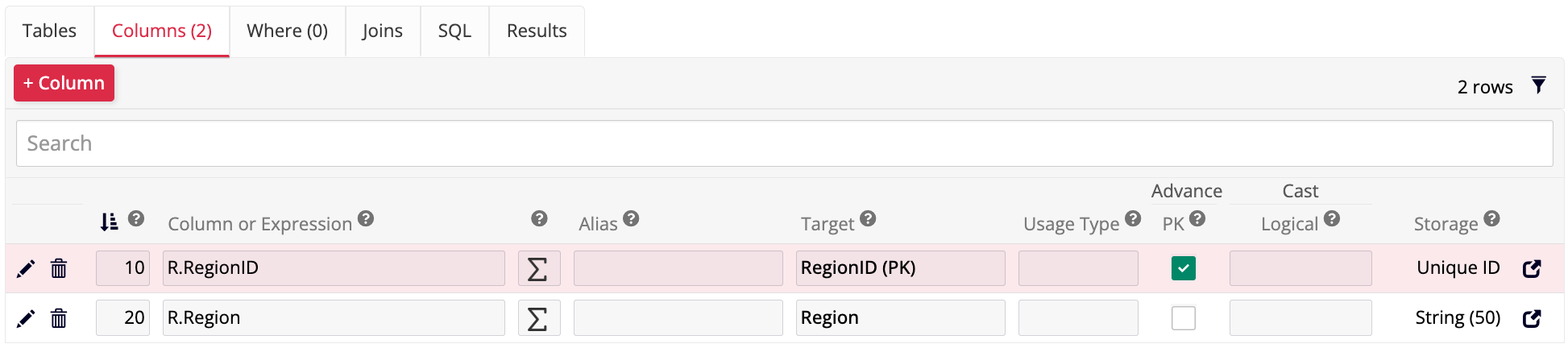
Una vez que hayas seleccionado ambas columnas, haz clic en el panel Columnas, que ahora debe tener un (2) al final, indicando cuántas columnas seleccionaste. Debería verse así:
-
Haz clic en el botón Resultados en el panel Regla para asegurarte de que los resultados se muestren correctamente.
Nota
Es una buena práctica hacer clic periódicamente en el botón Resultados mientras estés configurando una regla.
Hora de practicar: Crear objetos de negocio
Es hora de practicar lo que has aprendido. La aplicación que estamos creando necesitará datos de varias tablas presentes en la base de datos Northwinds. Revisa las tablas enumeradas a continuación y crea objetos de negocio para cada una siguiendo los pasos descritos anteriormente. Puedes encontrar botones + Regla en la página de inicio de App Workbench, o en su pestaña Reglas.
-
Categoría
-
Cliente
-
Empleado
-
DetalleDelPedido
-
Pedido
-
Parámetro
-
Producto
Crear un objeto de lista
Ahora crearemos otro tipo de regla llamada objeto de lista. Los objetos de lista se utilizan para crear menús desplegables en nuestras aplicaciones de App Builder. Los objetos de lista son bastante simples de crear porque solo requieren dos columnas: una clave principal (PK) y un título. Vamos a crear un objeto de lista basado en Categoría, una de las tablas presentes en la base de datos Northwinds. Sigue estos pasos:
-
Desde la pestaña App Workbench > Reglas, haz clic en + Regla como lo hicimos anteriormente para el objeto de negocio.
-
En el campo Nombre, ingresa el nombre
Categoría (Lista).Nota
De acuerdo con las convenciones de nomenclatura de App Builder, los nombres de los objetos de lista deben ser iguales a la tabla de la que extraen datos, con la palabra "Lista" entre paréntesis.
-
En el campo Propósito, selecciona Lista.
-
En el campo Destino, selecciona Categoría.
-
Haz clic en Crear.
-
Una vez que App Builder crea la regla, verás las columnas de la tabla Categoría listadas en la pestaña Tabla, donde puedes elegir qué columnas usar. App Builder selecciona automáticamente la clave principal de la tabla porque es lo que utiliza para identificar los registros, pero debes elegir una columna (solo una) con datos legibles para que se muestre en el menú desplegable que este objeto construirá. Para este ejercicio, selecciona la columna Categoría.
-
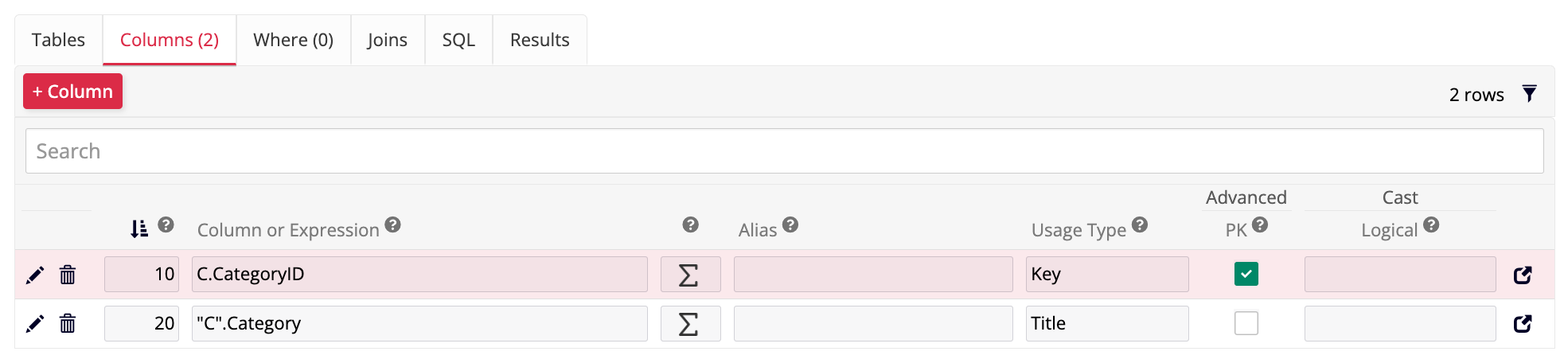
En la pestaña Columnas, utiliza la columna Tipo de uso para indicar a App Builder para qué se utilizará cada columna. Esto nos ayudará a acelerar nuestro proceso de desarrollo más adelante, ya que permitirá que algunos campos se rellenen automáticamente. Selecciona Clave para la columna ID de categoría y Título para la columna Categoría.
-
Haz clic en Resultados en el panel Regla.
Listo, hemos creado un objeto de lista. Si has seguido los pasos anteriores, tu panel Columnas debe verse así:
Tiempo de práctica: Crear objetos de lista
Nuestra aplicación también necesitará objetos de lista basados en varias de las tablas de la base de datos Northwinds. Para practicar lo que has aprendido y crear los objetos necesarios para la aplicación, crea objetos de lista para las siguientes tablas:
-
Categoría (hecho arriba)
-
Cliente
-
Pedido
-
Producto
La función Concat
Al crear objetos de lista, no siempre hay una columna en la tabla que sea una opción ideal para un título, es decir, la información legible por humanos que finalmente se mostrará en la interfaz de usuario de la aplicación. Por ejemplo, en la pestaña App Workbench > Tablas, selecciona la tabla Empleado y observa sus Resultados. ¿Qué columna elegirías si quisieras crear un objeto de lista basado en esta tabla? No hay una opción obvia.
Sin embargo, existen las columnas Nombre y Apellido, y combinar datos de ambas podría ser la mejor opción. Para esto, utilizaremos una función de App Builder: Concat().
Vamos a crear un objeto de lista basado en la tabla Empleado. Sigue estos pasos:
-
Desde la pestaña App Workbench > Reglas, haz clic en + Regla.
-
En el campo Nombre, ingresa
Empleado (Lista). -
En el campo Propósito, selecciona Lista.
-
En el campo Destino, selecciona Empleado.
-
Haz clic en Crear.
-
Una vez que App Builder crea la regla, selecciona automáticamente la clave principal. Ahora, para usar la función Concat y combinar las columnas
NombreyApellidoen una sola, ve a la pestaña Columnas y haz clic en + Columna ahí. Se abre el diálogo Columna - Agregar columna: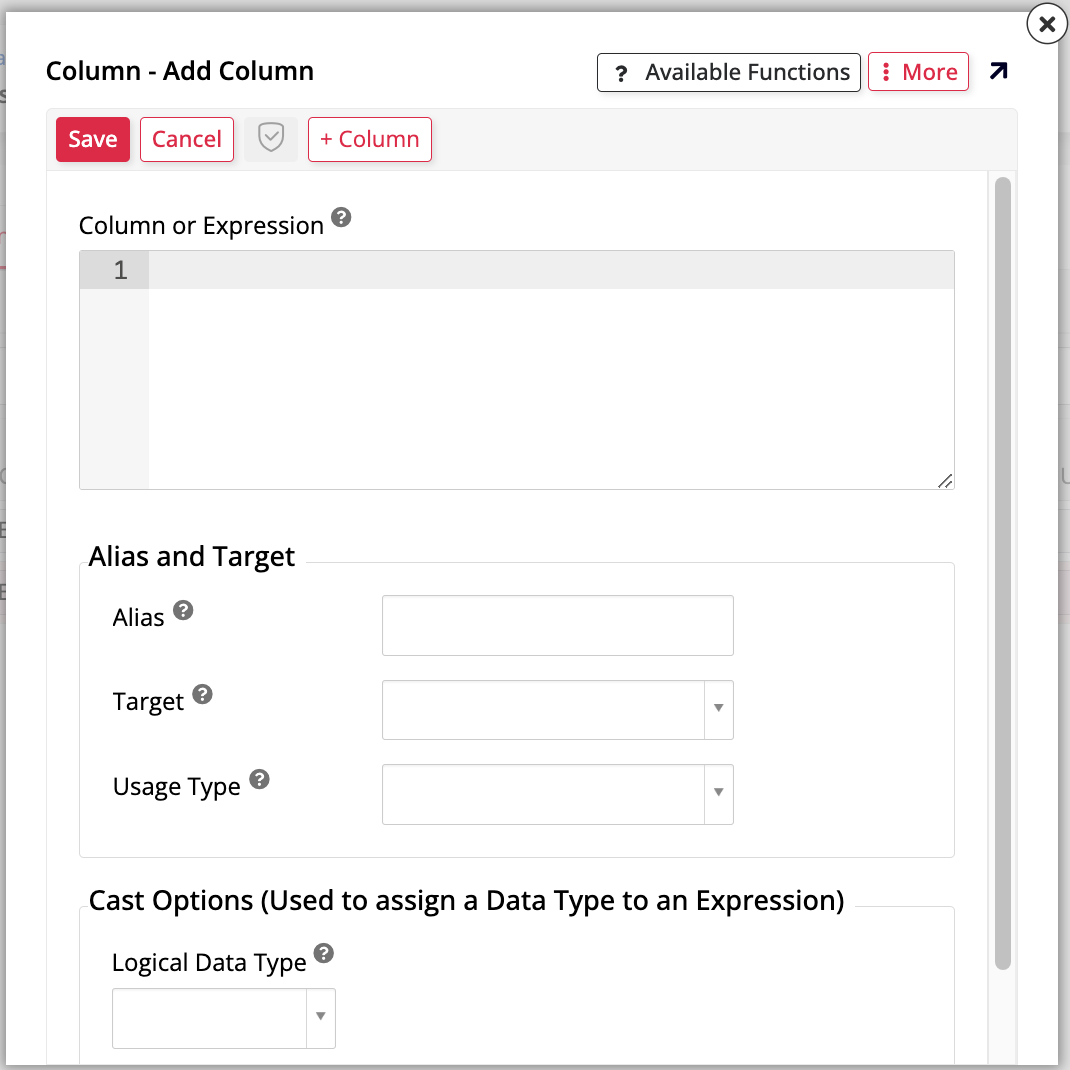
Nota
También hay un botón + Columna en la pestaña Tabla. Funciona de la misma manera.
-
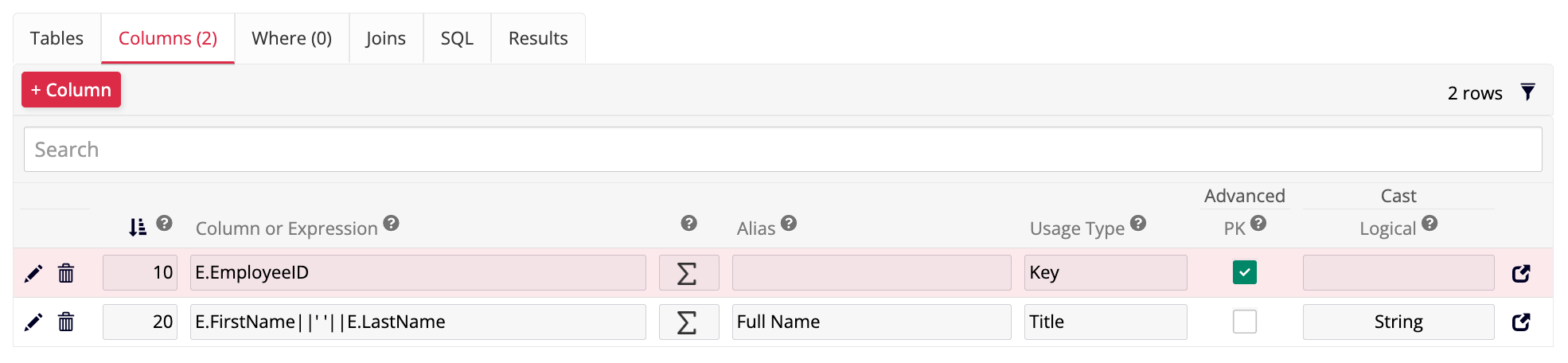
En el cuadro de texto Column or Expression, ingresa las columnas que deseas combinar. Cuando empieces a escribir el nombre de una columna, aparecerá una lista de opciones donde puedes hacer clic en la que buscas. Las barras dobles (
||) representan la funciónConcat(). Recuerda agregar un espacio vacío entre las columnasFirstNameyLastName, para que el resultado final sea legible. Entonces, para combinar estas dos columnas en una, ingresa:E.FirstName||' '||E.LastNameLecturas adicionales
Función de base de datos Concat() mvSQL en Jitterbit App Builder
-
En la sección Alias and Target, ingresa
Full Nameen el campo Alias. Este campo identifica la nueva columna que estás creando. -
Haz clic en Save. El panel Columns debería verse así:
-
Haz clic en Results para asegurarte de que la nueva columna
Full Namese muestre correctamente.
Acelerador de creación de reglas
Has creado varios objetos de origen y lista manualmente, pero App Builder ofrece una forma más rápida de hacerlo. Con el acelerador, puedes crear reglas directamente desde la capa de datos, permitiendo que App Builder use la configuración de una tabla como guía para establecer reglas derivadas de ella:
-
Ve a App Workbench > Tables y abre la tabla Region.
-
En el panel Table, hay una sección titulada Accelerators. Haz clic en el botón Publish to Business Layer. App Builder te pedirá confirmación de que estás intentando crear reglas de objeto de negocio y lista. Haz clic en Proceed.
App Builder tardará algunos momentos en crear las dos reglas, luego te mostrará un mensaje de confirmación. Si ahora visitas App Workbench > Rules, verás que la tabla Region ahora tiene dos reglas basadas en ella. Son idénticas a las que creaste manualmente para las otras tablas.
Nota
El acelerador utiliza el descriptor más genérico "Business Object" en lugar de "Source" entre paréntesis al nombrar el objeto de negocio. Esto no afecta su funcionamiento.
Ahora, para practicar también el uso del acelerador, úsalo para crear reglas basadas en las dos tablas restantes: Shipper y Supplier.
Revisión y conclusión
Revisemos lo que hemos hecho en esta lección. Comenzamos con las tablas que aprendimos en la lección anterior y las utilizamos para crear reglas que puedan mostrar los datos de las tablas en la interfaz de usuario de nuestra aplicación. Aprendimos sobre y creamos dos tipos de reglas: objetos de negocio y objetos de lista.
Ahora estamos listos para pasar a la tercera capa de desarrollo en App Builder, la capa de interfaz de usuario. Ve a Lección 4: La capa de interfaz de usuario.