Introducción a App Builder - Lección 1: Crear una aplicación
Esta es la primera lección de la serie de tutoriales Introducción a App Builder, en la que aprenderás conceptos y desarrollarás habilidades con App Builder construyendo una aplicación de cumplimiento de pedidos llamada Northwinds.
Requisitos previos
Esta serie de tutoriales requiere acceso a una instancia de App Builder con la base de datos Northwinds ya instalada. Hay dos formas de obtener una:
-
Solicitar una instancia de capacitación con la base de datos Northwinds preinstalada, o
-
Descargar e instalar un paquete de lanzamiento que contenga la base de datos Northwinds en tu propia instancia.
Solicitar una instancia de capacitación
Para obtener acceso temporal a una instancia de App Builder que ya tenga la base de datos Northwinds como fuente de datos existente, contacta al Equipo de Capacitación de Jitterbit.
Descargar e instalar Northwinds
Para usar tu propia instancia de App Builder para este tutorial, descarga el paquete de lanzamiento de Northwinds desde Jitterbit Marketplace e instálalo en tu instancia. En Marketplace, descarga el paquete que coincida con la versión de App Builder de tu instancia y tu base de datos (PostgreSQL o Microsoft SQL Server).
La página de Northwinds en Marketplace tiene el procedimiento completo:
-
Desbloquear la fuente de datos para que puedas acceder y construir sobre la base de datos Northwinds.
Crear una nueva aplicación
Después de descargar e instalar Northwinds, estás listo para comenzar a construir tu primera aplicación.
-
Accede al Menú del Sitio, la página de inicio de App Builder, haciendo clic en el ícono de hamburguesa en la parte superior derecha para acceder al panel de acciones, y luego seleccionando Menú del Sitio.
Nota
El panel de acciones es una lista de enlaces a recursos importantes en App Builder. Aprende más sobre esto en panel de acciones.
-
Accede al IDE haciendo clic en su botón en la parte superior.
-
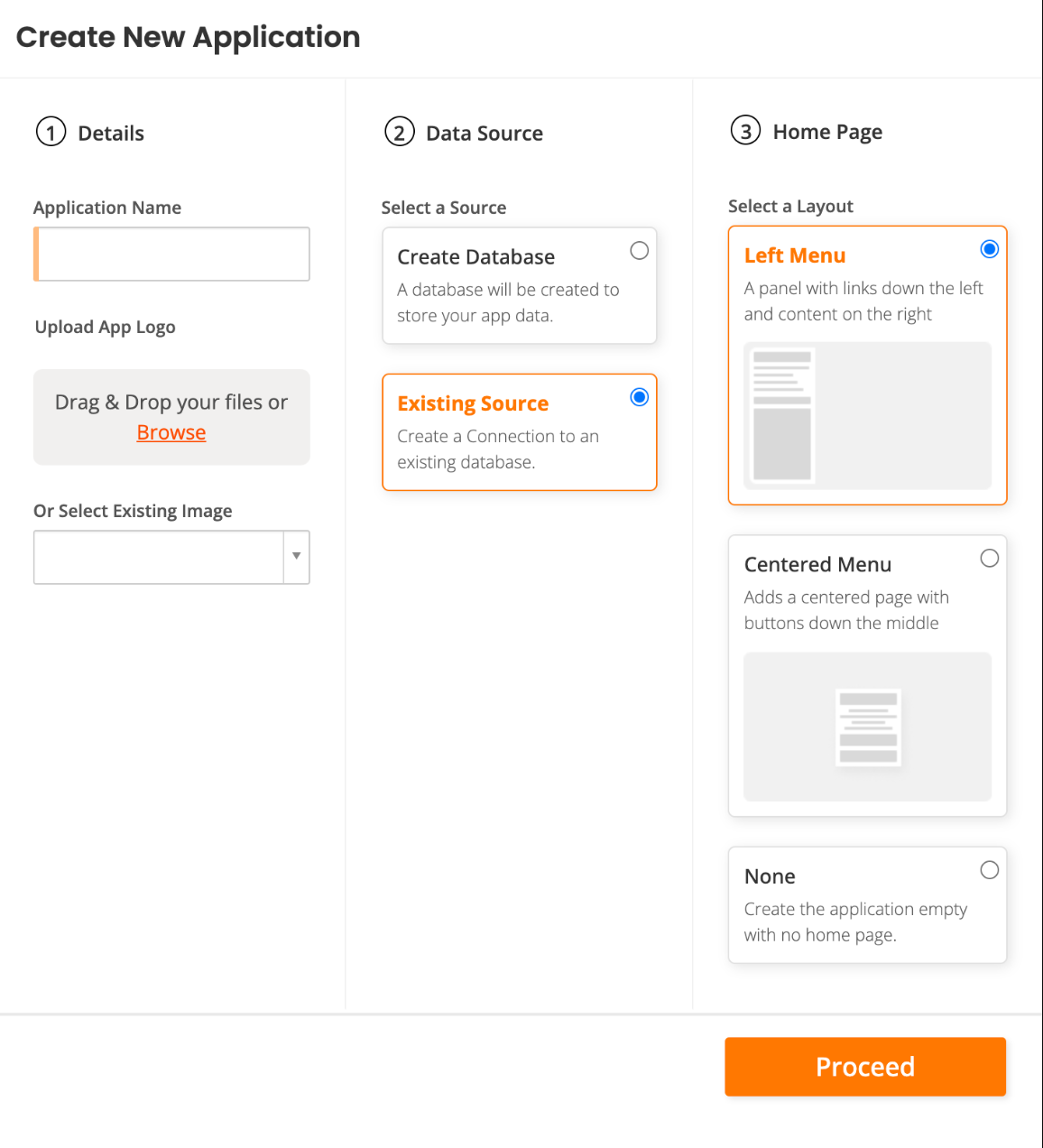
En el panel Build, haz clic en + Application. Se abre el cuadro de diálogo Create New Application:
-
En la sección Details ①, haz lo siguiente:
-
Ingresa un nombre para tu nueva aplicación en el campo Application Name. En esta serie de tutoriales, usaremos el nombre Northwinds.
-
(Opcional) En Upload App Logo, arrastra y suelta una imagen, haz clic en Browse para encontrar una, o selecciona una imagen existente del menú desplegable.
-
-
En la sección Data Source ②, selecciona Existing Source.
-
En la sección Home Page ③, selecciona Left Menu.
-
Haz clic en Proceed. Se abre el cuadro de diálogo Add a Source to your application.
-
Selecciona Link to existing source y luego haz clic en el botón Next.
-
En el paso Pick sources, selecciona la base de datos relacional Northwinds.
-
Haz clic en el botón Link 1 Source.
-
En la página de resumen, haz clic en el botón Done.
App Builder creará tu aplicación.
Nota
Hay más de una forma de crear una aplicación en App Builder. Se describen en detalle en la página Create a new app.
Comienza a diseñar tu aplicación
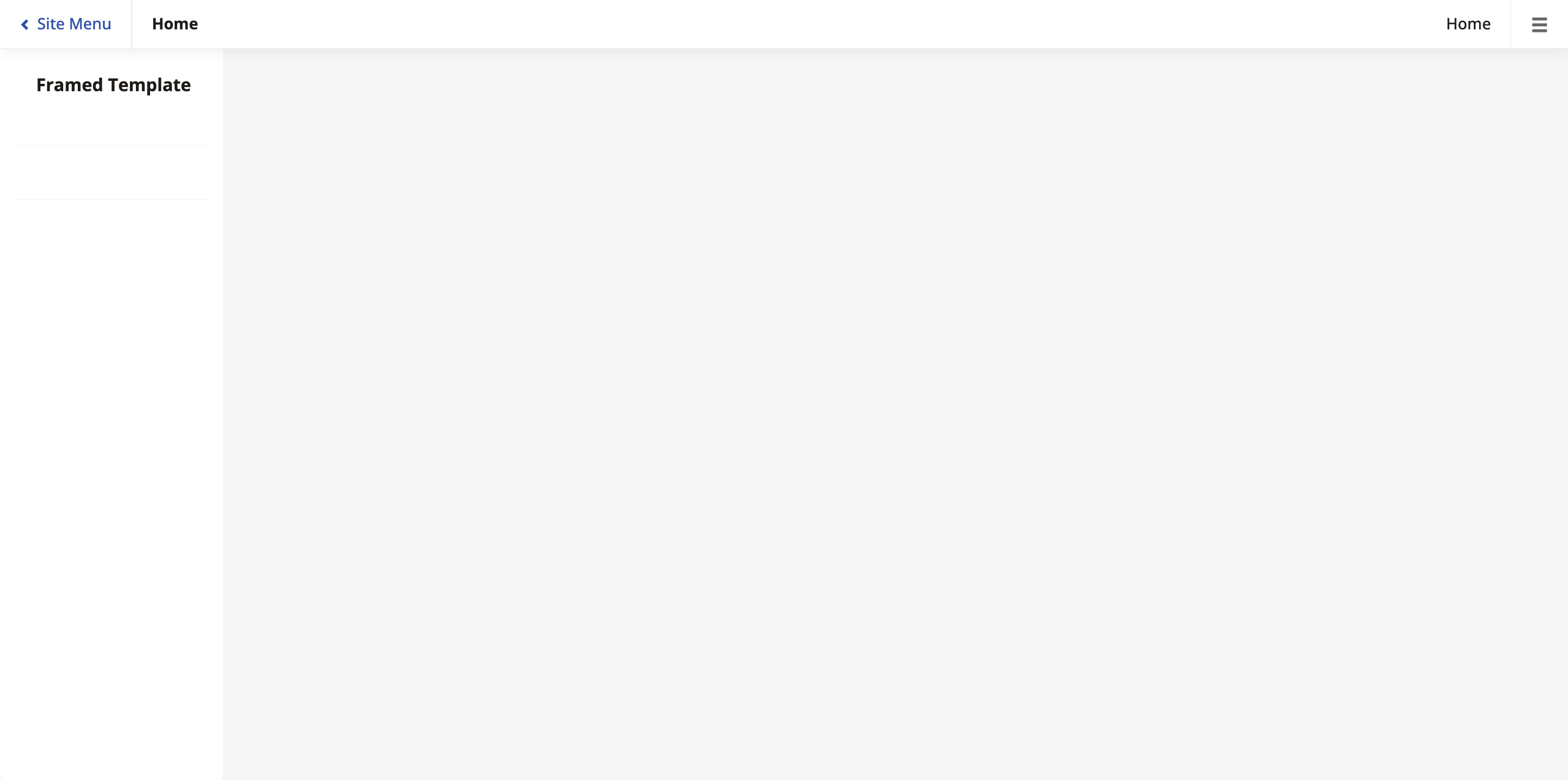
Ahora que App Builder ha creado la aplicación, puedes encontrarla regresando al menú del sitio y haciendo clic en la aplicación recién creada. Su página de inicio está vacía por ahora:
Para comenzar a agregar elementos a tu aplicación, ve a Action Drawer > App Workbench. Llegarás a la página de inicio de App Workbench, que se ve así:
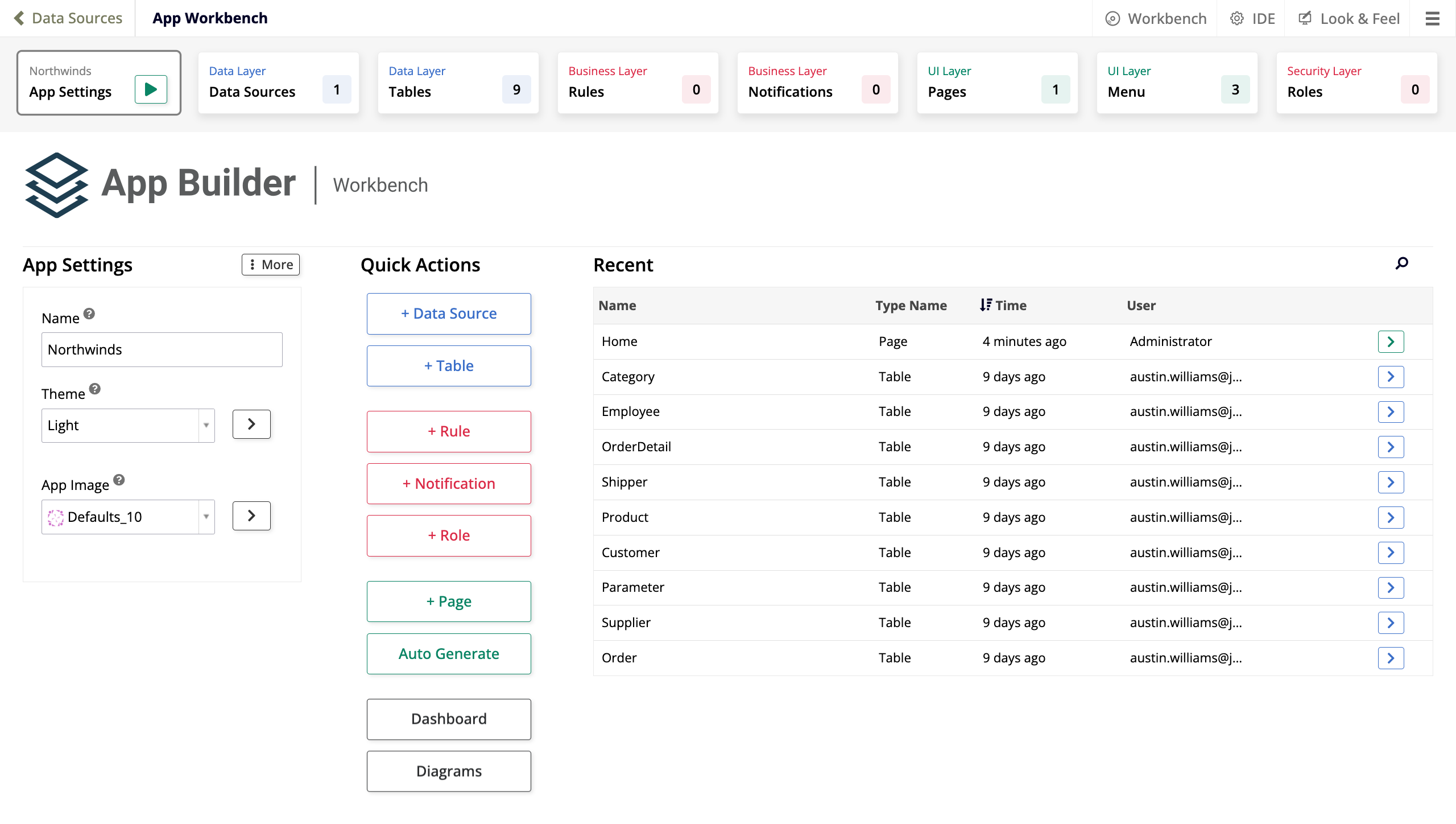
El App Workbench es el área principal donde diseñas tus aplicaciones. Es donde encontrarás las herramientas de desarrollo con las que construirás tu aplicación y donde pasarás la mayor parte de tu tiempo desarrollando. Aprende más sobre esto en App Workbench.
El desarrollo de aplicaciones en App Builder se divide en capas, cada una representando un aspecto diferente del proceso de desarrollo, y el App Workbench se divide en pestañas que reflejan esta compartimentación. Al seguir las lecciones, trabajarás en cada una de las capas en orden, ayudándote a entender cómo fluye la información a través de App Builder.
Next steps
Estás listo para comenzar a diseñar tu aplicación de App Builder. Procede a la siguiente página de esta serie de tutoriales, Lección 2: Agregar datos a tu aplicación.