Menú Insertado (tipo de control) en Jitterbit App Builder
Un control Menú Insertado muestra uno de los menús existentes de tu aplicación directamente dentro de un panel. Menú Insertado está disponible solo en paneles de Formulario. Por ejemplo, podrías agregar un control Menú Insertado a un panel de Formulario utilizado como vista de detalle, de modo que la navegación de la aplicación permanezca visible junto al registro.
Un menú debe existir antes de poder seleccionarlo; consulta Cómo crear un menú para ver esos pasos.
Agregar un control Menú Insertado
Para agregar un nuevo control Menú Insertado a un panel de Formulario, utiliza el diálogo Agregar un control y selecciona Menú Insertado como Tipo de control. Esto revela un campo Subtipo; elige uno de los siguientes tamaños de botón para el menú:
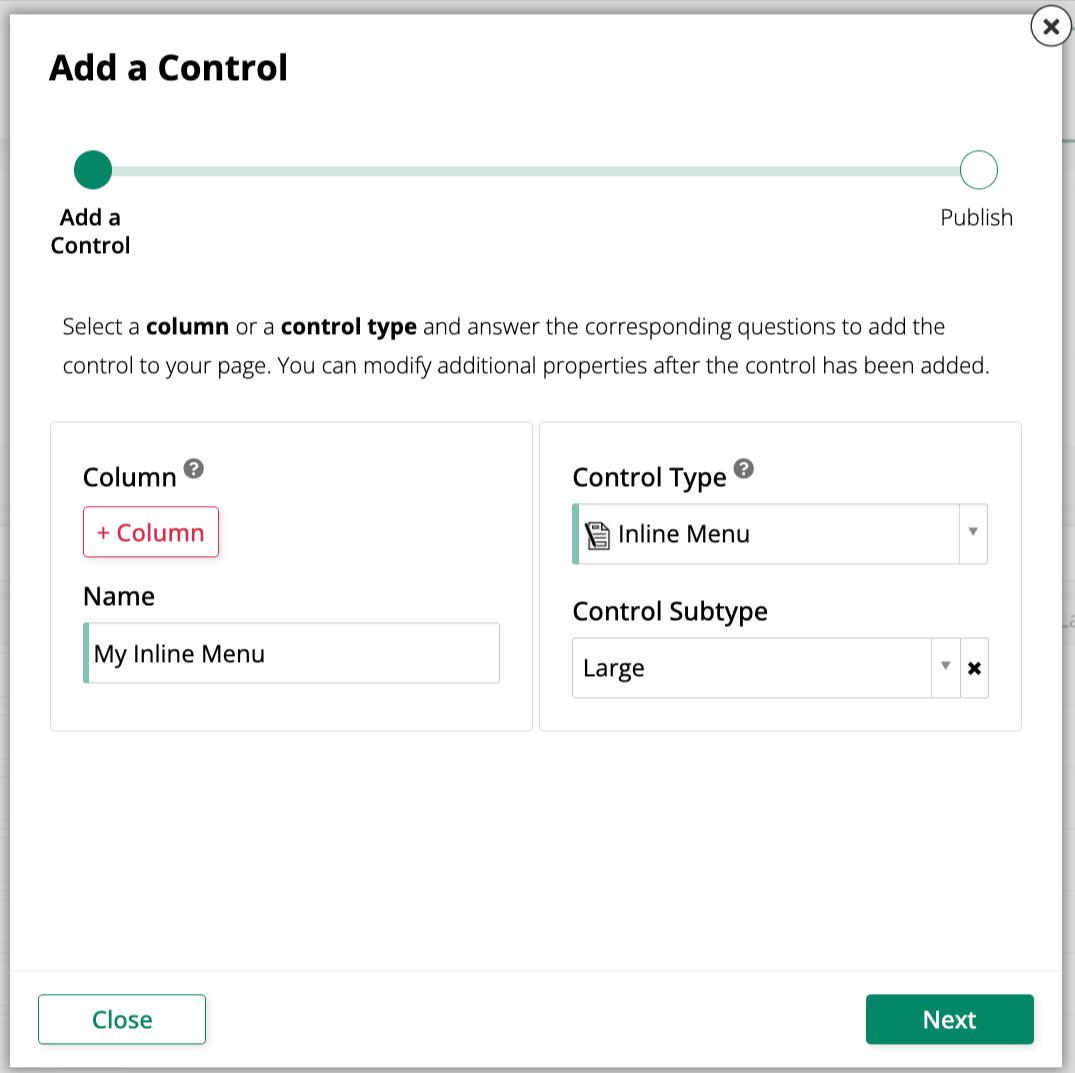
- Grande: Muestra botones grandes en el menú.
- Normal: Muestra botones de tamaño normal en el menú.
Después de agregar el control, en el panel Controles del App Workbench, busca el nuevo control Menú Insertado y haz doble clic en su fila o haz clic en el icono Abrir registro al final de su fila; App Builder abre su diálogo de propiedades. Selecciona la pestaña Menú y elige qué menú mostrar desde el campo Menú anidado.
Convertir un control existente a un control Menú Insertado
Para cambiar un control existente en un panel de Formulario para usar el tipo de control Menú Insertado:
-
Navega al control, utilizando el Diseñador en vivo o el App Workbench:
-
Desde la vista previa de la aplicación, abre la página que contiene el control y selecciona Gaveta de acciones > Diseñador en vivo.
-
Desde App Workbench, abre la pestaña Páginas, luego en el panel Páginas, localiza la página que contiene el control y haz doble clic en su fila o haz clic en el icono Abrir registro. En el panel Diseño del panel de páginas, busca el panel que contiene el control y haz clic en Controles.
-
-
Si estás en el Diseñador en vivo, haz clic en el control en la vista de página; esto poblará el Diseñador en vivo con opciones de edición para ese control. Si estás en App Workbench, en el panel Controles, busca el control y haz doble clic en su fila o haz clic en el icono Abrir registro al final de su fila; App Builder abre un diálogo similar al del Diseñador en vivo.
-
En la pestaña Propiedades del control, establece el campo Tipo de control en Menú Insertado. Un campo Subtipo se vuelve disponible; selecciona Grande o Normal para establecer el tamaño de los botones del menú.
-
Selecciona la pestaña Menú y elige qué menú mostrar desde el campo Menú anidado.
-
Haz clic en Guardar.
Actualiza la vista de la aplicación para confirmar la actualización. El control ahora muestra el menú seleccionado insertado en el panel.
Limitaciones conocidas
- No se admiten menús con sus propios menús anidados. Si el menú que seleccionas en el campo Menú anidado contiene a su vez un menú anidado (un elemento de submenú), App Builder bloquea la guardación con el error: "El menú seleccionado contiene menús anidados, que no son compatibles. Elimina los menús anidados e intenta de nuevo."